Технологии · 3 min read · Jan 15, 2026
Как исправить серые предложения Safari на iPhone?
Серые предложения Safari на iPhone, который вы используете? В этом руководстве мы решим эту проблему, применив несколько советов по устранению неполадок. Теперь опция предложений Safari может быть серой из-за ошибок в iOS или каких-либо проблем с приложением Safari.
Часто пользователи оставляют включенными конфиденциальность контента и ограничения на своих iPhone. Это мешает Safari предлагать некоторые веб-сайты. Это может не быть проблемой для случайных пользователей Safari, но серьезный просмотр для работы или социальных сетей может пострадать из-за ограничений на отображение контента. Иногда это может быть случай случайных ошибок, которые просто появились из-за неправильной установки/обновления приложения или системных ошибок.
Лучшие способы исправить серые предложения Safari на iPhone
Различные исправления должны повторно включить опцию предложений Safari в настройках iOS.
1. Обновите iOS
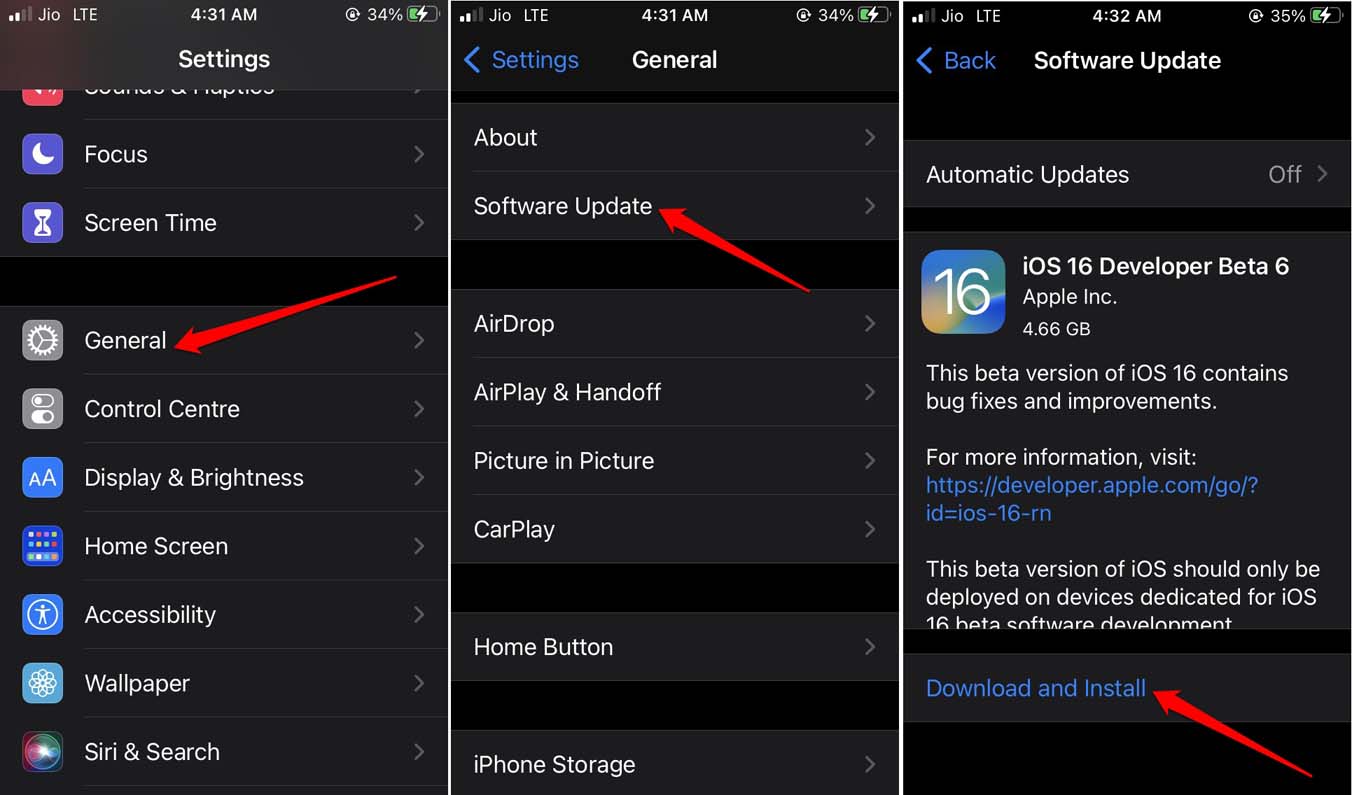
- Откройте приложение Настройки > нажмите на Основные > Обновление ПО.
- Если доступна новая версия iOS, вам будет предложено установить ее.
- Нажмите на Загрузить и установить, чтобы начать установку.
2. Перезапустите приложение Safari
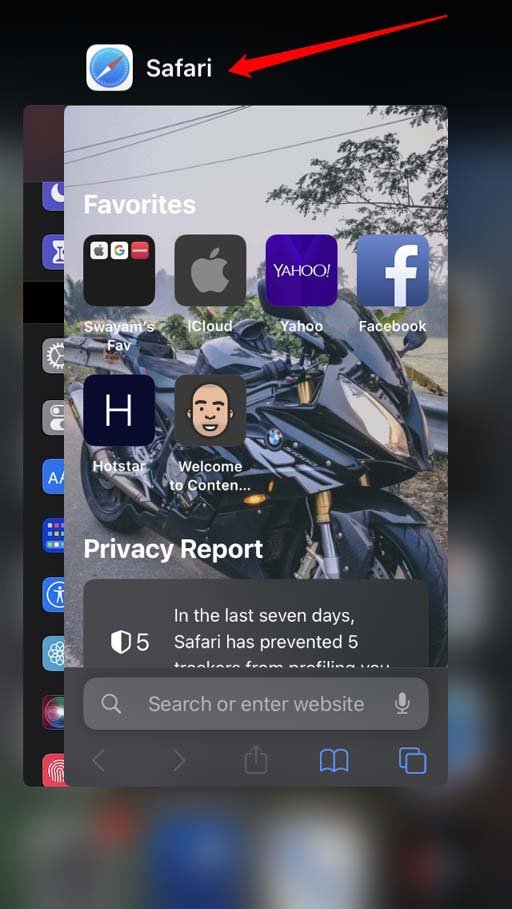
Обычно этот метод устранения неполадок также известен как принудительное завершение работы затронутого приложения для исправления его проблем. Закройте приложение Safari из лаунчера приложений iOS и перезапустите его снова.
- Если у вас iPhone с кнопкой «Домой», дважды нажмите кнопку «Домой», чтобы открыть карточки приложений.
- Если вы используете iPhone без кнопки «Домой», проведите вверх от нижней части экрана. Это откроет переключатель приложений.
- Перейдите к карточке приложения Safari. Удерживайте и проведите вверх карточку приложения, чтобы закрыть ее.
- Теперь запустите приложение Safari с главного экрана iPhone или из библиотеки приложений iOS.
- Проверьте, работают ли предложения сейчас или нет.
3. Очистите данные просмотра в приложении Safari
Это очистит ненужные файлы из кэша браузера Safari. Очистка памяти — полезный трюк, который помогает приложению работать лучше.
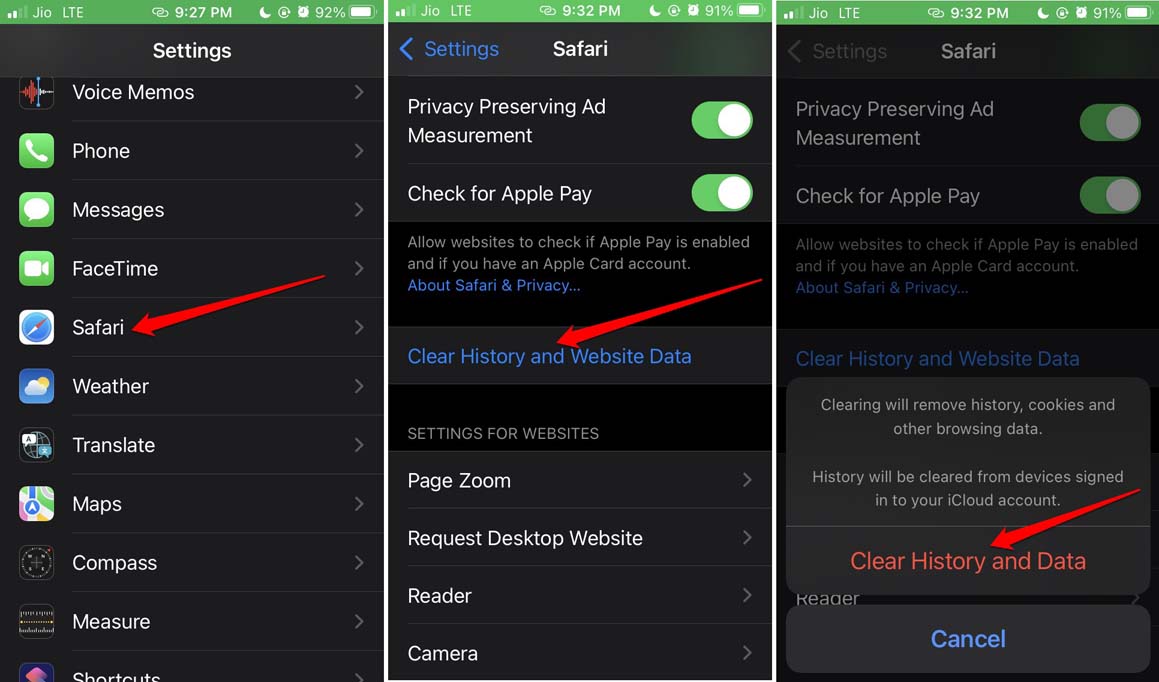
- Запустите приложение Настройки.
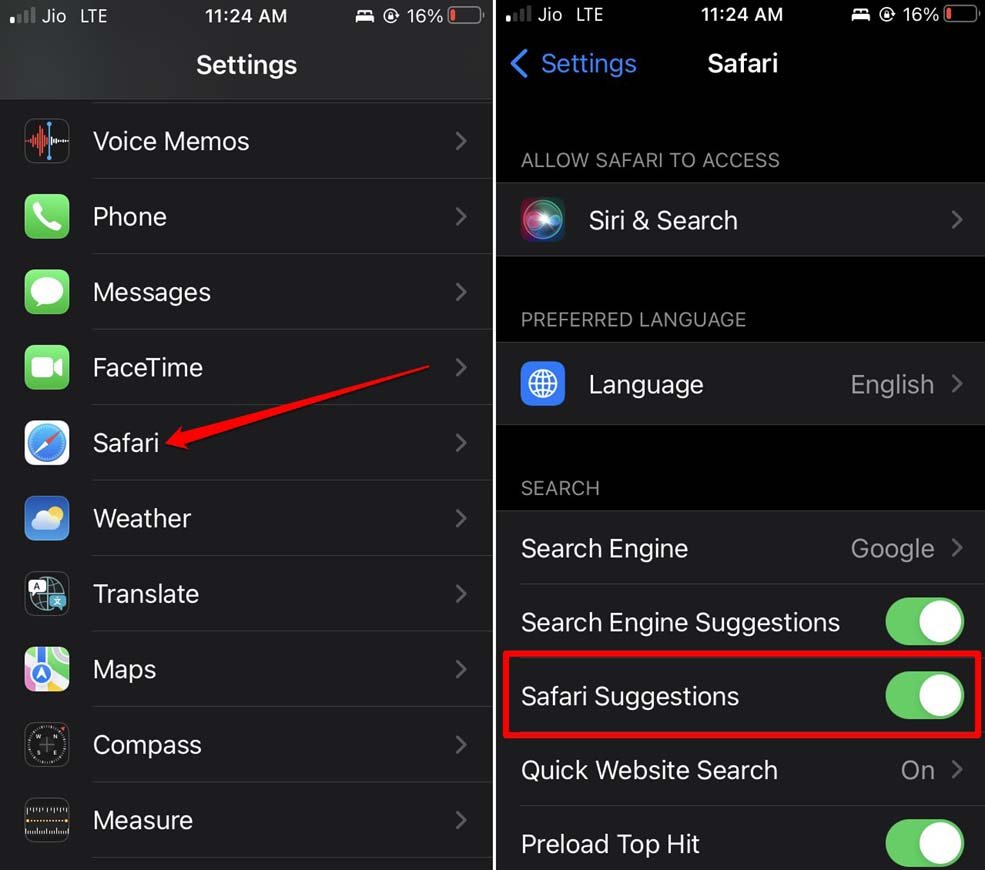
- Перейдите в Safari и нажмите на него.
- Нажмите на Очистить историю и данные веб-сайтов.
- Подтвердите действие, нажав на опцию Очистить историю и данные.
- Также рекомендуется перезапустить приложение Safari после очистки данных просмотра для приложения.
4. Включите предложения Siri в iOS
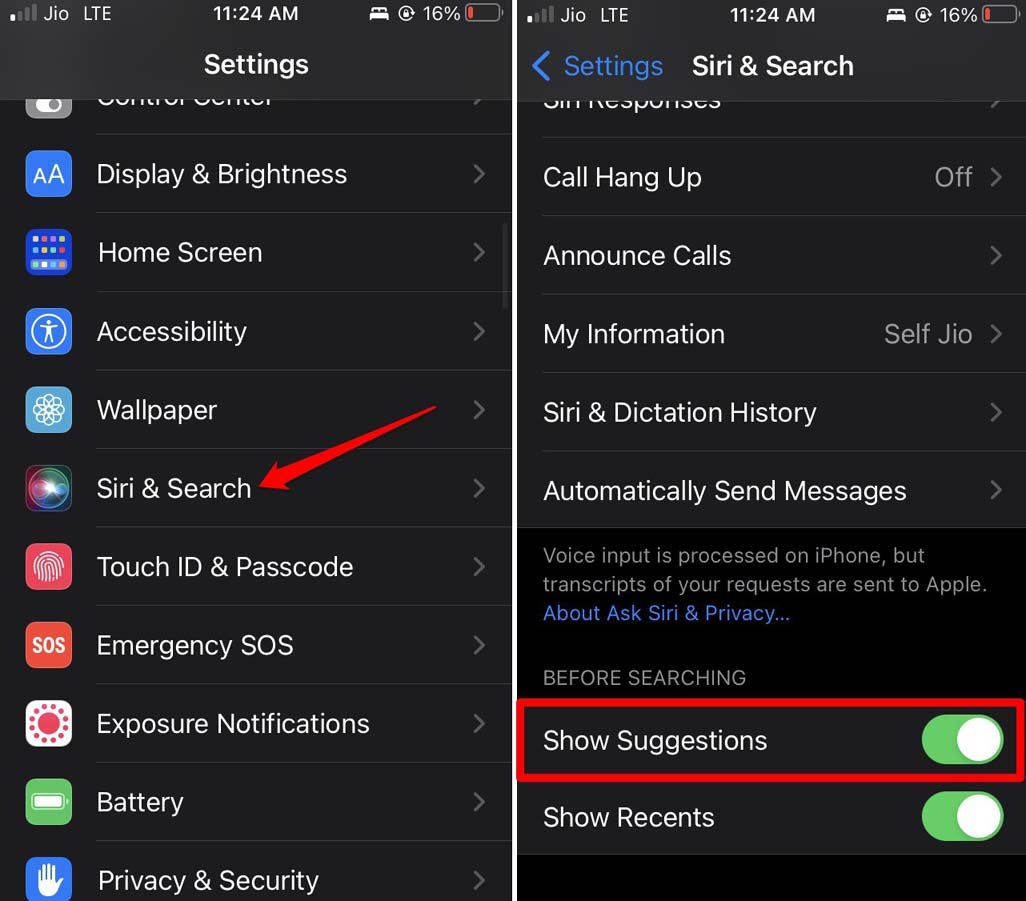
Информация, найденная на форумах Apple, также указывает на то, что включение предложений Siri помогло исправить серую опцию предложений Safari в iOS. Вот как включить эту функцию.
- Перейдите в Настройки > Siri и поиск.
- В разделе Перед поиском нажмите на переключатель рядом с Показать предложения.
5. Перезапустите iPhone
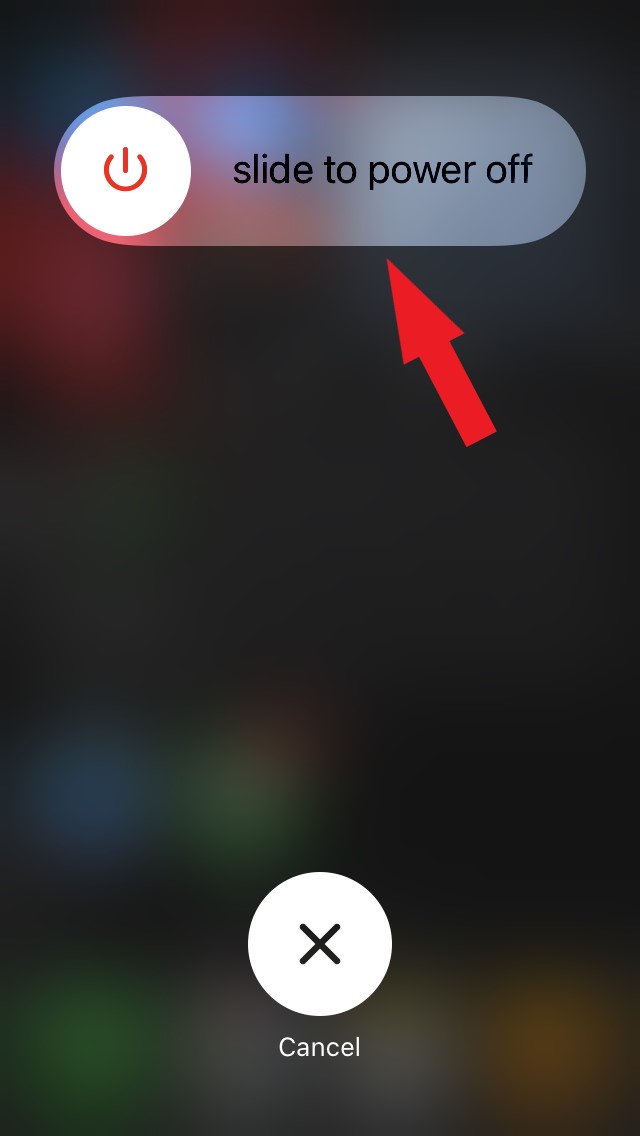
Одно из распространенных исправлений, которое может быстро решить случайные ошибки, — это перезапуск iPhone. В зависимости от модели iPhone, которую вы используете, следуйте соответствующим методам для перезагрузки.
iPhone X/iPhone 11/12/13/14
- Нажмите и удерживайте кнопку уменьшения громкости и боковую кнопку.
iPhone SE 2-го/3-го поколения/iPhone 7/8 серии
- Нажмите и удерживайте боковую кнопку. [кнопка питания с правой стороны рамки iPhone]
iPhone SE 1-го поколения, 5s, 5c или 5
- Нажмите кнопку питания в верхнем правом углу рамки.
После выполнения вышеуказанных шагов на вашем iPhone вы будете перенаправлены на страницу выключения iPhone. Просто удерживайте и перетащите ползунок под опцией “ Сдвиньте, чтобы выключить “. Подождите несколько секунд, прежде чем включить iPhone, используя боковую кнопку.
6. Отключите ограничения контента для браузера Safari
С отключенными ограничениями контента для Safari вы можете получить доступ ко всем веб-сайтам и информации из вашего поиска. Чтобы отключить ограничения контента, выполните следующие шаги.
- Перейдите в Настройки > Время экрана.
- Нажмите на Ограничения контента и конфиденциальности.
- В этом разделе нажмите на переключатель рядом с Ограничения контента и конфиденциальности, чтобы отключить его.
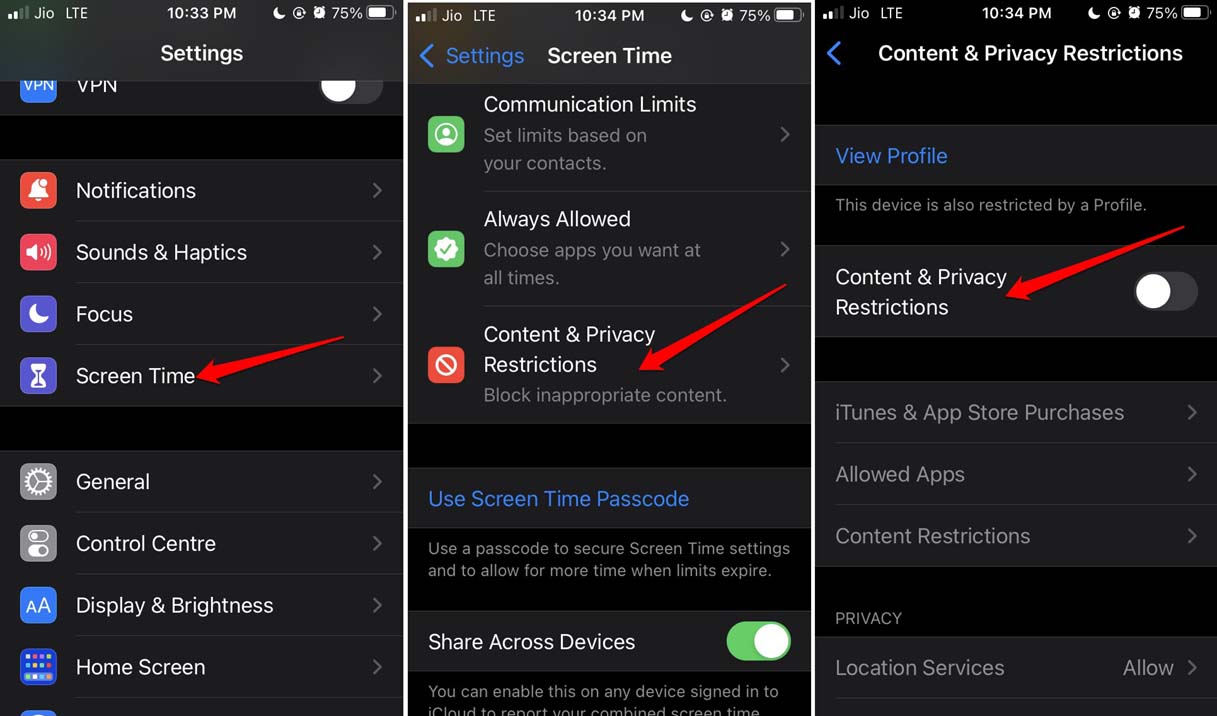
- Вернитесь на страницу Настройки > нажмите на Safari. Проверьте, стала ли опция предложений Safari активной или нет.
7. Сбросьте iPhone
Сброс настроек изменит настройки всех элементов в iOS на их значения по умолчанию. Вы можете рассматривать это как новый iPhone, только что распакованный. Обычно это выполняется, когда другие советы и трюки не могут решить конкретную техническую проблему с iPhone.
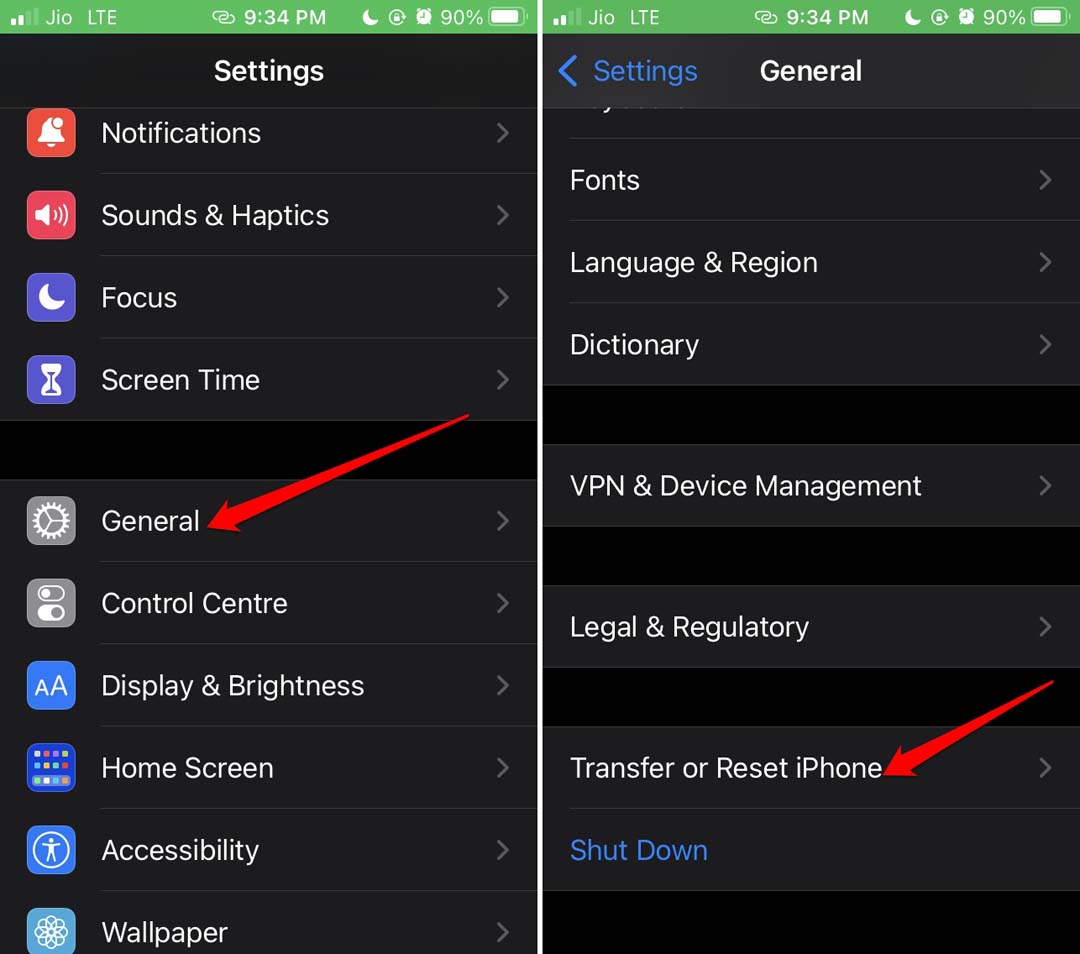
- Перейдите в Настройки > Основные > Перенос или сброс iPhone.
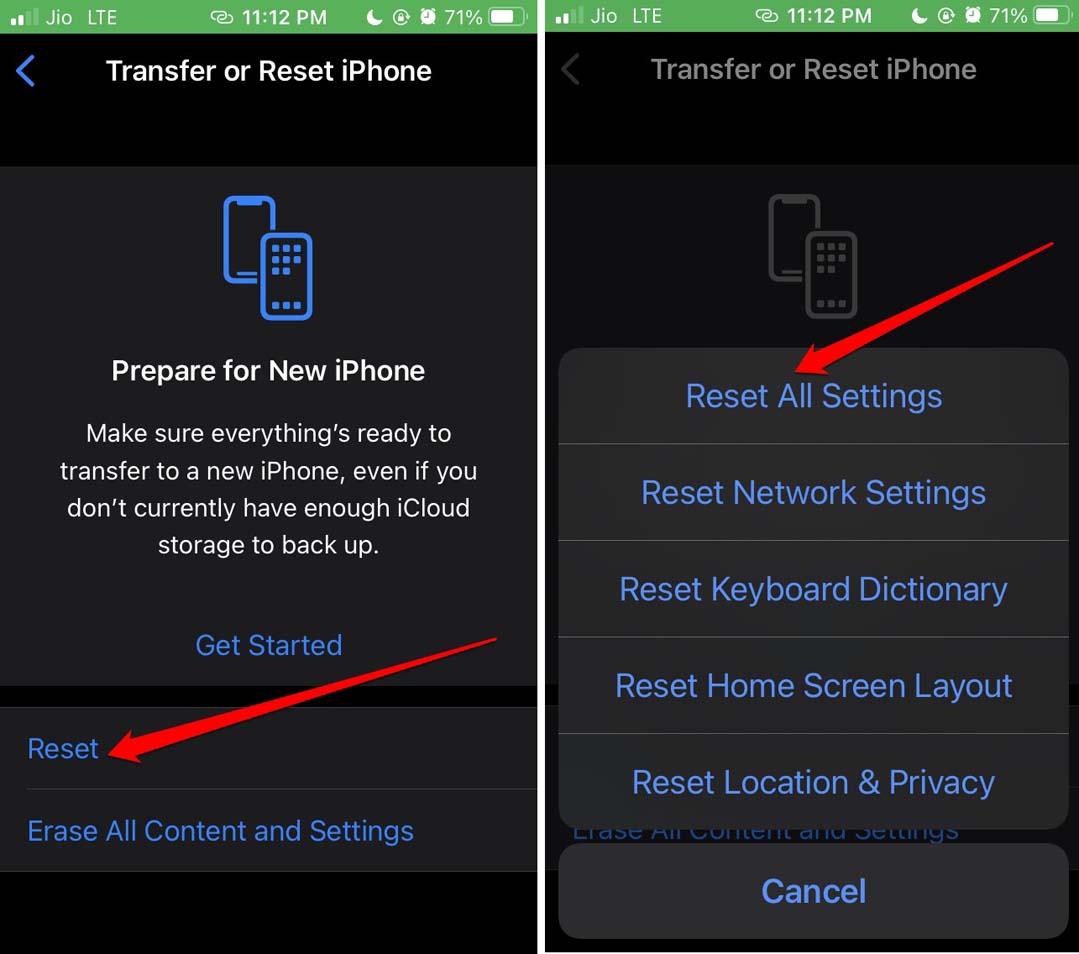
- Нажмите на Сброс > затем нажмите на Сбросить все настройки.
- Введите код доступа для подтверждения и продолжения сброса.
- Позвольте устройству сброситься, перезапуститься автоматически, а затем вы сможете настроить его снова.
Также проверьте настройки, чтобы увидеть, остается ли опция предложений Safari серой. Она должна быть исправлена сейчас.
Заключение
Надеюсь, эти исправления помогут вам решить проблему серых предложений Safari на iPhone. С включенными предложениями в Safari вы можете плавно просматривать веб-страницы с предложениями веб-сайтов и связанными темами поиска, что упрощает доступ к нужной информации в Интернете.
Если у вас есть мысли о Как исправить серые предложения Safari на iPhone?, не стесняйтесь оставлять их в комментариях ниже. Также подписывайтесь на наш канал DigitBin на YouTube для видеоуроков. Удачи!
Get new posts in your inbox
No spam. Unsubscribe anytime.