Игровые советы · 7 min read · Oct 13, 2025
Как исправить проблему с входом в Satisfactory в Epic или Steam?
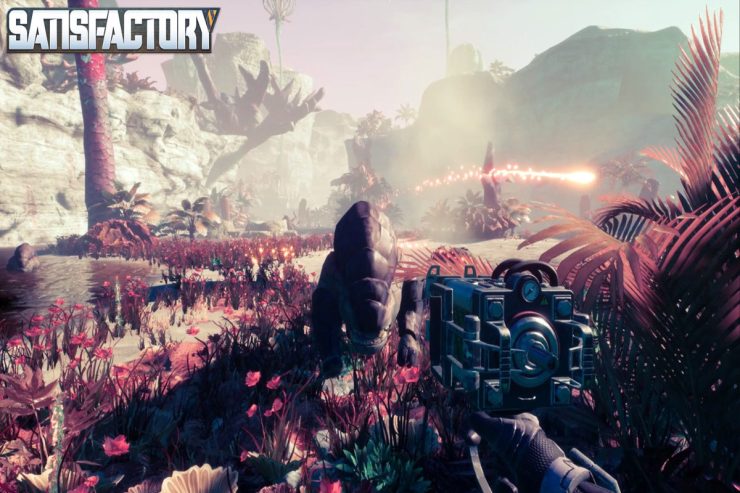
Это игра в жанре открытого мира, сочетающая строительство фабрик, исследование и бой. Погрузитесь в мир конвейерных лент, исследуйте инопланетные планеты, стройте многоэтажные фабрики и играйте в одиночку или с друзьями! Очевидно, что Satisfactory можно расширять и улучшать очень долго, и сообщество строителей фабрик готово помочь нам отточить эту замечательную игру.
Но для некоторых пользователей игра работает неправильно, так как они жалуются на проблемы с входом в Satisfactory в Epic или Steam. После расследования наша команда нашла несколько решений этой проблемы, и мы собрали их в этом руководстве. Давайте рассмотрим их.
Лучшие способы исправить проблему с входом в Satisfactory в Epic или Steam
Хотя причина этой проблемы все еще неизвестна, так как разработчик еще не сделал никаких заявлений о том, почему и как исправить проблему с входом в Satisfactory в Epic или Steam. Тем не менее, эту проблему можно решить с помощью некоторых трюков, которые мы подготовили для вас. Поэтому обязательно примените исправления и проверьте, помогут ли они вам решить ошибку входа.
Исправление 1: Перезагрузите устройство
Вы, возможно, не знаете, но перезагрузка вашего устройства поможет очистить оперативную память, удалив кэш-файлы. Причина, по которой Satisfactory иногда не входит в Epic или Steam, может быть связана с поврежденными данными кэша, хранящимися для ранее сохраненной игры. Поэтому перезагрузка всей системы является лучшим вариантом для решения этой проблемы.
Чтобы узнать, решена ли проблема с входом в Satisfactory в Epic или Steam, мы рекомендуем перезагрузить ваше устройство и повторно запустить игру. Однако, если ваша игра все еще не входит должным образом в Epic или Steam, проверьте другие исправления, упомянутые в этом руководстве.
Исправление 2: Проверьте целостность файлов игры
У вас также могут быть поврежденные файлы игры, которые мешают вашей системе их считывать. Теперь, хотите ли вы восстановить файлы или переустановить игру, это ваш выбор.
Если вы хотите переустановить игру, лучше сначала попробовать восстановить файлы, прежде чем переустанавливать. Поэтому вам следует использовать ваш лаунчер игры для восстановления файлов игры (Steam Client или Epic Launcher). Чтобы начать процесс восстановления, выполните следующие шаги, если вы не знаете, как:
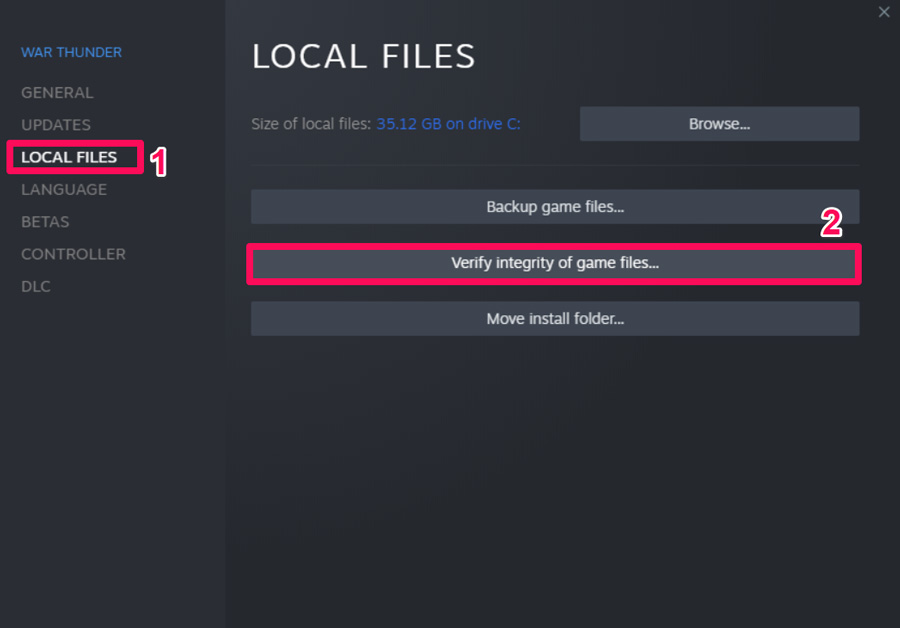
Для Steam:
- Для начала откройте Steam Client и перейдите в Библиотеку.
- Найдите вашу игру Satisfactory и щелкните по ней правой кнопкой мыши.
- Затем нажмите на Свойства.
- Вот и все. Теперь просто нажмите Проверить целостность файлов игры в разделе Локальные файлы.
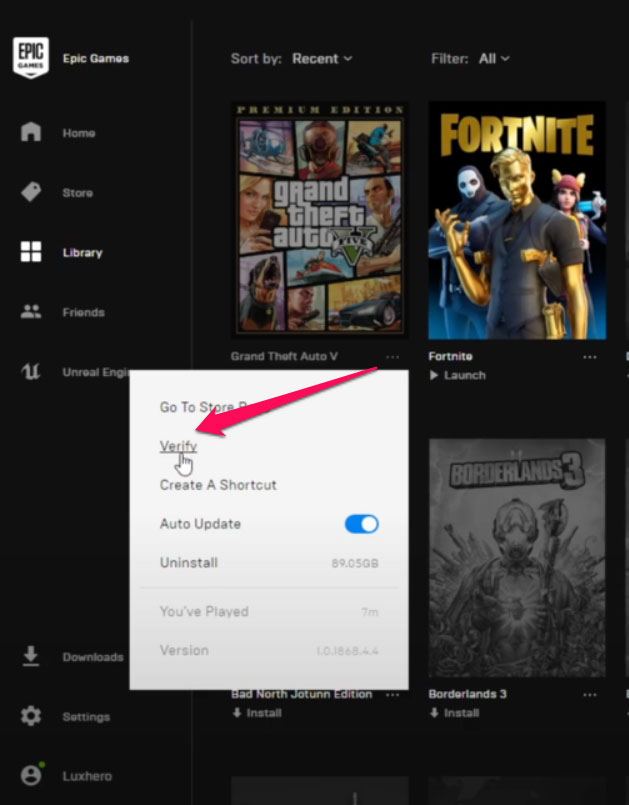
Для Epic:
- Откройте Epic launcher и перейдите в Библиотеку.
- Теперь найдите Satisfactory и нажмите на три точки или щелкните правой кнопкой мыши на значке игры.
- В выпадающем меню нажмите Управлять.
- Затем выберите Проверить из списка опций.
После проверки файлов игры они автоматически восстановятся. Но вы должны убедиться, что ваше устройство подключено к стабильному интернет-соединению, так как без надлежащей интернет-связи лаунчер игры может не успеть исправить ваши файлы игры.
Исправление 3: Проверьте сервер
Вы проверяли, работают ли серверы игры Satisfactory? Есть большая вероятность, что серверы Satisfactory могут быть недоступны, из-за чего вы не можете войти в Steam или Epic launcher.
Но как вы получите подтверждение, работают ли серверы игры или нет? Не волнуйтесь! Вам просто нужно перейти на DownDetector/Satisfactory и проверить, сообщали ли другие пользователи о том же.
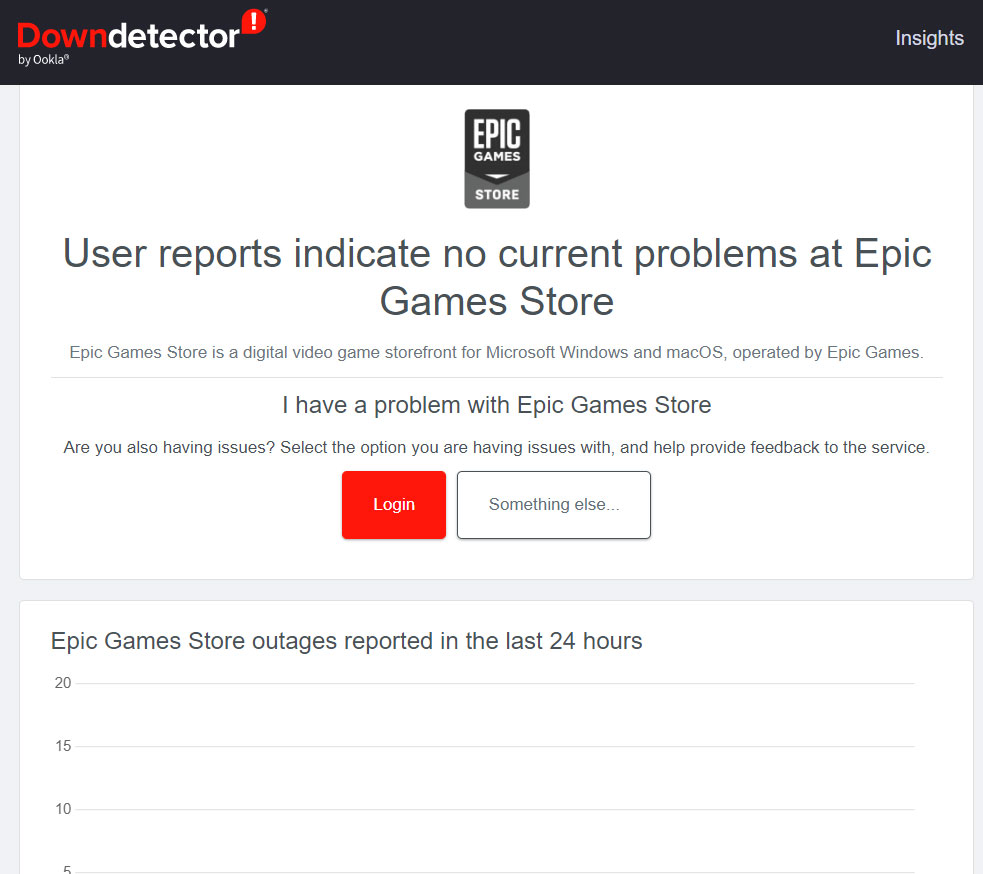
Кроме того, если вы хотите получить более точные новости по этому вопросу, обязательно следите за официальными новостями Satisfactory в их официальном Twitter, так как они всегда обновляют своих пользователей о любых текущих событиях или проблемах с игрой в Twitter.
Исправление 4: Проверьте ваше интернет-соединение
Проверьте, работает ли интернет-соединение вашего ПК. Медленное или нестабильное интернет-соединение может помешать игре подключиться к серверу или получить данные. Если проблема с сетевым подключением сохраняется, попробуйте переключиться с проводного на беспроводное соединение, чтобы выяснить, связано ли это с проводным подключением.
Медленное интернет-соединение может вызвать ошибку входа в Satisfactory в Epic или Steam. Используя адрес Google DNS, вы можете предотвратить эту проблему. Также, чтобы убедиться, что ваш интернет работает, вы можете перейти на сайт Speedtest.net и провести тест скорости.
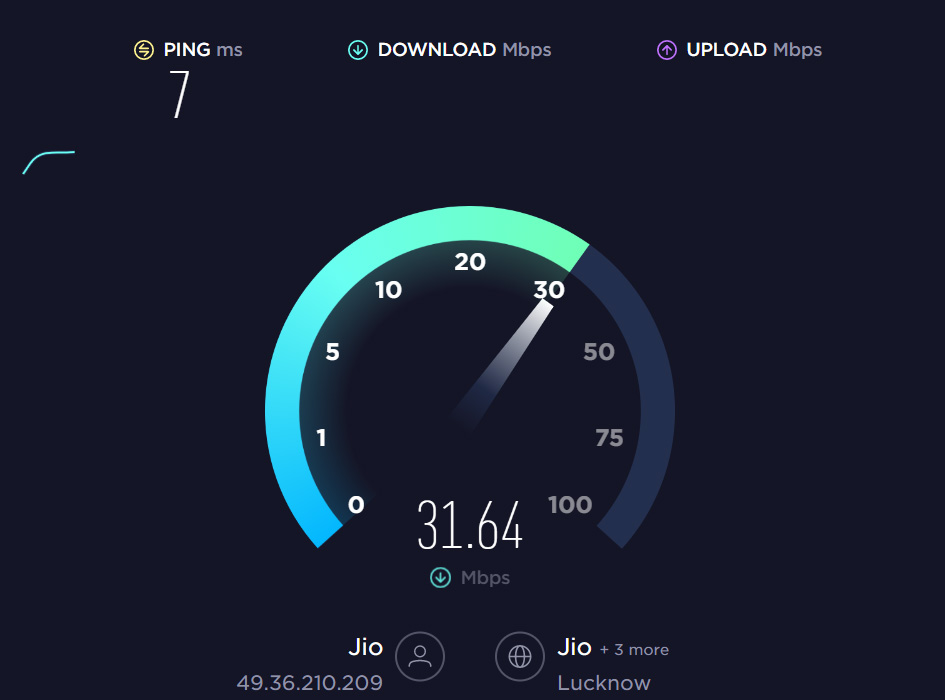
Однако, если вы обнаружите, что скорость не соответствует норме, свяжитесь с вашим интернет-провайдером и попросите их решить проблему с сетью в вашем районе. Как только проблема с подключением будет решена, вы обнаружите, что проблема с входом в Satisfactory в Epic или Steam автоматически решена.
Исправление 5: Убедитесь, что вы используете правильные учетные данные
Ввод правильных учетных данных при входе в клиент Epic или Steam очень важен. В многих случаях мы заметили, что пользователи сталкиваются с этой проблемой просто потому, что не вводят правильные учетные данные своей учетной записи.
Поэтому рекомендуется убедиться, что вы ввели правильный логин и пароль для своей учетной записи клиента Epic или Steam. Однако, если вы забыли правильные учетные данные, нажмите кнопку «Забыли пароль»; в противном случае создайте новую учетную запись, чтобы играть в Satisfactory.
Исправление 6: Удалите веб-кэш Epic Game Launcher
В качестве меры предосторожности против поврежденных или устаревших данных кэша на вашей системе рекомендуется удалить веб-кэш Epic Games Launcher, следуя приведенным ниже шагам.
- Откройте Проводник файлов (Этот компьютер).
- С помощью Проводника Windows перейдите на диск C, где установлен Epic Games Launcher. То же самое можно найти на другом диске, если он установлен там.
- Перейдите в папку Пользователи > Откройте папку Имя пользователя вашего ПК > Доступ к папке AppData.
- Теперь вы можете открыть папку EpicGamesLauncher из папки Local.
- В папке Saved откройте папку web cache и удалите ее. Вы также можете удалить папки webcache_4147 или webcache_2157, если они присутствуют.
Вот и все. Теперь перезагрузите ПК после внесения изменений, чтобы изменения вступили в силу немедленно. Наконец, вы можете использовать Epic Games Launcher для игры в Satisfactory и проверить наличие ошибок.
Исправление 7: Восстановите клиент Epic или Steam
Вам может потребоваться попробовать восстановить лаунчер Epic или Steam на вашем ПК, следуя приведенным ниже шагам, если есть повреждение или постоянный кэш, который мешает удалению данных.
- Сначала откройте Панель управления из меню Пуск.
- Теперь нажмите на Удалить программу.
- Найдите Epic Games Launcher в списке.
- Затем просто щелкните по нему правой кнопкой мыши и выберите Восстановить. Затем просто следуйте инструкциям для восстановления.
- После этого для Steam щелкните правой кнопкой мыши и выберите опцию Восстановить.
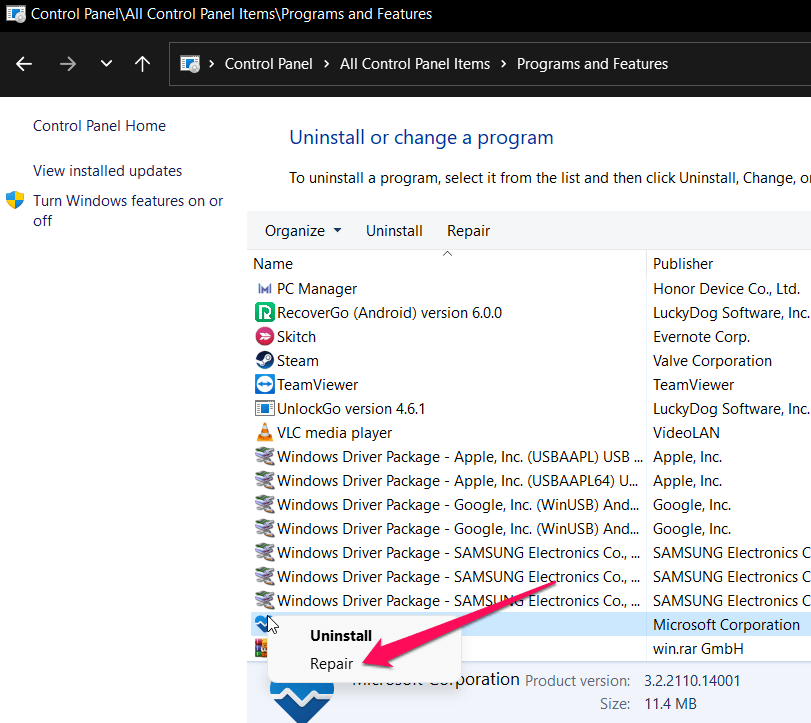
- Затем подождите, пока процесс завершится; после этого вы можете перезагрузить ПК, чтобы применить изменения.
Исправление 8: Переустановите клиент Steam
Согласно некоторым игрокам Satisfactory, проблема связана с клиентом Steam и может быть решена только путем его удаления и переустановки на ПК. В отличие от этого, вы можете переустановить клиент Steam, не удаляя папку SteamApps, вместо полного удаления клиента Steam. Вот как:
- Перейдите в папку, где установлен Steam на ПК.
- Теперь переместите папку данных SteamApps на другой диск (в качестве резервной копии).
- Откройте Настройки Windows, используя Win+I.
- Затем найдите Приложения> Приложения и функции и нажмите на кнопку с тремя точками на Steam.
- Затем нажмите кнопку Удалить.
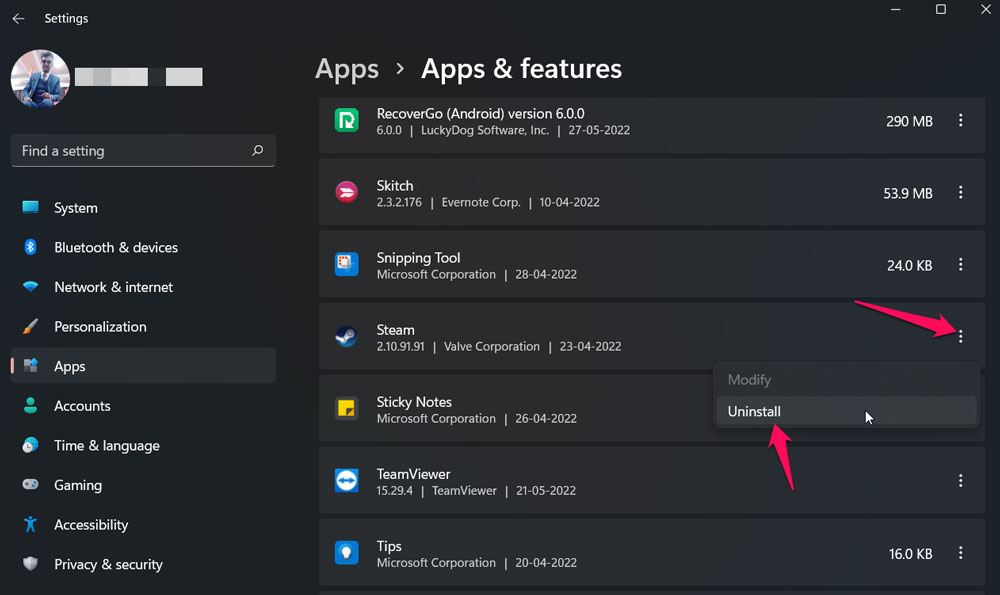
- Теперь переустановите клиент Steam на вашем ПК и используйте свои учетные данные для входа в него.
- После этого закройте клиент Steam и переместите папку данных SteamApp обратно в место установки.
- Затем запустите клиент Steam, и вы увидите, что игра, которую вы ранее установили, будет там. Теперь запустите Satisfactory и проверьте, решена ли проблема с входом в Epic или Steam.
Исправление 9: Поделитесь файлом SaveGame (.sav) и присоединитесь
Да, это возможно; вам просто нужно поделиться своим файлом SaveGame (.sav) с другом, который также играет в Satisfactory на Epic Games. Если у вашего друга есть файл SaveGame, он или она может использовать его для загрузки вашего мира в игре, и вы можете присоединиться к игре через идентификатор сессии.
Разве это не отличный трюк для временного решения проблемы? Поэтому вы должны попробовать это и посмотреть, поможет ли это решить проблему с входом в Satisfactory в Epic или Steam.
Исправление 10: Переустановите Satisfactory
Что касается проблемы с входом в Satisfactory в Epic или Steam, у вас нет другого выбора, кроме как переустановить игру. Поэтому рекомендуется переустановить вашу игру и посмотреть, поможет ли это. Этот процесс приведет к потере данных игры, хранящихся на вашем ПК. Если вас это не смущает, то попробуйте.
Исправление 11: Свяжитесь с поддержкой
Все еще в той же ситуации? Не волнуйтесь! У вас все еще есть возможность, которая позволит вам легко решить эту проблему. Да, вы можете просто связаться с официальной службой поддержки Epic или Steam, в зависимости от того, что вы используете, и объяснить им эту ошибку. После этого они обязательно разработают отличные решения для исправления проблемы с входом.
От автора
Итак, это все о том, как исправить проблему с входом в Satisfactory в Epic или Steam. Мы надеемся, что это руководство помогло вам, и теперь вы можете решить эту проблему, используя исправления, упомянутые выше в этом руководстве. Тем временем, если вы знаете какой-либо другой потенциальный метод, который поможет нашим читателям решить эту проблему, дайте им знать, используя поле для предложений.
Если у вас есть мысли о Как исправить проблему с входом в Satisfactory в Epic или Steam?, не стесняйтесь оставлять комментарии ниже. Также, пожалуйста, подпишитесь на наш канал DigitBin на YouTube для видеоуроков. Удачи!
Get new posts in your inbox
No spam. Unsubscribe anytime.