Устранение неполадок · 6 min read · Nov 24, 2025
Как исправить ошибку форматирования SD-карты в Windows 10
В общем, нам нужно отформатировать SD-карту, возможно, вы хотите создать новую и чистую память для своего смартфона или камеры. При выполнении этой задачи я подключил свою SD-карту к компьютеру, чтобы перенести все старые фотографии с SD-карты на ПК и отформатировать SD-карту. Но вдруг моя Windows 10 выдает ошибку, сообщающую, что «SD-карта не может быть отформатирована». Я был шокирован на мгновение: что? Я потерял все свои фотографии и данные? Но я еще не отформатировал карту! Тогда я понял, что это может быть ошибка, и мне нужно ее исправить.
Итак, после выполнения некоторых небольших исправлений мне удалось исправить ошибку «SD-карта не может быть отформатирована» в Windows 10. Я подумал, что это будет полезно поделиться с другими, возможно, кто-то из вас также страдает от этой же ошибки и ищет лучшее возможное решение для этой болезненной ошибки.
Итак, в этом посте мы собираемся обсудить некоторые небольшие и лучшие исправления, которые решат ошибку «SD-карта не может быть отформатирована» в Windows 10. Чтобы узнать, каковы основные причины этой ошибки и как вы можете ее исправить, читайте эту статью до конца, и вы сможете исправить ошибку «SD-карта не может быть отформатирована» в Windows 10.
Как исправить ошибку «SD-карта не может быть отформатирована» в Windows 10
Причины
Перед тем как перейти к исправлениям, важно знать, какие основные причины стоят за этой ошибкой, поэтому давайте узнаем причину ошибки «SD-карта не может быть отформатирована» в Windows 10.
- SD-карта может быть защищена от записи.
- SD-карта может быть повреждена по каким-то причинам или иметь плохие сектора. И Windows не может отформатировать поврежденную SD-карту.
- Возможно, какое-то вредоносное ПО попало на вашу SD-карту и делает ее недоступной. Когда карта заражена вирусами, вы не можете отформатировать SD-карту.
- Некоторые устройства используют только SD-карты формата FAT32, поэтому тип файла может быть причиной ошибки.
- Ошибка может возникнуть из-за того, что SD-карта оказалась в формате RAW.
- Возможно, ваша Windows не может распознать SD-карту.
И множество других причин, которые могут привести к возникновению ошибки «SD-карта не может быть отформатирована» в Windows 10.
Также читайте: Как исправить ошибку «USB-устройство не распознано» в Windows 10
Перед началом
Перед тем как начать с устранения неполадок, попробуйте решить проблему с помощью некоторых небольших шагов. Иногда простая перезагрузка очень помогает. Если вы сталкиваетесь с этой проблемой впервые, попробуйте перезагрузить систему, а перед перезагрузкой попробуйте извлечь и снова вставить SD-карту, возможно, это сработает.
Исправления
Использование управления дисками Windows
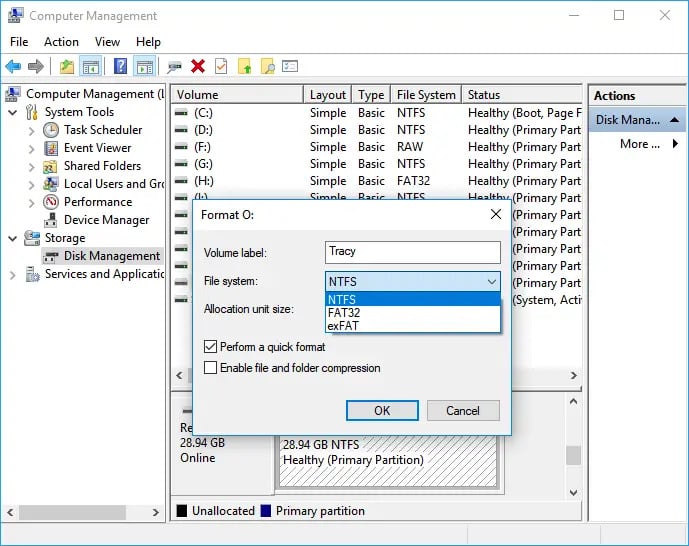
Существует много людей, сталкивающихся с той же проблемой, которые пытаются отформатировать SD-карту с помощью проводника Windows. Обычно, чтобы отформатировать SD-карты, ваш проводник Windows должен быть достаточно хорош. Если нет, то метод не удастся, и нам нужно отформатировать карту другим способом. Вы можете использовать управление дисками Windows для форматирования SD-карты. Для этого выполните следующие шаги:
- Подключите SD-карту к вашей системе.
- Перейдите в «Мой компьютер» в вашей системе.
- Теперь перейдите в «Управление».
- Далее перейдите в «Управление дисками».
- Найдите SD-карту и щелкните правой кнопкой мыши по ней.
- Теперь выберите «Форматировать».
- Проверьте правильный формат файла (например, NTFS, FAT32, exFAT).
- Нажмите «ОК», чтобы отформатировать вашу SD-карту.
Это поможет вам исправить ошибку «SD-карта не может быть отформатирована» в Windows 10. Если нет, переходите к следующему методу.
Также читайте: Как исправить ошибку подтверждения повторной отправки формы ERR_CACHE_MISS
Использование Diskpart
- Откройте диалоговое окно выполнения, нажав одновременно WinKey+R.
- Введите cmd, чтобы открыть командную строку.
- Введите diskpart в командной строке и нажмите Enter.
- Теперь введите list disk на экране, нажмите Enter.
- Введите select disk A на экране (замените A на номер диска неисправной SD-карты) и нажмите Enter.
- Далее введите clean, нажмите Enter.
- Теперь введите create partition primary, это создаст основной раздел на SD-карте. Нажмите клавишу Enter.
- Введите format fs=ntfs или format fs=fat32 (в зависимости от соответствующего типа файла), это отформатирует соответствующую SD-карту. Нажмите клавишу Enter.
Это поможет вам исправить ошибку «SD-карта не может быть отформатирована» в Windows 10. Если нет, переходите к следующему методу.
Также читайте: Как исправить ошибку «Устройство вывода звука не установлено» в Windows
Редактирование реестра
- Откройте диалоговое окно выполнения, нажав одновременно WinKey+R.
- Введите regedit и нажмите Enter.
- Теперь на следующем экране разверните все записи из левой панели.
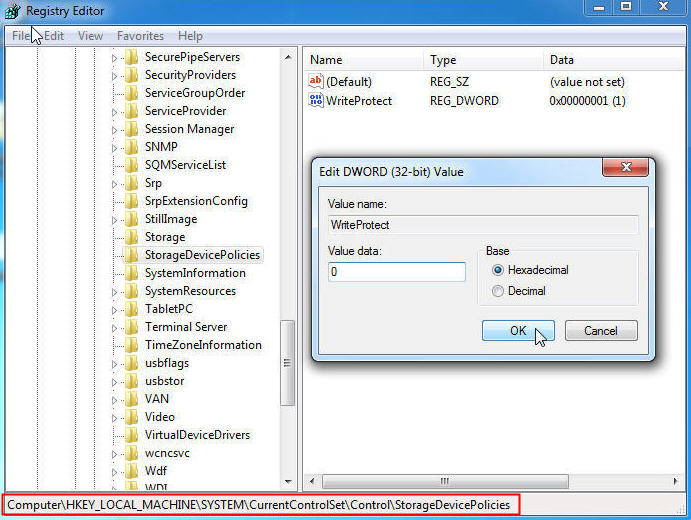
- Перейдите по следующему пути HKEY_LOCAL_MACHINE\SYSTEM\CurrentControlSet\Control\StorageDevicePolicies.
- Теперь щелкните правой кнопкой мыши по «Защита от записи» и выберите «Изменить».
- Появится всплывающее окно, измените значение с 1 на 0.
- Нажмите «ОК», и это применит все изменения.
Также читайте: Как исправить высокое использование диска Microsoft Compatibility Telemetry в Windows 10
Изменение буквы диска и путей
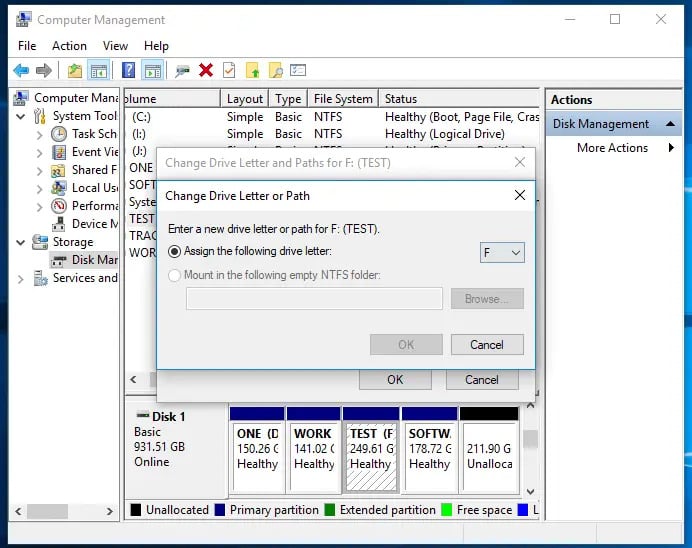
Иногда SD-карта не отображается в проводнике, это происходит, когда Windows не может распознать SD-карту. Поэтому в этом случае сначала нужно сделать ее видимой, а затем мы можем выполнить любое другое действие. Для этого выполните следующие шаги:
Измените букву диска в Windows 10
Это поможет вам исправить ошибку «SD-карта не может быть отформатирована» в Windows 10. Если нет, переходите к следующему методу.
Также читайте: Как исправить ошибку «Kmode_Exception_Not_Handled» в Windows 10
Использование стороннего программного обеспечения
Если проблема «SD-карта не может быть отформатирована» все еще не решена, вам следует использовать стороннее программное обеспечение для выполнения вашей задачи, вы можете использовать EaseUs Partition Master для этой работы, он даст вам 95% эффективные и ожидаемые результаты. Это профессиональный, высоко репутационный инструмент программного обеспечения. Чтобы узнать, как его использовать, выполните следующие шаги:
- Скачайте EaseUS Partition Master.
- Запустите программное обеспечение после загрузки и установки.
- Теперь щелкните правой кнопкой мыши по внешнему SD/USB/жесткому диску, который вы хотите отформатировать.
- Теперь выберите «Форматировать».
- Здесь назначьте новую файловую систему раздела (например, NTFS, FAT32) и размер кластера для выбранного раздела.
- Нажмите «ОК».
- Появится всплывающее диалоговое окно, нажмите «ОК» и продолжайте.
- Теперь, чтобы просмотреть изменения, нажмите «Выполнить операцию» в верхнем левом углу.
- Нажмите «Применить», это начнет форматирование вашей SD-карты.
Итак, вы успешно отформатировали SD-карту и исправили ошибку «SD-карта не может быть отформатирована» в Windows 10. Если нет, возможно, это связано с тем, что ваша SD-карта защищена от записи, чтобы удалить защиту от записи, переходите к следующему методу.
Также читайте: Обзор EaseUS Data Recovery Wizard Pro
Удаление защиты от записи
Как уже упоминалось, мы не можем форматировать или выполнять какие-либо подобные действия с SD-картой или диском, когда он защищен от записи. Чтобы удалить защиту от записи, выполните следующие шаги:
Удаление защиты от записи с USB-накопителя в Windows 10
Это определенно поможет вам исправить ошибку «SD-карта не может быть отформатирована» в Windows 10. Если все еще нет, переходите к последнему методу.
Также читайте: Как исправить высокое использование ЦП службой оптимизации выполнения .NET в Windows 10
Ремонт плохих секторов
Плохие сектора на устройствах хранения невидимы, но они помешают вам получить доступ и использовать ваш диск без проблем. Чтобы устранить эту проблему, чтобы вы могли легко отформатировать свою SD-карту, выполните следующие шаги:
- Откройте диалоговое окно выполнения, нажав одновременно WinKey+R.
- Введите cmd, чтобы открыть командную строку, нажмите Enter.
- В командной строке введите chkdsk X: /f /r /x (замените X на букву диска SD-карты)
Итак, это были некоторые методы, с помощью которых вы можете исправить ошибку «SD-карта не может быть отформатирована» в Windows 10. Я надеюсь, вам понравится этот контент, если у вас есть еще какие-либо исправления или предложения, которые можно добавить.
У вас есть проблемы и вопросы с Windows 10? Тогда не стоит волноваться, у нас есть статья, посвященная проблемам и руководствам Windows 10, посетите Руководство по устранению неполадок Windows 10. Я надеюсь, вам понравится этот контент, если у вас есть еще какие-либо предложения, дайте нам знать в разделе комментариев.
Get new posts in your inbox
No spam. Unsubscribe anytime.