Технические советы · 5 min read · Nov 14, 2025
Как исправить ошибку с самоназначенным IP-адресом на Mac
Ошибка самоназначенного IP-адреса на MAC — это распространенная проблема, когда устройство не может получить IP-адрес от маршрутизатора или DHCP-сервера. Это может вызвать проблемы с подключением к Интернету и затруднить доступ к ресурсам локальной сети.
В этой статье вы узнаете причины этой ошибки и получите шаги по устранению неполадок для ее решения.
Что означает, когда говорится, что WiFi имеет самоназначенный IP-адрес?
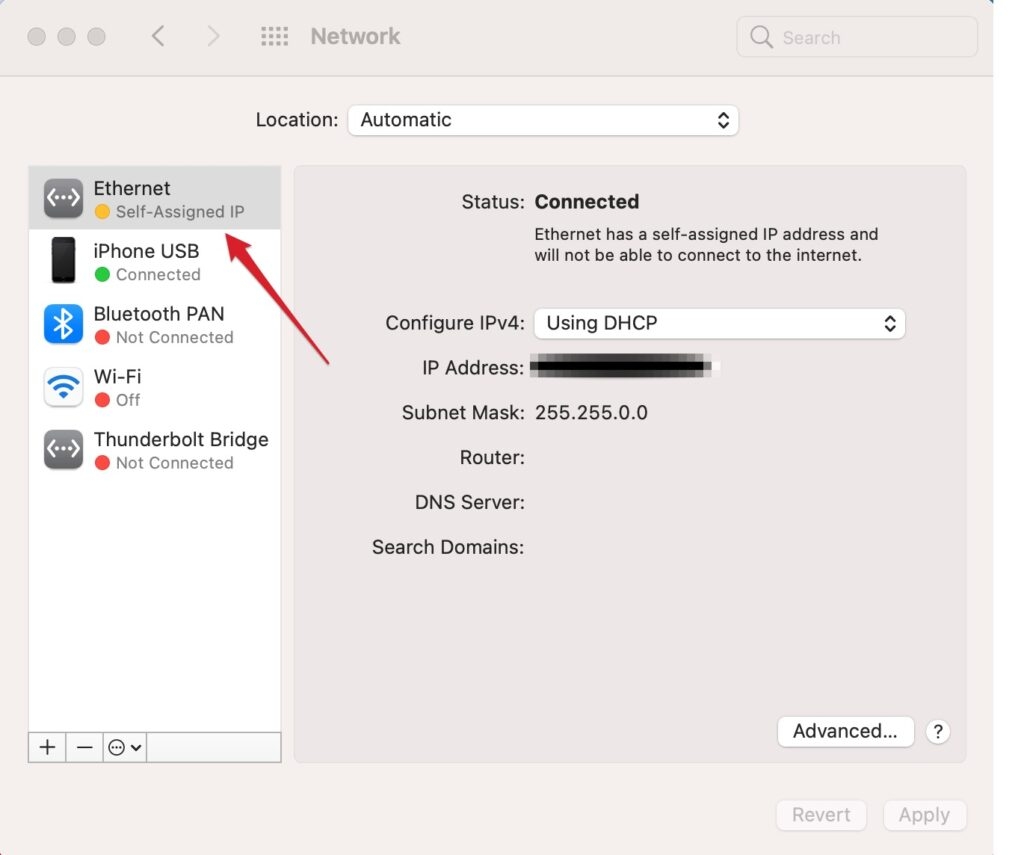
Когда устройство говорит, что у него есть “самоназначенный IP-адрес“ в сети WiFi, оно не может получить действительный IP-адрес от маршрутизатора. Это может произойти по различным причинам, таким как конфликт с другим устройством в сети, имеющим тот же IP-адрес, или проблема с настройками DHCP (Протокол динамической конфигурации узлов) маршрутизатора.
Без действительного IP-адреса устройство не может получить доступ к интернету или общаться с другими устройствами в сети. Чтобы исправить эту проблему, попробуйте перезагрузить устройство и маршрутизатор, проверить наличие обновлений прошивки или вручную изменить IP-адрес.
Каковы причины ошибок самоназначенного IP-адреса?
Несколько причин могут вызвать ошибку самоназначенного IP-адреса на MAC. Некоторые из наиболее распространенных причин включают:
Неправильные сетевые настройки: Сетевые настройки на MAC могут быть неправильно настроены, что может помешать ему получить IP-адрес от маршрутизатора или DHCP-сервера.
Проблемы с DHCP-сервером: DHCP-сервер может быть отключен или работать неправильно, что может помешать MAC получить IP-адрес.
Проблемы с маршрутизатором: Маршрутизатор может работать неправильно или быть неправильно настроен, что может помешать MAC получить IP-адрес.
Вредоносное ПО или вирусы: Вредоносное ПО может заразить MAC и заставить его назначить себе IP-адрес, что мешает подключению к интернету или ресурсам локальной сети.
Шаги по устранению неполадок для исправления ошибки самоназначенного IP-адреса на Mac
Чтобы исправить ошибку самоназначенного IP-адреса на MAC, вы можете попробовать следующие шаги по устранению неполадок:
- Проверьте сетевое соединение: Убедитесь, что MAC подключен к сети и что сетевой кабель надежно подключен.
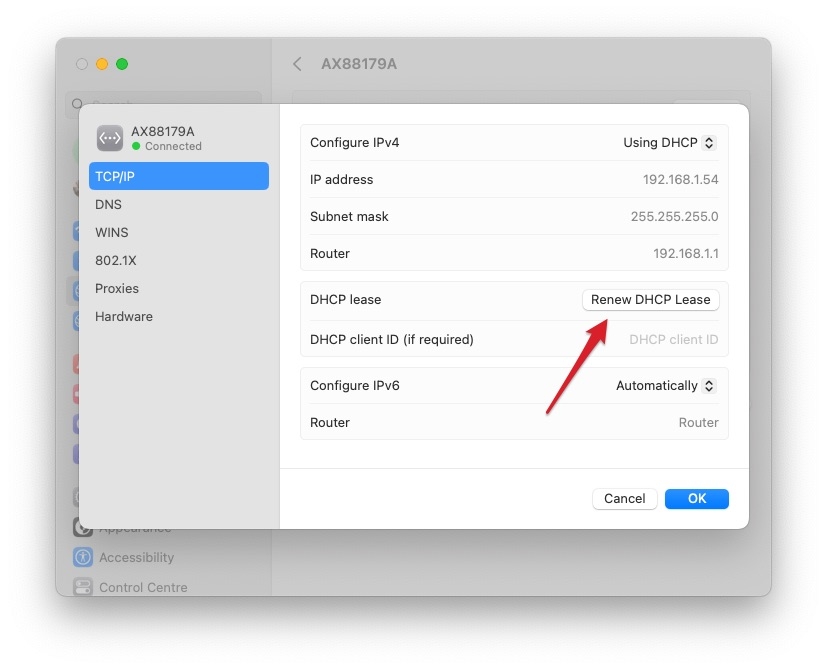
- Обновите аренду DHCP: Попробуйте обновить аренду DHCP на MAC, перейдя в “Системные настройки“ > “Сеть“ > “Выбрать сеть” > “Дополнительно“ > вкладка “TCP/IP“, затем нажмите кнопку “Обновить аренду DHCP”.
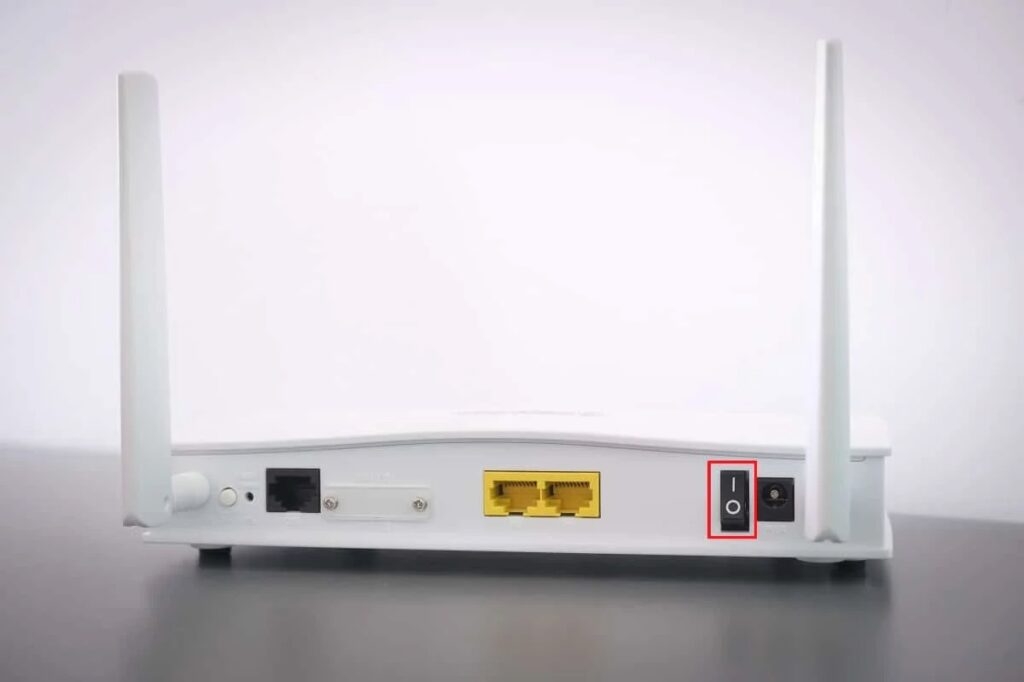
- Сбросьте маршрутизатор: Попробуйте сбросить его, отключив на 30 секунд, а затем снова подключив.
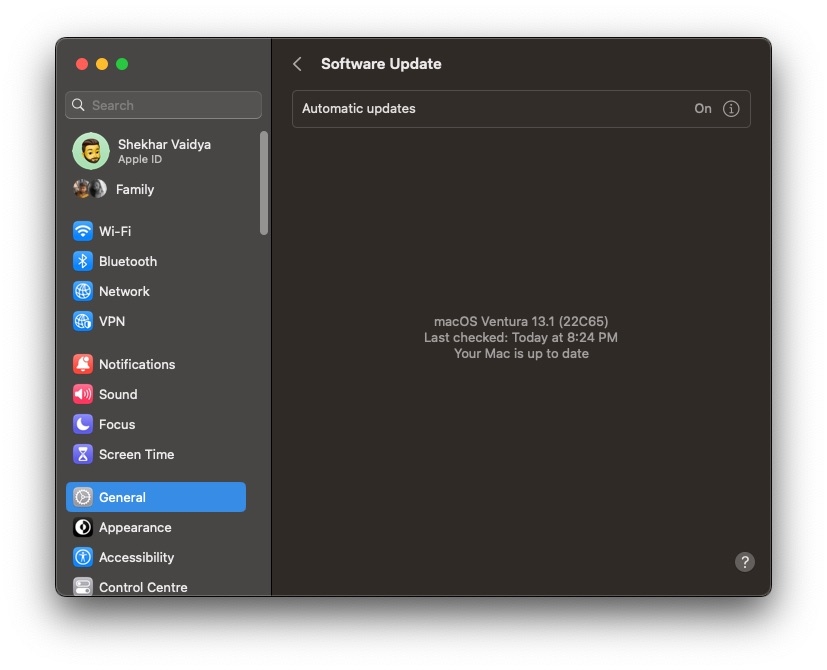
- Проверьте наличие обновлений: Убедитесь, что MAC работает с последними обновлениями программного обеспечения.
Отключите VPN: Если вы используете VPN, отключите его и посмотрите, поможет ли это.
Проверьте наличие конфликтующих IP-адресов: Убедитесь, что другие устройства в сети не используют тот же IP-адрес, что и MAC.
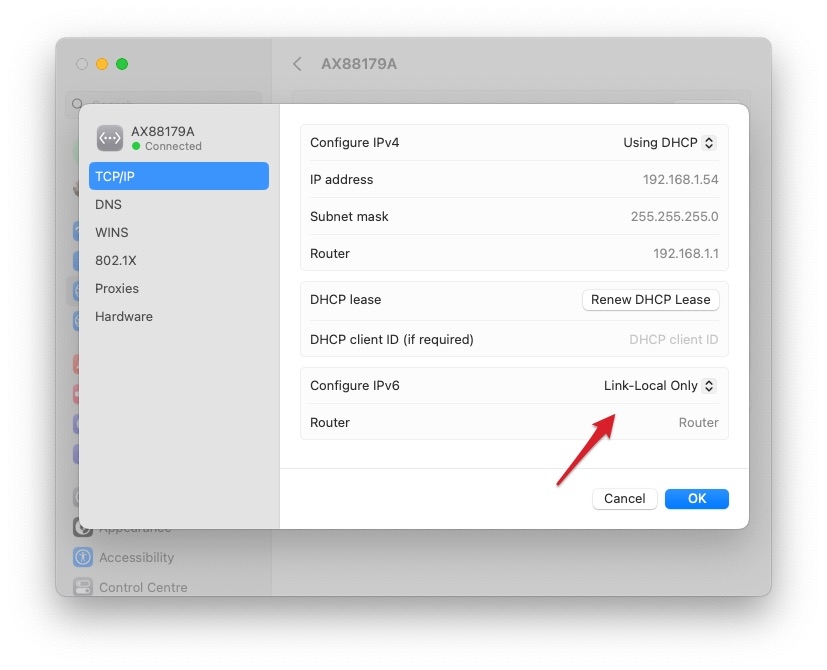
Отключите IPv6: Некоторые пользователи сообщали, что отключение IPv6 на MAC может решить проблему.
Некоторые дополнительные решения:
Если шаги по устранению неполадок выше не решают ошибку самоназначенного IP-адреса на вашем MAC, вам может потребоваться попробовать некоторые более сложные решения:
Проверьте наличие вредоносного ПО или вирусов: Убедитесь, что MAC не заражен вредоносным ПО или вирусами, которые могут вызвать эту проблему.
Переустановите драйвер сетевого адаптера: Попробуйте переустановить драйвер сетевого адаптера на MAC.
Проверьте наличие аппаратных проблем: Убедитесь, что сетевой адаптер на MAC работает правильно и что нет аппаратных проблем.
Сбросьте NVRAM или PRAM: Попробуйте сбросить NVRAM или PRAM на MAC.

- Свяжитесь с технической поддержкой: Если ни один из вышеуказанных шагов не решает проблему, свяжитесь с технической поддержкой для получения дополнительной помощи.
Важно отметить, что поддержание стабильного сетевого соединения имеет решающее значение для нормальной работы любого устройства. Ошибка самоназначенного IP-адреса может быть неприятной проблемой, но следуя шагам, изложенным в этом блоге, вы сможете быстро ее решить и вернуться к использованию вашего MAC как обычно.
Кроме того, всегда полезно поддерживать ваш MAC в актуальном состоянии, регулярно проверять наличие вредоносного ПО и вирусов, а также следить за тем, чтобы сетевой адаптер работал правильно. Это может помочь предотвратить ошибки самоназначенного IP-адреса и другие проблемы, связанные с сетью, в будущем.
Как исправить IP-адрес 169.254 на Mac?
Если вы видите IP-адрес 169.254 на вашем Mac, ваш компьютер не может получить IP-адрес от вашего маршрутизатора. Это может быть вызвано различными проблемами, такими как неисправный маршрутизатор или конфликт с другим устройством в вашей сети.
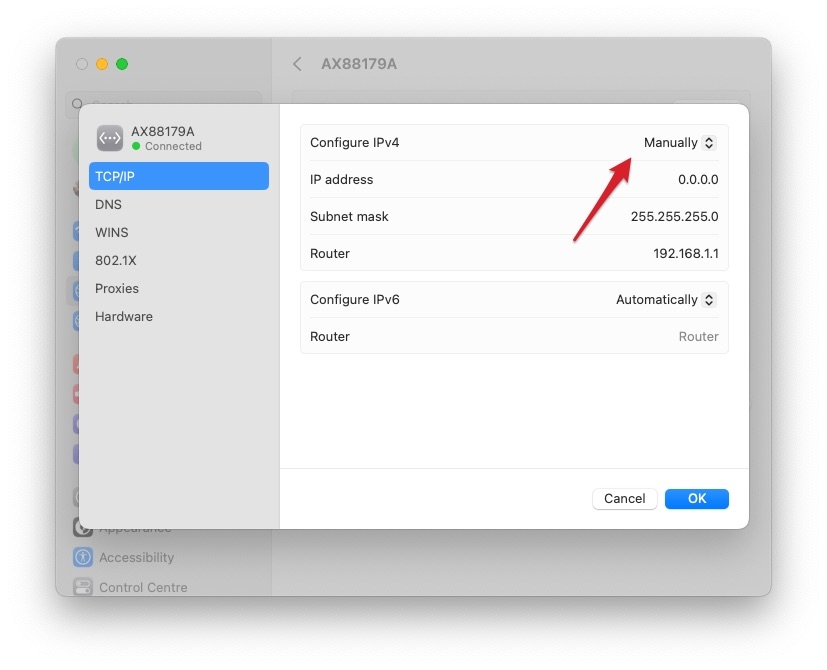
Чтобы исправить это, вы можете перезагрузить маршрутизатор и Mac и проверить наличие конфликтующих устройств в вашей сети. В зависимости от того, сохраняется ли проблема, вам может потребоваться вручную настроить параметры IP-адреса на вашем Mac.
Вы можете сделать это, перейдя в Системные настройки > Сеть > Дополнительно > TCP/IP. Обратитесь к руководству вашего маршрутизатора или свяжитесь с вашим интернет-провайдером для получения конкретных инструкций.
Как исправить DHCP на Mac?
Протокол динамической конфигурации узлов, или DHCP, является важным сетевым компонентом в большинстве сетей. Устройство назначает IP-адреса устройствам, подключенным к сети. Без него устройства могут не иметь возможности подключаться к интернету или общаться с другими устройствами в сети. Если у вас возникают проблемы с DHCP на вашем Mac, вы можете предпринять несколько шагов для решения проблемы.
Первый шаг — проверить настройки сети. Убедитесь, что ваш Mac настроен на автоматическое получение IP-адреса и что DHCP включен. Если эти настройки неверны, вам может потребоваться ввести их вручную. Если это не решает проблему, попробуйте перезагрузить маршрутизатор или модем. Иногда простая перезагрузка может решить проблемы с DHCP.
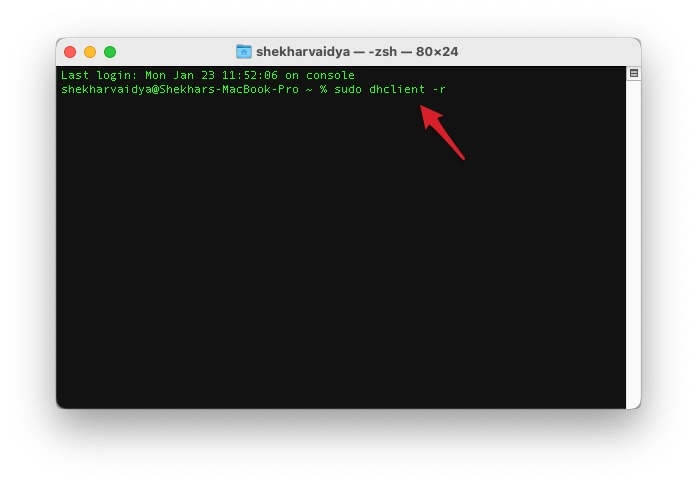
Еще одно решение — очистить аренду DHCP. Это заставит ваш Mac запросить новый IP-адрес у DHCP-сервера. Для этого откройте приложение Terminal на вашем Mac, затем введите “sudo dhclient -r“, затем введите свой пароль администратора. Это освободит текущую аренду DHCP, и ваш Mac запросит новую.
Если ни одно из вышеуказанных решений не работает, ваш маршрутизатор может работать неправильно, или у вас может быть проблема с модемом. Попробуйте обратиться к вашему интернет-провайдеру за помощью или проверьте наличие обновлений прошивки для вашего маршрутизатора.
Заключение
Различные проблемы, включая неправильные сетевые настройки, проблемы с DHCP-сервером и проблемы с маршрутизатором, могут вызвать ошибку самоназначенного IP-адреса на MAC. Чтобы исправить эту проблему, вы можете попробовать шаги по устранению неполадок, такие как обновление аренды DHCP, сброс сетевых настроек и сброс маршрутизатора.
В случае, если эти шаги не помогают, вы можете попробовать более сложные решения, такие как проверка на наличие вредоносного ПО или вирусов, переустановка драйвера сетевого адаптера и проверка на наличие аппаратных проблем. Если проблема сохраняется, вам может потребоваться обратиться в техническую поддержку.
Читать: Как исправить, если клавиатура Mac не работает должным образом?
Get new posts in your inbox
No spam. Unsubscribe anytime.