Технические советы · 4 min read · Nov 24, 2025
Как исправить ошибку "SIM-карта не поддерживается" на iPhone?
Вы видите ошибку “SIM-карта не поддерживается” на вашем iPhone? Обычно, когда вы приобрели новый iPhone и пытаетесь вставить SIM-карту, вы видите эту ошибку. Также на последних моделях, таких как iPhone 14, даже при использовании eSIM многие пользователи сталкиваются с предупреждением о том, что SIM-карта не поддерживается. Я упомянул несколько советов по устранению неполадок, которые вы можете использовать для решения этой ошибки.
Если вы используете бета-версию iOS, то это может быть ошибка, из-за которой вы видите это сообщение об ошибке. В противном случае, если вы неправильно установили SIM-карту в лоток, то SIM-карта не будет работать, и вы получите ошибку “SIM-карта не поддерживается”. Это может быть связано с проблемой у оператора, чью SIM-карту вы используете. Технические проблемы с настройками сети iOS могут вызвать ошибку “SIM-карта не поддерживается” на iPhone.
Лучшие способы исправить ошибку “SIM-карта не поддерживается” на iPhone
Давайте начнем устранение неполадок, чтобы исправить проблему с не поддерживаемой SIM-картой на iPhone
1. Правильно вставьте SIM-карту
Когда SIM-карта неправильно вставлена в лоток, она не может установить соединение с сетью оператора. Чтобы это исправить, извлеките лоток SIM из iPhone. Удалите SIM-карту и правильно вставьте ее обратно в лоток SIM. Если возможно, очистите SIM-карту мягкой чистой тканью перед повторной вставкой. Это устранение неполадок предназначено для тех моделей iPhone, которые поддерживают физическую SIM. Также перезагрузите iPhone.
2. Принудительно перезагрузите iPhone
Если простая перезагрузка iPhone не помогла исправить ошибку “SIM-карта не поддерживается”, попробуйте принудительно перезагрузить устройство. Вот как принудительно перезагрузить различные модели iPhone.
iPhone 6 Series
- Просто нажмите и удерживайте кнопку “Домой” и кнопку “Питание” одновременно.
- Отпустите кнопки, когда на экране появится логотип Apple.
iPhone 7 Series
- Нажмите кнопку уменьшения громкости и кнопку “Питание” одновременно.
- Отпустите кнопки, когда на экране появится логотип Apple.
iPhone 8 Series/iPhone SE 2-го и 3-го поколения/iPhone X/11/12/13/14
- Нажмите и отпустите кнопку увеличения громкости.
- Затем нажмите и отпустите кнопку уменьшения громкости.
- Нажмите и удерживайте кнопку “Питание”, пока на экране не появится мигающий логотип Apple.
3. Обновите iOS
Чтобы избавиться от ошибок в текущей версии iOS, установленной на вашем устройстве, обновите iOS до более новой версии.
- Перейдите в Настройки > Основные > Обновление ПО.
- Позвольте устройству найти новую доступную сборку iOS. [убедитесь, что iPhone подключен к WiFi]
- Нажмите Загрузить и установить, если новая версия программного обеспечения iOS готова к загрузке.
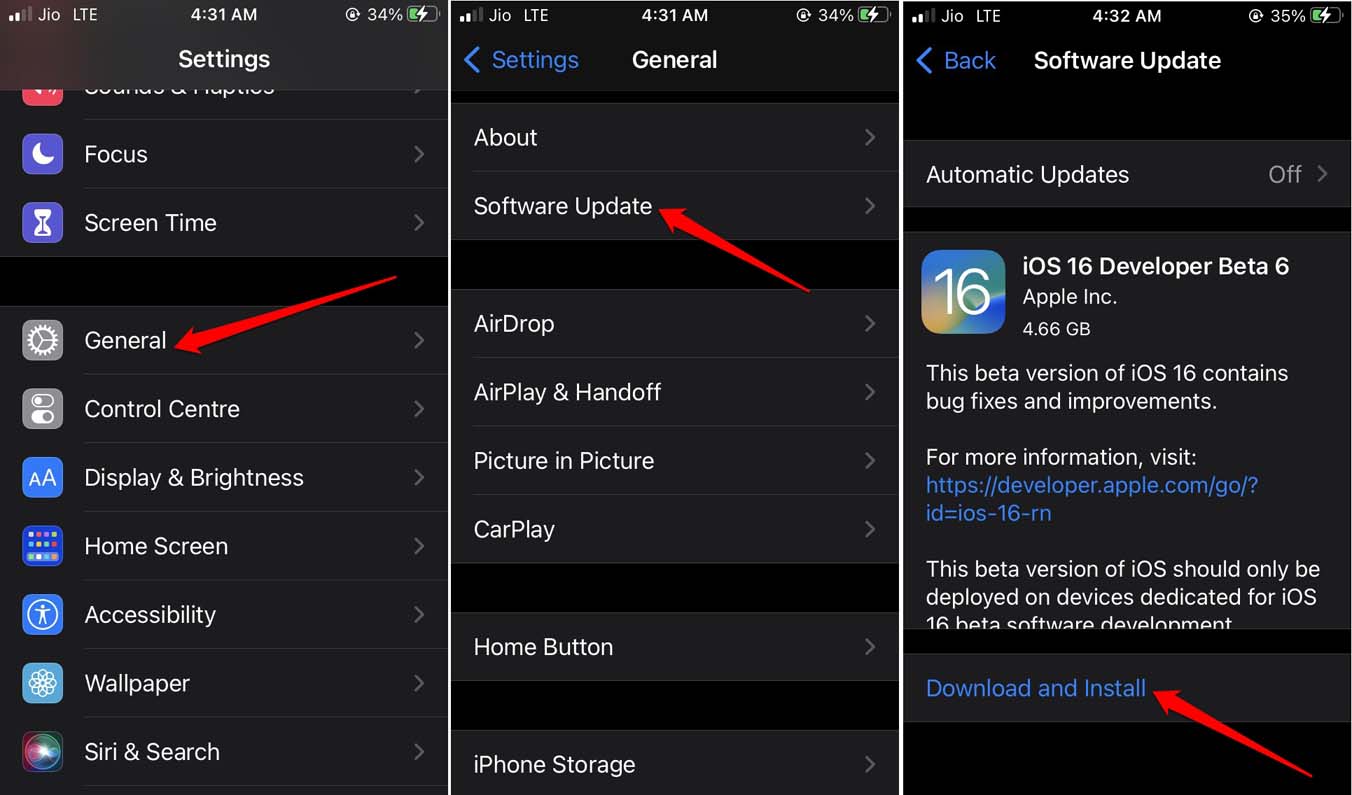
- Перезагрузите iPhone после установки обновления и проверьте, получаете ли вы ошибку “SIM-карта не поддерживается”.
4. Удалите профиль бета-версии iOS
Если вы считаете, что использование бета-версии iOS вызывает ошибку “SIM-карта не поддерживается”, вернитесь к стабильной версии iOS. Все, что вам нужно сделать, это удалить профиль бета-версии из настроек iOS. Вот шаги для этого.
- Перейдите в Настройки > Основные.
- Нажмите на VPN и управление устройством.
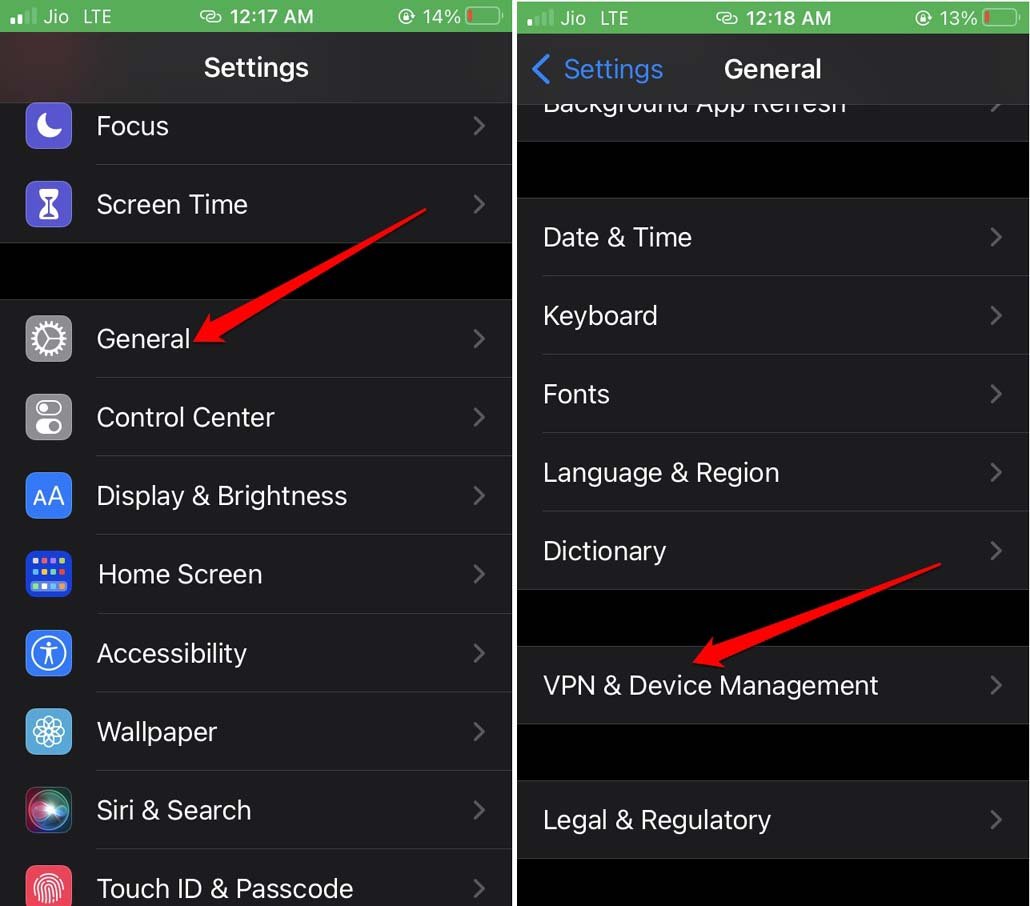
- Затем нажмите на Профиль программного обеспечения бета-версии iOS.
- Нажмите на Удалить профиль.
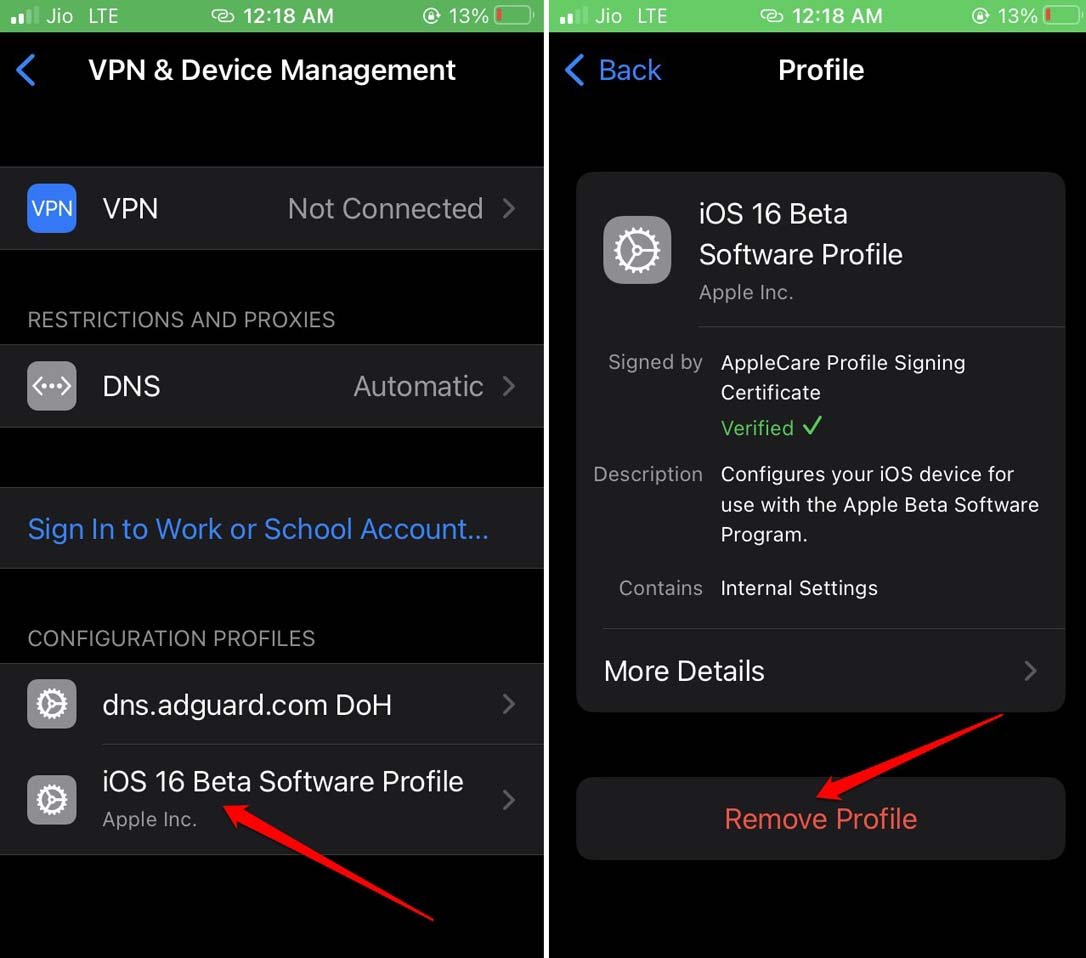
5. Перезагрузите iPhone.
Когда следующая стабильная публичная сборка iOS станет доступной, вы должны получить уведомление об этом. Установите его, и впредь вы будете получать запрос на загрузку только стабильной бета-версии iOS.
5. Сбросьте настройки сети
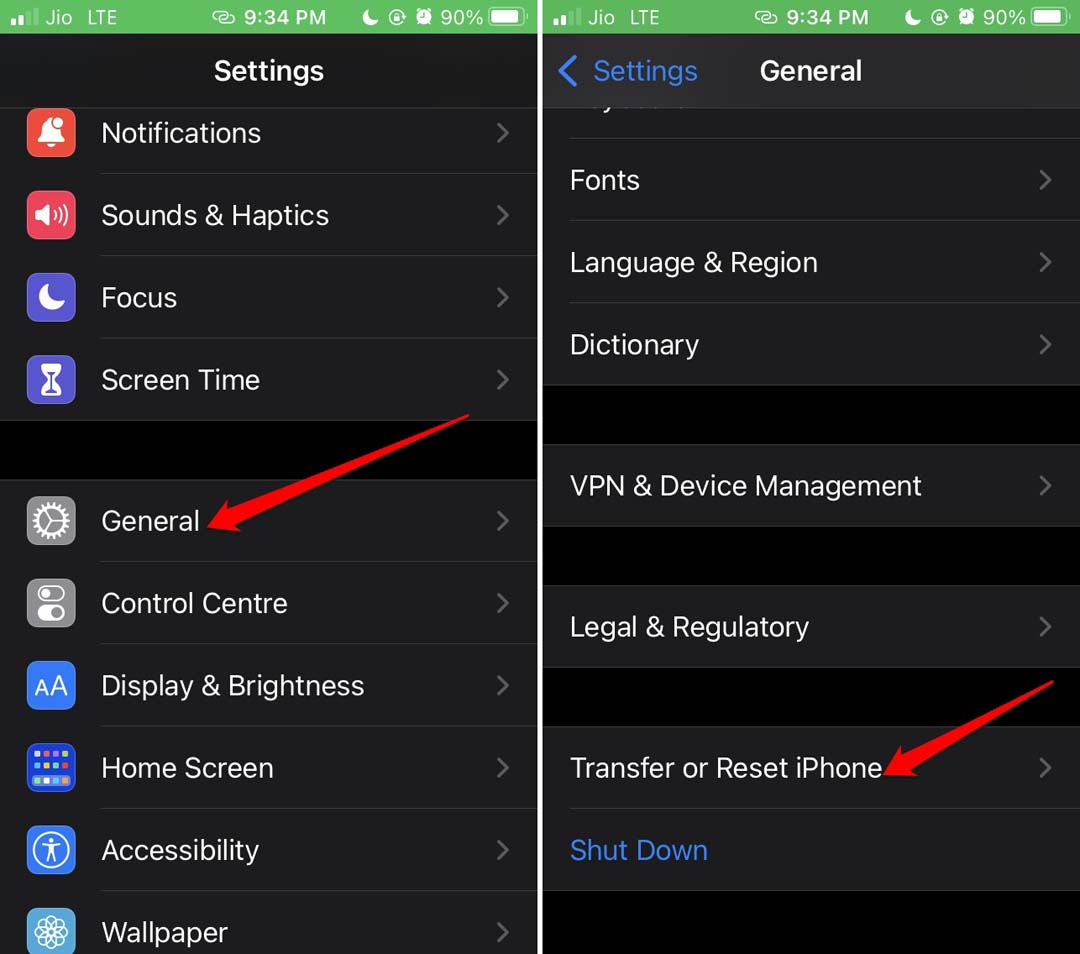
Вы можете сбросить настройки сети iOS, чтобы устранить любые проблемы или сбои с ними.
- Перейдите в Настройки > Основные > Перенос или сброс iPhone.
- Нажмите на Сброс > Выберите опцию Сбросить настройки сети.
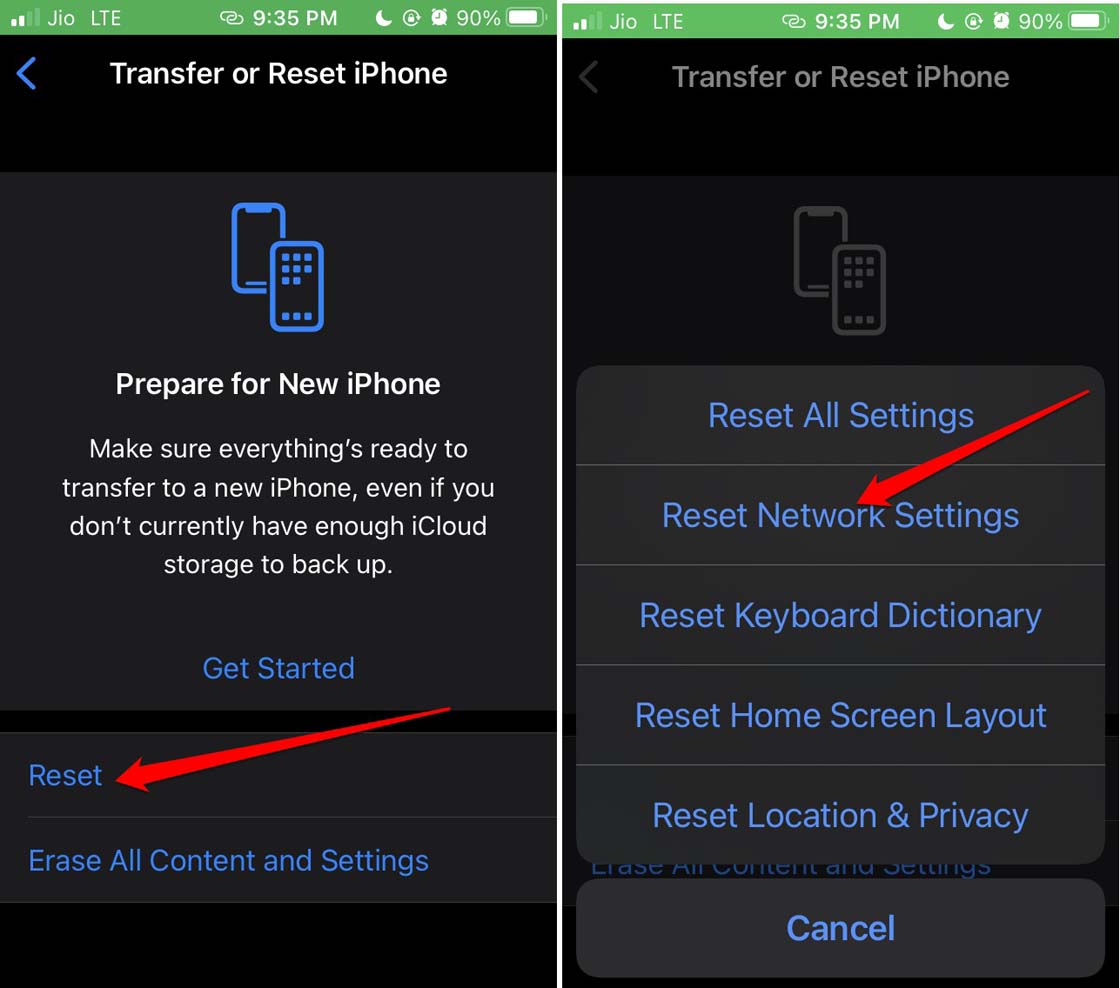
- Введите код доступа iPhone, чтобы продолжить сброс.
Настройте ваше устройство, когда оно перезагрузится, и, надеюсь, вы не столкнетесь с предупреждением “SIM-карта не поддерживается”.
6. Обратитесь в службу поддержки клиентов телекоммуникационной сети
Обратитесь к этому устранению неполадок, если даже после повторной вставки физической SIM-карты в ваш iPhone вы продолжаете видеть ошибку “SIM-карта не поддерживается”. Также, если вы используете последнюю модель iPhone только с eSIM, убедитесь, что вы правильно зарегистрировали eSIM.
Вам нужно убедиться, что ваш оператор поддерживает eSIM. Если вы покупаете новую SIM-карту, то обратитесь к оператору за виртуальной SIM-картой вместо физической SIM-карты.
7. Свяжитесь с поддержкой Apple
Когда ни один из вышеперечисленных советов и трюков не сработает, вы можете обратиться в Поддержку Apple. В противном случае возьмите свой iPhone и отправляйтесь в ближайший магазин Apple. Поговорите с техниками по поводу проблемы с неподдерживаемой SIM-картой, и я уверен, что они предложат какие-то знания или, возможно, исправят это.
Заключение
Хотя вы можете использовать свой iPhone без SIM-карты (физической или eSIM), наличие SIM-карты позволит вам наслаждаться такими функциями, как мобильные данные, индивидуальный тарифный план и другие дополнительные преимущества. Если вы приобрели новую SIM-карту и сталкиваетесь с ошибкой “SIM-карта не поддерживается” на iPhone, вам нужно решить эту проблему немедленно. Вы не можете позволить своим деньгам, потраченным на SIM-карту или тарифные планы, пропадать зря.
Если у вас есть мысли о Как исправить ошибку “SIM-карта не поддерживается” на iPhone?, не стесняйтесь оставлять их в комментариях ниже. Также, пожалуйста, подпишитесь на наш канал DigitBin на YouTube для видеоуроков. Удачи!
Get new posts in your inbox
No spam. Unsubscribe anytime.