Технические советы · 5 min read · Jan 14, 2026
Как исправить ошибку "SIM неProvisioned" на iPhone?
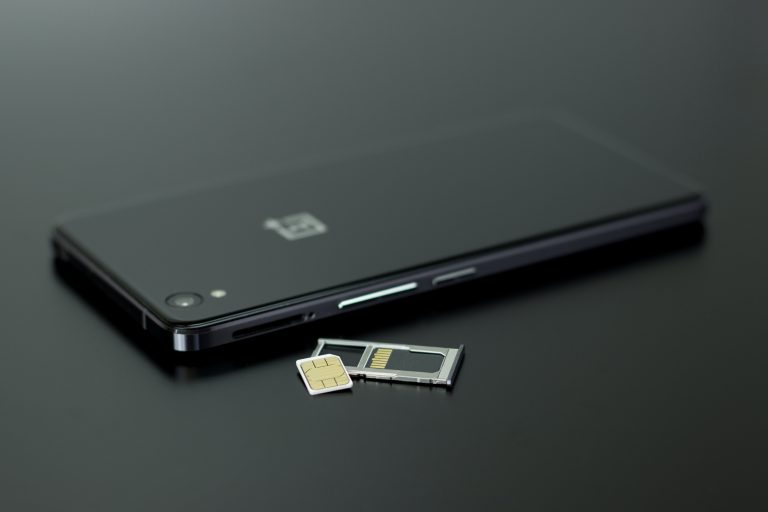
Здравствуйте, читатели, сегодня в этой статье мы обсудим “Как мы можем решить ошибку SIM неProvisioned”. SIM-карты содержат специфические данные, которые помогают с вашим идентификатором учетной записи мобильного телефона.
SIM-карта позволяет телефону быть идентифицированным как вашим в мобильной сети (благодаря номеру IMEI). Это позволяет вам совершать звонки и подключаться к мобильным данным.
Чтобы понять, почему ваш телефон может показывать сообщение об ошибке “SIM неProvisioned”, полезно знать, что означает “Provisioned”.
Provision можно определить как действие предоставления или обеспечения чего-либо. Ваша SIM неProvisioned из-за вашей SIM-карты, если обмен данными между вашим мобильным телефоном и вашим провайдером не может быть осуществлён.
Что означает ошибка “SIM неProvisioned”?
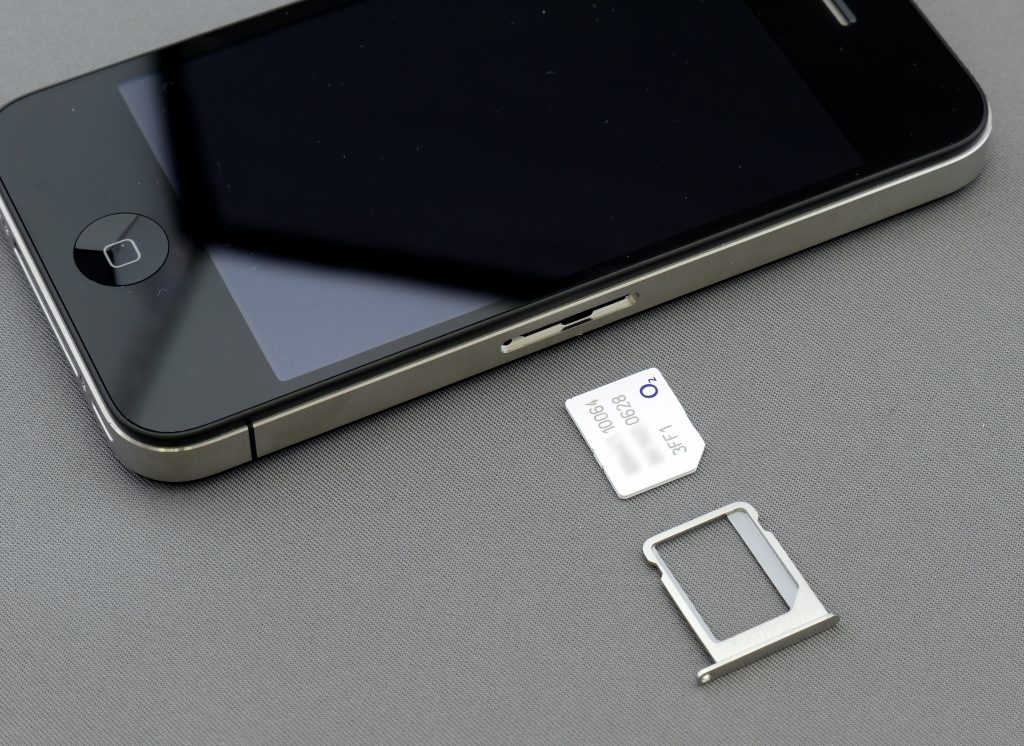
Когда ваше устройство Android или iOS говорит, что ваша SIM неProvisioned, это означает, что есть проблема, мешающая ему подключиться к сети оператора SIM-карты. Если SIM-карта новая, возможно, она не была зарегистрирована или активирована вашим оператором.
Вы также можете столкнуться с этой ошибкой, если:
- Оператор сети заблокировал вашу SIM-карту.
- Оператор сети испытывает простой, особенно с активацией SIM-карты.
- Вы используете SIM-карту в неподдерживаемом районе за пределами зоны покрытия вашего оператора.
Как исправить ошибку “SIM неProvisioned”?

Следующие несколько пунктов могут помочь вам исправить ошибки “SIM неProvisioned”:
1. Включите режим полета –
Поместите телефон в режим полета, подождите несколько минут и снова включите его (в режим полета), чтобы перезагрузить. Это обновит соединение вашего устройства с вашим мобильным оператором и устранит ошибку “SIM неProvisioned”.
Откройте панель уведомлений вашего телефона (для Android) или Центр управления (для iPhone) и нажмите на значок режима полета. Подождите несколько минут и нажмите тот же значок, чтобы отключить режим полета. Попробуйте следующий трюк, если ваш телефон все еще показывает сообщение об ошибке.
2. Перезагрузите ваш смартфон –
Перезагрузка телефона также может исправить эту проблему. Подождите несколько минут, чтобы SIM-карта активировалась в сети оператора, когда ваш телефон снова включится. Если это не решает проблему, пришло время сделать что-то еще.
3. Очистите SIM-карту и SIM-порты –
Ваш телефон может не распознать и не активировать вашу SIM-карту, если на SIM-лотке, SIM-слоте/порту или самой SIM-карте есть посторонние материалы.
Мы говорим о грязи, пыли и т.д. Убедитесь, что ваша SIM-карта и SIM-порт свободны от этих материалов. Извлеките SIM-лоток вашего телефона и очистите как SIM-карту, так и порт(ы). Перед этим мы рекомендуем выключить устройство.
Используйте мягкую и сухую ткань, чтобы очистить золотой контакт вашей SIM-карты. Сделайте то же самое для SIM-лотка и отверстия. Будьте осторожны; не прилагайте слишком много усилий при очистке SIM-слота, чтобы не повредить металлические контакты.
Для пустых SIM-портов вы можете удалить свободную пыль с помощью баллончика с сжатым воздухом. Не дуйте воздухом в порт ртом; водяные пары из вашего дыхания могут повредить порт.
Вставьте SIM-карту обратно и убедитесь, что она правильно установлена на SIM-лотке и правильно вставлена в порт.
4. Попробуйте другой порт или телефон –
На некоторых смартфонах с двумя SIM-картами сообщение об ошибке указывает на неисправную SIM-карту — например, “SIM 1 неProvisioned” или “SIM 2 неProvisioned”.
Переместите затронутую SIM-карту в другой SIM-слот на вашем телефоне и проверьте, решает ли это проблему. Если ошибка продолжается, попробуйте вставить SIM-карту в другой смартфон.
Если она работает, значит, что-то не так с SIM-слотом вашего телефона или сотовой антенной. Посетите авторизованный сервисный центр, чтобы проверить ваш телефон на наличие возможных повреждений оборудования. Если другие устройства также не распознают SIM-карту, вам следует обратиться к вашему сотовому оператору.
5. Установите обновления настроек оператора –
Если для вашего телефона есть обновление настроек оператора, его установка может помочь решить проблему. Настройки оператора имеют множество функций.
Когда ваш сотовый оператор вводит новые функции — например, Wi-Fi-звонки — они внедряются в ваше устройство через обновления настроек оператора.
Эти настройки сотовой связи содержат конфигурации, которые обеспечивают основные функции, такие как телефонные звонки, мобильные данные, SMS, определенные точки доступа и т.д. Ошибки, которые исправляют проблемы с сотовой связью, также внедряются в ваш телефон через обновления настроек оператора.
Эти обновления устанавливаются, когда вы вставляете новую SIM-карту в ваш телефон. Иногда вы получите уведомление с просьбой установить обновление сотовой связи. Вам может потребоваться вручную проверить обновления настроек сотовой связи в некоторых случаях. Следуйте приведенным ниже шагам, чтобы сделать это.
6. Обновите приложение услуг оператора (для Android) –
Операционная система Android имеет специальное приложение, которое обрабатывает сотовую связь между вашим телефоном и сетью оператора.
Оно называется приложением Услуг оператора. Вы можете получить ошибку “SIM неProvisioned”, если в приложении есть ошибка, мешающая вашему телефону общаться с сотовым оператором.
7. Свяжитесь с поставщиком SIM-карты –
Если ни один из вышеперечисленных способов не решает проблему, у вас есть еще один шанс: обратиться за помощью! Свяжитесь с вашей сотовой компанией (по электронной почте, в социальных сетях или по телефону) для получения дополнительной помощи.
Спросите, активна ли ваша SIM-карта или зарегистрирована в их сети, и сообщите им о шагах, которые вы предприняли до сих пор для решения проблемы.
8. Легко восстановите функциональность SIM-карты –
Надеемся, вам удалось снова запустить вашу SIM-карту. Если вы все еще сталкиваетесь с ошибкой “SIM неProvisioned”, возможно, вам придется получить замену SIM-карты, даже после обращения к вашему оператору.
9. Активируйте вашу SIM-карту –
В большинстве случаев SIM-карта будет активирована автоматически в течение 24 часов после вставки в новый телефон. Если этого не происходит, обычно доступны три варианта для активации:
- Позвонить на автоматизированный номер
- Отправить SMS
- Войти на страницу активации на сайте оператора
Все эти варианты быстры и просты, но зависят от того, поддерживает ли оператор их. В общем, ваша SIM должна быть активирована, и ошибка “SIM неProvisioned” должна быть устранена.
Как установить обновление настроек оператора на iPhone?
Следующие несколько шагов для установки обновления настроек оператора на iPhone:
Шаг 1 – Нажмите на настройки вашего iPhone.
Шаг 2 – Найдите опцию/раздел “Основные” на вашем устройстве в настройках.
Шаг 3 – Нажмите на раздел “Об этом устройстве” и проверьте наличие опции для обновления настроек оператора.
Примечание – Если вы не видите эту опцию на странице, ваш iPhone имеет последние настройки оператора.
Как установить обновление настроек оператора на Android?
Следующие два общих шага для установки обновления настроек оператора на Android:
Шаг 1 – Откройте настройки вашего устройства Android.
Шаг 2 – Найдите “Об устройстве” и нажмите кнопку Обновить профиль.
Дополнительный шаг – На некоторых устройствах Android вы увидите эту опцию на странице обновлений системы; перейдите в Настройки > Система > Дополнительно > Обновление системы.
Как обновить приложение услуг оператора на Android?
Следующие несколько шагов для обновления приложения услуг оператора на вашем Android-смартфоне:
Шаг 1 – Нажмите на значок Настройки и выберите раздел “Приложения и уведомления”.
Шаг 2 – Найдите и затем нажмите на “Посмотреть все приложения”.
Шаг 3 – Затем нажмите на значок меню с тремя точками в правом верхнем углу страницы и выберите Показать систему Android.
Шаг 4 – Прокрутите, пока не найдете приложения, и выберите Услуги оператора.
Шаг 5 – Нажмите на выпадающий список Дополнительно.
Шаг 6 – Перейдите к разделу Магазин и нажмите на детали приложения . Это перенаправит вас на страницу приложения Услуг оператора в Google Play Store.
Шаг 7 – Нажмите на кнопку Обновить, чтобы установить последнюю версию приложения на вашем телефоне.
Get new posts in your inbox
No spam. Unsubscribe anytime.