Технологии · 6 min read · Oct 30, 2025
Как исправить проблему с Siri, которая не воспроизводит музыку из Apple Music?
В этом руководстве я предоставлю вам советы по устранению неполадок, чтобы исправить проблему с тем, что Siri не воспроизводит музыку из приложения Apple Music. Виртуальный помощник Apple Siri — это отличный инструмент для обеспечения hands-free опыта в экосистеме Apple.
Если вы используете iPhone, то с помощью одной голосовой команды вы можете получить доступ к приложениям, воспроизводить музыку из любого сохраненного плейлиста в приложении Music. Иногда пользователи сообщают, что Siri не подчиняется их командам. Это означает, что после произнесения “Эй, Siri” и любой команды не происходит никаких действий.
Обычно, если Siri была отключена в iOS, она не будет реагировать на ваши голосовые команды. Также, если вы установили бета-версию для разработчиков, то, скорее всего, это может быть ошибка, мешающая работе Siri. Когда вы кладете iPhone экраном вниз или если он находится в кармане ваших штанов во время тренировки, Siri может не услышать голосовую команду.
Лучшие решения для Siri, которая не воспроизводит Apple Music
Вот несколько советов по устранению неполадок, которые помогут исправить проблему на вашем iPhone, если вы не можете вызвать виртуального помощника Apple.
1. Обновите iOS
Всегда следует ставить приоритетом обновление iOS до последней версии, чтобы исправить ошибки и сбои, вызванные этим. Не имеет значения, используете ли вы бета-версию для разработчиков, публичную бета-версию или стабильную версию iOS. Обновите iOS на вашем iPhone, и вот как это сделать.
- Откройте приложение Настройки.
- Нажмите на Основные.
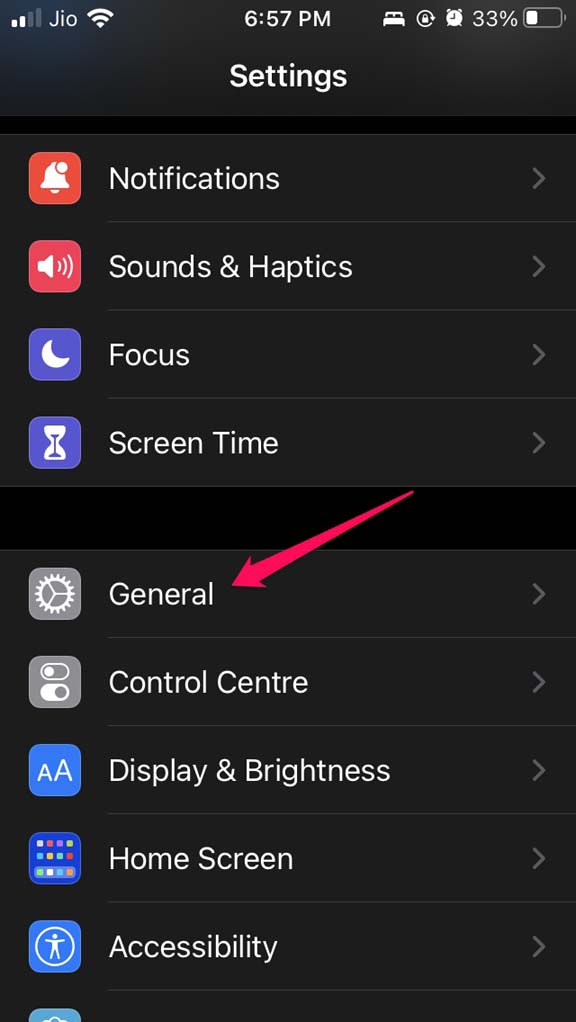
- В этом разделе нажмите на Обновление ПО.
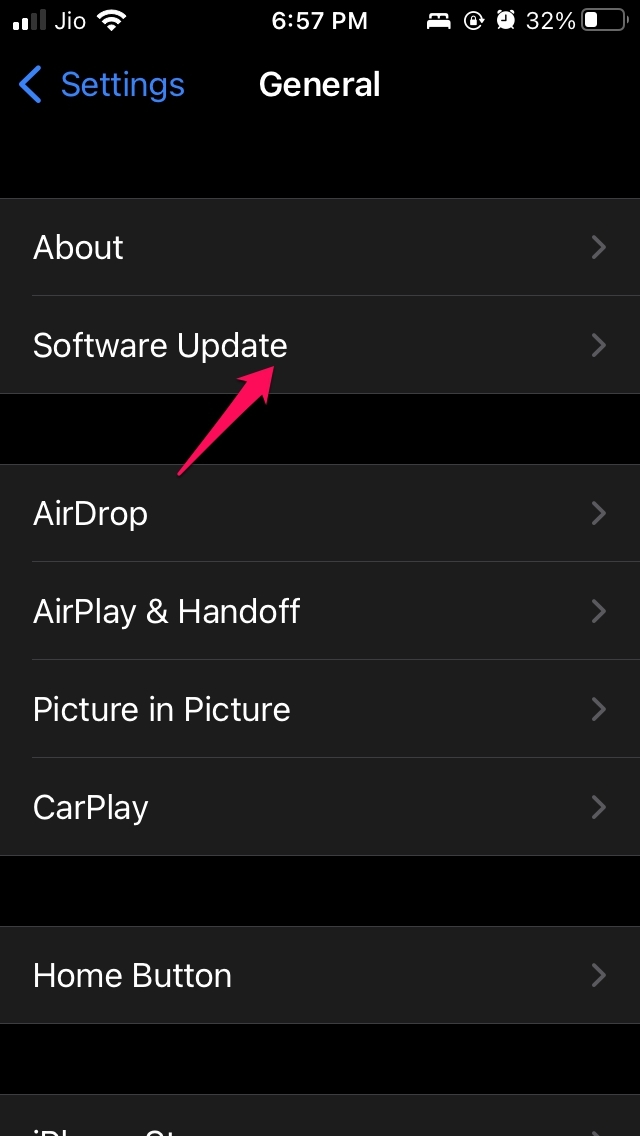
- Устройство начнет искать доступные обновления.
- Когда обновление появится на экране вашего iPhone, нажмите на Загрузить и установить.
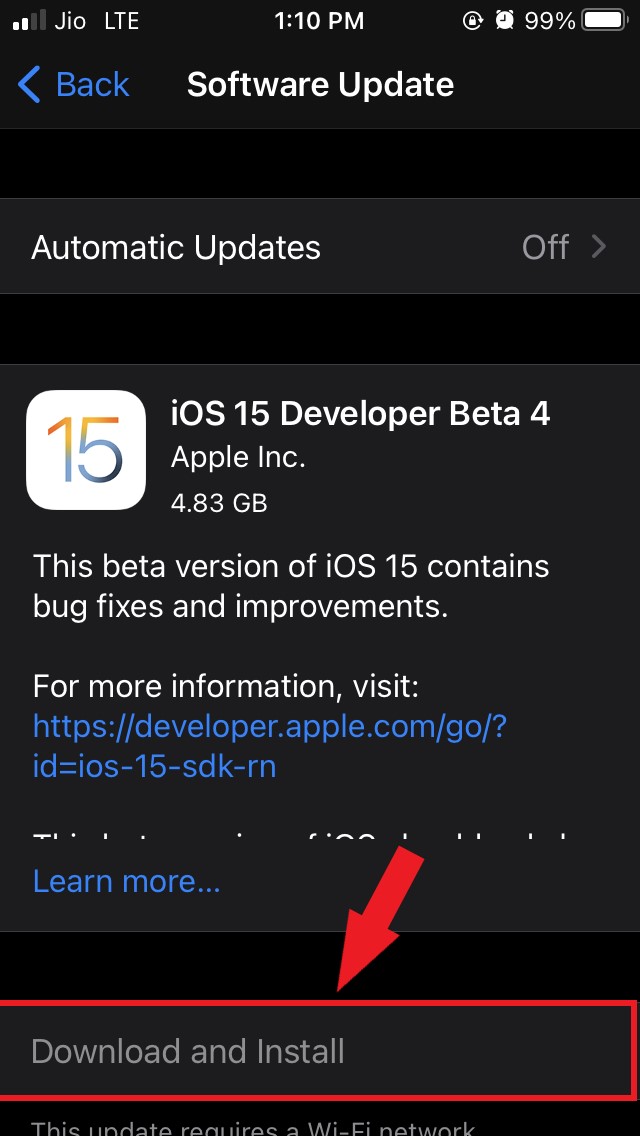
После обновления попробуйте вызвать Siri и проверьте, воспроизводит ли она теперь музыку из Apple Music.
2. Перезагрузите iPhone
Вот простое решение, которое вы также можете попробовать. Перезагрузите ваш iPhone и проверьте, решит ли это проблему с тем, что Siri не реагирует на ваши голосовые команды.
- Нажмите и удерживайте кнопку питания вашего iPhone.
- На экране, который появится, вы увидите опцию Сдвиньте, чтобы выключить. Перетащите ползунок, чтобы выключить устройство.
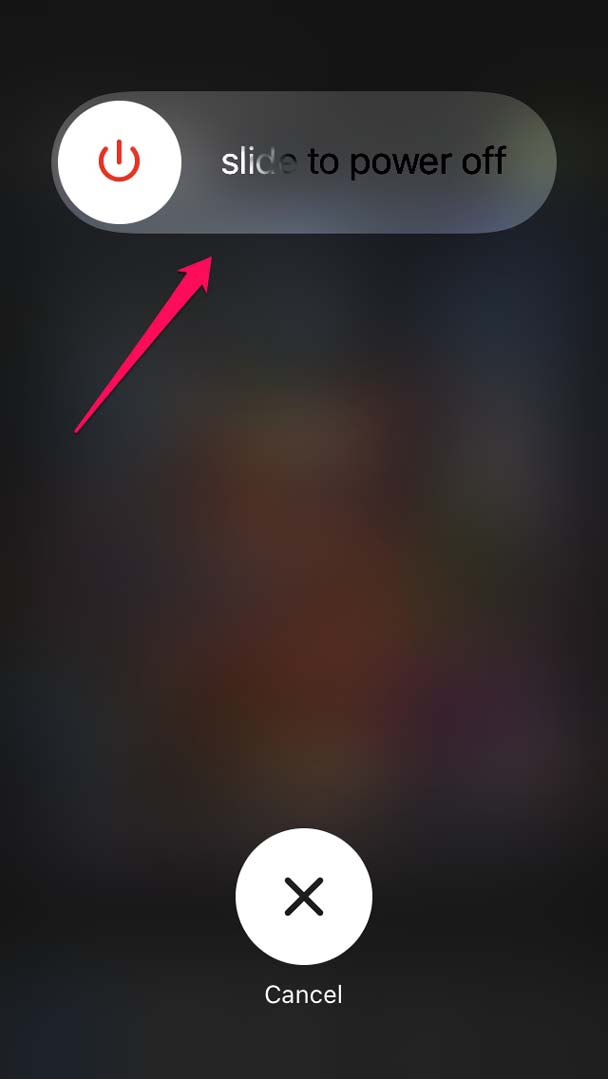
- Через несколько секунд снова нажмите кнопку питания, чтобы включить iPhone.
Если нет другой причины, кроме случайной ошибки, вызывающей неправильное поведение Siri, то перезагрузка iPhone должна это исправить.
3. Убедитесь, что Hey Siri включен на вашем iPhone
Это важно, и вам следует проверить, была ли включена Siri на вашем iPhone.
- Перейдите в приложение Настройки.
- Перейдите в Siri и Поиск. Нажмите на него.
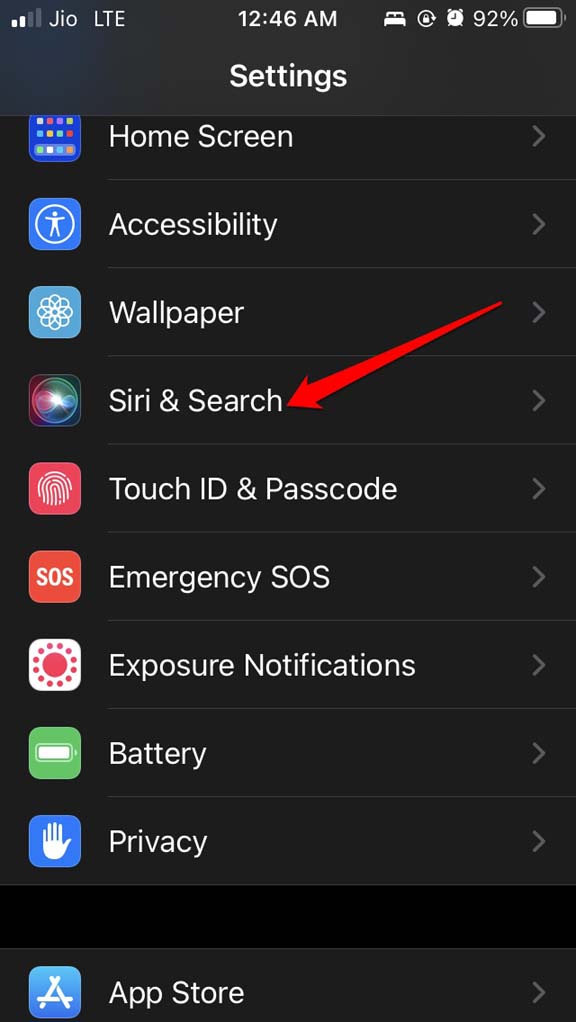
- В этом разделе убедитесь, что переключатель рядом с опцией Слушать “Эй, Siri” включен.
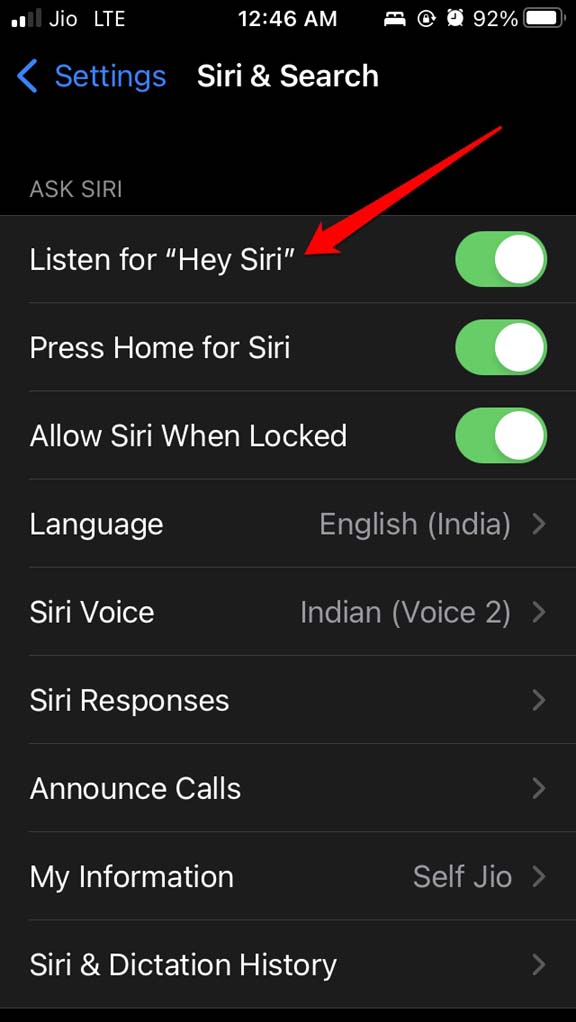
Теперь виртуальный помощник появится на iPhone при вызове через команду “Эй, Siri”.
4. Проверьте, установлен ли правильный язык для вызова Siri
Хотя язык автоматически устанавливается на вашем iPhone в зависимости от вашего региона, вам все равно нужно убедиться, что Siri настроена на правильный язык. В противном случае вы командуете Siri на одном языке, а она настроена на ответ на другом языке. Конечно, тогда Siri не поймет вашу голосовую команду.
Siri поддерживает множество языков, которые широко используются по всему миру. Поэтому проверка правильного языка важна.
Откройте приложение Настройки.
Перейдите в Siri и Поиск и нажмите на него.
Нажмите на Язык.
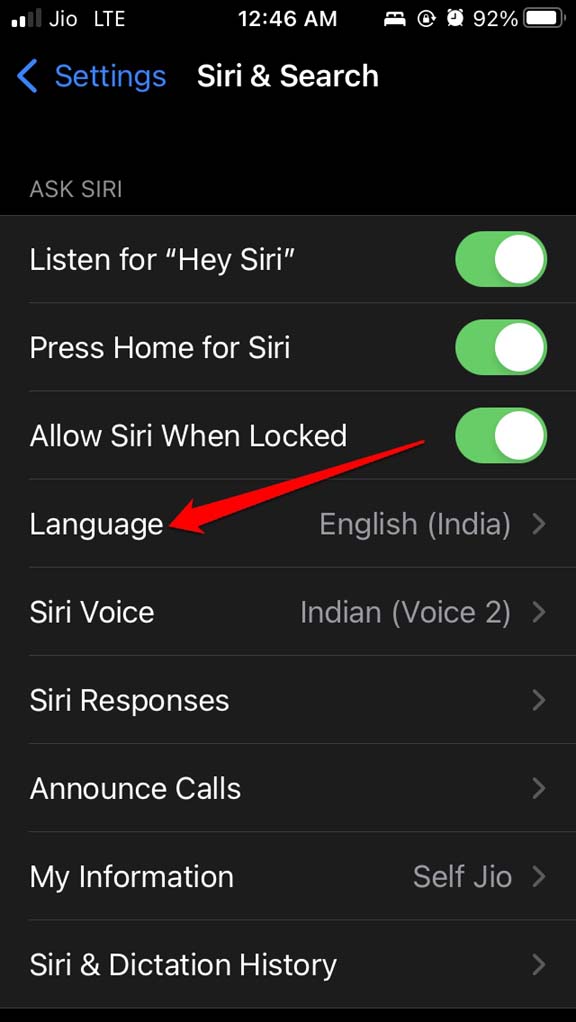
Из набора доступных и поддерживаемых языков установите правильный язык в соответствии с вашим регионом, если он не установлен правильно.
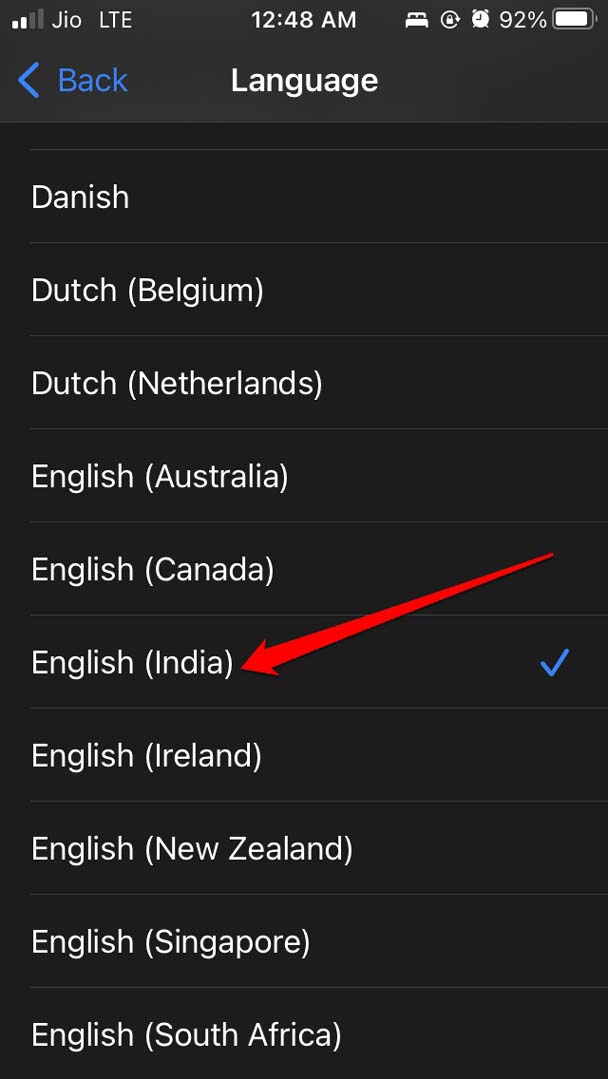
Теперь вызовите Siri и проверьте, отвечает ли она на ваши запросы о воспроизведении вашей любимой музыки из Apple Music.
5. Есть ли у Siri доступ к Apple Music?
Мы все знаем, что iOS сильно полагается на искусственный интеллект, чтобы предоставить пользователю отличный опыт на iPhone. На основе этого Siri улучшает свою работу, наблюдая за тем, как вы используете любое приложение на iPhone, включая Apple Music.
Это позволяет Siri предлагать вам музыку или понимать ваши плейлисты в Apple Music. Поэтому, когда вы вызываете виртуального помощника для выполнения любой команды, связанной с Apple Music, он делает это быстро. Это происходит благодаря правильному использованию ИИ Siri.
Для этого вам нужно включить функцию в настройках Siri, чтобы Siri могла наблюдать и применять ИИ для понимания того, как вы просматриваете Apple Music. Вот как это сделать.
Откройте приложение Настройки.
Перейдите в Siri и Поиск и нажмите на него.
Затем в этом разделе нажмите на Музыка.
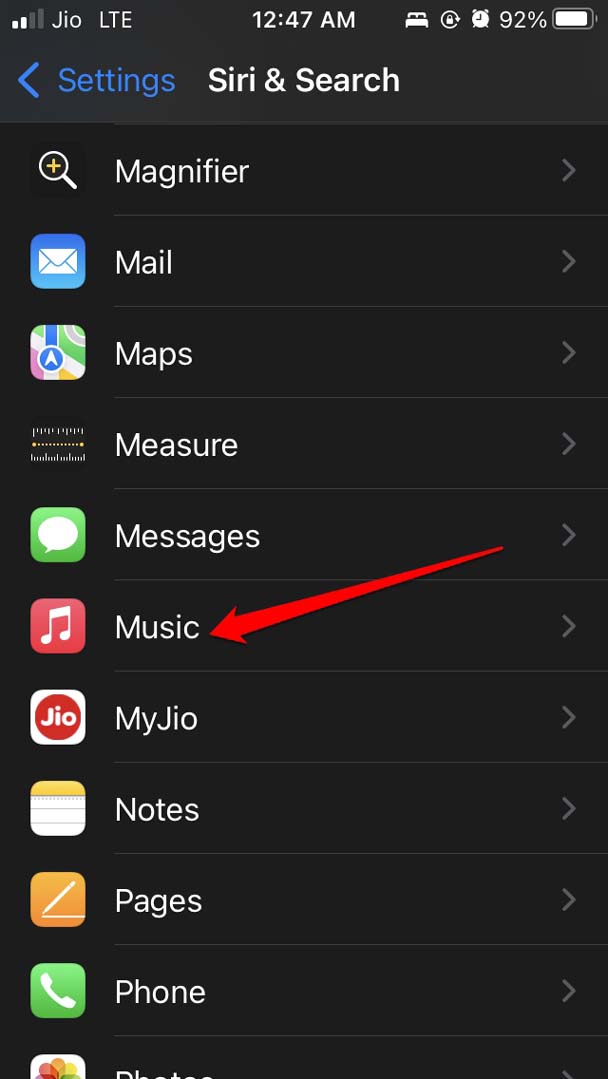
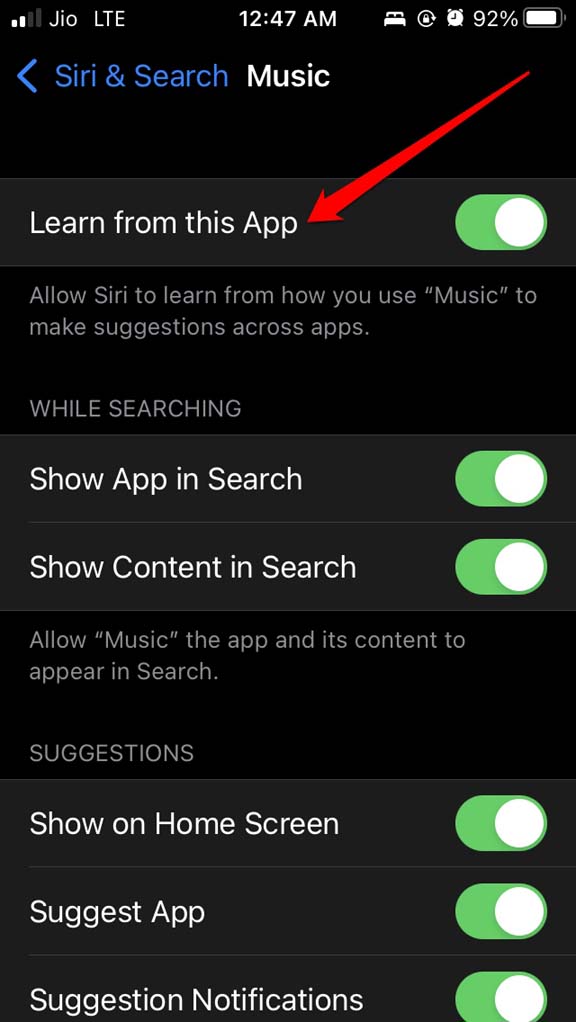
Теперь включите переключатель рядом с опцией Учиться у этого приложения. Это должно исправить проблему с тем, что Siri не отвечает при использовании Apple Music.
6. Включите всегда слушать “Эй, Siri”
Происходит ли так, что Siri отвечает на ваши запросы, когда вы держите iPhone и передаете команду? В противном случае, если iPhone не в ваших руках или перевернут, Siri не отвечает.
Если это происходит с вами, то вам нужно изменить настройки доступности и включить функцию, которая заставит Siri отвечать на вашу голосовую команду, независимо от положения iPhone.
- Откройте приложение Настройки на iPhone.
- Перейдите в Доступность и нажмите на него.
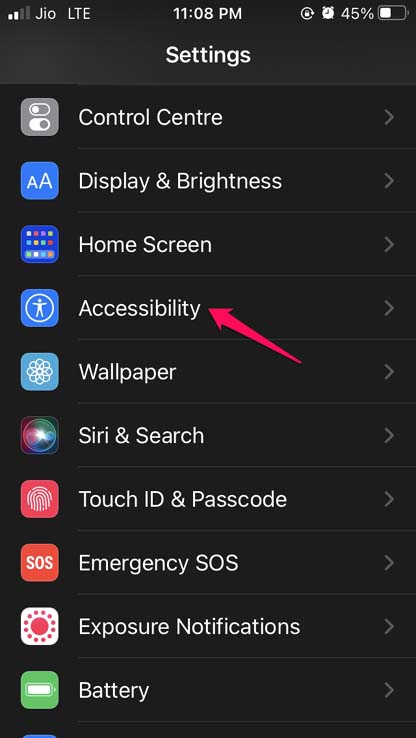
- Перейдите на вкладку Основные и нажмите на опцию Siri.
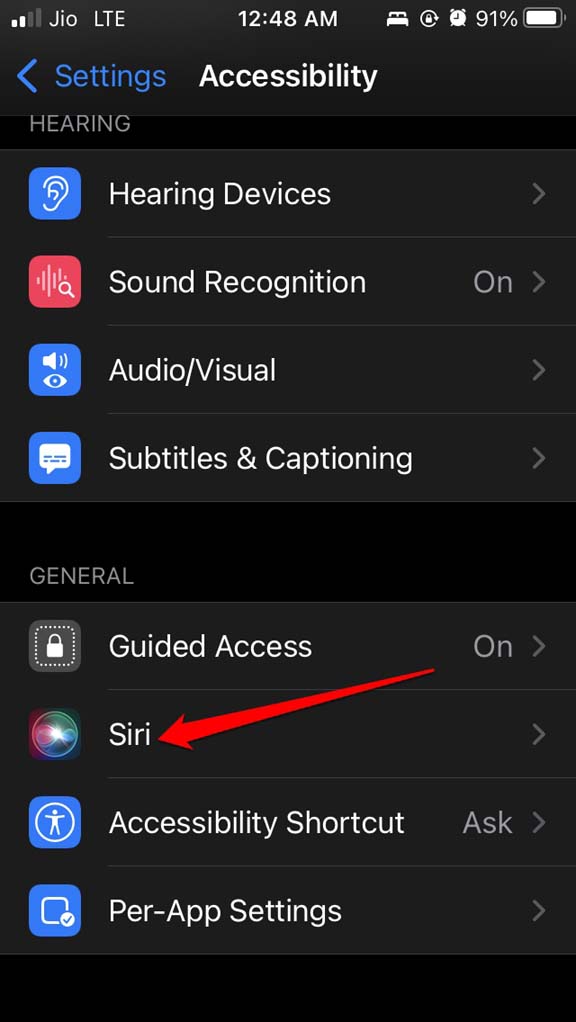
- Нажмите на переключатель рядом с опцией Всегда слушать “Эй, Siri”.
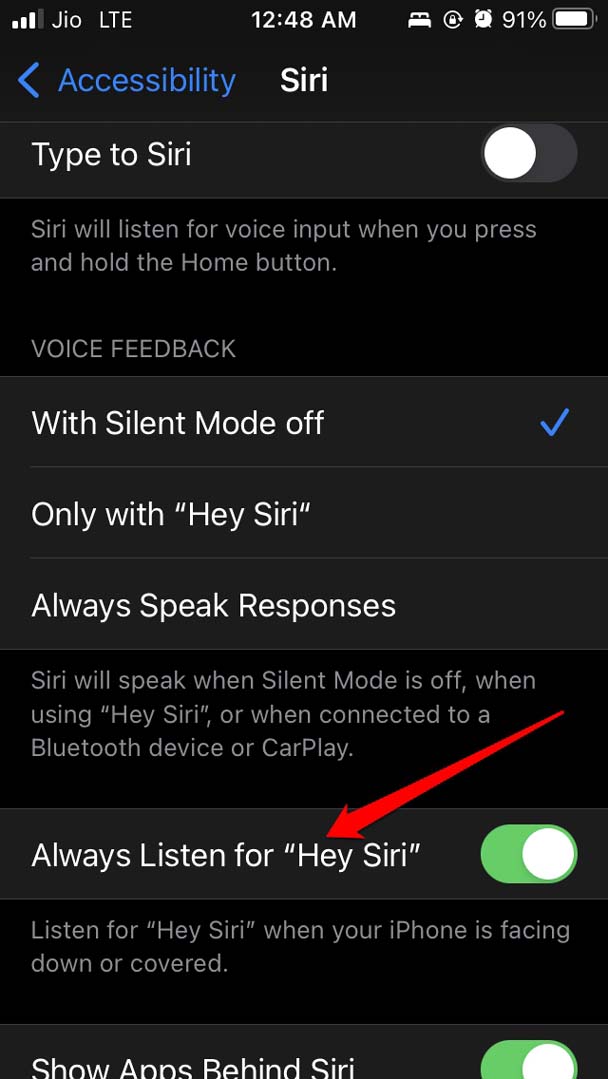
Это должно исправить проблемы с Siri, и она будет более отзывчивой на ваши команды.
7. Может ли Siri отвечать вам даже когда iPhone заблокирован?
Если ваш iPhone заблокирован и вы пытаетесь вызвать виртуального помощника Apple, то это может не сработать, если вы не включите функцию, которая позволяет Siri отвечать на вашу команду, даже когда телефон заблокирован.
Вот как вы можете проверить, была ли эта функция включена в настройках Siri в iOS.
Запустите приложение Настройки на вашем iPhone.
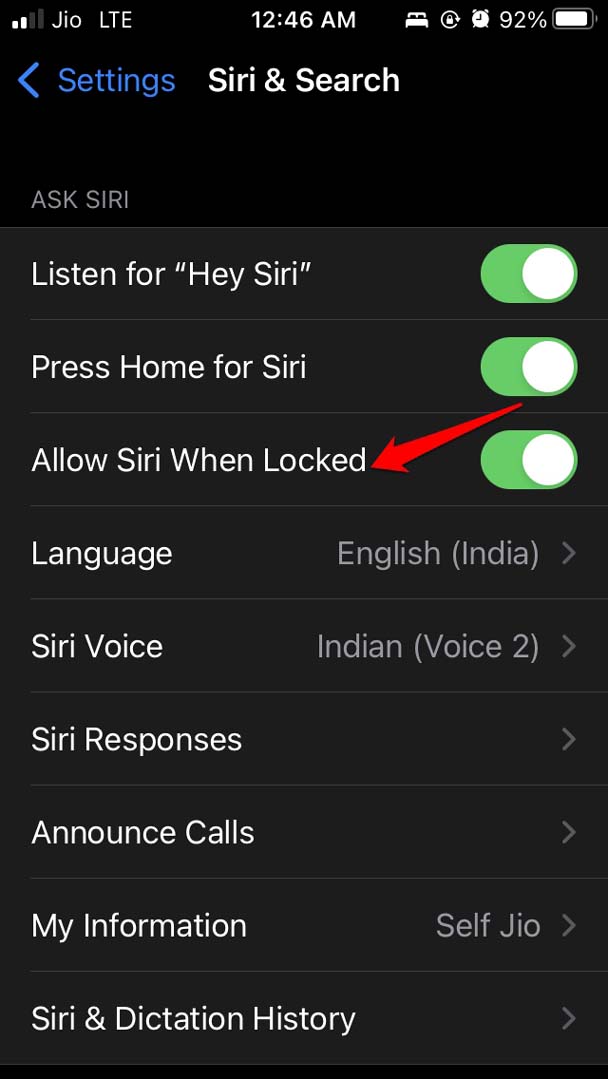
Перейдите в Siri и Поиск и нажмите на него.
На следующей странице перейдите к опции Разрешить Siri при заблокированном экране. Нажмите на переключатель рядом с опцией, чтобы включить его на устройстве.
8. Включите ярлыки Siri на iPhone
Вы можете использовать приложение Ярлыки для iOS и создать ярлык для плейлиста Apple Music. Вы также можете использовать некоторые другие предустановленные ярлыки, предназначенные для Apple Music. Этот ярлык вы можете разместить на главном экране iPhone и получить к нему доступ одним нажатием, когда это необходимо.
- Откройте приложение Ярлыки на iPhone.
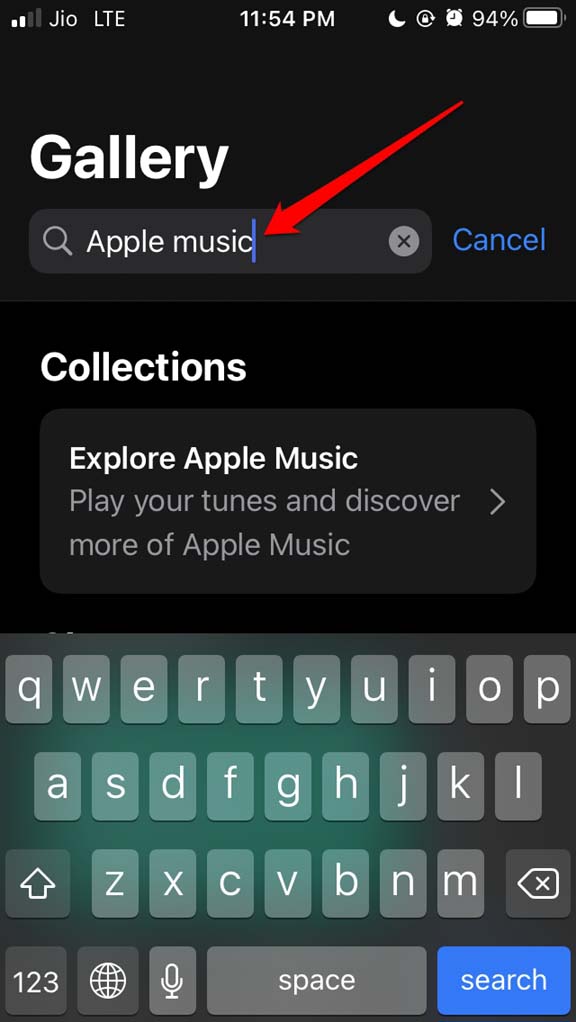
- Нажмите на Галерея.
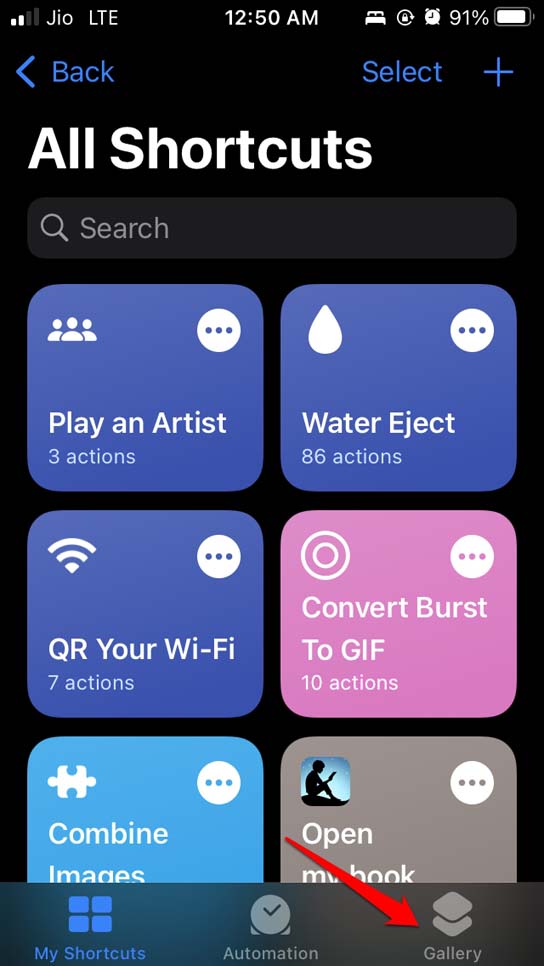
- В строке поиска введите Apple Music.
- В разделе Коллекции появится опция Изучить Apple Music. Нажмите на нее.
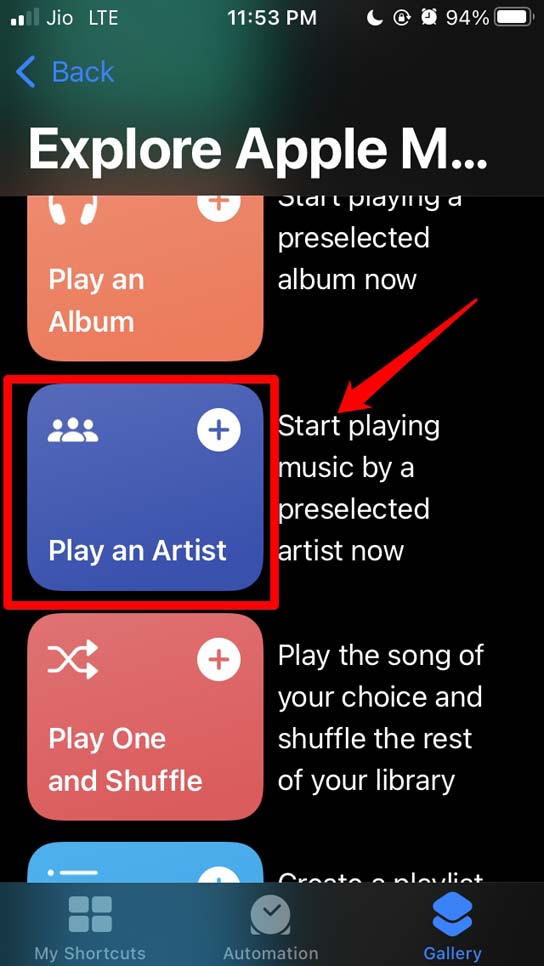
- Теперь вы увидите несколько предустановленных ярлыков Siri.
- Например, я хочу установить ярлык для “ Воспроизвести исполнителя “. Поэтому я нажал на него, чтобы выбрать его.
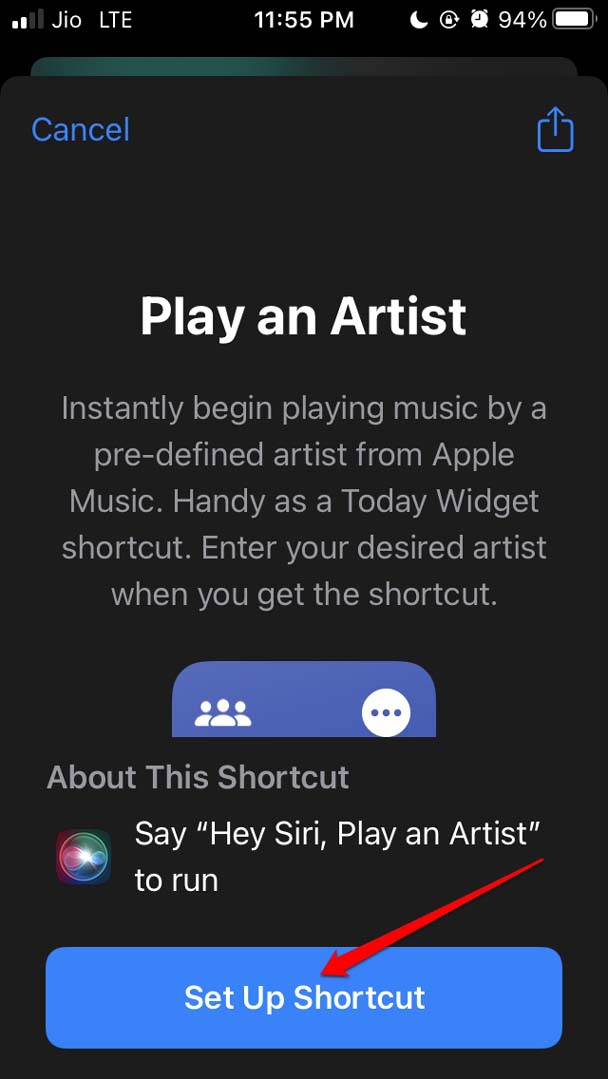
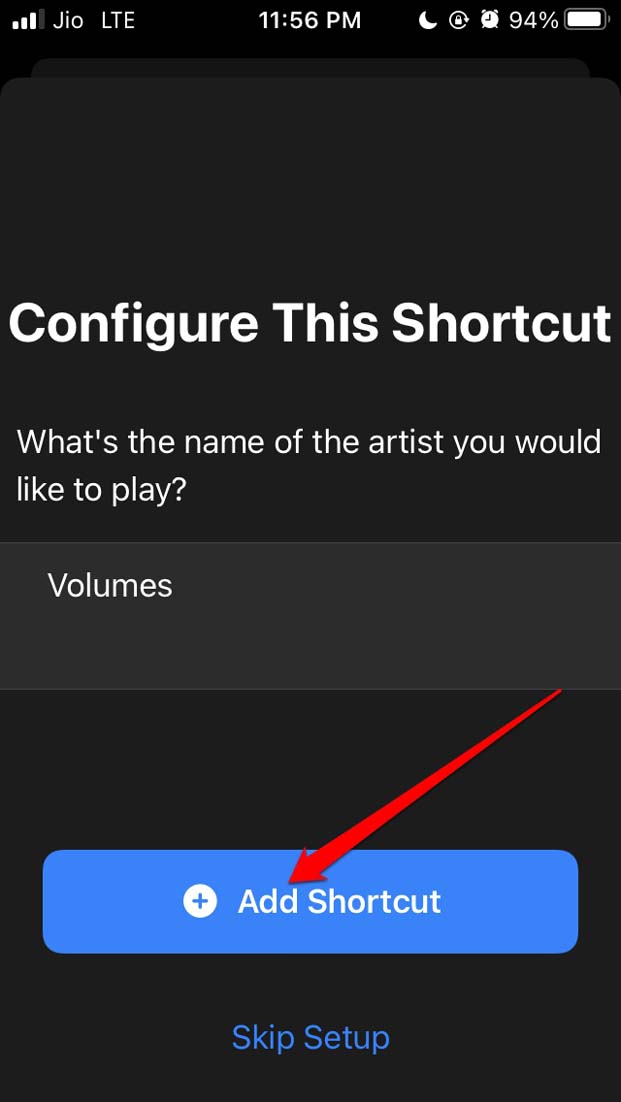
- Следующий шаг — настроить ярлык. Нажмите на Настроить ярлык.
- Теперь мне нужно ввести имя исполнителя, для которого я вызову Siri, чтобы воспроизвести песни из Apple Music.
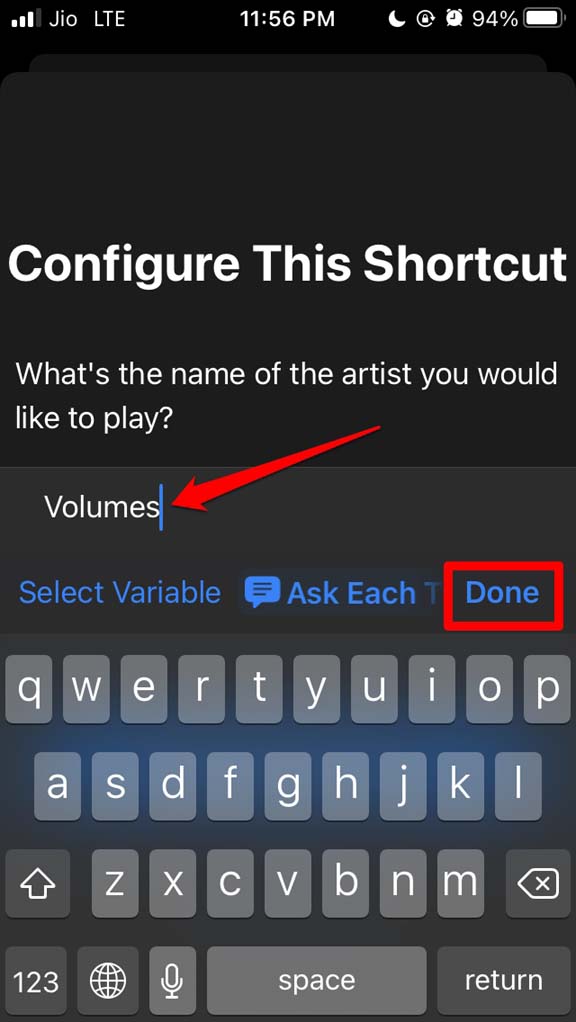
- После ввода имени нажмите на Добавить ярлык. Он теперь появится в разделе Мои ярлыки приложения ярлыков.
9. Добавление ярлыка на главный экран iPhone
Теперь, после создания ярлыка, вам нужно разместить его на главном экране для удобного доступа.
- Долгое нажатие на свободное пространство, чтобы активировать режим дрожания на главном экране iPhone.
- Нажмите на символ + в верхнем правом углу экрана.
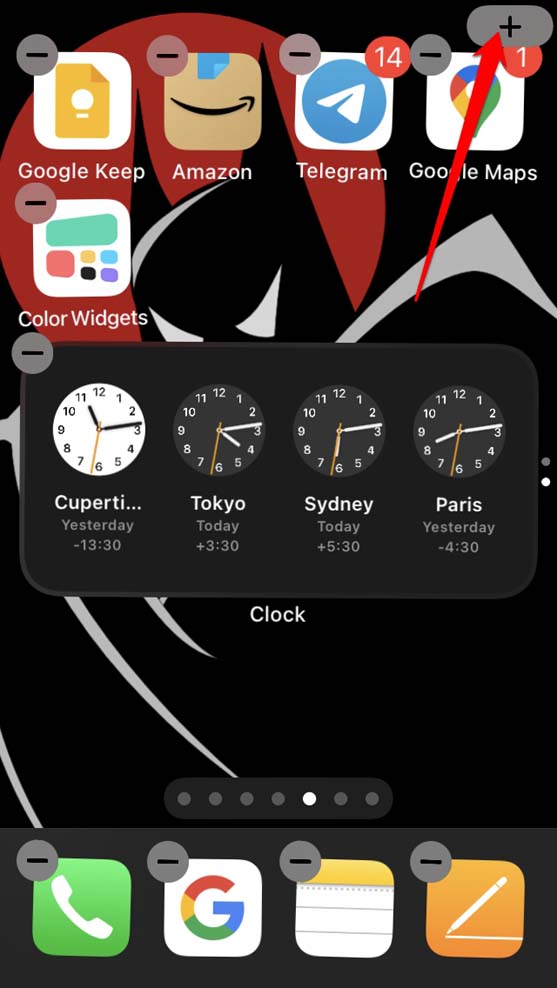
- Теперь найдите ярлык, который вы только что создали. (введите Ярлыки в строке поиска, и вы увидите свои созданные ярлыки.)
- Как только вы найдете ярлык, выберите внешний вид и размер виджета.
- Наконец, нажмите на Добавить виджет, чтобы начать.
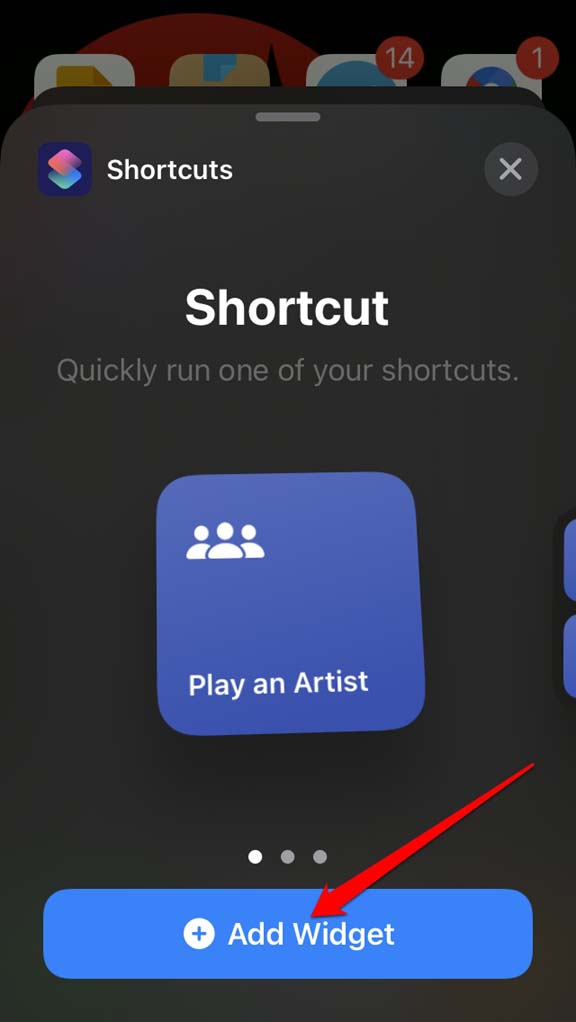
Таким же образом вы можете добавить другие предустановленные ярлыки Siri на главный экран вашего iPhone.
Попробуйте эти советы по устранению неполадок, чтобы исправить Siri, если она не реагирует на ваши команды воспроизведения музыки в Apple Music.
Если у вас есть мысли по поводу Как исправить проблему с Siri, которая не воспроизводит музыку из Apple Music?, не стесняйтесь оставлять комментарии ниже. Также, пожалуйста, подпишитесь на наш канал DigitBin на YouTube для видеоуроков. Удачи!
Get new posts in your inbox
No spam. Unsubscribe anytime.