Технические советы · 6 min read · Oct 11, 2025
Как исправить медленную скорость передачи файлов в Windows 11?
Вы испытываете медленную скорость передачи файлов в Windows 11? Я знаю, как это может быть раздражающе, когда вы пытаетесь передать некоторые файлы, и так много времени теряется из-за медленной скорости. В этом руководстве я объяснил общие причины, которые вызывают медленную скорость передачи файлов. Также я включил несколько советов по устранению неполадок, чтобы исправить эту проблему.
Основные причины могут заключаться в поврежденных системных файлах или наличии вредоносного ПО на вашем ПК. Эти два аспекта могут значительно замедлить работу всего ПК. При передаче больших файлов, если использование сетевой пропускной способности превышает определенный лимит, Microsoft ограничит этот лимит. Это сделано для резервирования пропускной способности для системного использования.
Часто поврежденные драйверы USB и включенное подключение к удаленному рабочему столу на системе могут вызывать медленную скорость передачи файлов. Использование файловой системы FAT32 также замедляет скорость передачи файлов в Windows 11. Если у вас ПК с легкими характеристиками, то включение индексации файлов может замедлить скорость передачи файлов.
Лучшие способы исправить медленную скорость передачи файлов в Windows 11
Давайте начнем исправлять проблему медленной скорости передачи файлов.
1. Перезагрузите ПК
Часто вы можете сталкиваться с медленной скоростью передачи файлов случайно на вашем ПК. Я бы предложил перезагрузить ваш ПК. Я часто использовал этот трюк и легко исправлял медленную скорость передачи файлов.
- Нажмите клавишу Windows.
- Нажмите на иконку выключения, чтобы вызвать меню.
- Затем нажмите Перезагрузка.
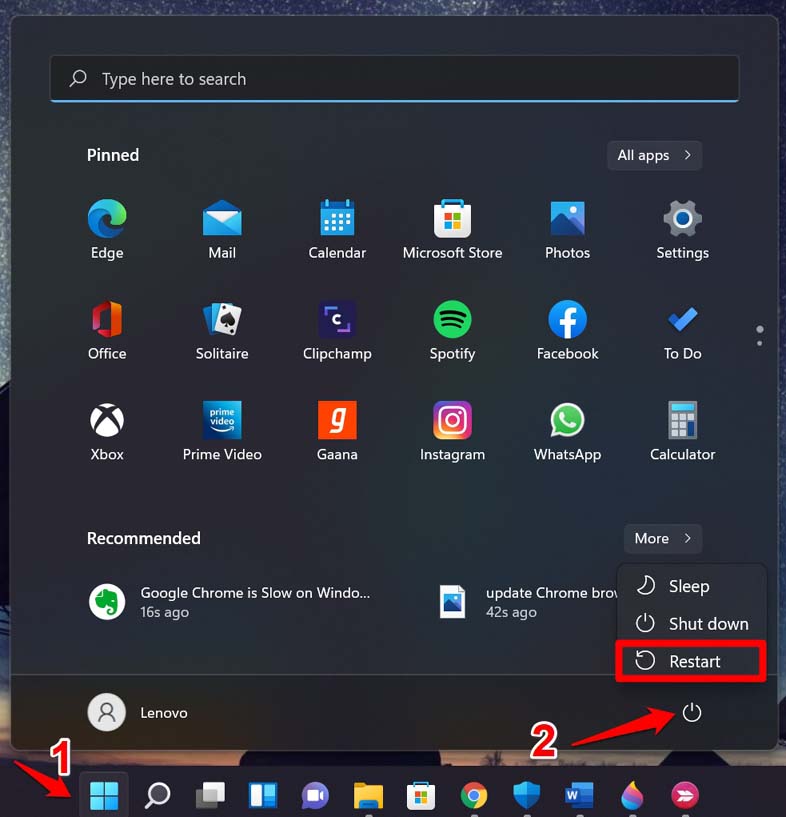
Возобновите передачу файла после перезагрузки ПК.
2. Запустите сканирование SFC
Из-за прерывания во время установки обновления системы или при установке нового приложения один или несколько системных файлов могли быть повреждены. Вы можете выполнить сканирование SFC через командную строку, чтобы найти такие поврежденные системные файлы и исправить их.
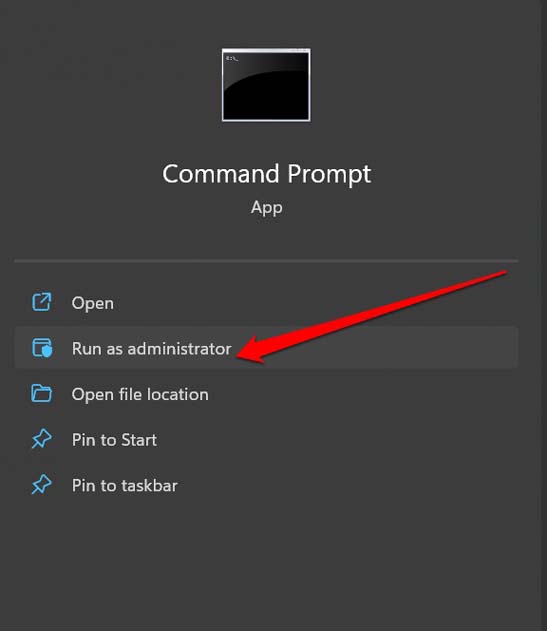
- Запустите командную строку с правами администратора.
- Введите команду ниже.
sfc scannow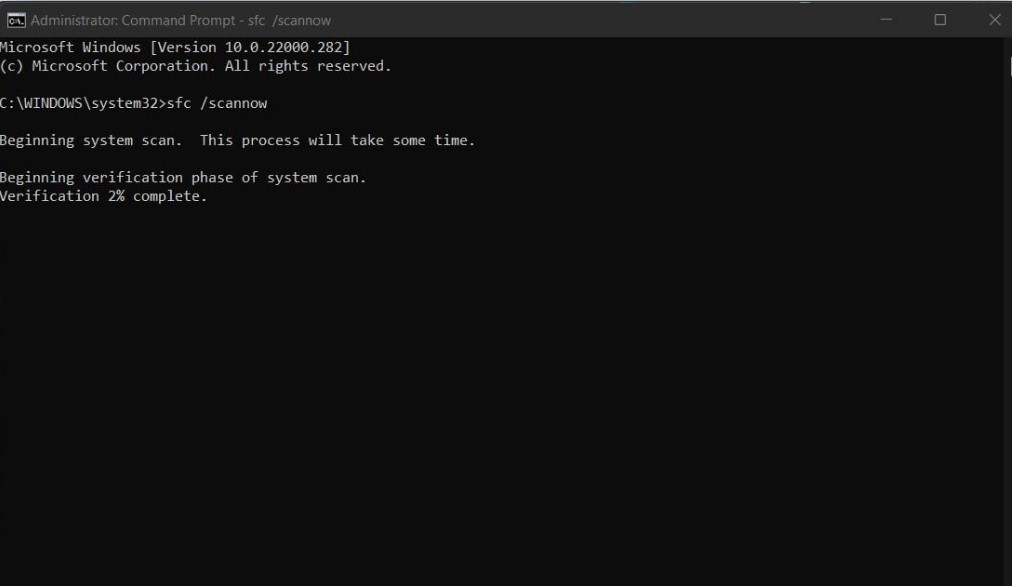
- Нажмите Enter.
Этот процесс может занять некоторое время. Убедитесь, что вы не прерываете процесс в процессе.
3. Обновите драйверы USB
Существует множество типов передачи файлов, которые мы выполняем. Один из них — передача файлов между внешним USB-накопителем и нашим ПК или наоборот. Если USB-накопители повреждены или не обновлены до последней версии, могут возникнуть технические проблемы. Чтобы это исправить, вам нужно вручную обновить драйвер USB в Windows 11.
- Откройте Диспетчер устройств.
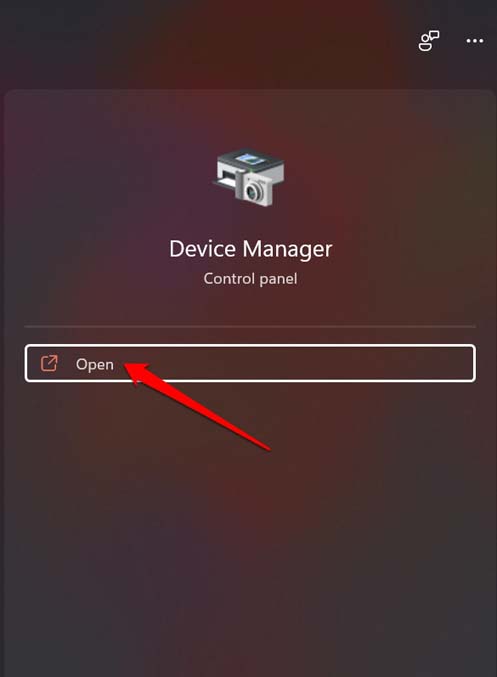
- Перейдите в Контроллеры универсальной последовательной шины.
- Щелкните правой кнопкой мыши на драйвере USB и выберите Обновить драйвер.
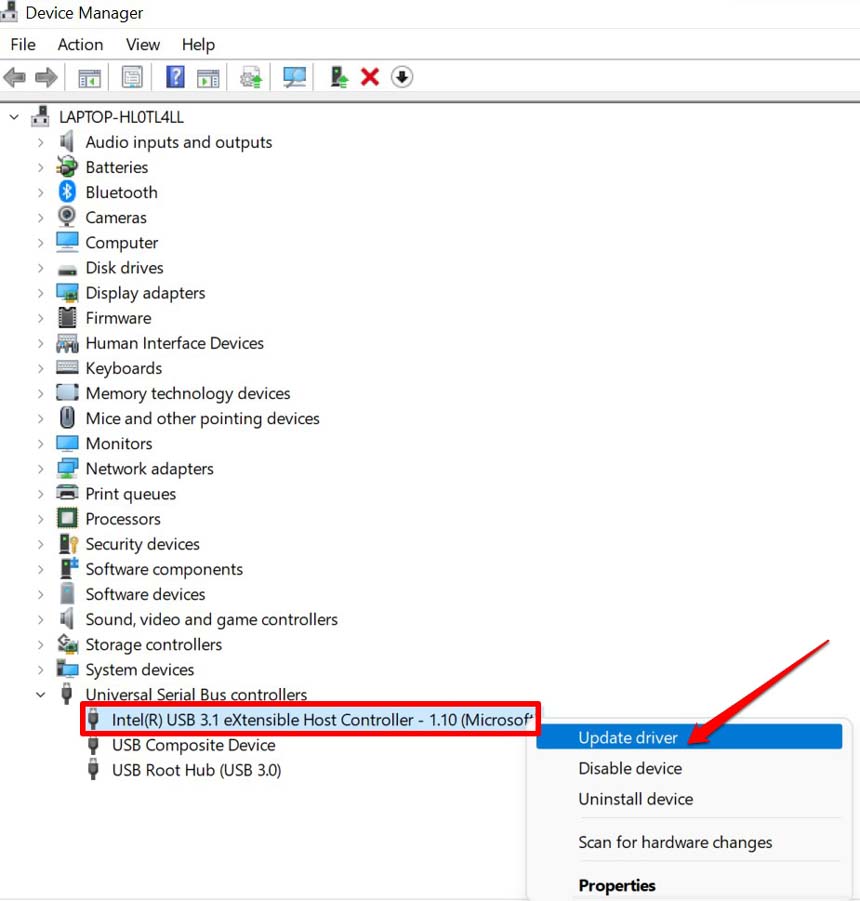
- Затем нажмите Автоматический поиск драйверов и позвольте Windows найти последнюю доступную версию драйвера и установить ее на вашем ПК.
4. Проверьте наличие вредоносного ПО
На вашем ПК может быть вредоносное ПО. Обычно Windows Defender может легко обнаружить вирус. Тем не менее, чтобы быть уверенным, вы можете вручную проверить наличие вредоносного ПО. Вот как это сделать.
- Нажмите сочетание клавиш Windows + S, чтобы открыть консоль поиска.
- Введите Защита от вирусов и угроз.
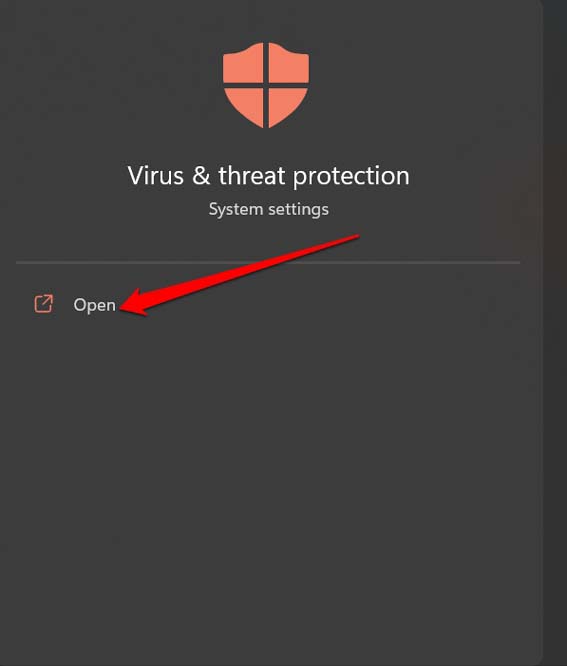
- Теперь нажмите на Параметры сканирования.
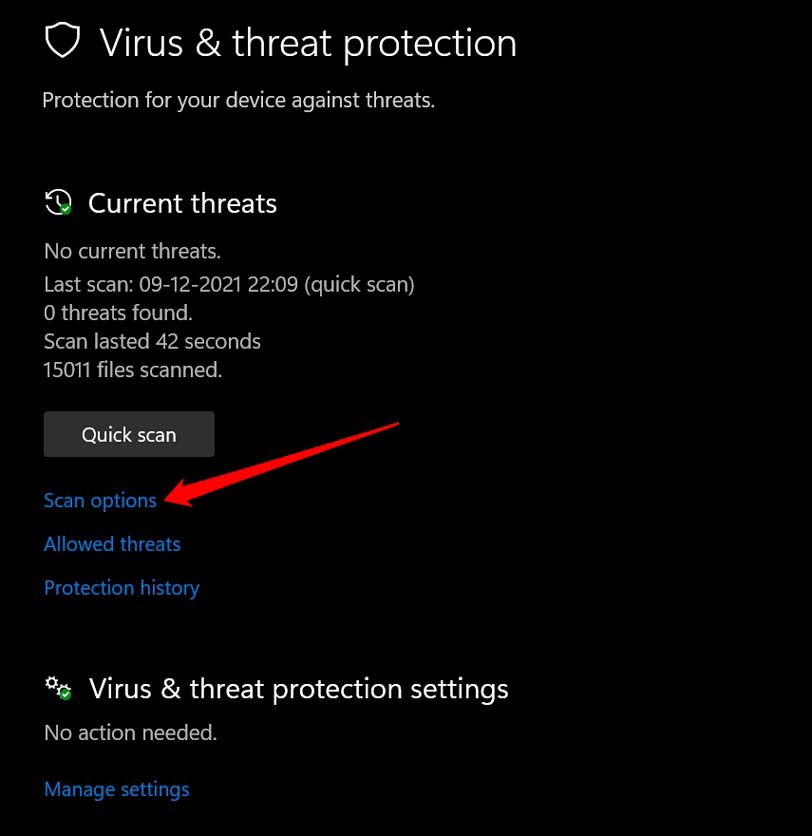
- Выберите Полное сканирование и нажмите Сканировать сейчас, чтобы начать сканирование на вирусы.
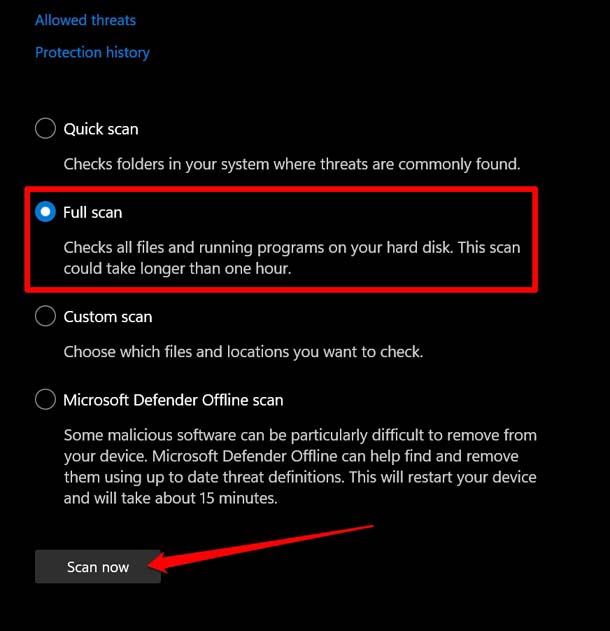
Если будет обнаружено какое-либо вредоносное ПО, удалите его, следуя инструкциям, предоставленным Windows Defender.
5. Закройте неиспользуемые приложения
Обычно проблема медленной скорости передачи файлов возникает, когда у вас активно работает несколько приложений на переднем и заднем плане. В этот момент, когда вы пытаетесь выполнить передачу файла, скорость снижается, так как системные ресурсы заняты обслуживанием других работающих приложений.
Мой совет — закрыть те приложения, которые вам не нужны в данный момент. Позвольте завершить передачу файла, а затем вы можете снова открыть эти приложения. Чтобы закрыть любые приложения, вы можете использовать Диспетчер задач.
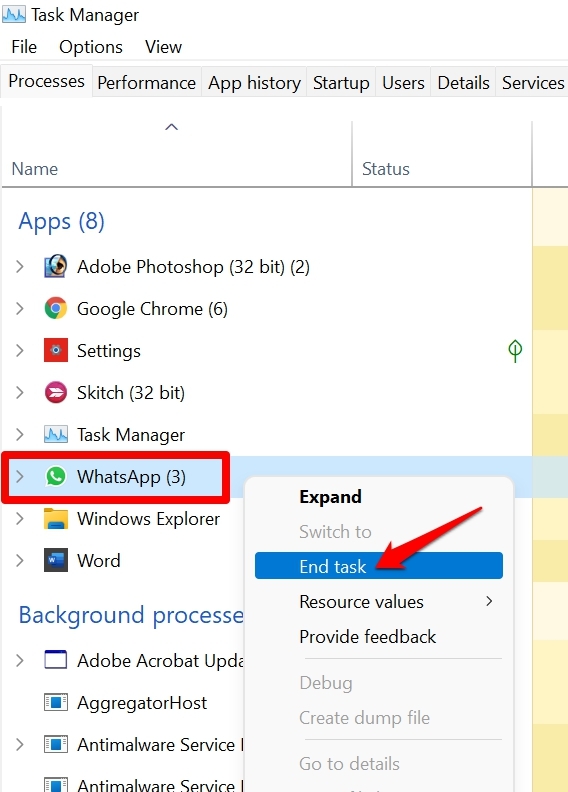
- Нажмите Ctrl + Shift + Esc, чтобы открыть Диспетчер задач.
- На вкладке Процессы выберите приложение, которое хотите закрыть.
- Щелкните правой кнопкой мыши на приложении и выберите Завершить задачу.
6. Отключите подключение к удаленному рабочему столу
Это устранение неполадок идеально подходит, если вы получаете доступ к компьютеру, который является частью сети других ПК. Это означает, что вы пытаетесь передать файлы между двумя ПК в одной сети и сталкиваетесь с медленной скоростью передачи. Вот шаги, чтобы отключить RDC.
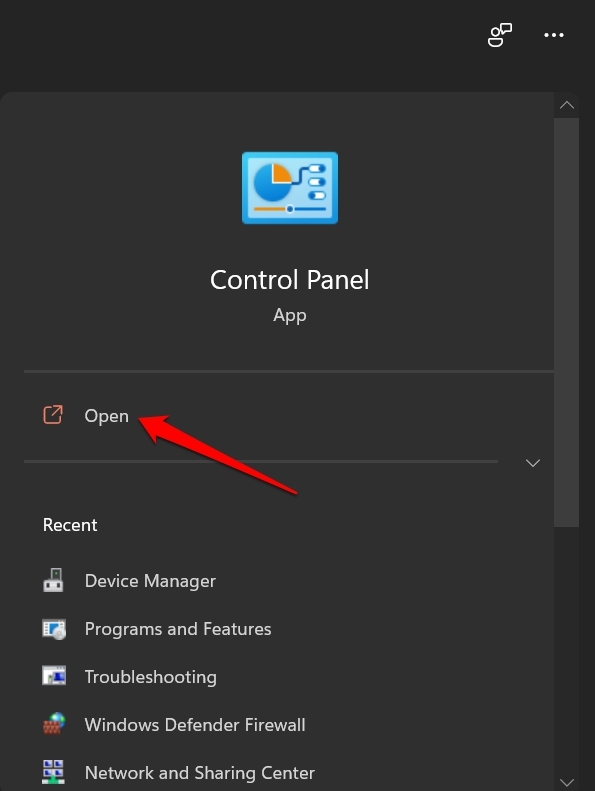
- Откройте Панель управления.
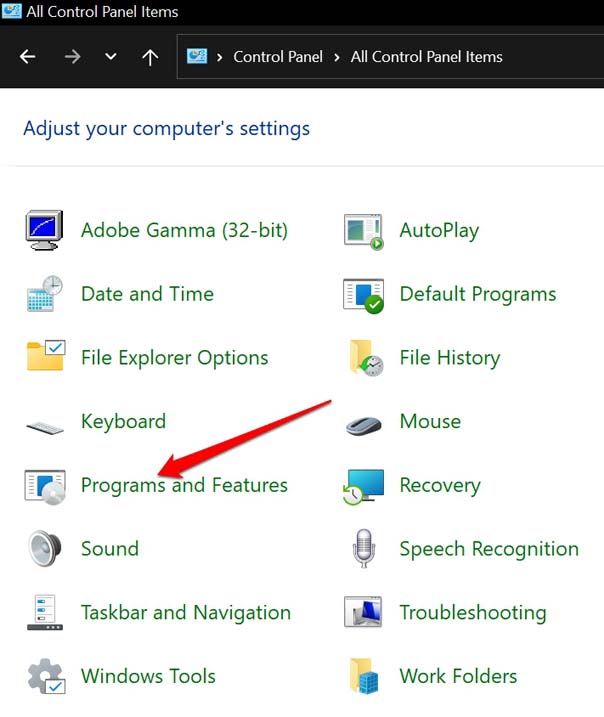
- Нажмите на Программы и компоненты.
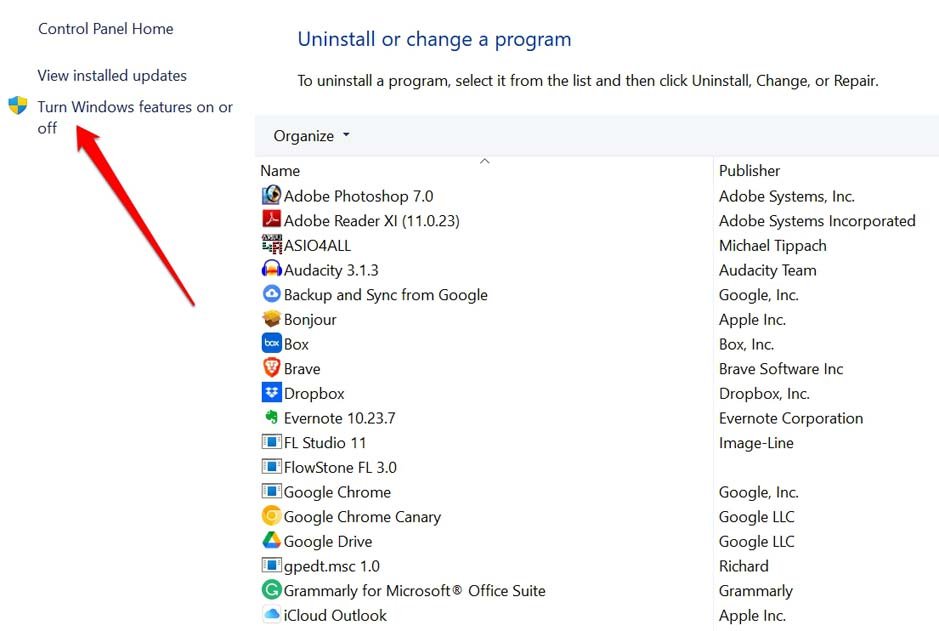
- На следующей странице в левой панели нажмите на Включение или отключение компонентов Windows.
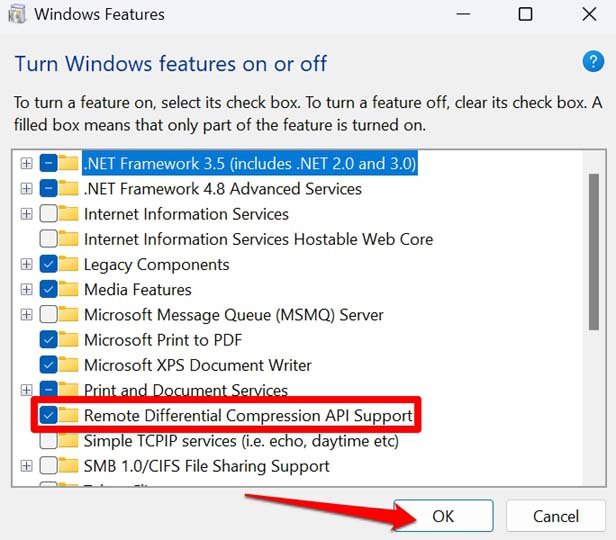
- В диалоговом окне Компоненты Windows прокрутите до Поддержка удаленной дифференциальной компрессии API и снимите отметку.
- Нажмите ОК, чтобы сохранить изменения.
- Перезагрузите ПК и продолжайте передачу файлов.
7. Измените файловую систему на NTFS
FAT32 известна своей медленной скоростью передачи файлов. Чтобы компенсировать это, вы можете изменить файловую систему на NTFS. Вы можете внести изменения через командную строку. Прежде чем переходить к этому исправлению, сделайте резервную копию вашего диска, файловая система которого вы собираетесь изменить.
Когда вы изменяете файловую систему, все имеющиеся данные будут отформатированы и удалены навсегда. Поэтому наличие резервной копии будет идеальным для восстановления ваших данных.
Откройте командную строку с правами администратора.
Введите следующую команду.
convert ИМЯ ДИСКА:/fs:ntfs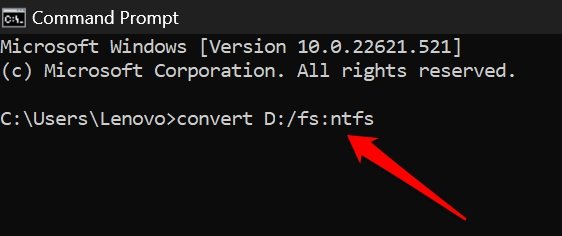
Имейте в виду, что вам нужно заменить фразу ИМЯ ДИСКА на фактическое имя диска. Это может быть D:, F: или что-то подобное.
Вы увидите сообщение об успешном завершении преобразования файловой системы. Затем перезагрузите ПК и возобновите передачу файлов.
8. Отключите индексацию файлов на ПК
Используйте этот метод устранения неполадок только в том случае, если вы используете компьютер низкого уровня. У этого исправления есть недостаток. После отключения индексации будет сложно найти файл с помощью классического поиска Windows. Поэтому продолжайте устранение неполадок на свой страх и риск. Вот шаги, если вы хотите отключить индексацию файлов.
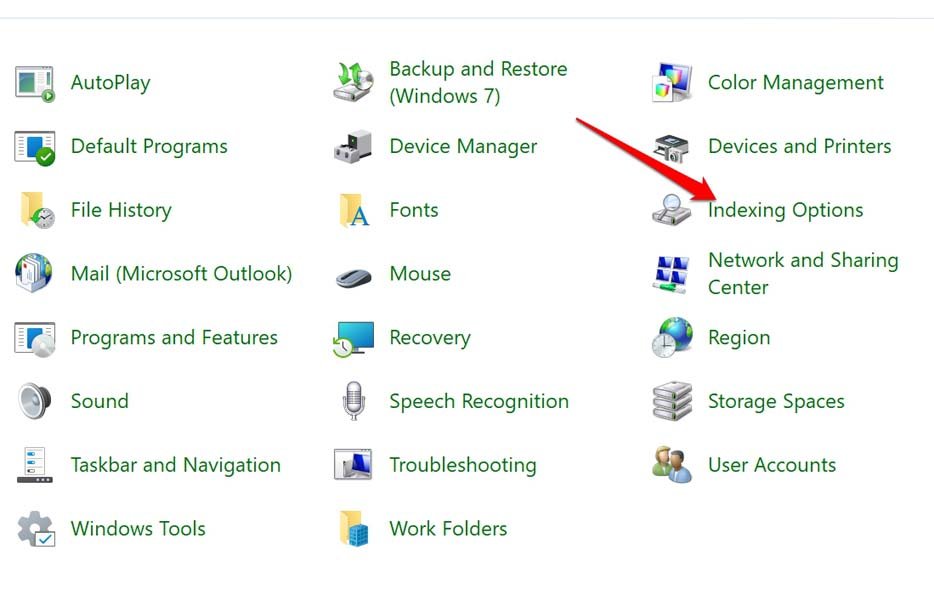
Откройте Панель управления, используя Windows + S.
Нажмите на Параметры индексации.
Выберите папку, в которой находится максимальное количество пользовательских данных. Вы также можете выбрать все папки.
Нажмите Изменить > нажмите Приостановить. Это остановит индексацию.
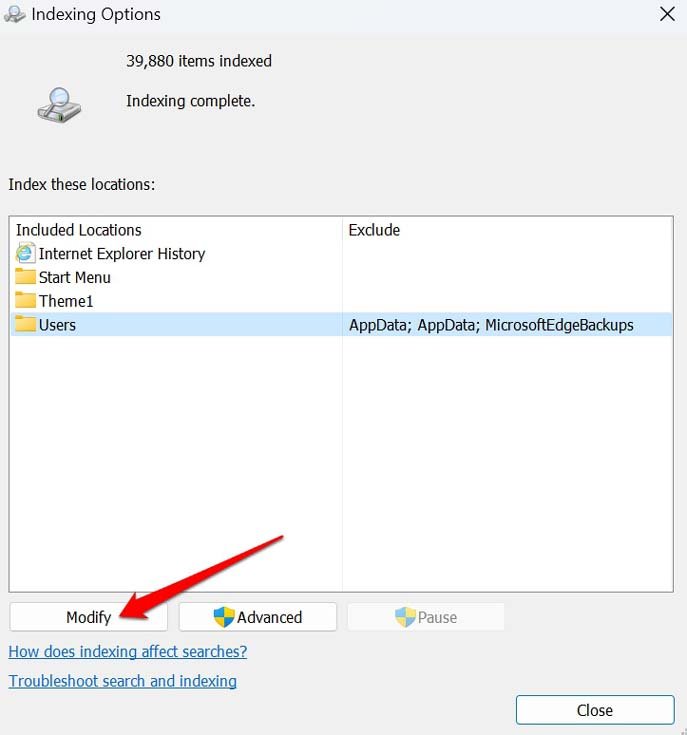
Перезагрузите компьютер, чтобы сохранить изменения.
9. Выполните чистую загрузку
Когда вы выполняете чистую загрузку, никакие сторонние приложения или элементы автозагрузки не будут запущены. Следовательно, это повысит эффективность компьютера, что позволит вам быстро передавать файлы. Только встроенные приложения Microsoft будут продолжать работать после чистой загрузки. Вот шаги для выполнения чистой загрузки.
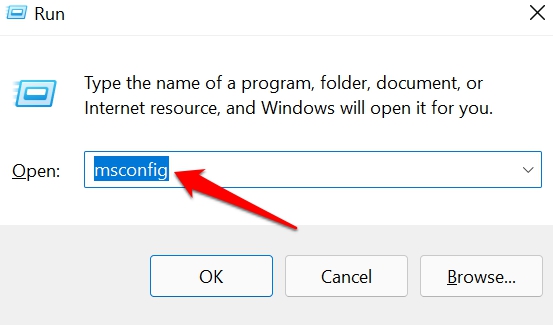
- Нажмите Windows + R, чтобы открыть окно команды Выполнить.
- Введите команду msconfig и нажмите Enter.
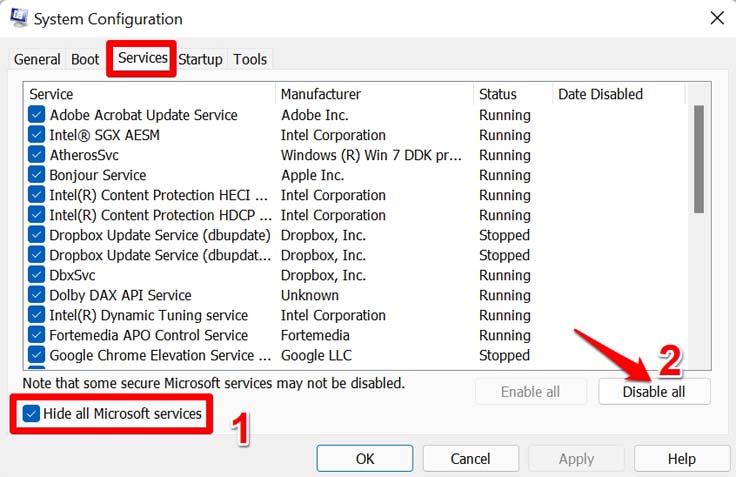
- Нажмите на вкладку Службы.
- Перейдите к Скрыть все службы Microsoft и установите флажок.
- Также нажмите Отключить все.
- Нажмите на Автозагрузка > Нажмите на Открыть диспетчер задач.
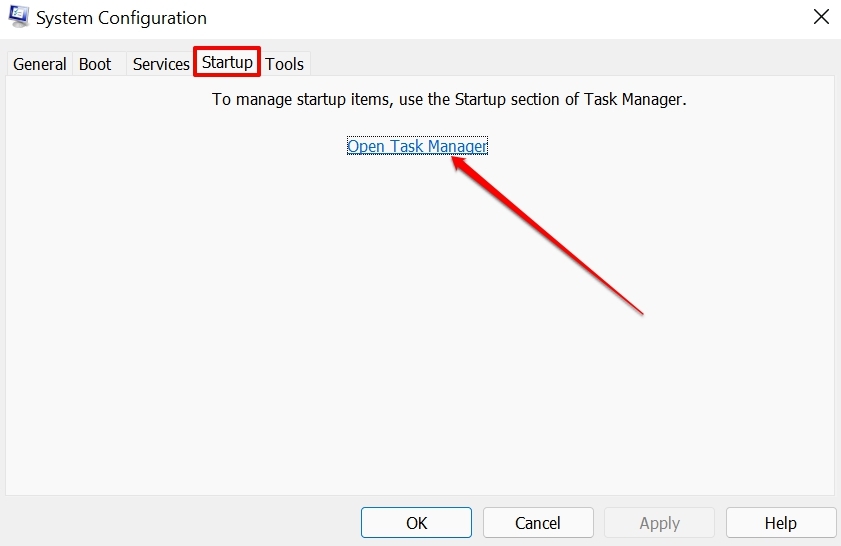
- Вы будете перенаправлены на список установленных на вашем ПК приложений, не относящихся к Microsoft.
- Щелкните правой кнопкой мыши на любом стороннем приложении и нажмите Отключить в всплывающем меню.
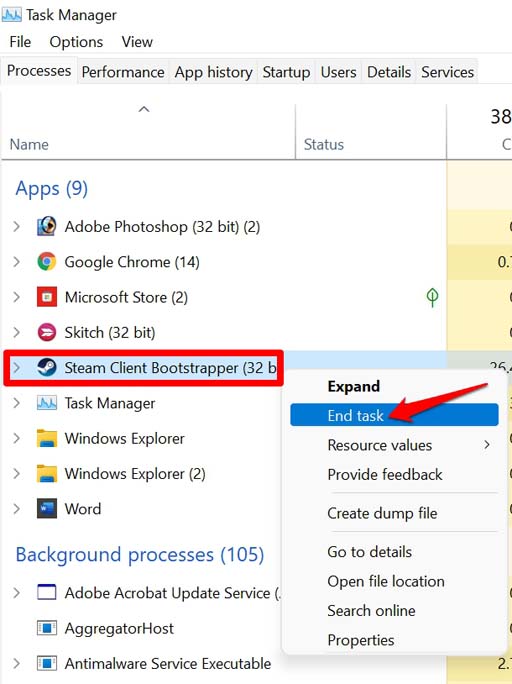
- Вы можете повторить вышеуказанные шаги для других сторонних приложений, которые вы хотите закрыть.
- После завершения чистой загрузки перезагрузите компьютер.
Заключение
Это завершает это руководство по исправлению медленной скорости передачи файлов в Windows 11. Увеличьте скорость передачи файлов, экономьте время и повышайте свою продуктивность. Я надеюсь, что это руководство было информативным.
Если у вас есть какие-либо мысли о Как исправить медленную скорость передачи файлов в Windows 11?, не стесняйтесь оставлять комментарии ниже. Также, пожалуйста, подпишитесь на наш канал DigitBin на YouTube для видеоуроков. Удачи!
Get new posts in your inbox
No spam. Unsubscribe anytime.