Технические советы · 4 min read · Dec 20, 2025
Как исправить медленное монтирование ISO-образов на Windows 11?
Вы испытываете медленное монтирование ISO-образов на Windows 11? В этом руководстве я объяснил несколько советов и приемов, чтобы исправить это для вас. Сначала нам нужно понять, что означает монтирование ISO-образов. Монтирование позволяет создать виртуальный CD/DVD-ROM привод на вашем компьютере и получить доступ к содержимому ISO-файла так, как будто вы вставили физический CD или DVD в этот привод.
ISO-файл — это образ диска, который содержит все файлы и папки оптического диска. Это то же самое, что и CD или DVD. Монтирование ISO-файла позволяет вам получить доступ к файлам и папкам на диске, не вставляя физический диск в оптический привод вашего компьютера.
Чтобы смонтировать ISO-файл, вы можете использовать программу, которая создает виртуальный диск, такую как Проводник Windows, или стороннее программное обеспечение, такое как Virtual CloneDrive, WinCDEmu или Daemon Tools. Как только виртуальный диск создан, вы можете открыть смонтированный ISO-файл так же, как вы бы получили доступ к файлам на обычных CD. Просто переходите по папкам и запускайте необходимые программы.
Почему монтирование ISO-образов медленное на Windows 11?
Иногда пользователи жалуются, что ISO-образ не монтируется или процесс слишком медленный. Давайте рассмотрим общие причины, почему это может происходить.
Если ISO-образ очень большой, завершение процесса монтирования может занять некоторое время. Когда вы монтируете ISO-файл, а ваш ПК уже выполняет много ресурсоемких задач или имеет ограниченные ресурсы, монтирование ISO-образа значительно замедляется.
Имейте в виду, что если вы пытаетесь смонтировать ISO-образ с жесткого диска (HDD), процесс может быть медленнее по сравнению с монтированием с более быстрого твердотельного накопителя (SSD). Если на вашем компьютере есть проблемы с драйверами, это может привести к медленной работе при монтировании ISO-образов.
Лучшие способы ускорить монтирование ISO-образов на Windows 11
Теперь давайте перейдем к устранению неполадок, чтобы убедиться, что ISO-образы монтируются без каких-либо проблем.
1. Закройте другие приложения во время монтирования ISO-файла
Этот совет очевиден. Когда вы монтируете большие ISO-файлы, закройте другие ресурсоемкие задачи на вашем компьютере. Не каждая задача срочная в любое время. Когда системные ресурсы освобождаются, их можно эффективно направить на монтирование ISO-образов.
2. Перезагрузите компьютер
Иногда ISO-образ внезапно перестает монтироваться или становится очень медленным. Перезагрузка ПК может решить проблему.
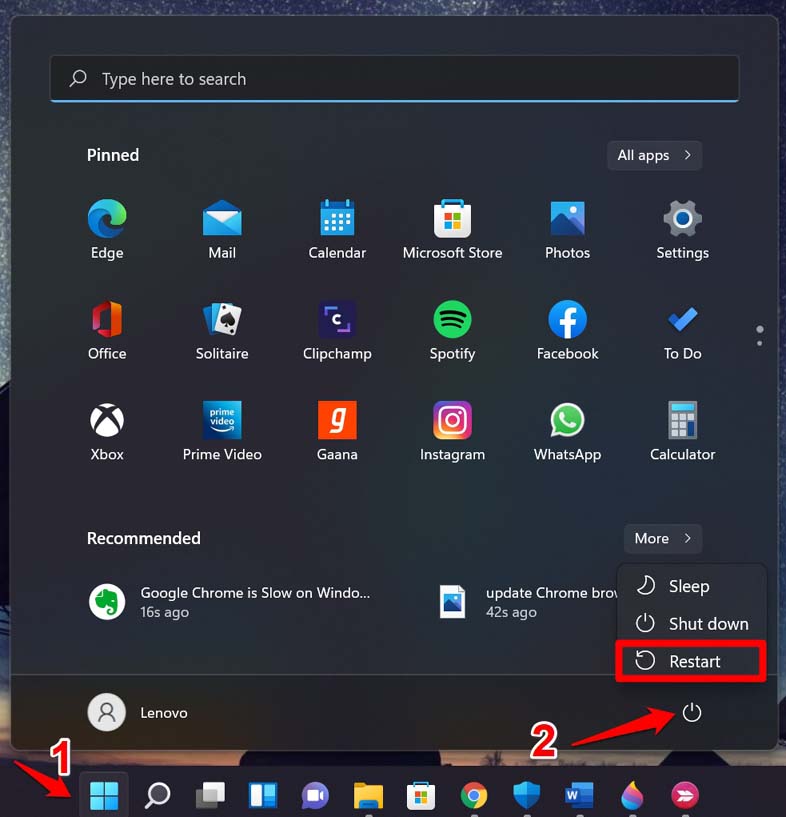
- Нажмите клавишу Windows. Это откроет консоль поиска.
- Нажмите на значок питания и в меню выберите опцию Перезагрузка.
- Теперь выберите ISO-образ и начните его монтирование.
Попробуйте следующие советы по устранению неполадок, если перезагрузка компьютера не помогла.
3. Переходите с HDD на SSD
Твердотельные накопители (SSD) намного лучше и быстрее, чем жесткие диски (HDD) на сегодняшний день. SSD использует флеш-память для хранения данных, в отличие от традиционных жестких дисков (HDD), которые используют вращающиеся диски и магнитное хранение.
Это делает SSD быстрее, эффективнее и надежнее, чем HDD, потому что у них нет движущихся частей. Это означает, что они менее подвержены механическим сбоям. Они также тише, легче и потребляют меньше энергии, чем HDD.
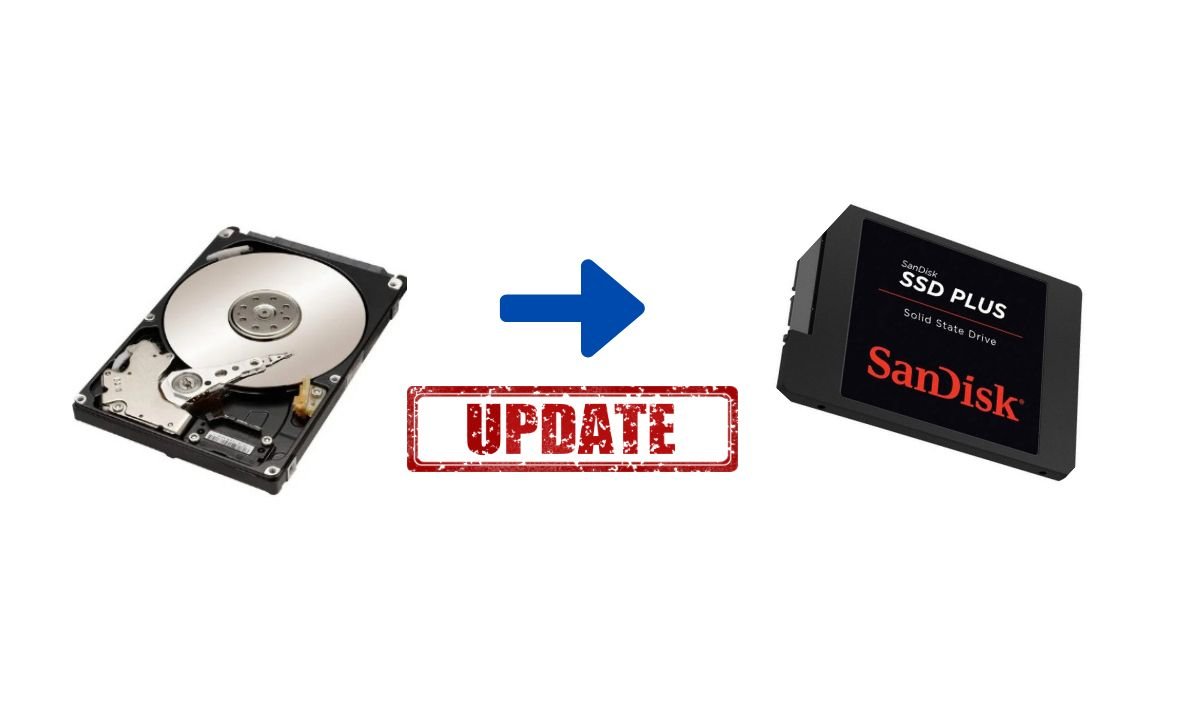
Поэтому обновите свой ПК до SSD или проверьте в ближайшем сервисном центре, возможно ли заменить существующий HDD на вашем ПК на SSD.
4. Временно отключите Microsoft Defender SmartScreen
Defender SmartScreen — это функция в Windows, которая защищает ваш ПК от вредоносных программ, присутствующих на ненадежных сайтах или файлах, которые вы можете загрузить на свой компьютер. Перед загрузкой ISO-файла вы можете временно отключить эту функцию. Вот шаги для этого.
- Используя поиск Windows, запустите Управление приложениями и браузером.
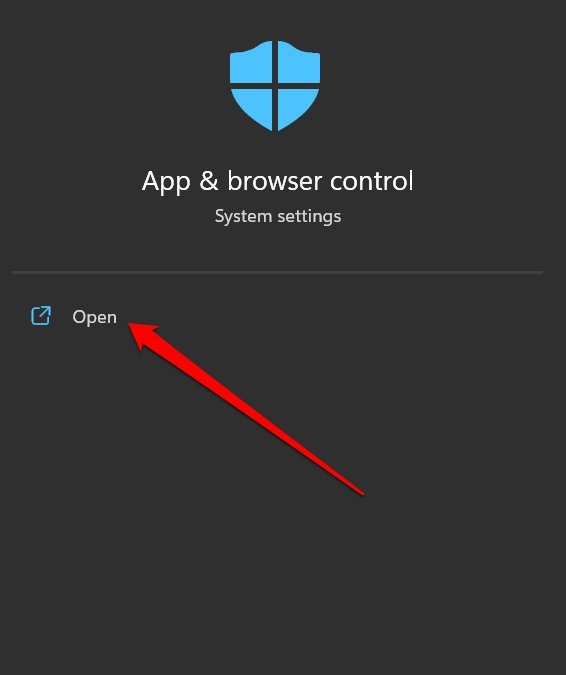
- В этом разделе нажмите на Настройки защиты на основе репутации.
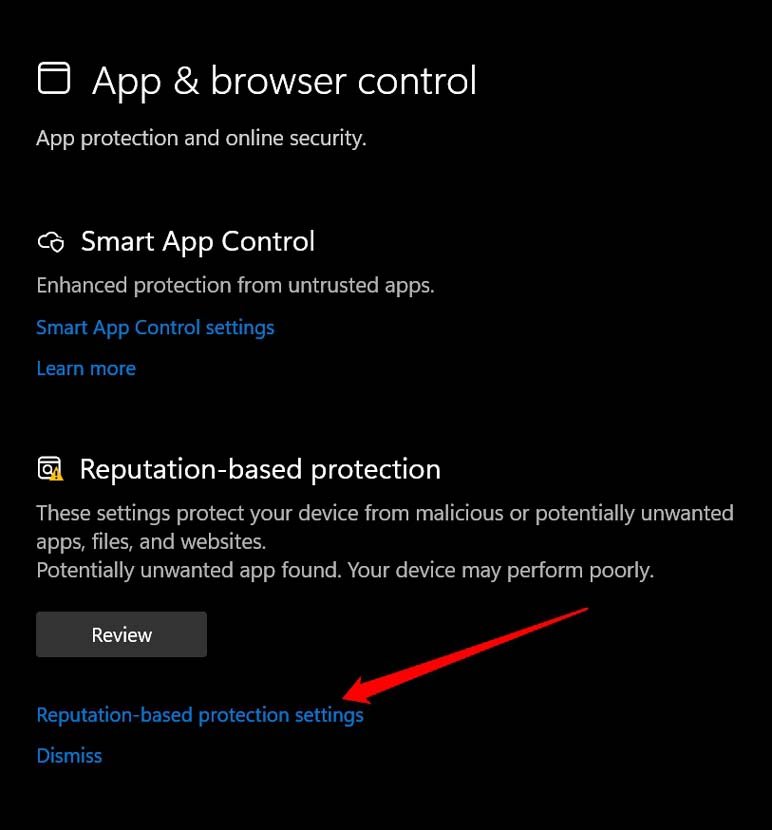
- В настройках отключите функцию Проверка приложений и файлов.
- Также отключите SmartScreen для Microsoft Edge.
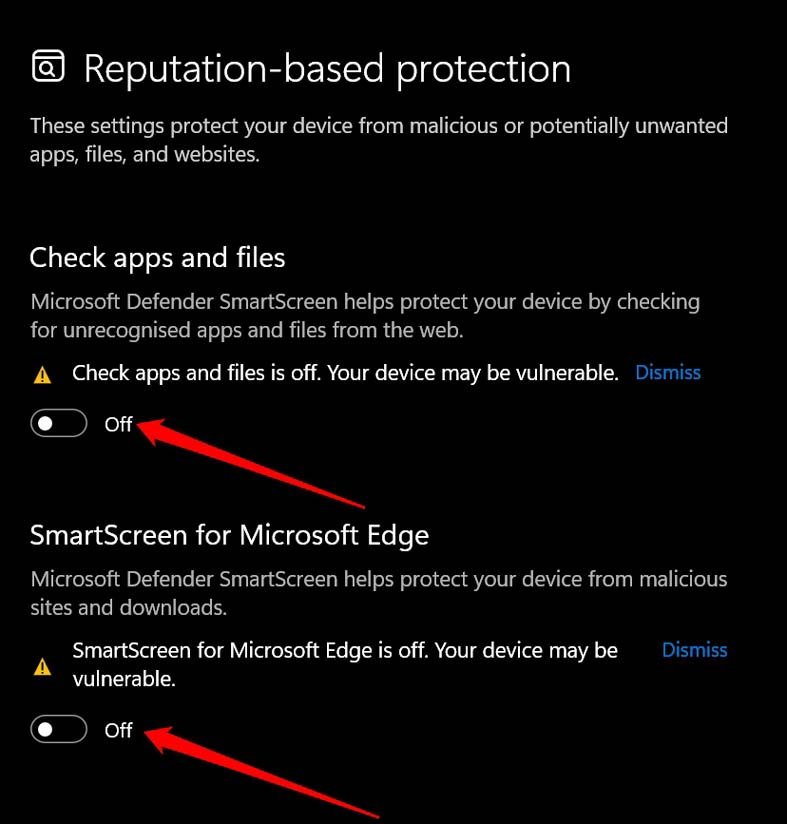
Убедитесь, что вы следовали вышеуказанным шагам и снова включили Microsoft Defender SmartScreen, как только закончите загрузку ISO-файла. Это важно для безопасности вашего ПК.
ПРИМЕЧАНИЕ: DigitBin не несет ответственности за любые проблемы с вредоносными программами на вашем ПК, если вы загружаете какие-либо файлы, используя этот трюк. Мы просто делимся знаниями с нашими читателями. Следуйте этому трюку на свой страх и риск.
5. Загрузите ISO-образ заново
ISO-образ, который вы загрузили, может быть поврежден. Часто люди загружают ISO-файлы с торрент-сайтов. Это довольно ненадежные платформы. Если ISO-файл поврежден, он не смонтируется или не будет работать. Поэтому проверьте, можете ли вы загрузить тот же ISO-файл с какого-либо другого надежного сайта. Если ISO-файл не поврежден, загрузка могла быть прервана, что может вызвать сбой ISO-файла.

6. Проверьте наличие вредоносных программ
Важно проверить наличие вредоносных программ на вашем ПК. В папке, содержащей загруженный вами ISO-файл, могут быть вредоносные программы. Обычно пользователи отключают Windows Defender во время загрузки и установки файлов из ненадежных источников. Иногда процесс может завершиться успешно, не загрузив вредоносные программы на ваш ПК.
Тем не менее, иногда некоторые вредоносные программы могут прикрепляться к загружаемым файлам. Важно проверить наличие вредоносных программ на вашем ПК и удалить их, если они действительно присутствуют.
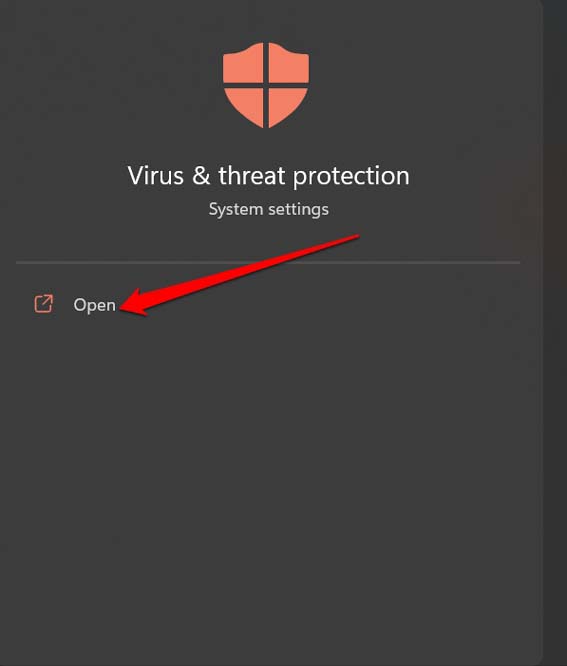
- Запустите Защита от вирусов и угроз Windows.
- Нажмите на Параметры сканирования.
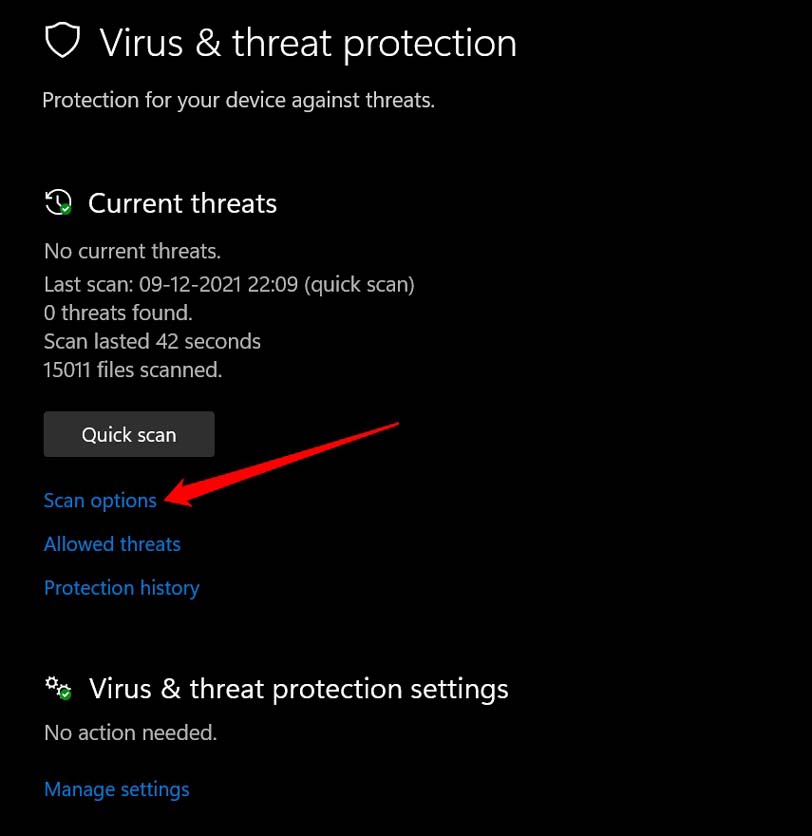
- Выберите Полное сканирование и нажмите Сканировать сейчас.
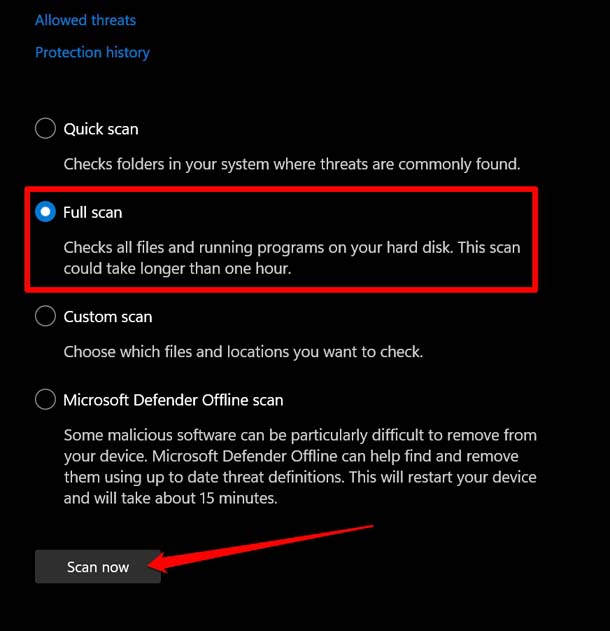
Если будут найдены вредоносные программы, следуйте инструкциям для их удаления.
7. Обновите все необходимые драйверы устройств
Посетите диспетчер устройств и попробуйте вручную обновить несколько драйверов устройств.
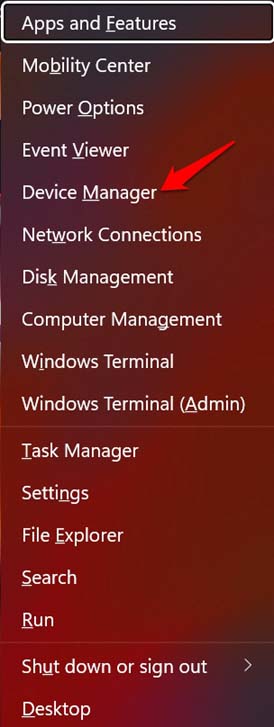
- Нажмите Windows + X, чтобы открыть меню для пользователей с расширенными правами.
- Нажмите на Диспетчер устройств.
- Теперь просмотрите основные устройства, подключенные к вашему ПК.
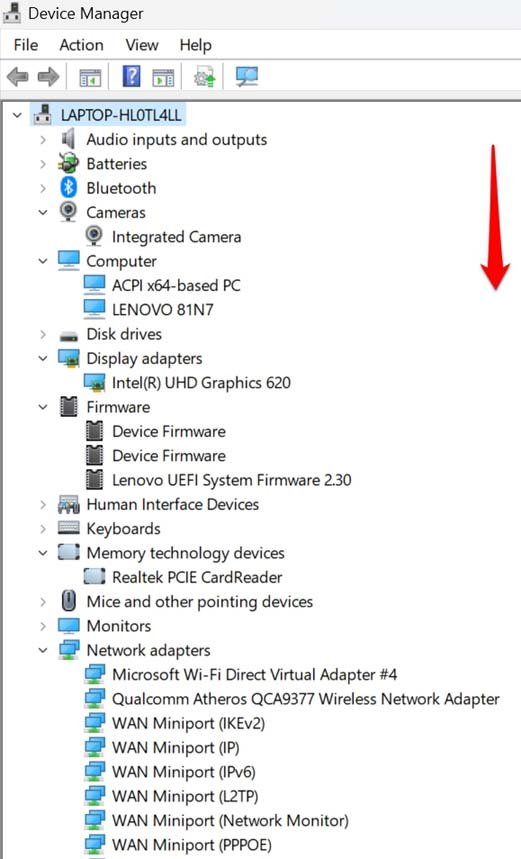
- Щелкните правой кнопкой мыши на драйверах и выберите Обновить драйвер.
Заключение
Итак, это различные советы по устранению неполадок, которые вы можете предпринять, чтобы исправить проблему медленного монтирования ISO-образов на Windows 11. Монтирование ISO-файлов — это простой и полезный способ запуска приложений на виртуальном диске. Если важные приложения не устанавливаются через ISO, немедленно исправьте проблему.
Если у вас есть мысли о Как исправить медленное монтирование ISO-образов на Windows 11?, не стесняйтесь оставлять комментарии внизу. Также подписывайтесь на наш канал DigitBin на YouTube для видеоуроков. Удачи!
Get new posts in your inbox
No spam. Unsubscribe anytime.