Производительность · 3 min read · Dec 04, 2025
Как исправить проблемы с медленной производительностью Windows 10
Большинство из нас сейчас используют ПК с установленной ОС Windows 10. Windows 10 сама по себе является очень хорошей операционной системой, но, скорее всего, вы никогда не испытывали этого безупречного опыта на Windows 10, и у вас просто медленная производительность Windows 10. И вы хотите исправить медленную производительность Windows 10.
Это просто очень раздражает, если быть честным. Иногда вы получаете черный экран, синий экран, который говорит, что система перезагрузится, и вы теряете свои данные (самое раздражающее из всего), ПК иногда загружается бесконечно, весь интерфейс работает очень медленно, Chrome не запускается быстро, и список можно продолжать. Медленная производительность Windows 10 — это реальная проблема, и есть несколько причин для этого.
Общие ошибки Windows 10
Как исправить ошибку синего экрана 0x0000007f в Windows 10
Как исправить ошибку 0xC004f074 в Windows 10
Как исправить ошибку 0xC1900101 в Windows 10
Как исправить все проблемы со звуком в Windows 10?
Как исправить проблемы с Bluetooth в Windows 10?
Как исправить ошибку «Файл слишком велик для файловой системы назначения» в Windows 10
В этой статье мы постараемся выяснить, почему мы сталкиваемся с медленной производительностью Windows 10 и какие потенциальные решения этой проблемы.
Причины и как исправить медленную производительность Windows 10
Итак, есть несколько причин, почему вы сталкиваетесь с очень медленной производительностью Windows 10, и мы перечислили их ниже, а также указали, как исправить проблемы с медленной производительностью Windows 10.
Слишком много приложений и программ запускается при старте
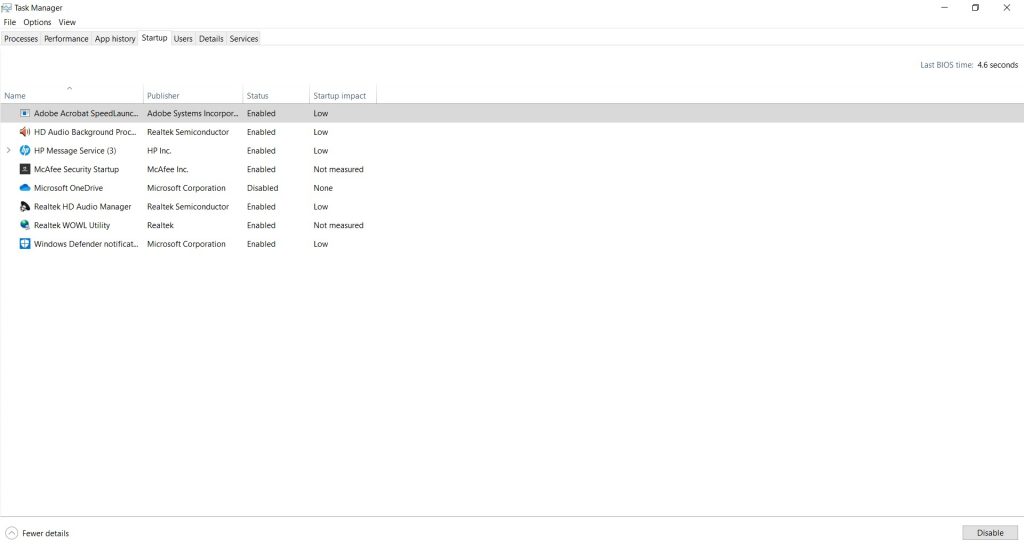
Как только вы открываете свой ПК и видите экран приветствия в Windows 10, слишком много приложений просто запускается автоматически при старте, и их слишком много. Эта огромная нагрузка в самом начале является проблемой.
Что ж, вы можете легко исправить эту проблему. Просто нажмите ‘ Ctrl+Shift+Esc’ , чтобы перейти в ‘Диспетчер задач’, затем перейдите на вкладку ‘Автозагрузка’, и вы можете отключить многие ненужные приложения, которые запускаются при старте, щелкнув правой кнопкой мыши и выбрав опцию ‘Отключить’.
Поврежденные системные файлы Windows
Если вы сталкиваетесь с очень медленной производительностью и ошибками драйвера, синим экраном, черным экраном и другими глупыми и раздражающими вещами, то, скорее всего, у вас есть поврежденные файлы в системе, и эти файлы вызывают замедление работы системы.
Вы можете легко исправить эту проблему, просто следуя этим шагам:
Шаг 1: Перейдите в строку поиска Windows и введите ‘PowerShell’, щелкните правой кнопкой мыши и выберите ‘Запуск от имени администратора’.
Шаг 2: Вы увидите командную строку, где вам нужно ввести код,

dism.exe/Online/Cleanup-image/Restorehealthи нажмите Enter.
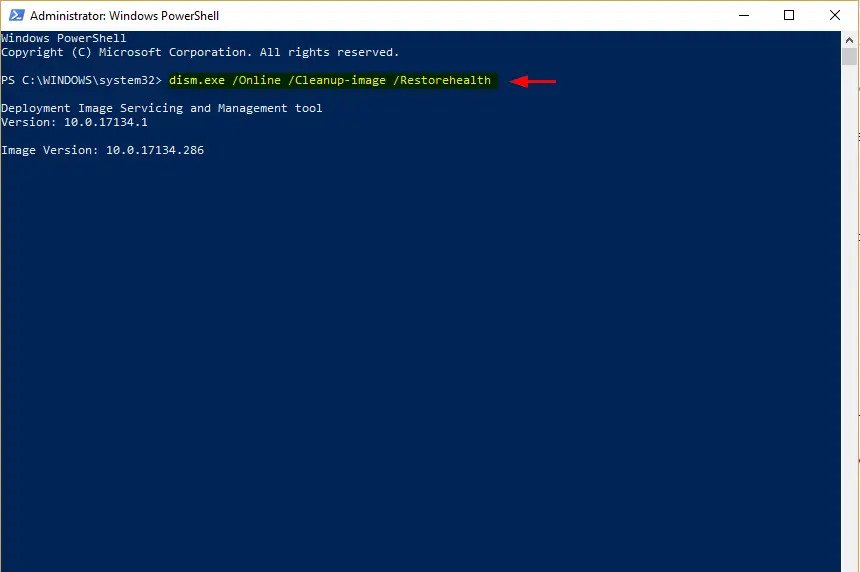
Вот и все, инструмент DISM найдет поврежденные файлы и исправит их для вас.
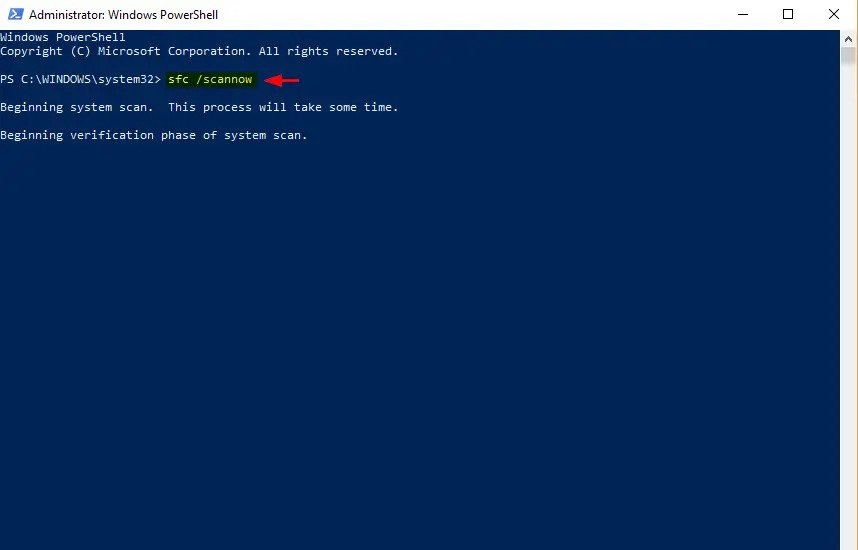
Вы также можете попробовать инструмент SFC, просто откройте PowerShell, как вы сделали в Шаге 1 выше, а затем введите
sfc/scannowи нажмите Enter. Инструмент найдет поврежденные файлы и исправит их, а после завершения вам нужно будет перезагрузить устройство. И вы готовы.
Открытие слишком большого количества программ одновременно
Если вы открыли слишком много программ и работаете с ними одновременно, скорее всего, вы слишком сильно нагружаете свою оперативную память, что вызывает медленную производительность. Это не большая проблема.
Просто нажмите ‘ Ctrl+Shift+Esc’ , чтобы перейти в ‘Диспетчер задач’, и вы увидите различные ‘ Процессы ’ и их потребление памяти. Отсюда вы можете контролировать, какие приложения запускать, а те приложения, которые вам не нужны, вы можете щелкнуть правой кнопкой мыши и просто нажать ‘Завершить задачу’. Это должно исправить проблему.
Мало места на жестком диске
Это также одна из основных причин, почему ваше устройство может работать медленно. Возможно, на вашем устройстве накопилось много временных и ненужных файлов, которые вызывают эту проблему. Что ж, вы можете легко это исправить.
Перейдите в Проводник Windows и просмотрите папки, содержащие различные типы данных, и очистите эти папки, и это поможет.
Ваш план электропитания ПК
Итак, если вы получаете большую продолжительность работы от батареи вашего устройства, но оно не работает так хорошо, то этот метод поможет вам.
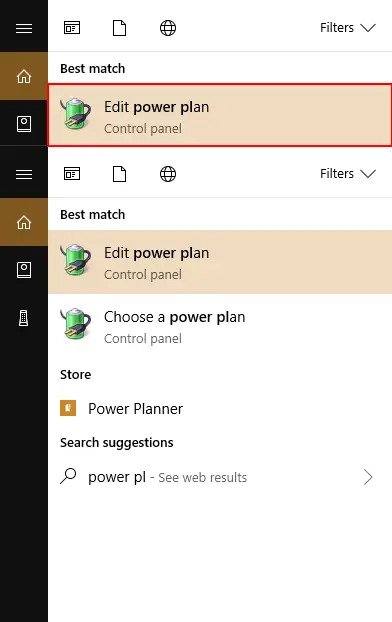
Шаг 1: Введите ‘Параметры питания’ в строке поиска Windows и перейдите в ‘Изменить параметры схемы’ в панели управления.
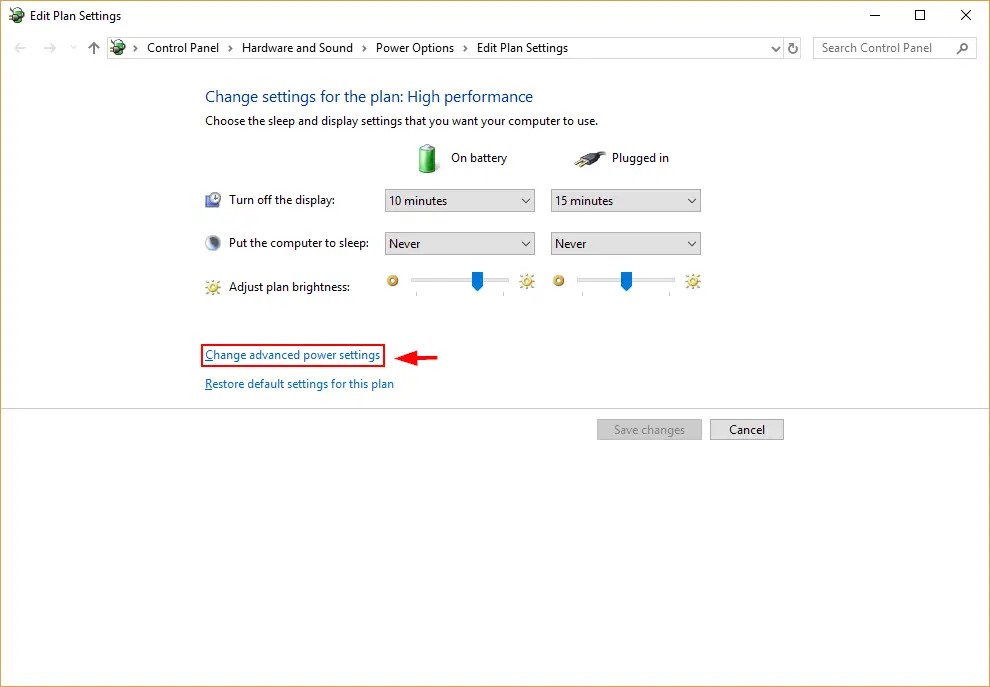
Шаг 2: Нажмите ‘Изменить дополнительные параметры питания’.
Шаг 3: Нажмите ‘Высокая производительность’ и нажмите ОК.
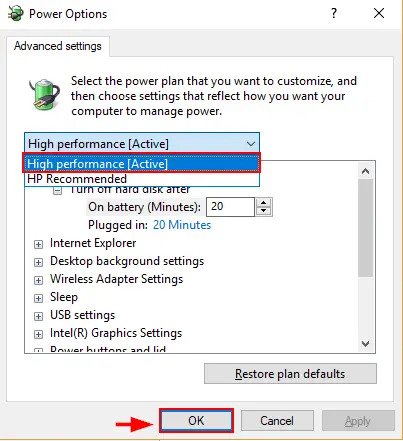
Это определенно повысит производительность вашего ПК, но будет потреблять больше энергии по сравнению с предыдущим вариантом.
Итак, это были некоторые из причин, почему вы сталкиваетесь с медленной производительностью Windows 10, и вместе с причинами у вас также есть методы для исправления медленной производительности Windows 10.
Читать далее о
- 3+ методов сделать скриншот в Windows 10
- Как настроить родительский контроль в Windows 10
Get new posts in your inbox
No spam. Unsubscribe anytime.