Социальные сети · 7 min read · Dec 21, 2025
Как исправить проблему с экспортом Snapchat?

Snapchat стал популярной социальной медиа платформой, используемой миллионами людей по всему миру. Пользователи могут делать фотографии и видео с помощью приложения, применять фильтры, текст и стикеры, а затем делиться ими с друзьями и подписчиками. Снэпы можно экспортировать на другие платформы, такие как Instagram, Facebook и Twitter, что делает Snapchat популярным инструментом.
Несмотря на это, пользователи сообщают о проблемах с экспортом Snapchat, что кажется запутанным и разочаровывающим. Но эта статья предлагает несколько советов по устранению неполадок, если экспорт Snapchat не работает.
Что такое ошибка “Экспорт Snapchat не работает”?
Если пользователь пытается экспортировать снэп или историю из Snapchat, но не может это сделать, то Snapchat может столкнуться с ошибкой. Более того, пользователю может быть показано сообщение об ошибке, или экспорт может просто не завершиться, когда процесс экспорта не удается. Это может разочаровать пользователей, которые хотят сохранить или поделиться своими снэпами и историями.
Каковы причины проблемы с экспортом Snapchat?
Существует множество причин, по которым экспорт Snapchat не работает на вашем устройстве, но некоторые из основных причин этой проблемы перечислены ниже:
- Обновление Snapchat
- Интернет-соединение
- Проблемы с сервером Snapchat
- Место для хранения
- Проблемы с аккаунтом Snapchat
- Разрешения Snapchat
Советы по устранению неполадок для исправления экспорта Snapchat
Вы можете попробовать несколько советов по устранению неполадок, если у вас возникают проблемы с экспортом Snapchat.
Исправление 1: Перезапустите Snapchat
Когда экспорт Snapchat не работает, перезапуск приложения позволит вам решить проблему. После закрытия приложения Snapchat откройте его снова. Это обновит приложение и может решить любые временные проблемы.
Исправление 2: Перезагрузите устройство
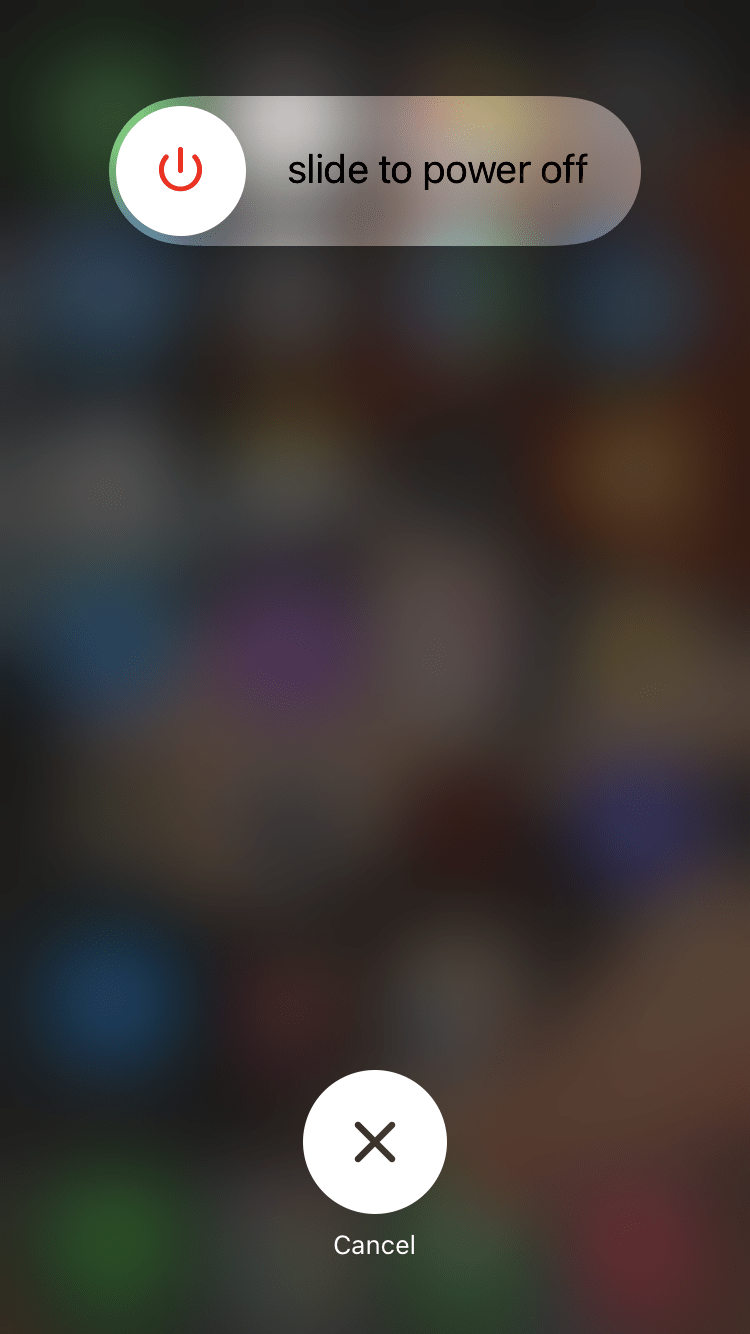
Возможно, вам потребуется перезагрузить устройство, если перезапуск приложения не решает проблему. Сделав это, вы сможете устранить любые проблемы с интернет-соединением или местом для хранения.
Исправление 3: Обновите Snapchat
Важно, чтобы Snapchat был обновлен с последними функциями и исправлениями ошибок, чтобы он работал плавно и предоставлял пользователям лучший опыт. Чтобы обновить Snapchat на Android и iOS, выполните следующие шаги:
На Android:
- Сначала на вашем устройстве откройте приложение Play Store.
- В верхнем левом углу нажмите на три горизонтальные линии.
- Выберите “ Мои приложения и игры “ из меню.
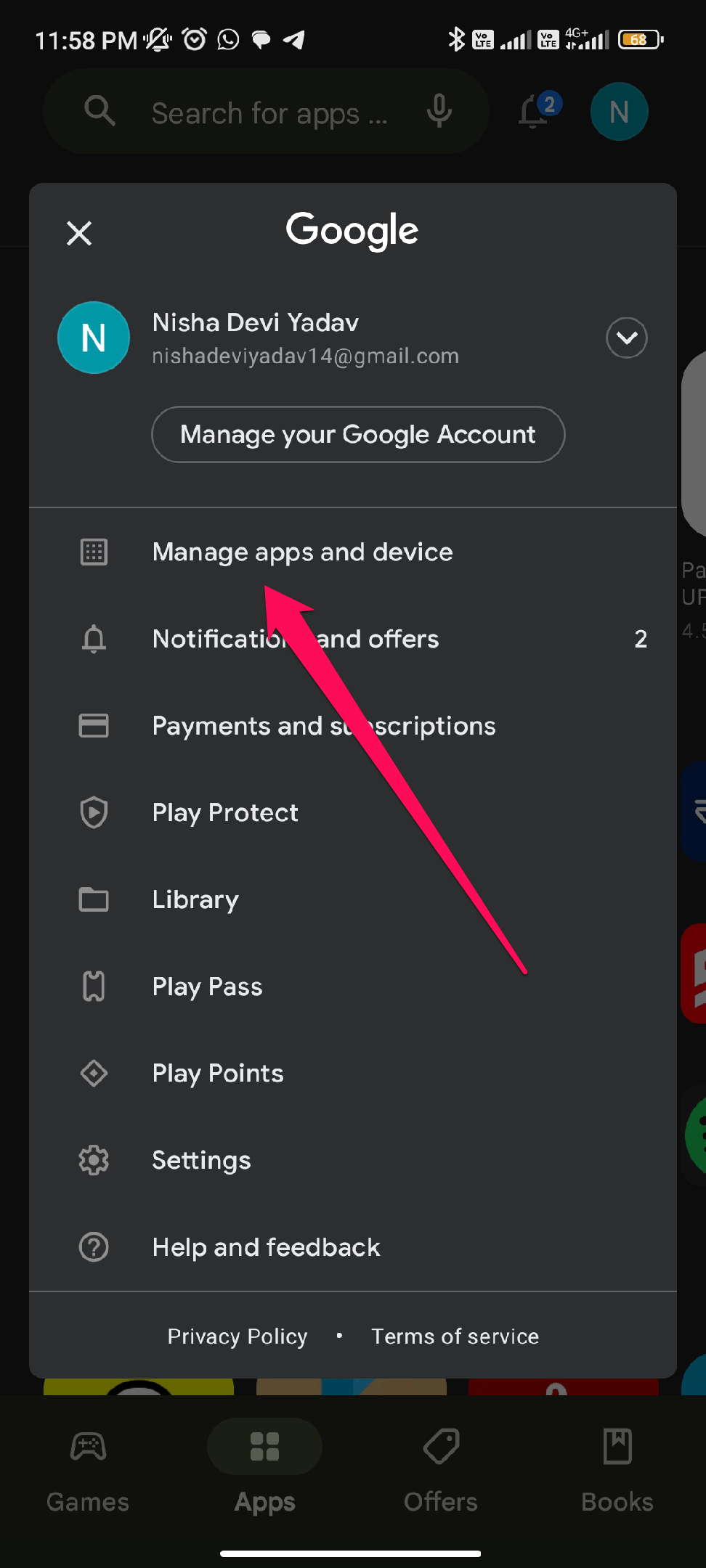
- В списке приложений найдите Snapchat и нажмите на него.
- Если обновление доступно, Snap отобразит кнопку “ Обновить “. Чтобы начать обновление, нажмите на нее.
- Дождитесь загрузки и установки обновления.
На iOS:
- Перейдите в App Store на вашем устройстве.
- Затем нажмите на свою фотографию профиля в верхнем правом углу экрана.
- Найдите Snapchat в списке и нажмите на него. В качестве альтернативы вы можете поискать его.
- Если обновление доступно, вы увидите кнопку “ Обновить “ рядом со Snapchat. Чтобы начать обновление, нажмите на нее.
- Дождитесь загрузки и установки обновления.
Исправление 4: Проверьте ваше интернет-соединение
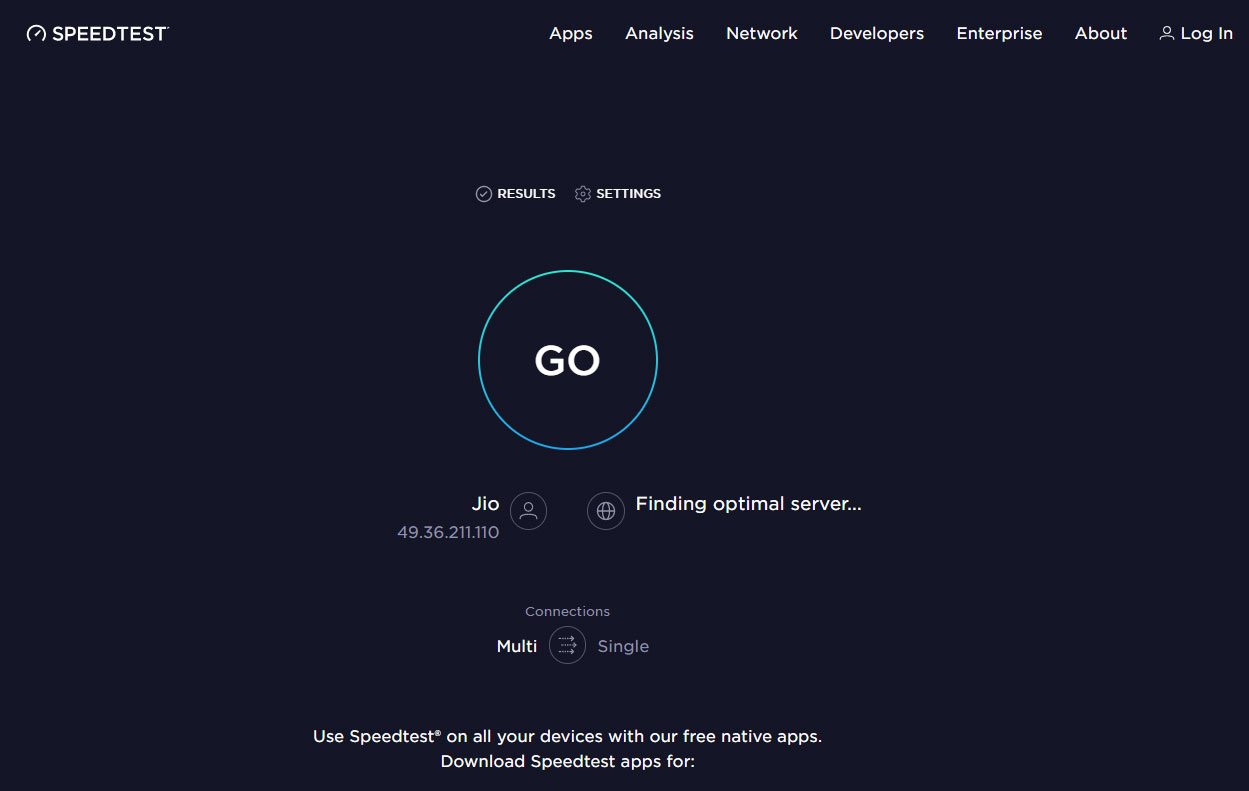
В случае, если экспорт Snapchat не работает, попробуйте проверить ваше интернет-соединение. Чтобы экспортировать снэпы и истории из Snapchat, вам нужно стабильное и быстрое интернет-соединение. Используя онлайн-инструмент для проверки скорости, вы можете проверить скорость вашего интернета. Для правильной работы Snapchat ваша скорость интернета должна быть не менее 2 Мбит/с. Чтобы протестировать скорость интернета, посетите Speedtest.net и проверьте, работает ли он.
Исправление 5: Проверьте наличие проблем с сервером Snapchat
Snapchat является одной из самых популярных социальных медиа платформ для обмена фотографиями и видео, которые быстро исчезают. Если у вас возникают проблемы с использованием Snapchat, возможно, есть проблема с сервером. Чтобы проверить, существуют ли проблемы с сервером Snapchat, выполните следующие шаги:
- Проверьте аккаунт поддержки Snapchat в Twitter – Snapchat часто публикует обновления о сбоях и проблемах с серверами на своем аккаунте поддержки в Twitter (@snapchatsupport). Посмотрите, сообщали ли они о каких-либо проблемах или имеют ли советы по их устранению.
- Проверьте другие социальные медиа платформы – Вы можете обнаружить, что другие пользователи испытывают ту же проблему на других социальных медиа платформах. Посмотрите, сообщают ли другие люди о проблемах с Snapchat в Twitter или Facebook.
- Используйте сайт, такой как Downdetector – Этот сайт отслеживает онлайн-сбои и сообщает о них. Чтобы узнать, сообщают ли другие пользователи о проблемах с Snapchat, перейдите на их сайт и найдите Snapchat.
Исправление 6: Очистите кэш на Android и iOS
Часто полезно очистить кэш Snapchat перед экспортом снэпов или историй, чтобы устранить проблемы. Чтобы очистить кэш на Android и iOS, выполните следующие шаги:
На Android:
- Сначала на вашем Android устройстве откройте приложение “ Настройки “.
- Затем выберите “ Приложения “ или “ Диспетчер приложений “ в зависимости от вашего устройства.
- Нажмите Управление приложениями в списке приложений.
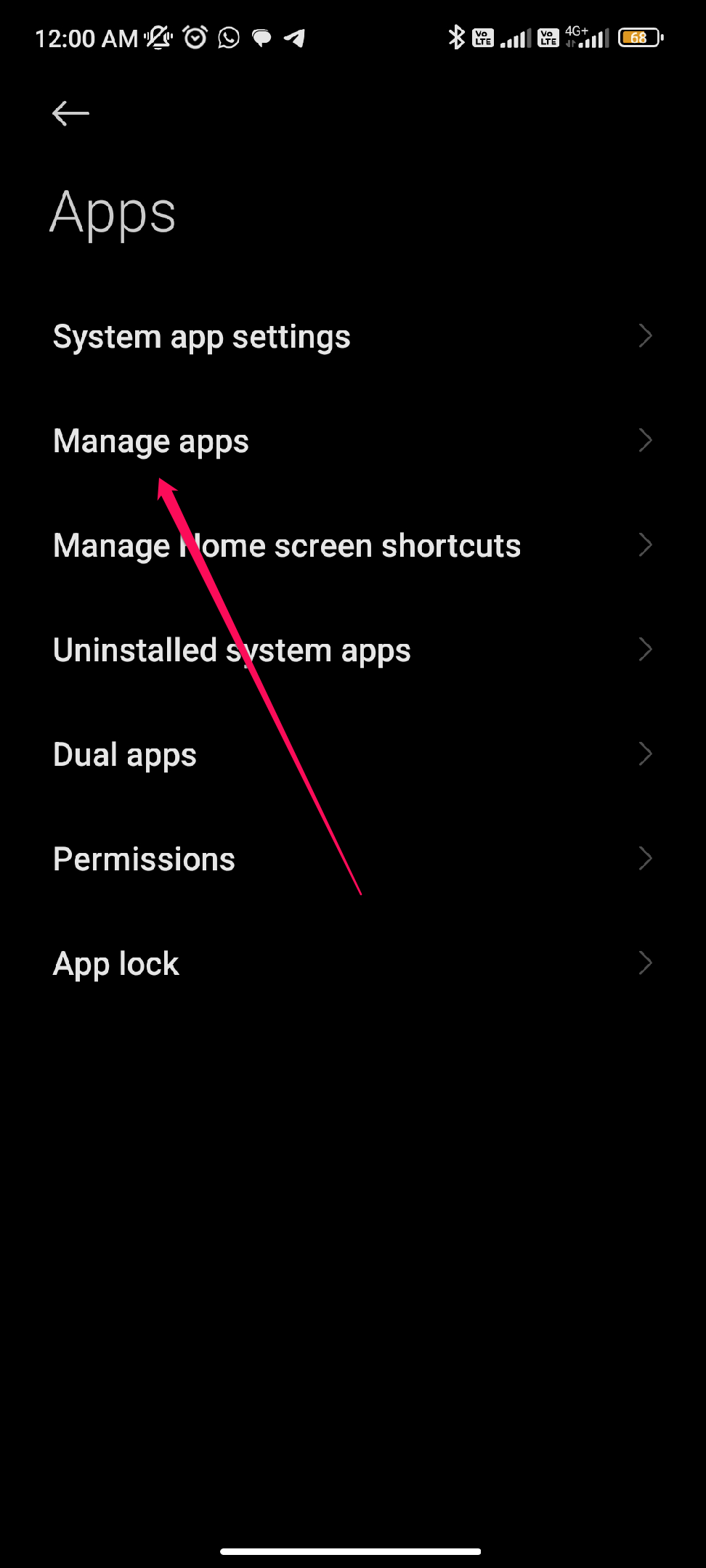
- Затем найдите Snapchat и нажмите на него.
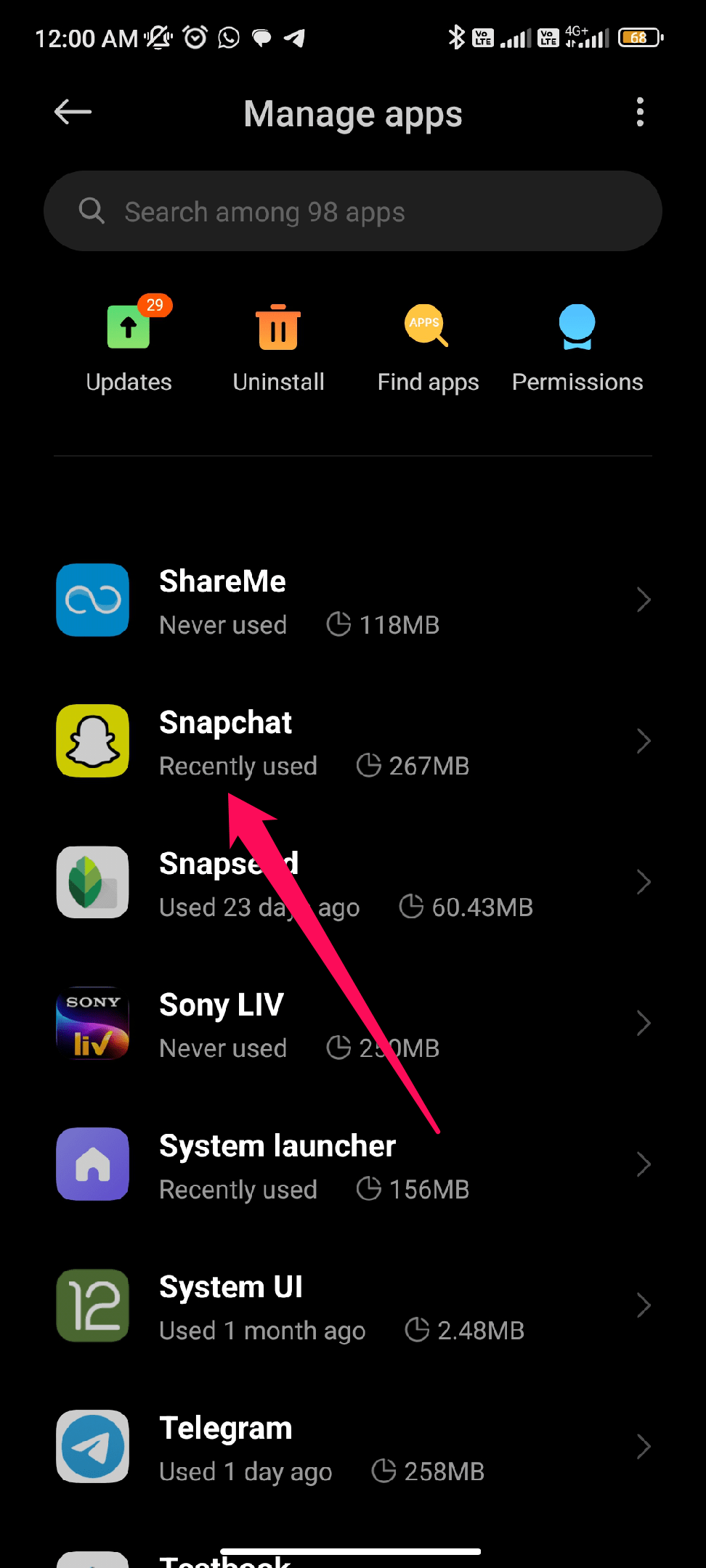
- После этого нажмите на опцию Очистить данные.
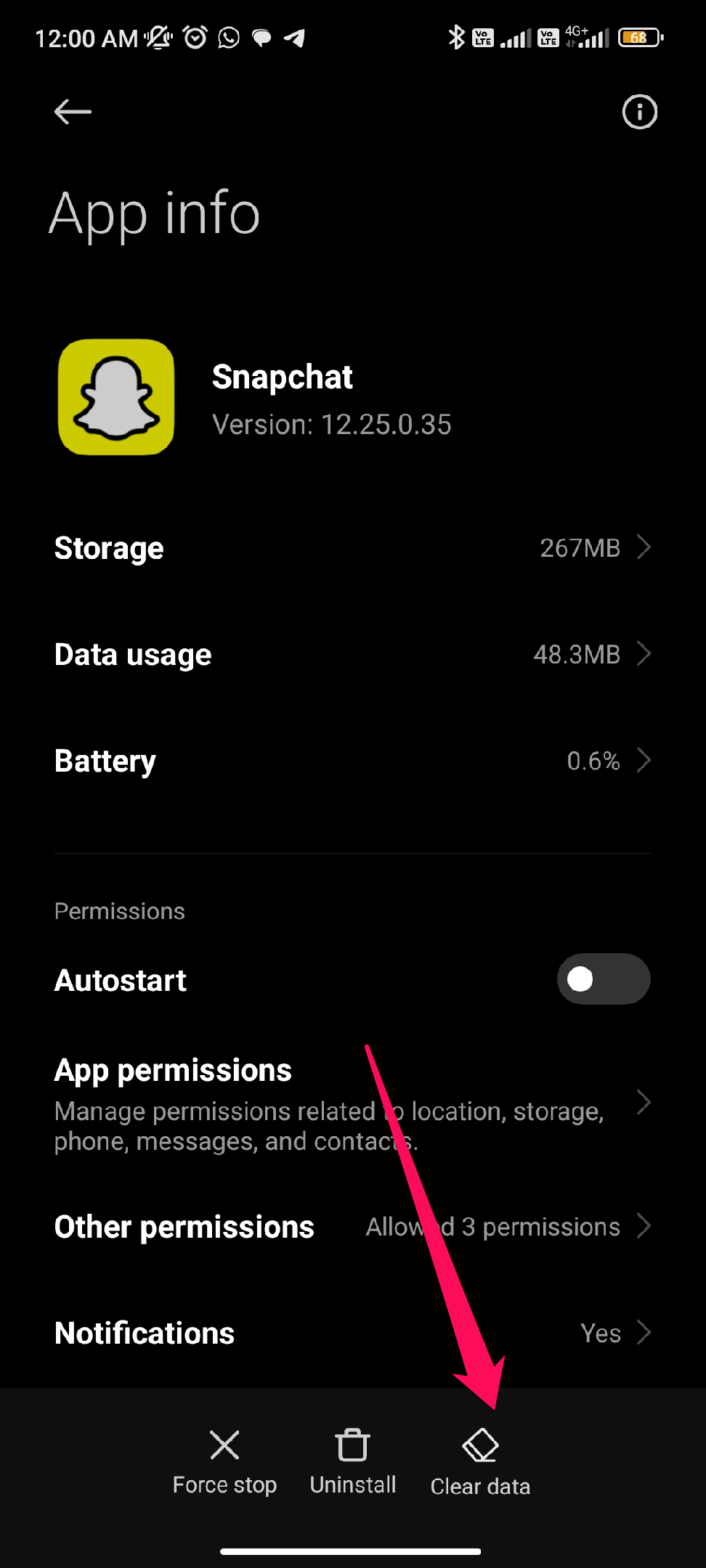
- Теперь нажмите на Очистить кэш.
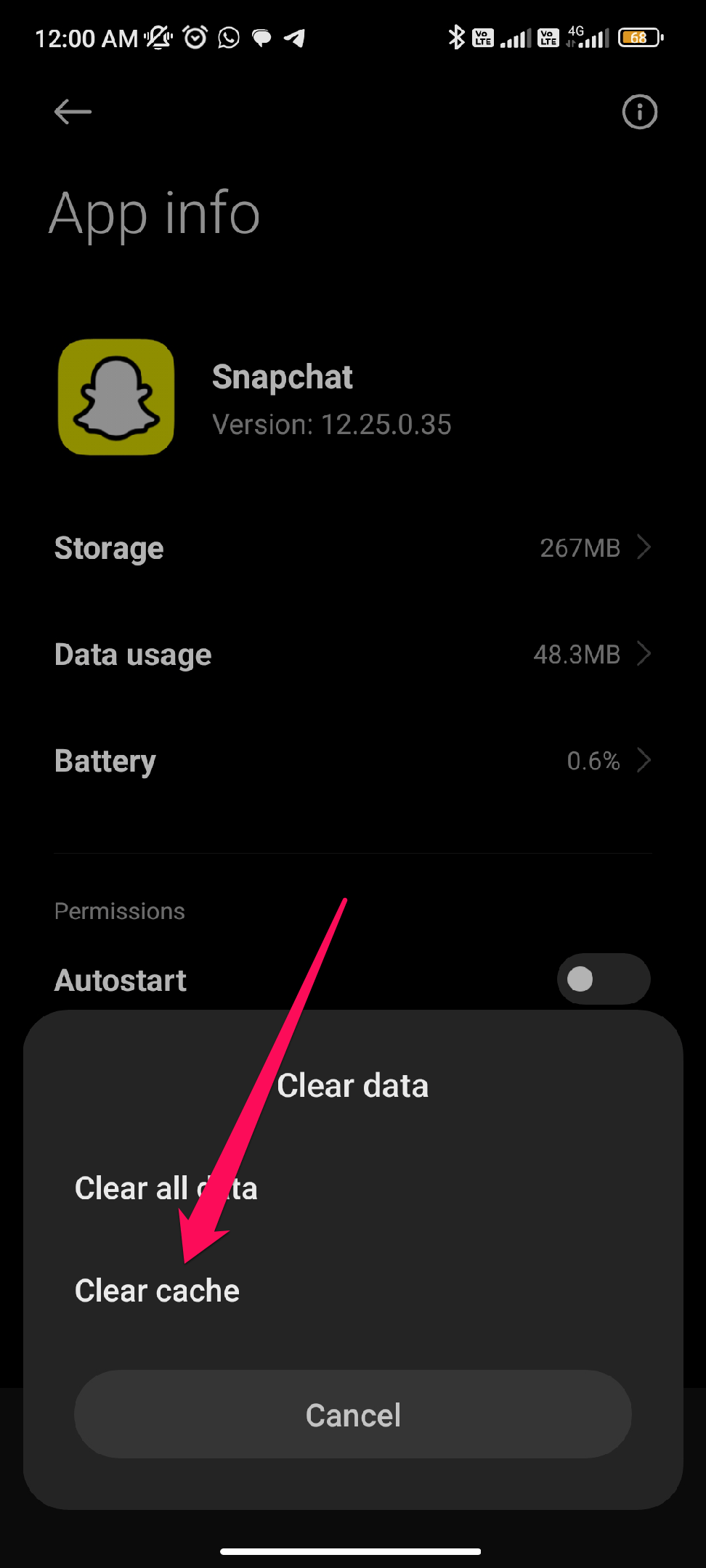
На iOS:
- Сначала на вашем iOS устройстве откройте приложение “ Настройки “.
- Выберите “ Основные “ из меню.
- В зависимости от вашего устройства, нажмите “ Хранилище iPhone “ или “ Хранилище iPad “.
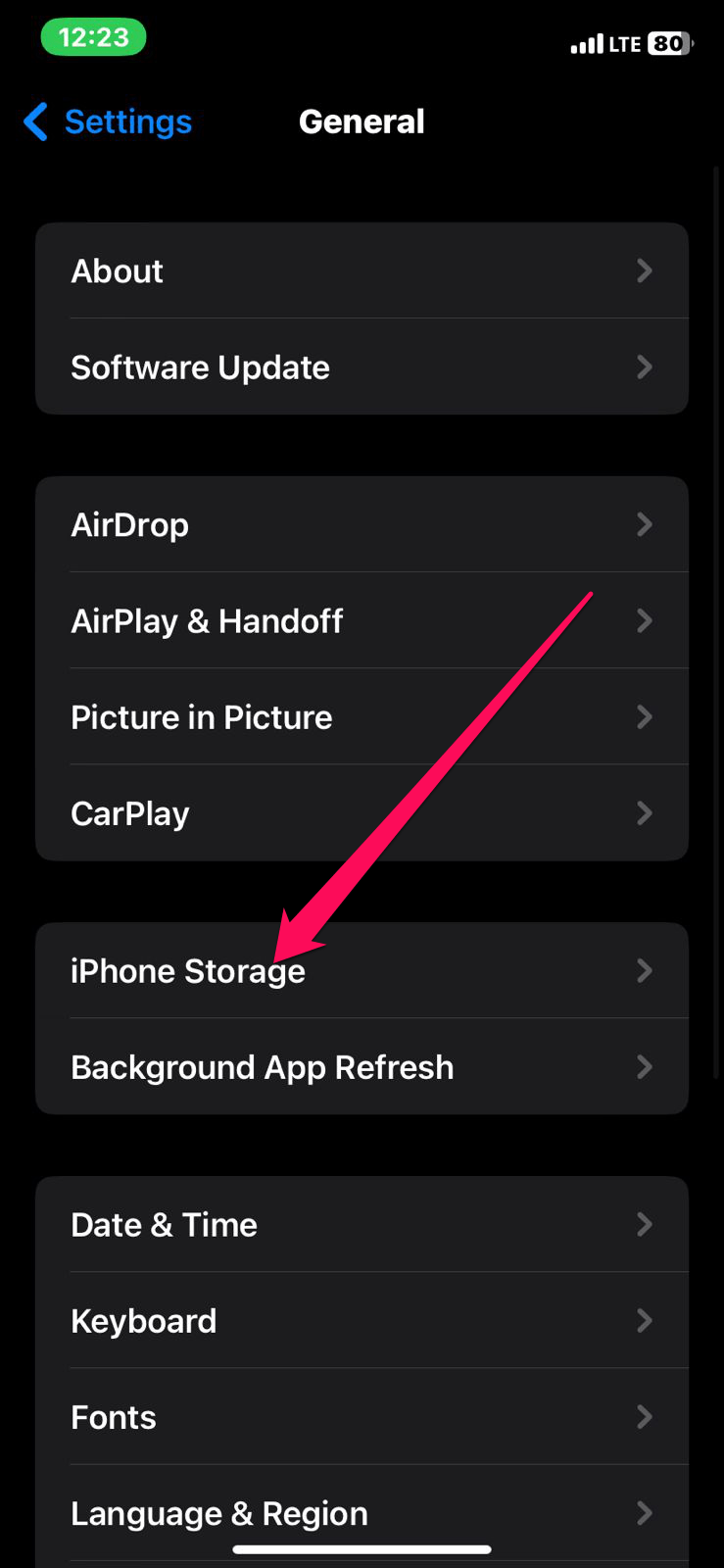
- Нажмите на Snapchat в списке приложений.
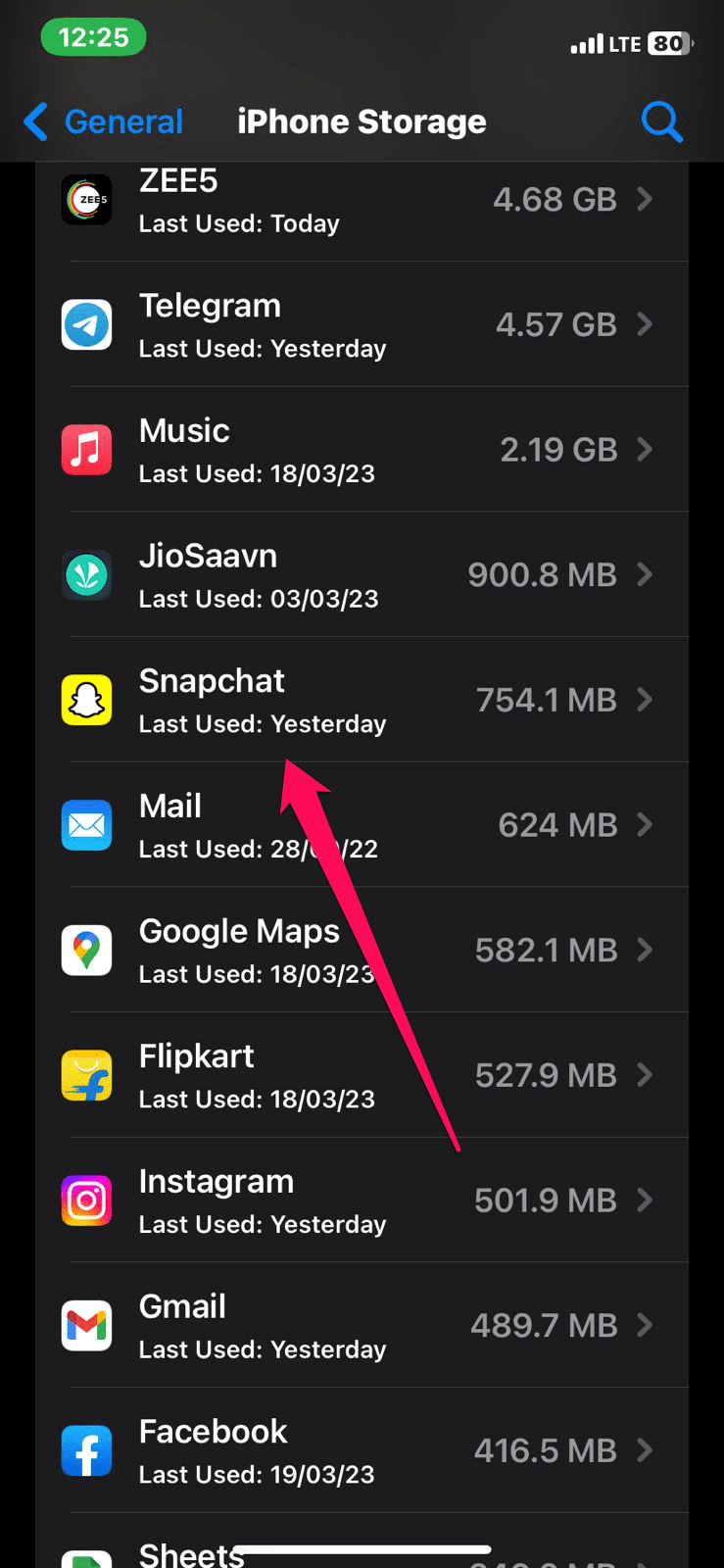
- В зависимости от ваших предпочтений выберите “ Удалить приложение “ или “ Снять приложение “.
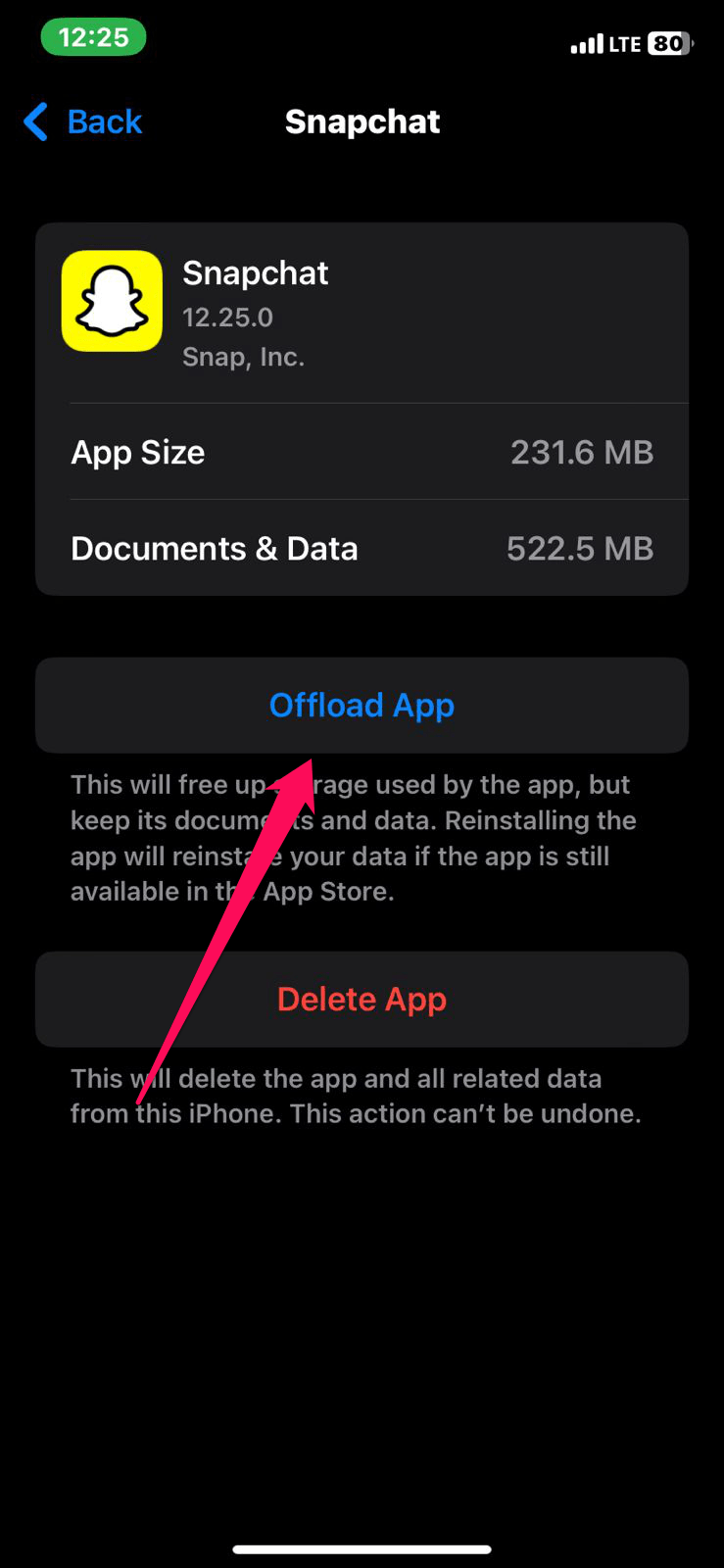
- Вам нужно будет подождать, пока приложение будет снято или удалено.
- Переустановите Snapchat из App Store.
Исправление 7: Проверьте место для хранения
Вы также можете не иметь возможности экспортировать Snapchat, потому что на вашем устройстве недостаточно места для хранения. Проблема с правильной работой Snapchat может возникнуть, если недостаточно места для хранения. На Android и iOS выполните следующие шаги, чтобы проверить место для хранения:
На Android:
- Сначала откройте приложение “ Настройки “ на вашем Android устройстве.
- Нажмите “ Хранилище.”
- В этом разделе вы увидите разбивку того, как используется ваше хранилище. Узнайте, сколько места доступно.
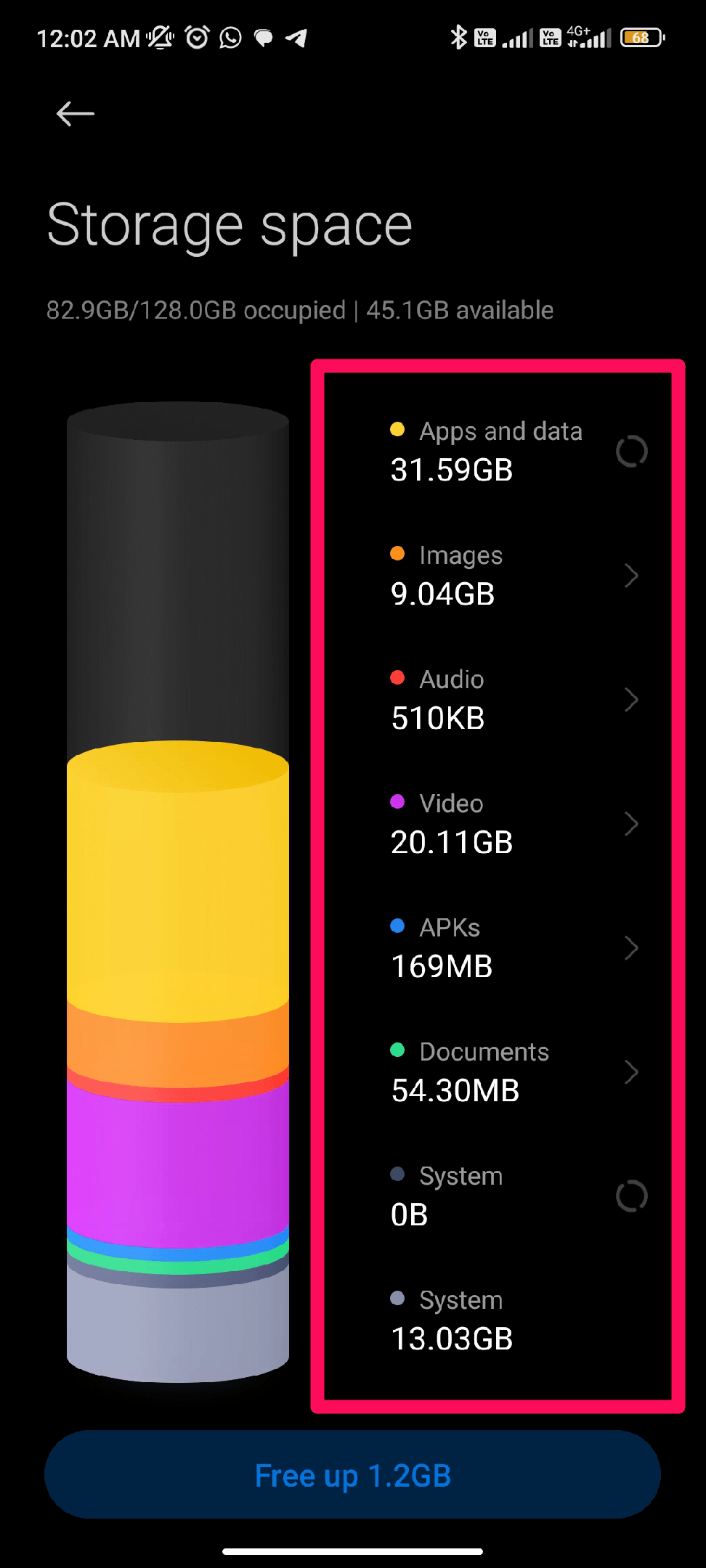
- Чтобы увеличить место для хранения, удалите ненужные файлы или приложения, очистите кэш или переместите файлы на внешний диск, если места недостаточно.
На iOS:
- Сначала откройте приложение “ Настройки “ на вашем iOS устройстве.
- Нажмите на “ Основные.”
- В зависимости от вашего устройства выберите “ Хранилище iPhone “ или “ Хранилище iPad “.
- В отчете о использовании хранилища вы увидите разбивку. Убедитесь, что у вас достаточно места.
- Когда у вас заканчивается место на устройстве, вы можете освободить место, удалив ненужные файлы или приложения, очистив кэш или переместив файлы на внешнее устройство хранения.
Исправление 8: Проверьте разрешения Snapchat
Возможно, недостаточные разрешения вызывают проблемы с экспортом Snapchat. Вы можете проверить разрешения Snapchat на Android и iOS, выполнив следующие шаги:
На Android:
- Сначала на вашем Android устройстве откройте приложение “ Настройки “.
- Прокрутите вниз и нажмите “ Приложения “ или “ Диспетчер приложений “.
- В списке приложений найдите Snapchat и нажмите на него.
- Нажмите на “ Разрешения.”
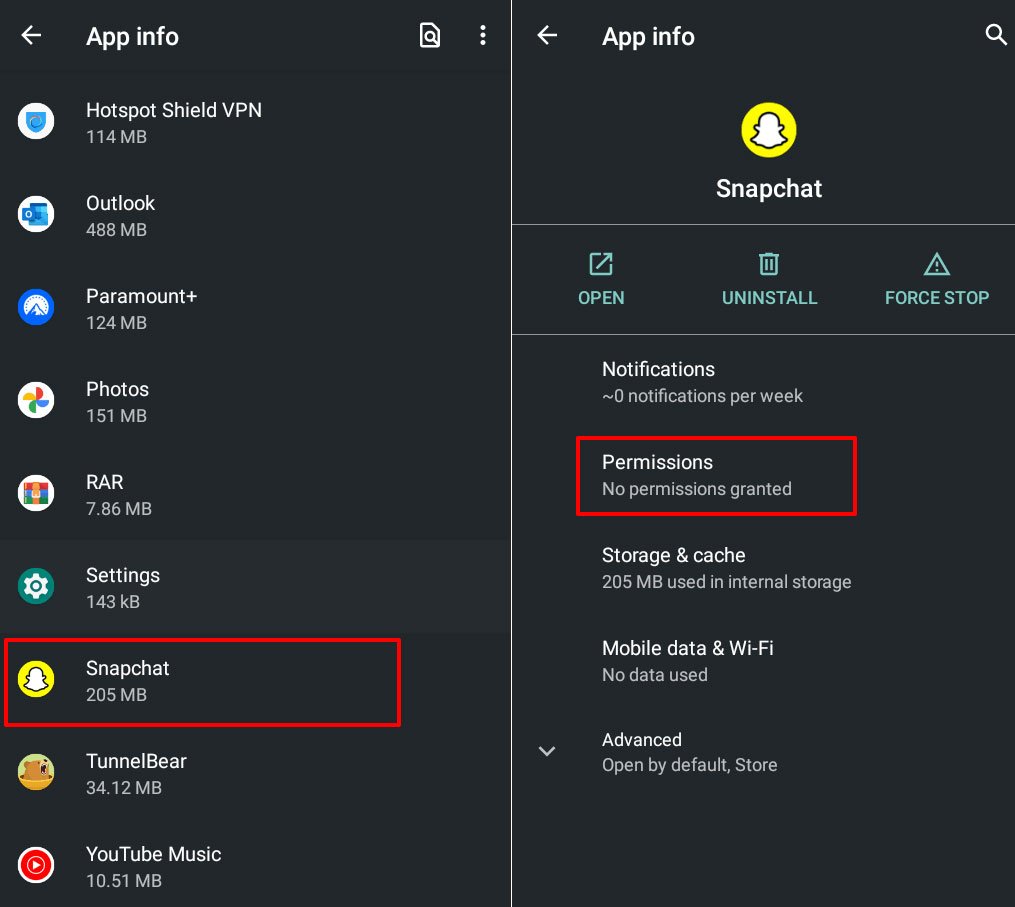
- Убедитесь, что Snapchat имеет все необходимые разрешения для правильной работы, включая камеру, микрофон и хранилище.
- Вы можете включить любое разрешение, которое отключено, переключив переключатель вправо.
На iOS:
- Сначала откройте приложение “ Настройки “ на вашем iOS устройстве.
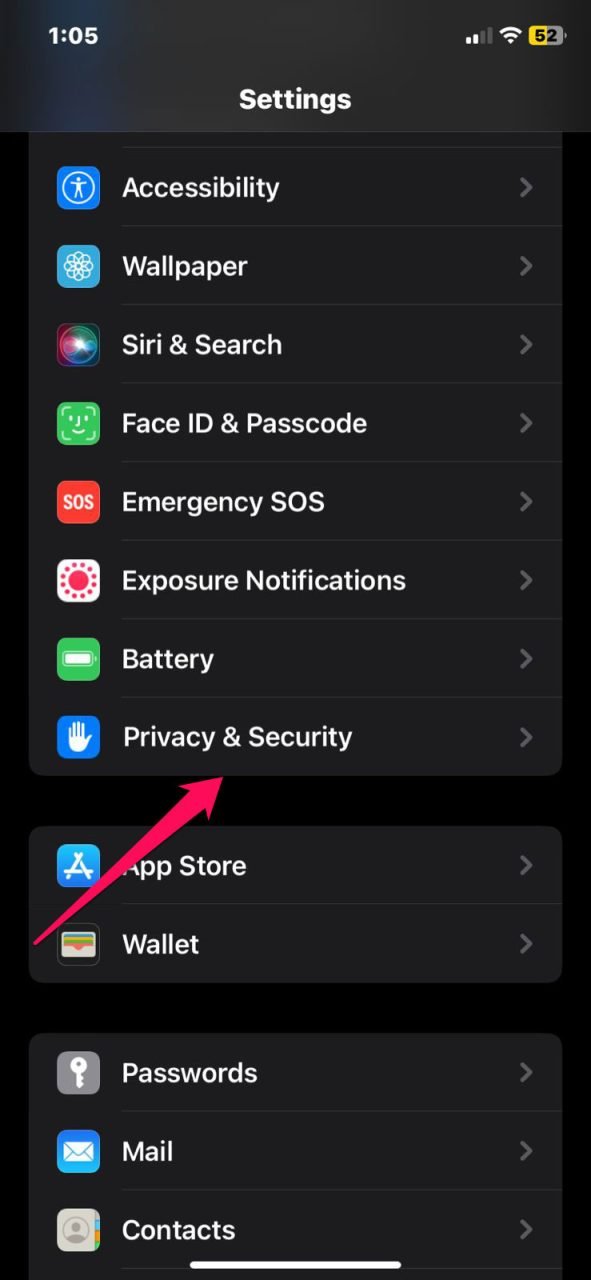
- Нажмите на “ Конфиденциальность и безопасность.”
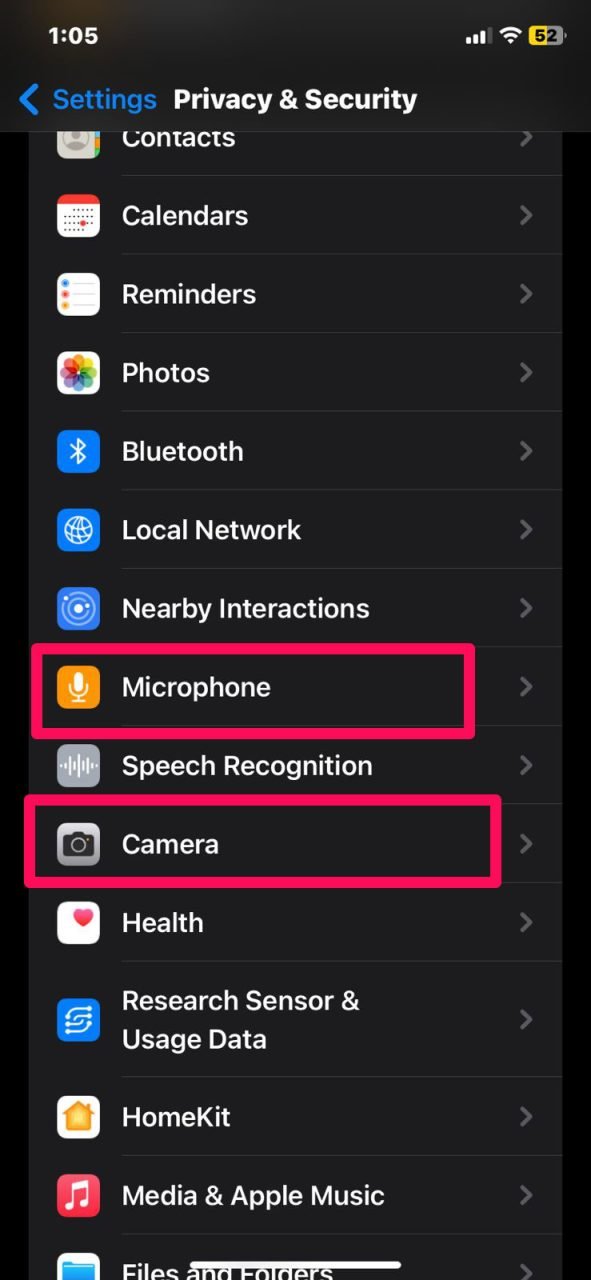
- В меню выберите “ Камера “ или “ Микрофон.”
- В списке приложений найдите Snapchat и включите разрешение.
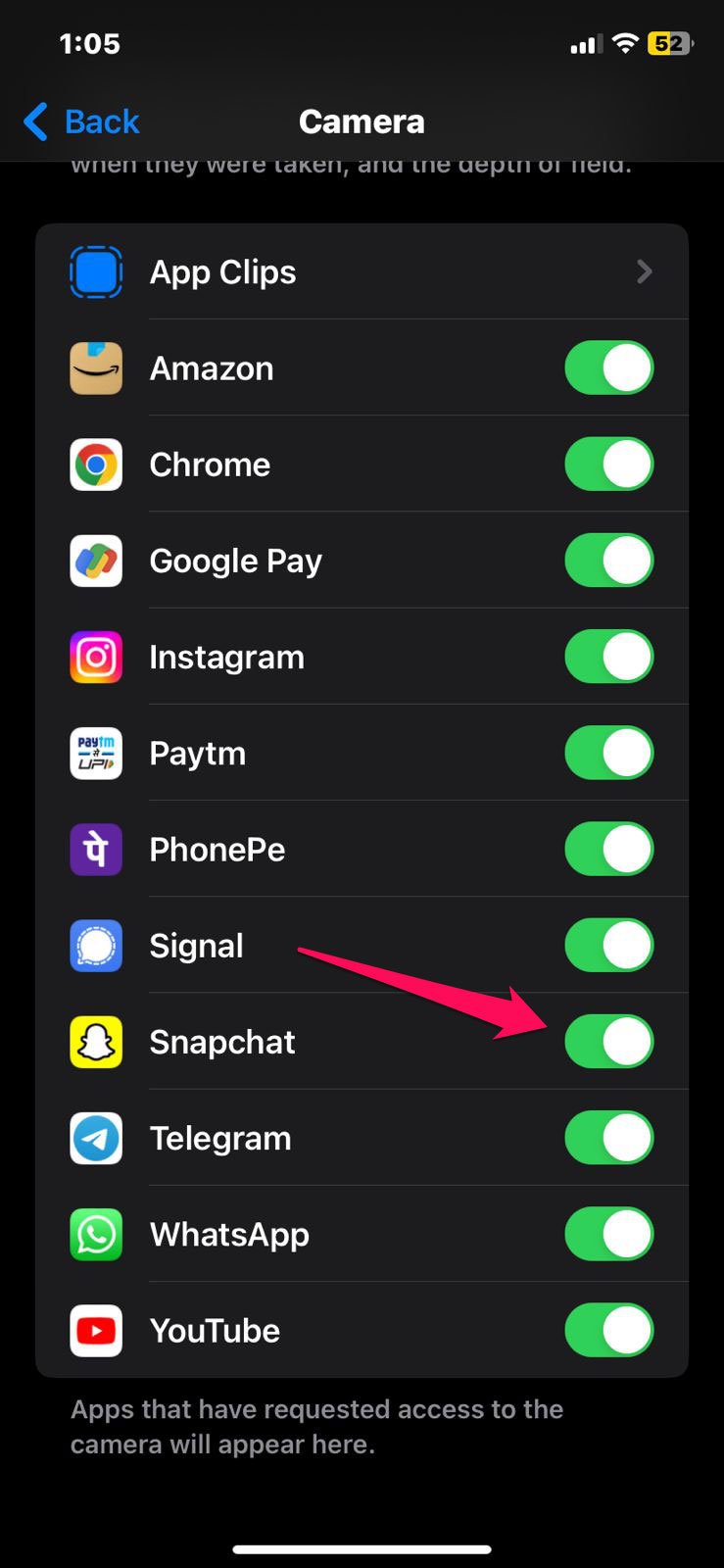
- Если разрешение отключено, переключите переключатель вправо.
Исправление 10: Переустановите Snapchat
Возможно, вам придется переустановить Snapchat, если вы попробовали все вышеперечисленные решения, и он все еще не работает. Вот шаги для переустановки Snapchat на Android и iOS:
На Android:
- Сначала на вашем Android устройстве откройте приложение “ Настройки “.
- В зависимости от вашего устройства выберите “ Приложения “ или “ Диспетчер приложений “.
- Нажмите на Управление приложениями и выберите Snapchat.
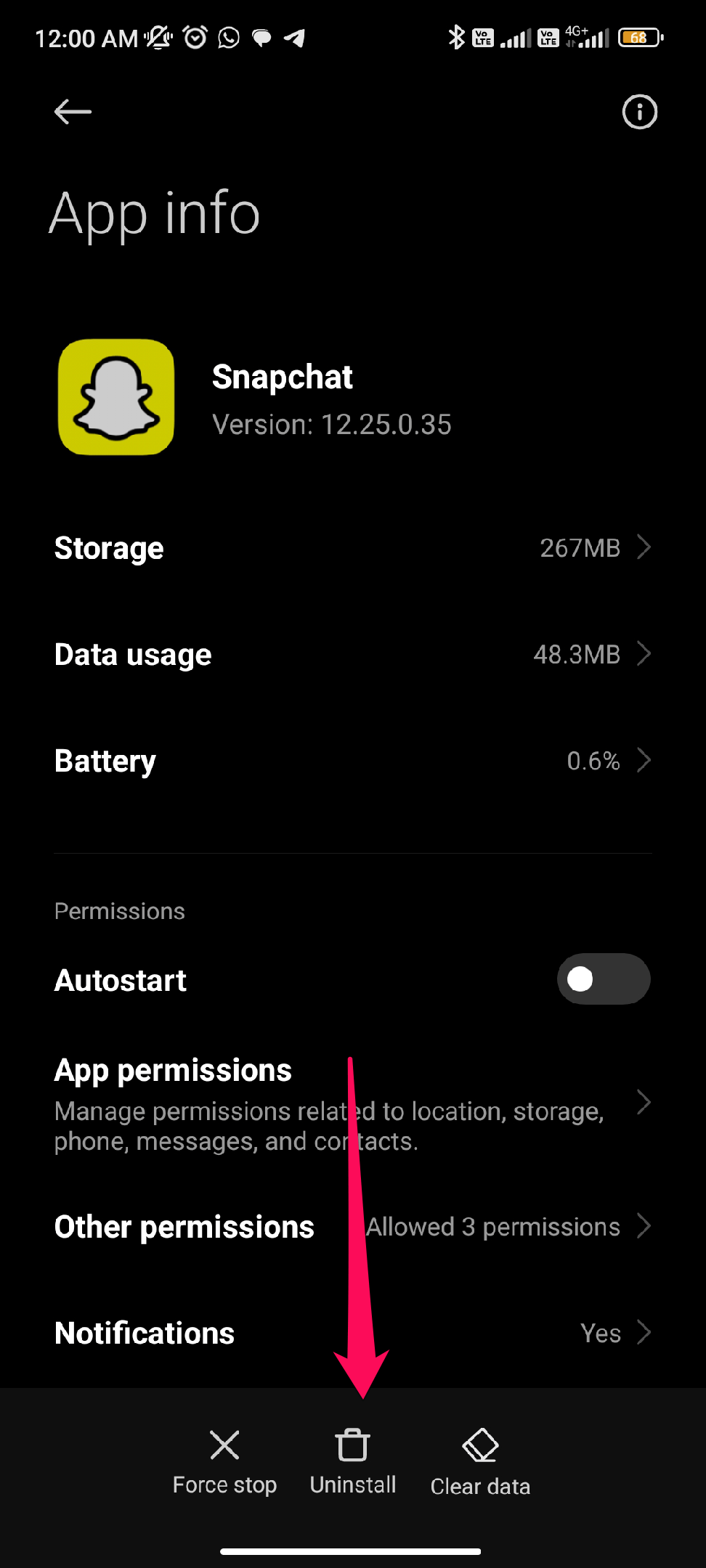
- Затем нажмите “ Удалить “, чтобы завершить процесс.
- Найдите Snapchat в Google Play Store.
- Нажмите “ Установить “, чтобы загрузить приложение.
- После установки приложения попробуйте снова экспортировать свои снэпы и истории.
На iOS:
- На главном экране удерживайте значок Snapchat.
- Затем нажмите на “ X “ в углу значка приложения, когда он начнет трястись.
- Если вы хотите удалить приложение, нажмите кнопку Удалить приложение.
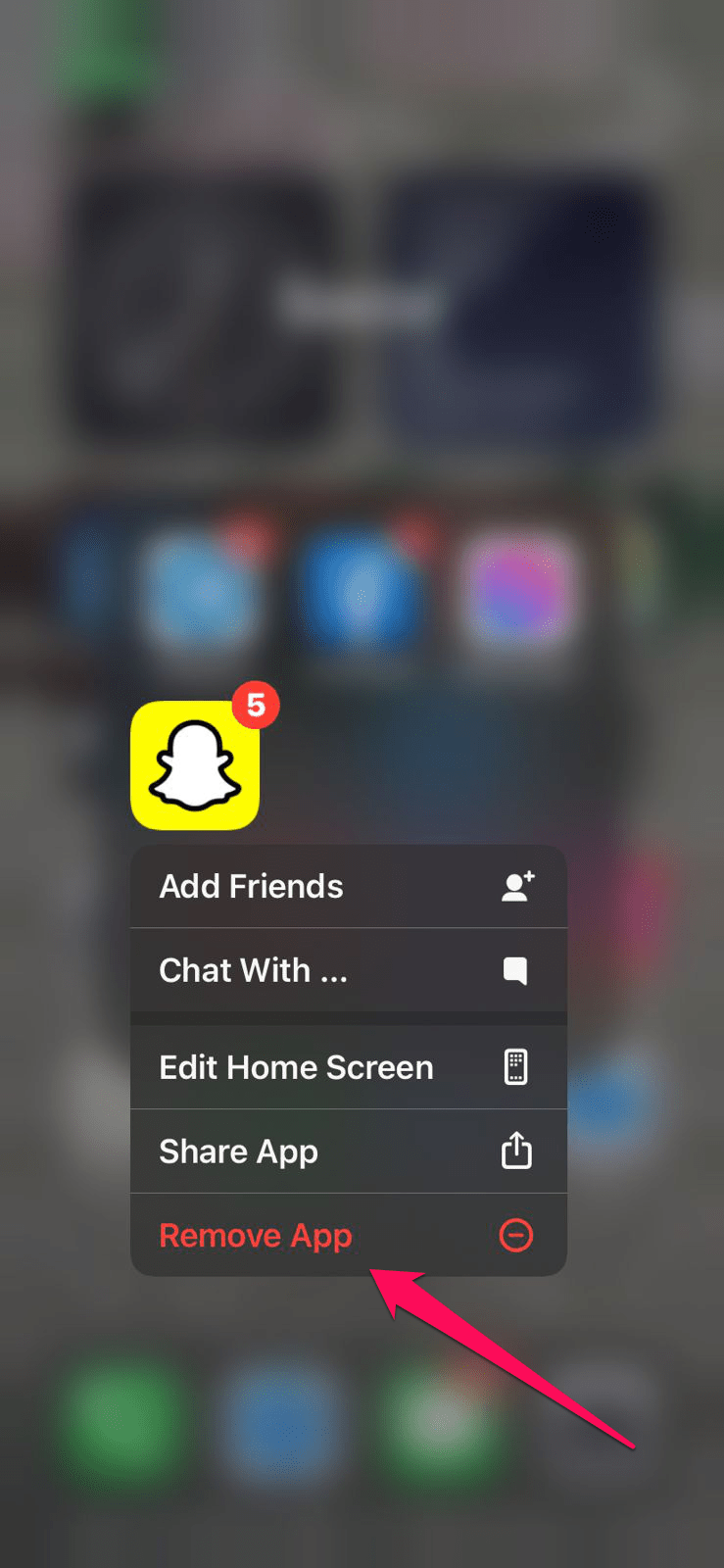
- Найдите Snapchat в App Store.
- Загрузите и установите приложение, нажав “ Получить “.
- Затем, после установки приложения, откройте его и снова экспортируйте свои снэпы и истории.
Если у вас есть мысли о Как исправить проблему с экспортом Snapchat?, не стесняйтесь оставлять комментарии внизу. Также, пожалуйста, подпишитесь на наш канал DigitBin на YouTube для видеоуроков. Удачи!
Get new posts in your inbox
No spam. Unsubscribe anytime.