Социальные сети · 8 min read · Jan 01, 2026
Как исправить проблему с фильтрами Snapchat на Android?

Snapchat — это известное приложение для социальных сетей, которое позволяет пользователям публиковать временные изображения и видео. Одной из самых удивительных функций приложения являются его фильтры, которые позволяют пользователям добавлять веселые и креативные эффекты к своим снимкам. К сожалению, как и любое приложение, Snapchat может сталкиваться с технологическими проблемами, и пользователи могут обнаружить, что их фильтры Snapchat не работают должным образом. Это может быть раздражающим, особенно если вы зависите от фильтров для создания оригинального контента или улучшения своих фотографий.
Если у вас также возникли проблемы с использованием фильтров Snapchat, вы можете попробовать несколько методов устранения неполадок в этой ситуации, чтобы увидеть, сможете ли вы исправить проблему и снова заставить ваши фильтры работать. Итак, без дальнейших задержек, давайте начнем.
Для чего используются фильтры Snapchat?
Фильтры Snapchat — это популярная функция приложения, которая позволяет пользователям добавлять развлекательные и творческие эффекты к своим фотографиям и видео. Они широко используются для развлечения и самовыражения, предоставляя людям платформу для выражения своей креативности и индивидуальности, персонализируя свои снимки, добавляя наложения или эффекты к своим снимкам, добавляя звук к своим снимкам и видео и делая их более привлекательными для просмотра.
Более того, фильтры могут использоваться для брендинга и маркетинговых мероприятий, поскольку компании могут разрабатывать эксклюзивные фильтры с их логотипами для рекламы своих товаров или услуг пользователям Snapchat. В целом, фильтры Snapchat — это полезная и развлекательная функция, которую можно использовать для различных мероприятий.
Почему фильтры Snapchat не работают?
Существует несколько причин, по которым фильтры Snapchat могут не функционировать, некоторые из которых включают:
- Проблемы с подключением к интернету: Фильтры Snapchat требуют стабильного и мощного интернет-соединения. Фильтры могут не работать должным образом, если ваше интернет-соединение нестабильно или слабое.
- Устаревшая версия приложения: Если вы не обновили приложение Snapchat до последней версии, фильтры могут не работать должным образом. Приложение можно обновить, чтобы, надеюсь, исправить эту проблему.
- Сбои в программном обеспечении: Проблемы с фильтрами Snapchat иногда могут быть вызваны ошибками или сбоями в программном обеспечении. Некоторые ошибки можно исправить, перезапустив приложение или устройство.
- Поврежденные данные кэша: Кэшированные данные приложения Snapchat могут содержать ошибки, из-за чего фильтры становятся неэффективными. Эта проблема может быть решена путем очистки кэша.
- Проблемы с сервером: Серверы Snapchat могут быть недоступны или иметь проблемы с обслуживанием, что может помешать правильной работе фильтров.
Лучшие способы исправить проблему с неработающими фильтрами Snapchat
Вот простое руководство по исправлению проблемы с неработающими фильтрами Snapchat на Android
1. Проверьте ваше интернет-соединение
Для эффективной работы фильтров Snapchat необходимо надежное интернет-соединение. Если ваше интернет-соединение плохое или нестабильное, фильтры могут не работать должным образом или вообще не загружаться. Поэтому, если вы сталкиваетесь с проблемами с неработающими фильтрами, вам следует сначала проверить ваше интернет-соединение.
Вы можете попробовать использовать другую сеть Wi-Fi или мобильное соединение, чтобы проверить, решит ли это проблему. Вы также можете выполнить проверку скорости, чтобы оценить надежность и скорость вашего интернет-соединения. Возможно, вам придется перейти в место с более сильным сигналом или обратиться к вашему интернет-провайдеру, чтобы исправить слабое интернет-соединение.
2. Обновите приложение Snapchat
Обновление приложения Snapchat может помочь решить проблемы с неработающими фильтрами Snapchat. Приложение Snapchat регулярно получает обновления, которые могут включать исправления ошибок, улучшения и новые функции. Хорошей идеей будет проверить наличие обновлений и убедиться, что у вас установлена последняя версия приложения, если у вас возникли проблемы с неработающими фильтрами Snapchat.
Чтобы проверить наличие обновлений на вашем устройстве:
- Перейдите в приложение Google Play Store на вашем устройстве.
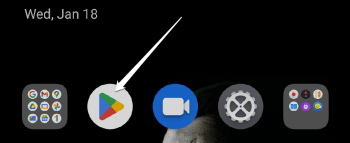
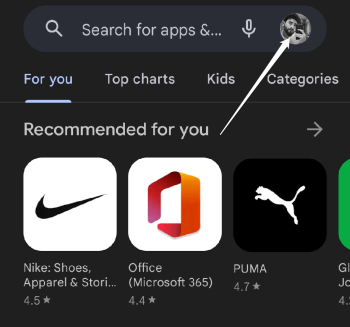
- Нажмите на иконку аккаунта в верхнем правом углу приложения.
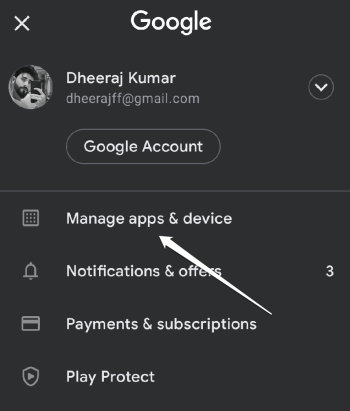
- Теперь в меню выберите Управление приложениями и устройствами.
- Нажмите на опцию “ Доступные обновления ”.
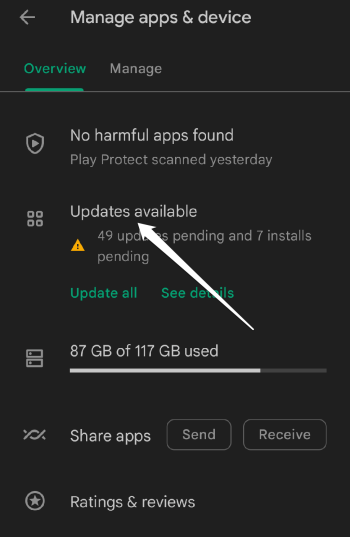
- Теперь в списке ожидающих обновлений найдите приложение Snapchat.
- Нажмите кнопку Обновить, чтобы обновить приложение.
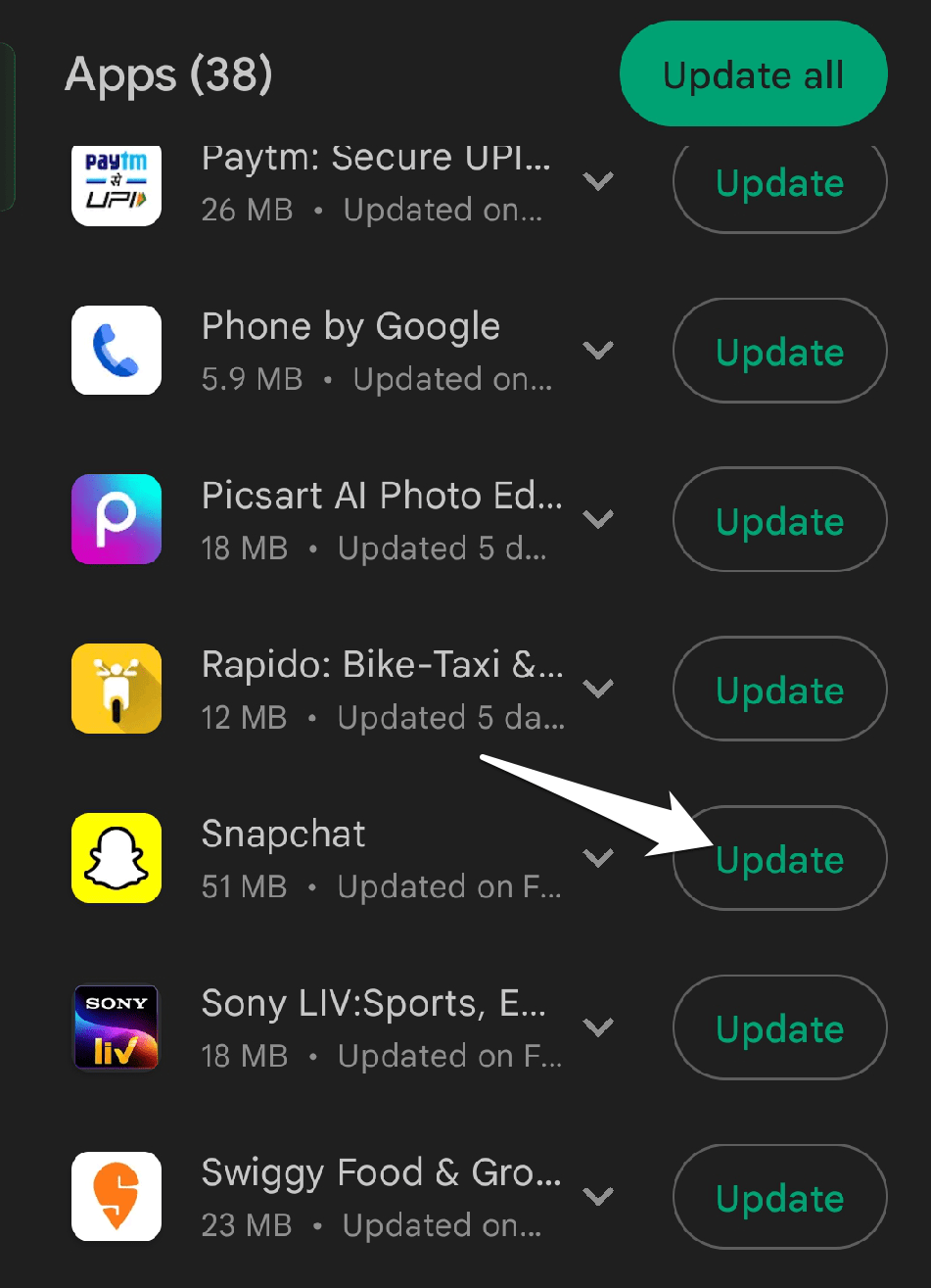
Попробуйте снова использовать фильтры Snapchat после обновления приложения, чтобы проверить, была ли проблема исправлена. Если проблема не исчезнет, вы можете попробовать другие методы решения проблем.
3. Перезагрузите ваше устройство
Перезагрузка вашего устройства может помочь устранить любые временные ошибки или конфликты, которые могут влиять на приложение, включая проблемы с неработающими фильтрами Snapchat.
- Удерживайте кнопку питания на вашем устройстве.
- Меню параметров питания появится на вашем экране.
- Нажмите на опцию “ Перезагрузить ”.
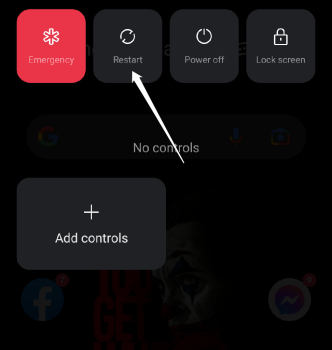
- Дождитесь перезагрузки вашего устройства.
Откройте приложение Snapchat, когда ваше устройство перезагрузится, и попробуйте использовать фильтры, чтобы увидеть, была ли проблема исправлена.
4. Очистите кэш Snapchat и данные кэша
Проблемы с фильтрами Snapchat иногда можно исправить, удалив данные кэша. Существует вероятность, что поврежденные кэшированные данные, хранящиеся в приложении Snapchat, могут повредить фильтры. Очистка данных кэша может помочь решить эту проблему, удалив любые поврежденные или устаревшие данные и позволив приложению обновиться с новыми данными.
Чтобы очистить кэшированные данные в Snapchat, выполните следующие шаги:
- Откройте настройки вашего устройства.
- Теперь выберите Приложения.
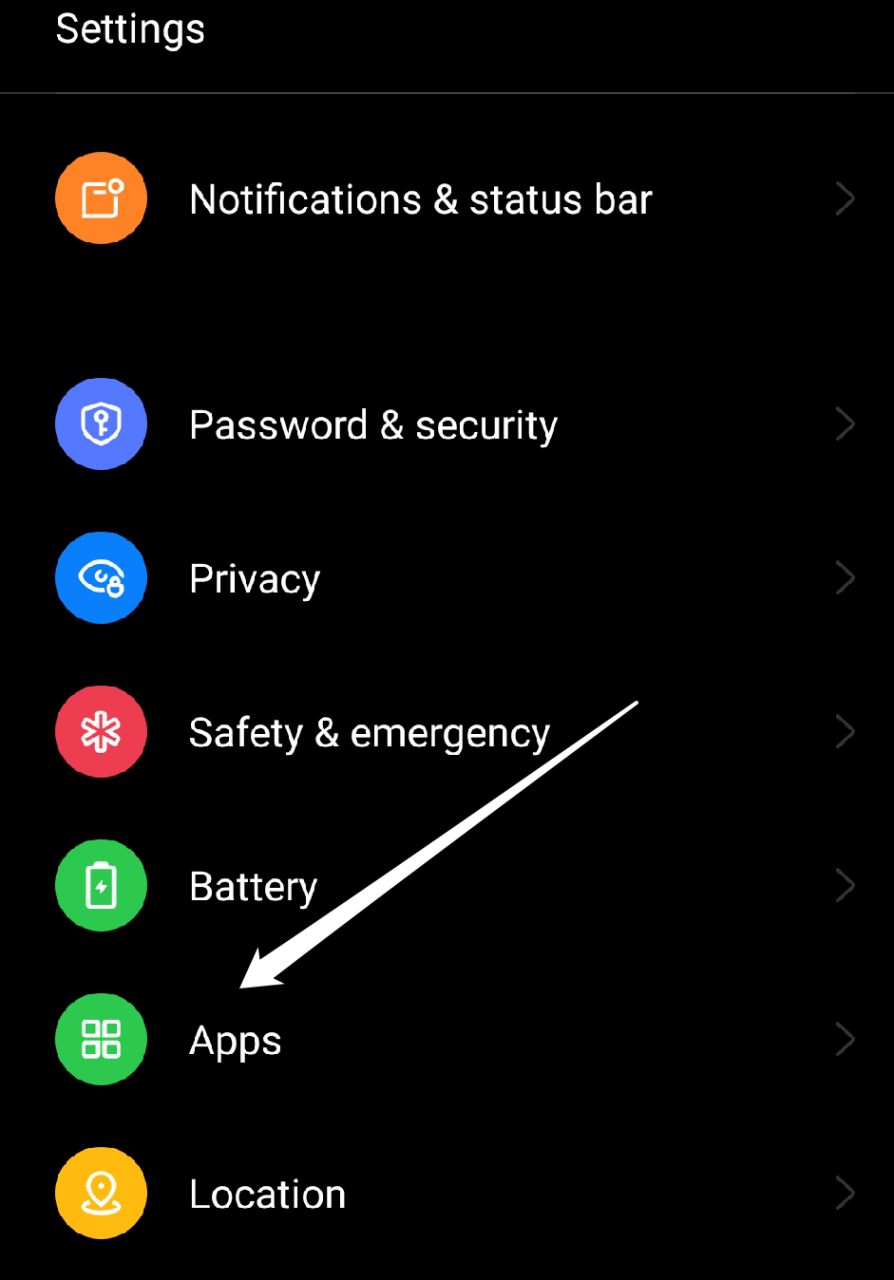
- Выберите Управление приложениями.
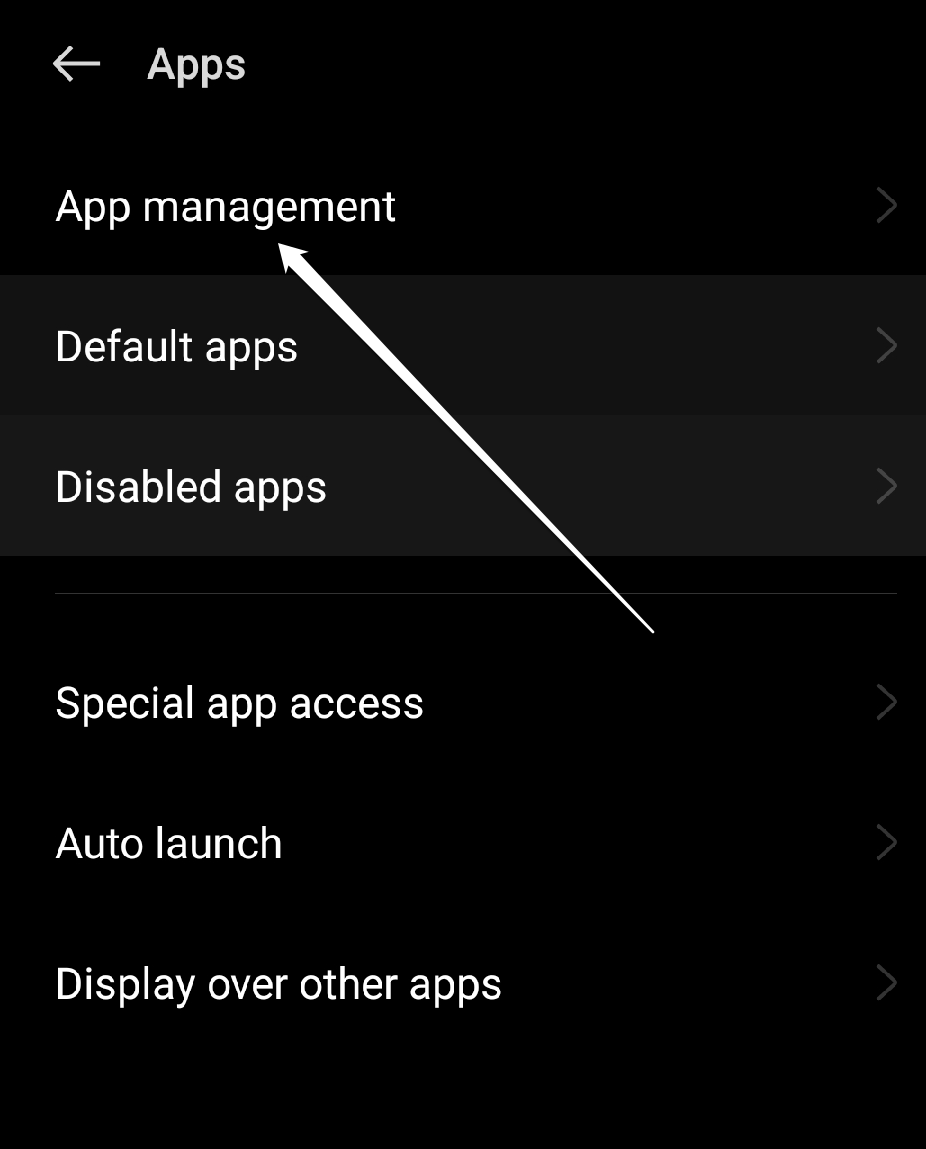
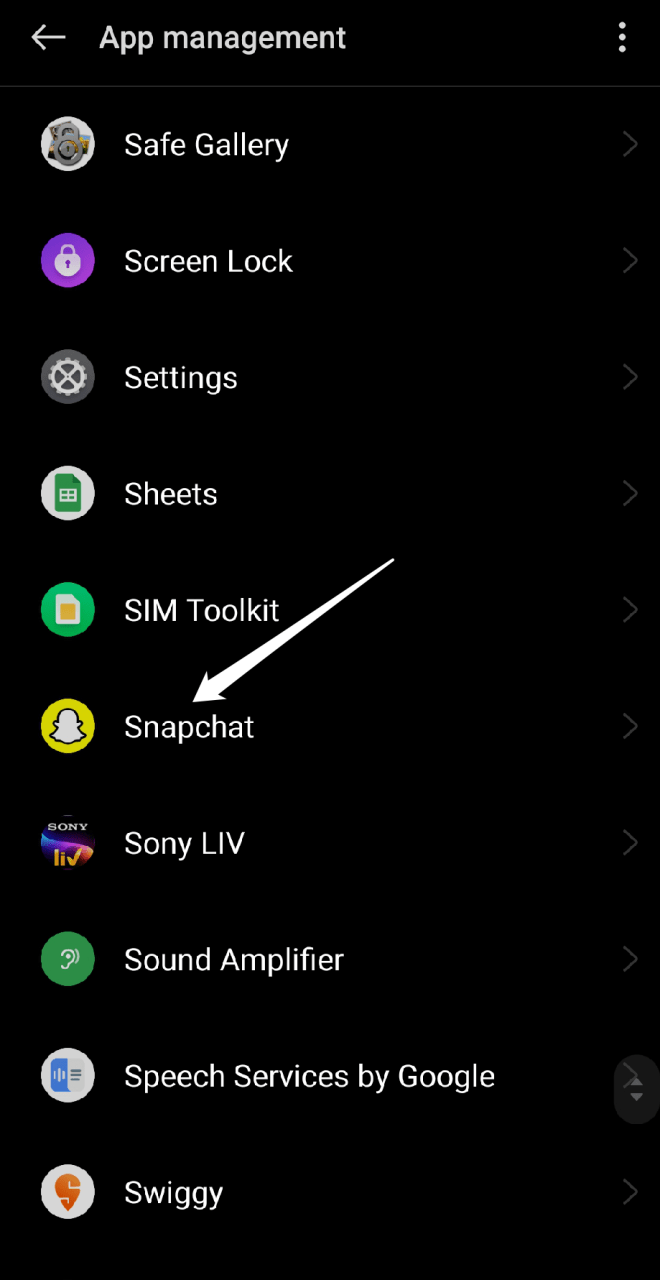
- Выберите Snapchat.
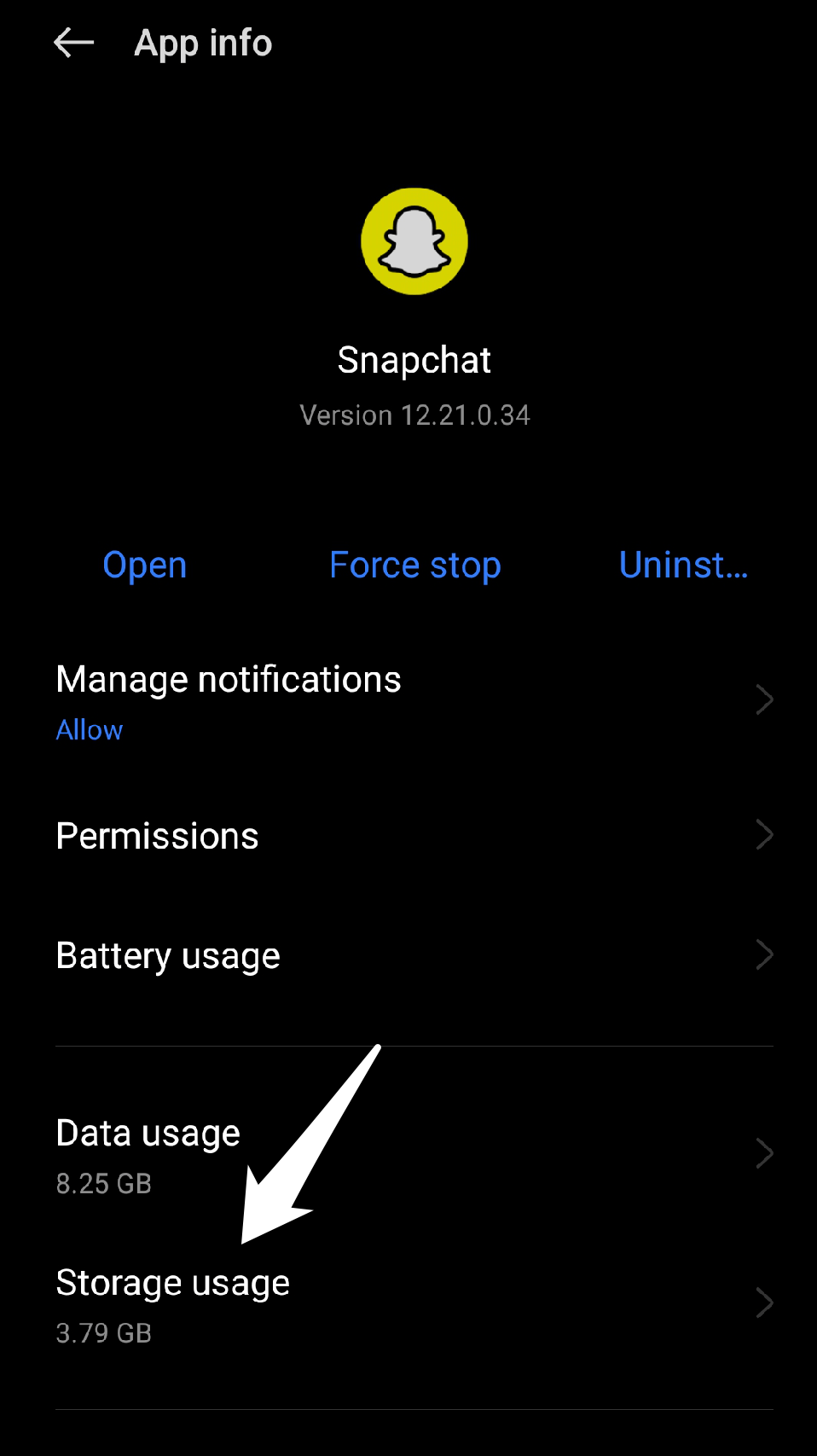
- Теперь нажмите на “ Использование памяти ” в меню.
- Выберите “ Очистить кэш ” и “ Очистить данные.”
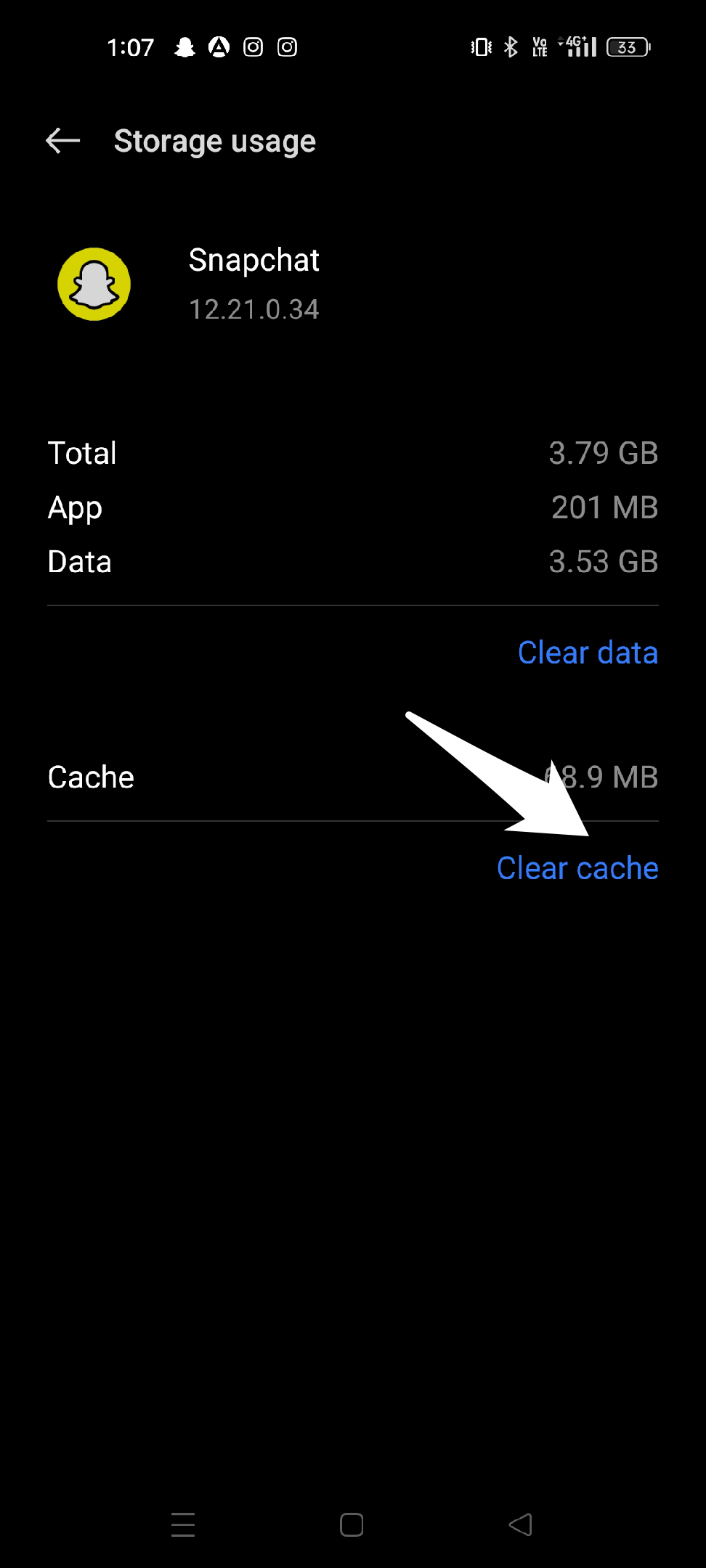
Когда фильтры не работают, очистка данных кэша для приложения Snapchat может помочь, но имейте в виду, что это также может удалить временные данные и ваши сохраненные данные для входа. После удаления данных кэша вам нужно будет снова войти в Snapchat, так что будьте готовы с вашей информацией для входа.
5. Удалите кэш приложения Snapchat
Проблемы с фильтрами Snapchat могут быть решены путем очистки кэша в приложении Snapchat, так как существует вероятность, что поврежденные кэшированные данные являются причиной проблемы с неработающими фильтрами Snapchat. Удаление любых поврежденных или устаревших данных и обновление приложения новыми данными может помочь исправить эту проблему.
Вот как вы можете удалить кэш Snapchat:
- Перейдите в приложение Snapchat.
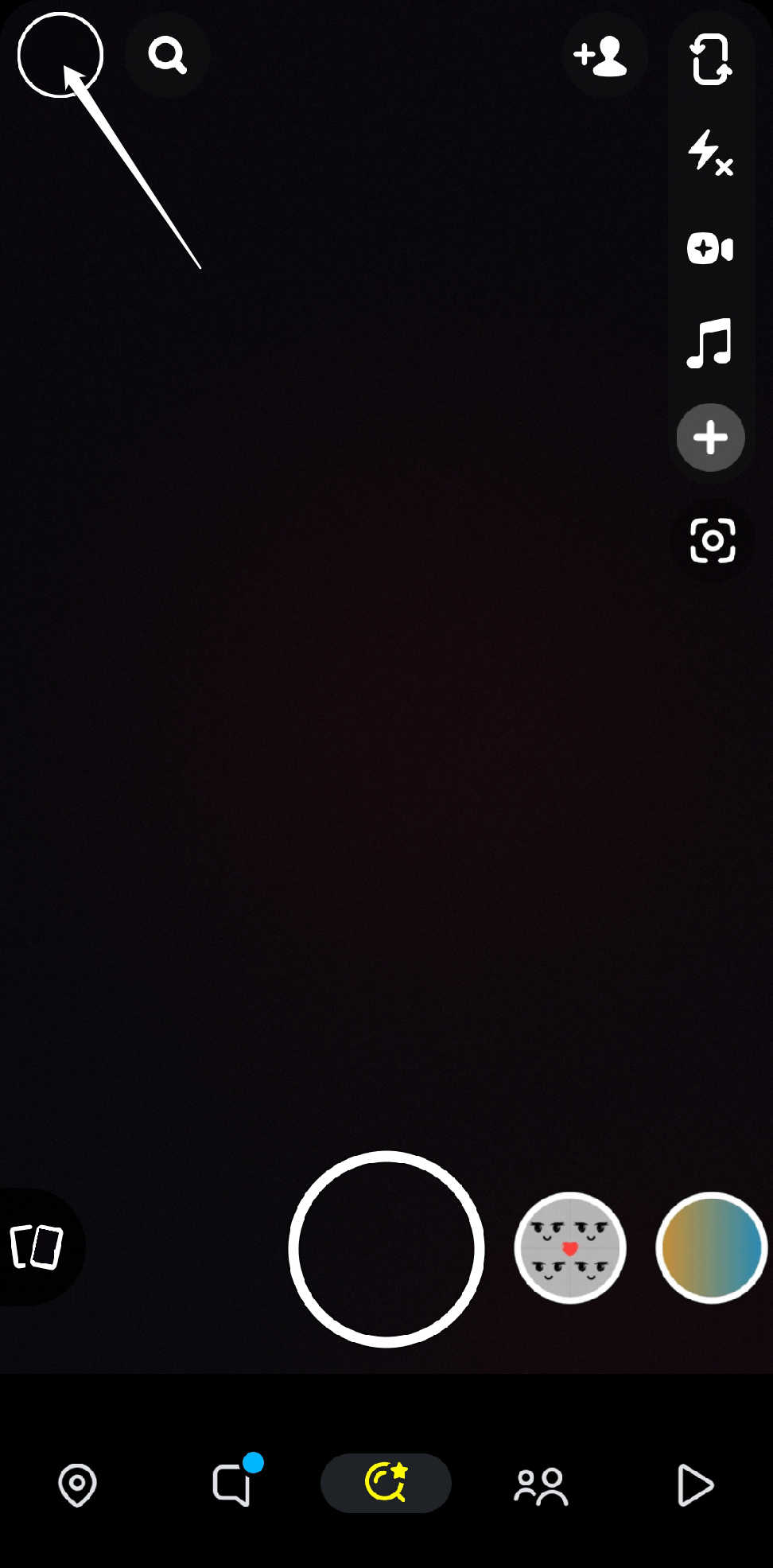
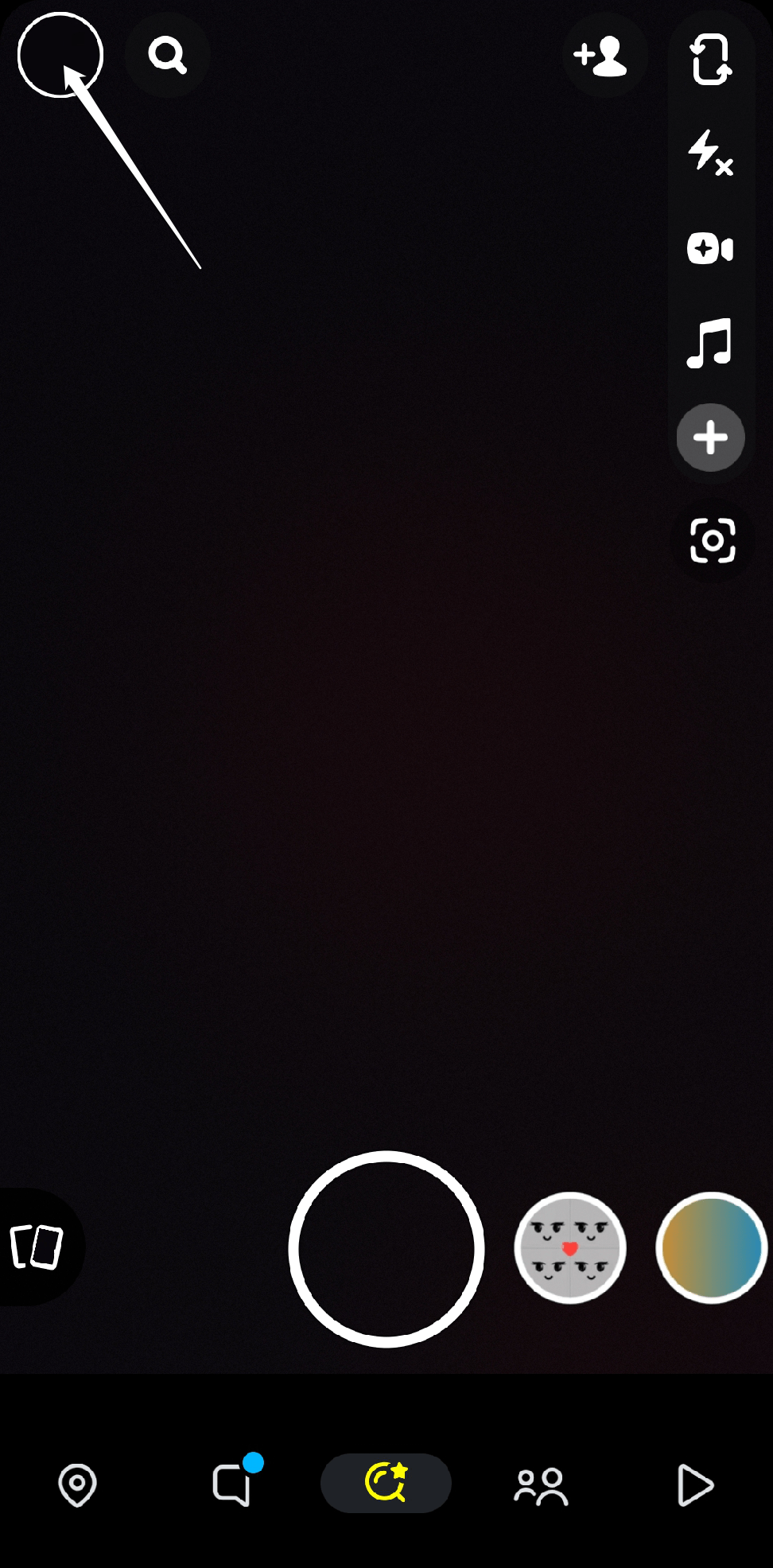
- Нажмите на иконку профиля в верхнем левом углу.
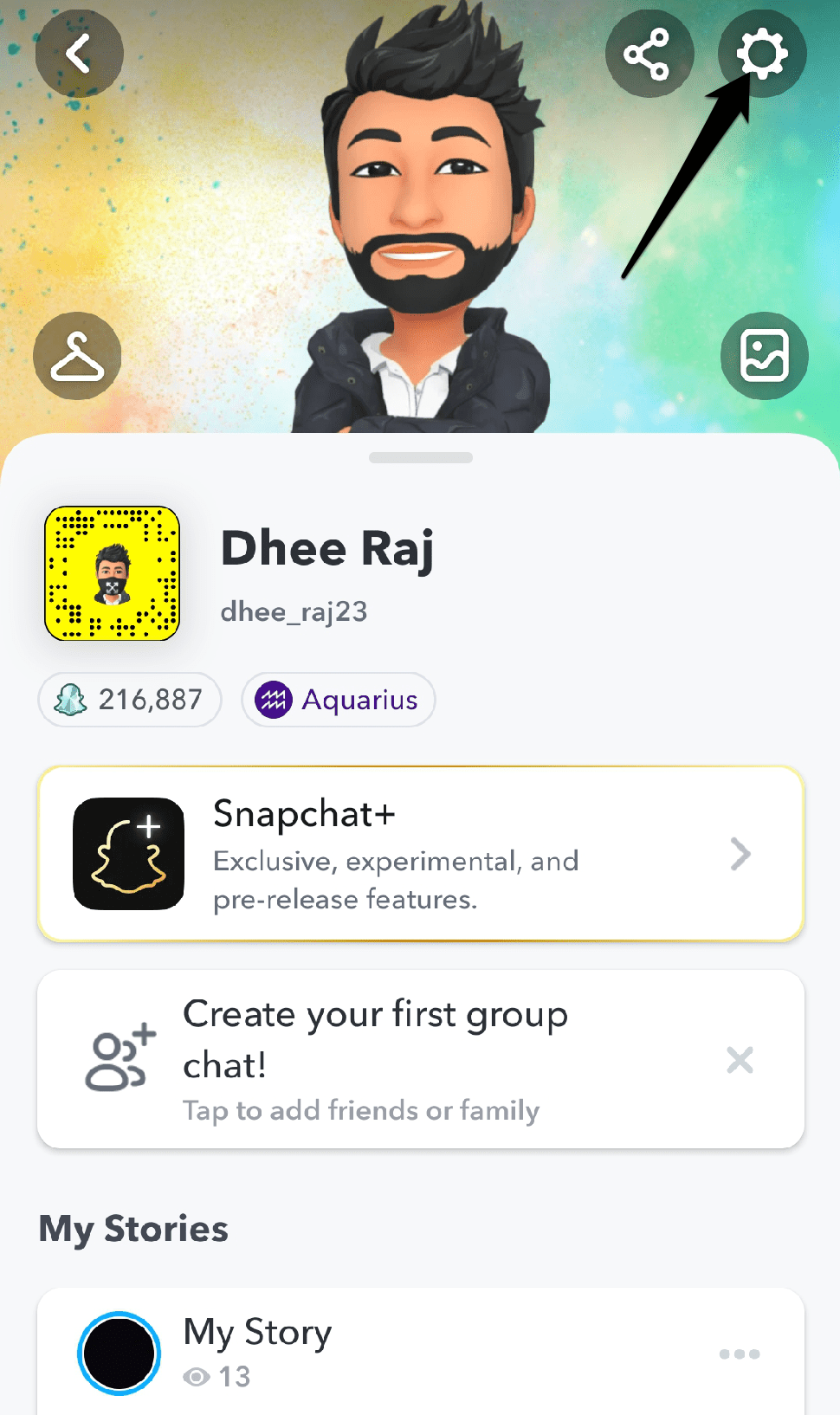
- Откройте меню Настройки в верхнем правом углу.
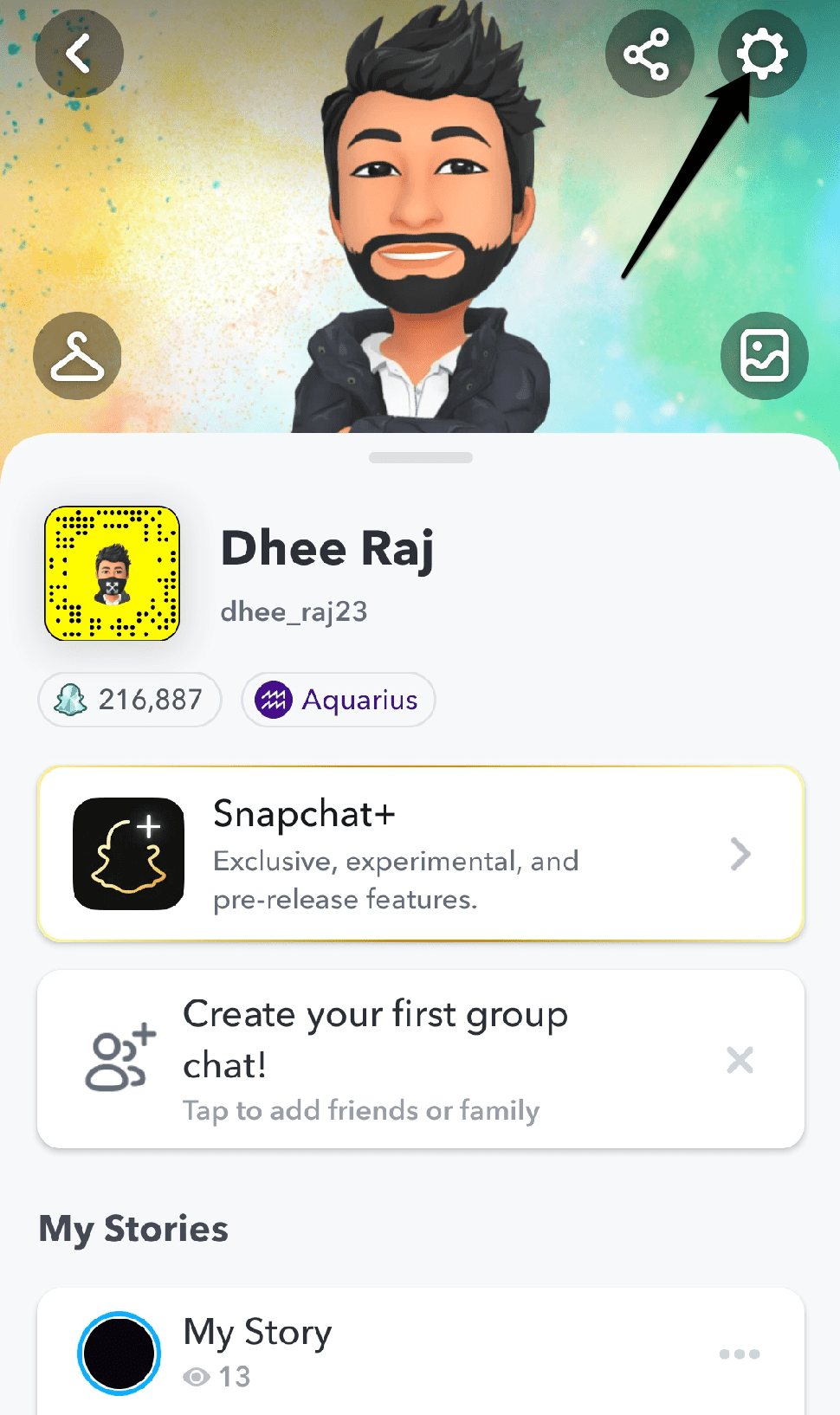
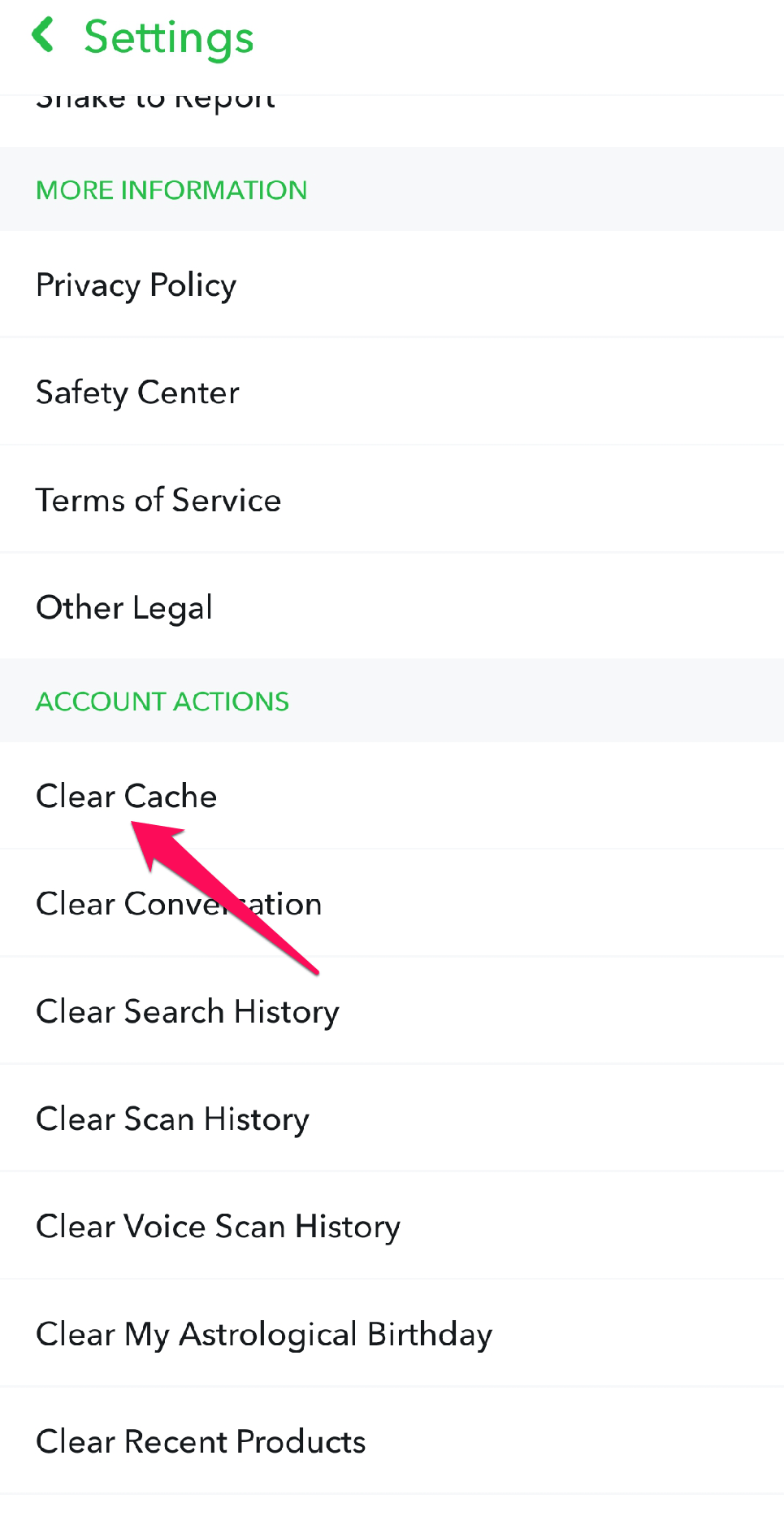
- Затем прокрутите вниз и выберите опцию “ Очистить кэш ” в разделе “ Действия с аккаунтом ”.
- Выберите “ Продолжить ”, когда будет предложено.
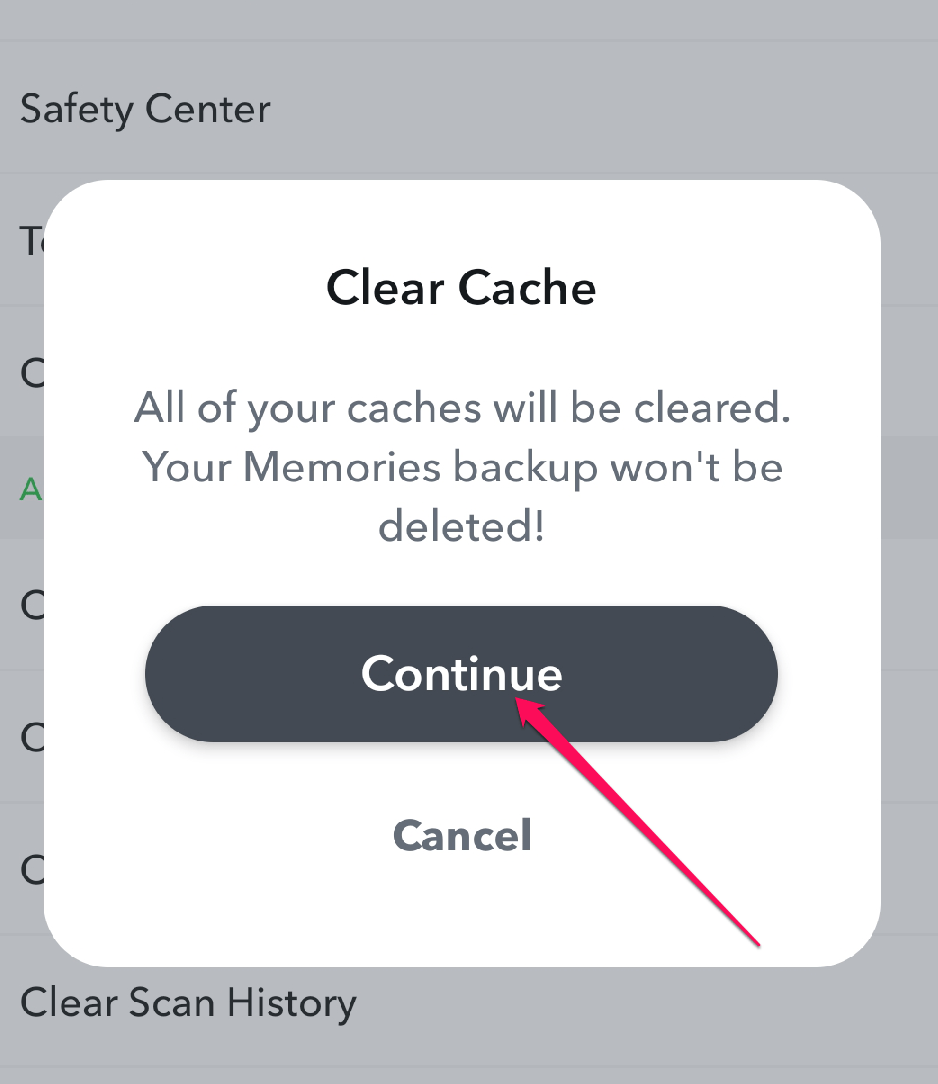
Попробуйте снова использовать фильтры Snapchat, чтобы проверить, была ли проблема исправлена после очистки кэша.
6. Отключите режим экономии данных
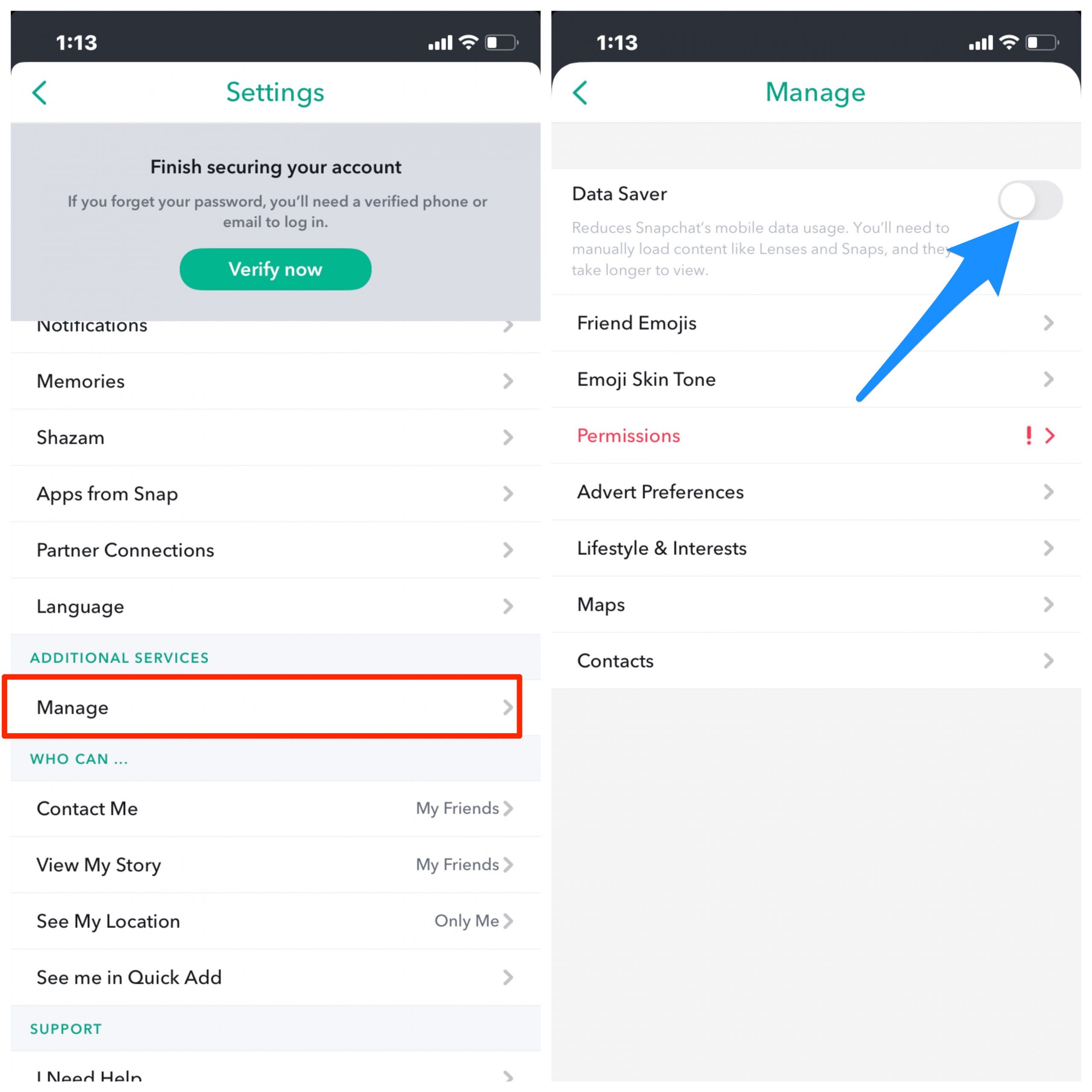
Проблемы с фильтрами Snapchat могут возникнуть, если вы включили режим экономии данных в приложении Snapchat. Эта функция включается для экономии заряда батареи на вашем устройстве, но она также может повлиять на приложение Snapchat. Откройте Настройки Snapchat, нажмите на Управление и ОТКЛЮЧИТЕ Режим экономии данных.
7. Переустановите Snapchat
Переустановка приложения Snapchat может помочь исправить проблемы с неработающими фильтрами. Переустановка приложения может помочь исправить проблемы, которые могут быть вызваны поврежденными или устаревшими файлами приложения.
Следуйте этим инструкциям, чтобы переустановить приложение Snapchat:
- Удалите приложение с вашего устройства.
- Инструкции для вашего устройства могут различаться, но, как правило, вы можете нажать и удерживать значок приложения, пока не появится меню.
- Затем нажмите или коснитесь “ Удалить ” или перетащите значок на опцию “Удалить”.
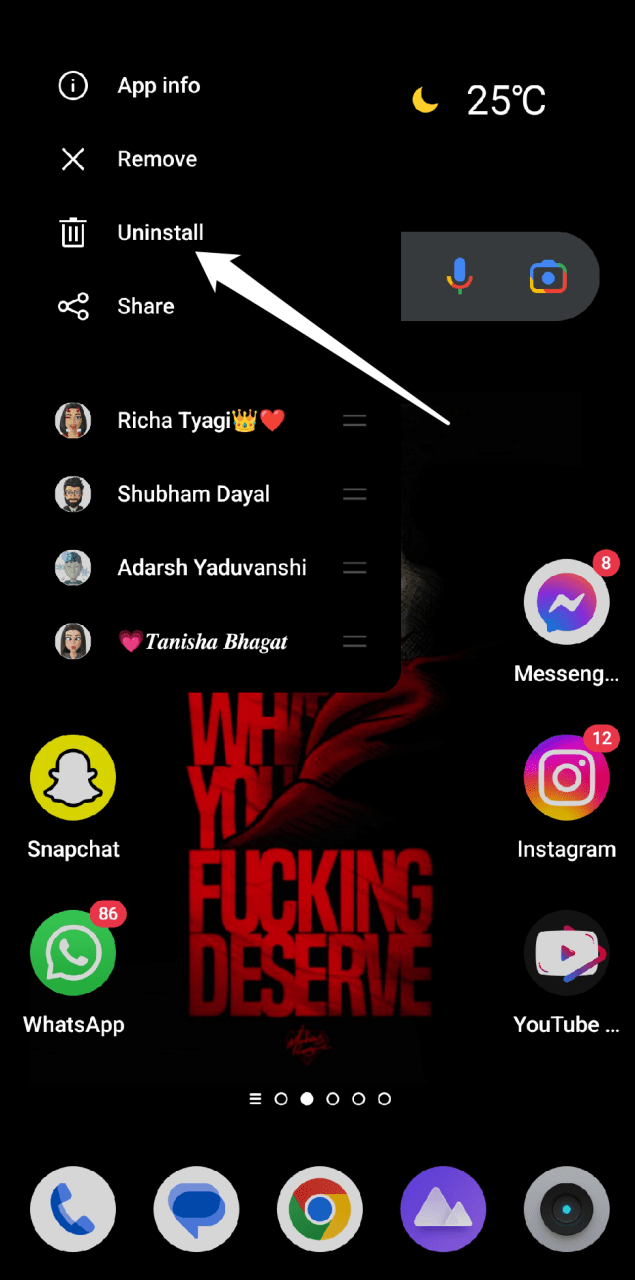
- Перейдите в Google Play Store и найдите Snapchat.
- Загрузите и переустановите приложение.
Примечание: Сохраните любую важную информацию, включая стрики Snap, воспоминания и чаты, перед переустановкой приложения. Во время процесса удаления эта информация может быть потеряна. Вы можете экспортировать свои данные на другое устройство или в облачное хранилище, или вы можете создать резервную копию своей учетной записи Snapchat.
Переустановка приложения должна исправить большинство проблем с фильтрами Snapchat. Если проблема все еще существует, вы можете попробовать дальнейшие шаги по устранению неполадок, упомянутые ниже.
8. Сбросьте настройки вашего устройства
Проблемы с фильтрами Snapchat иногда можно исправить сбросом настроек устройства, но это не гарантированное решение. Любые проблемы, связанные с настройками, такие как неправильные разрешения или ограничения на приложение, которые могут быть причиной проблемы, могут быть решены сбросом настроек устройства. Сброс настроек устройства следует проводить только в крайнем случае, так как это также сбросит другие настройки на устройстве, включая Wi-Fi, Bluetooth и предпочтения обоев.
Следуйте приведенным ниже шагам, чтобы сбросить настройки на вашем устройстве:
- Перейдите в приложение Настройки на вашем устройстве.
- Выберите “ Системные настройки ” из меню Настроек.
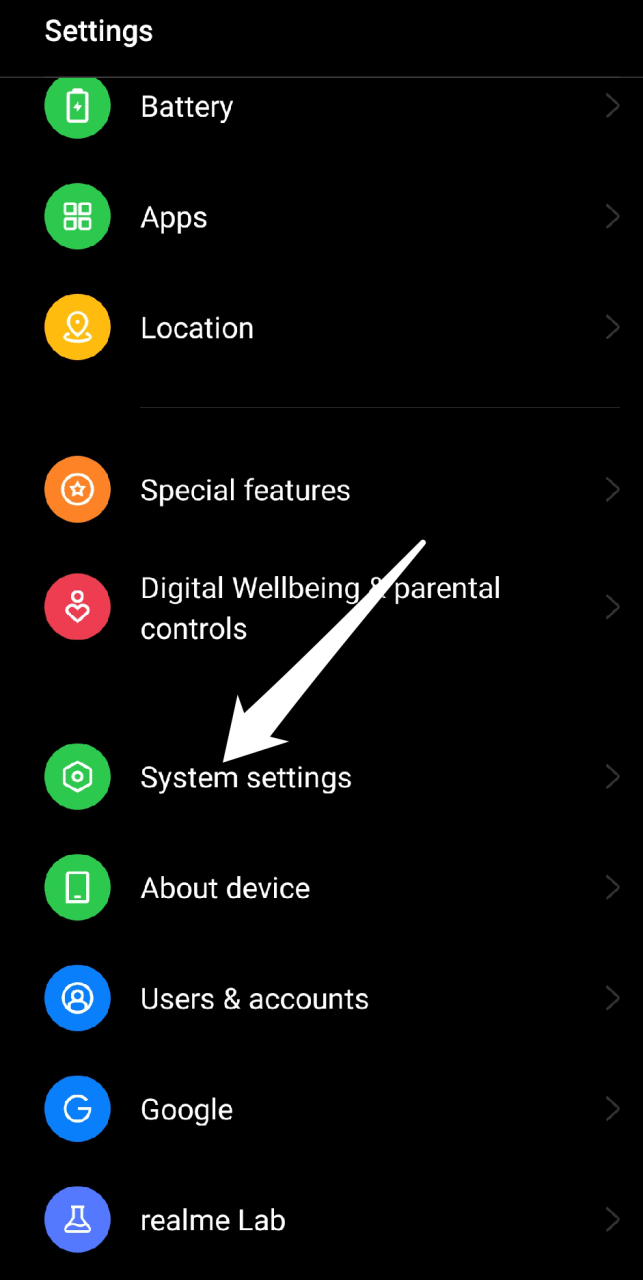
- Выберите “ Резервное копирование и сброс.”
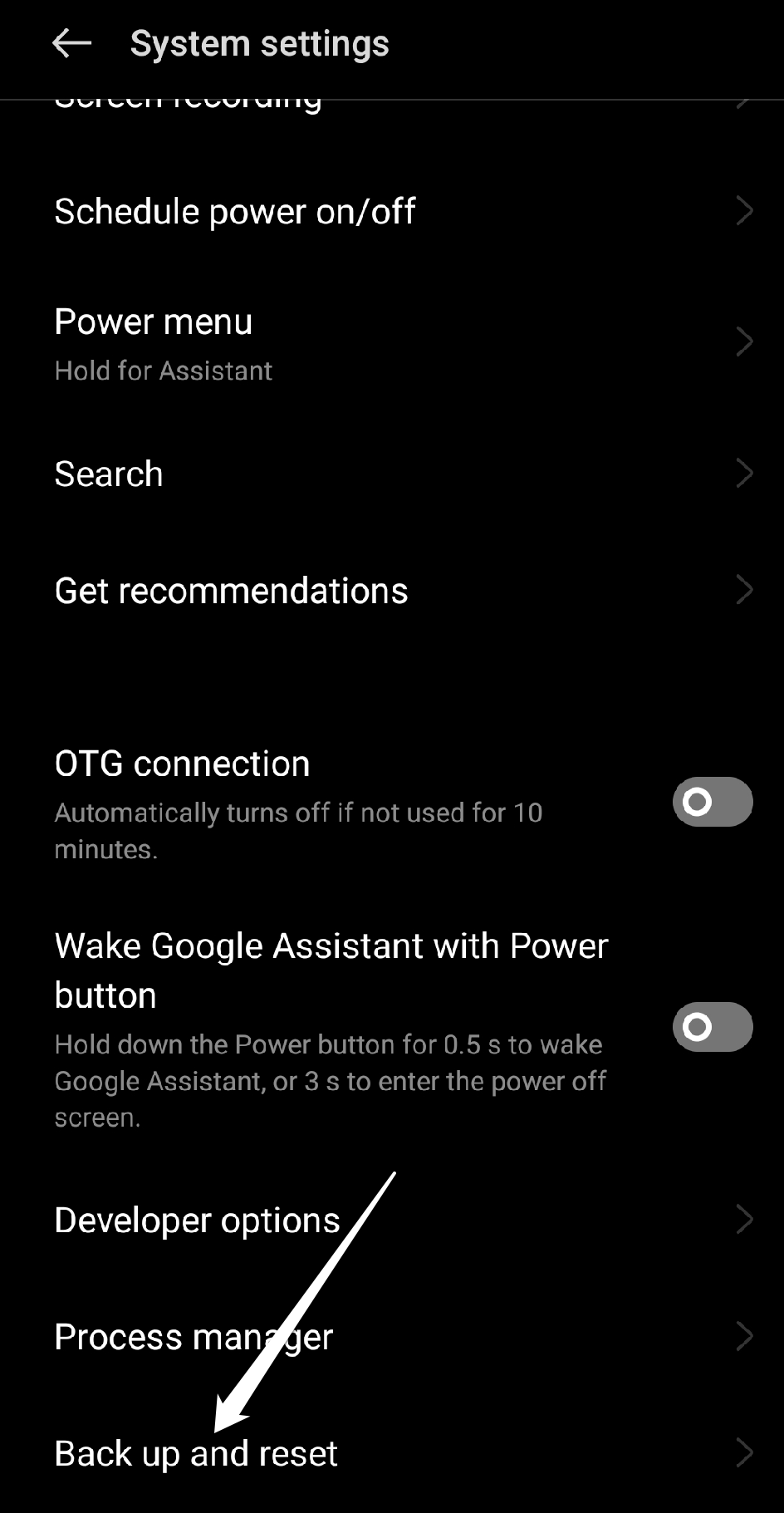
** - Затем нажмите на “ Стереть все данные (Сброс до заводских настроек).”
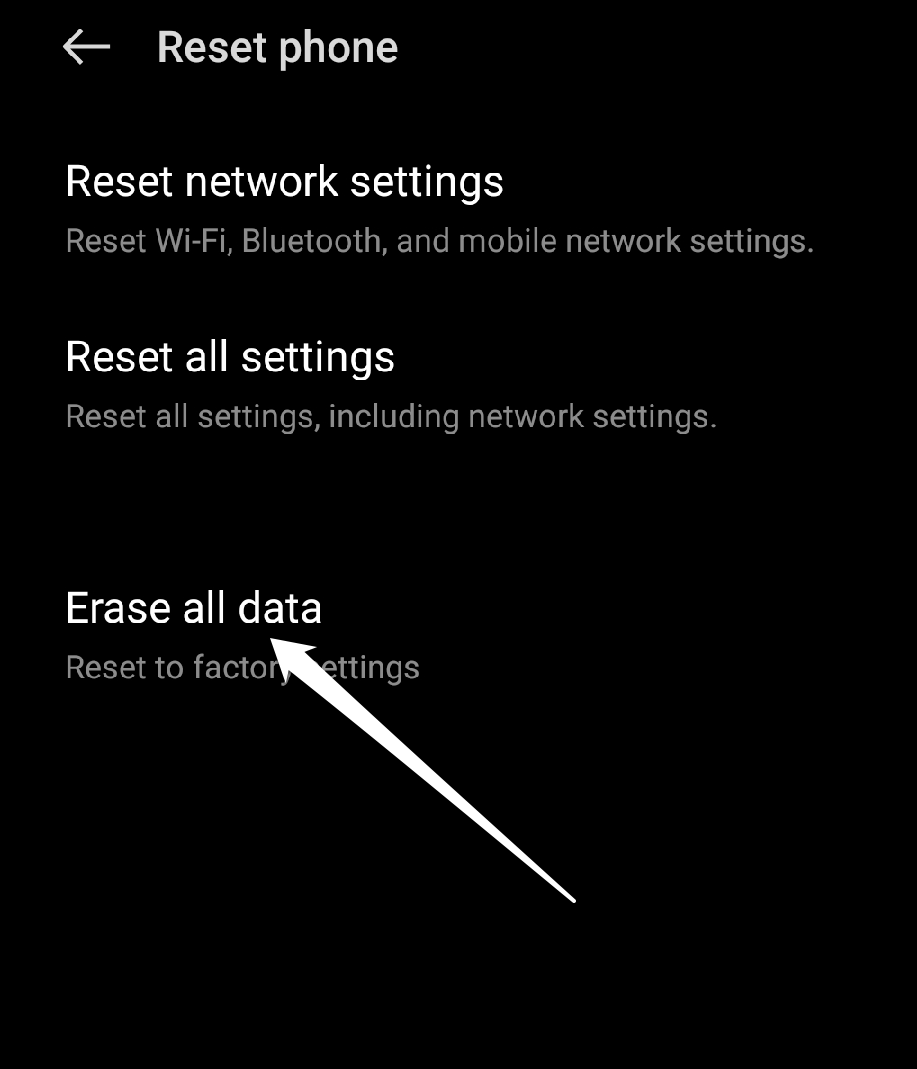
- Выберите “ Сбросить телефон ”, чтобы подтвердить ваше решение сбросить устройство, и, когда будет предложено, введите ваш PIN или пароль.
- Дождитесь завершения сброса.
После сброса настроек вам нужно будет снова настроить любые настройки, которые вы ранее изменили. Используйте фильтры Snapchat еще раз, чтобы проверить, была ли проблема исправлена после сброса настроек.
9. Свяжитесь с поддержкой Snapchat
Связь с поддержкой Snapchat может помочь решить проблемы с неработающими фильтрами Snapchat. Если вы попробовали все методы устранения неполадок, упомянутые выше, и проблема все еще существует, вам следует обратиться в службу поддержки Snapchat для получения дополнительной помощи.
Команда поддержки Snapchat может помочь вам определить проблему и предоставить решение, специфичное для вашего устройства и настроек аккаунта. Snapchat предоставляет поддержку через свое приложение и веб-сайт, чтобы помочь пользователям с различными проблемами, включая проблемы с фильтрами. Вот как вы можете связаться с поддержкой Snapchat:
- Перейдите в приложение Snapchat и нажмите на ваш Профиль.
- Нажмите на значок шестеренки в верхнем правом углу, чтобы получить доступ к вашим Настройкам.
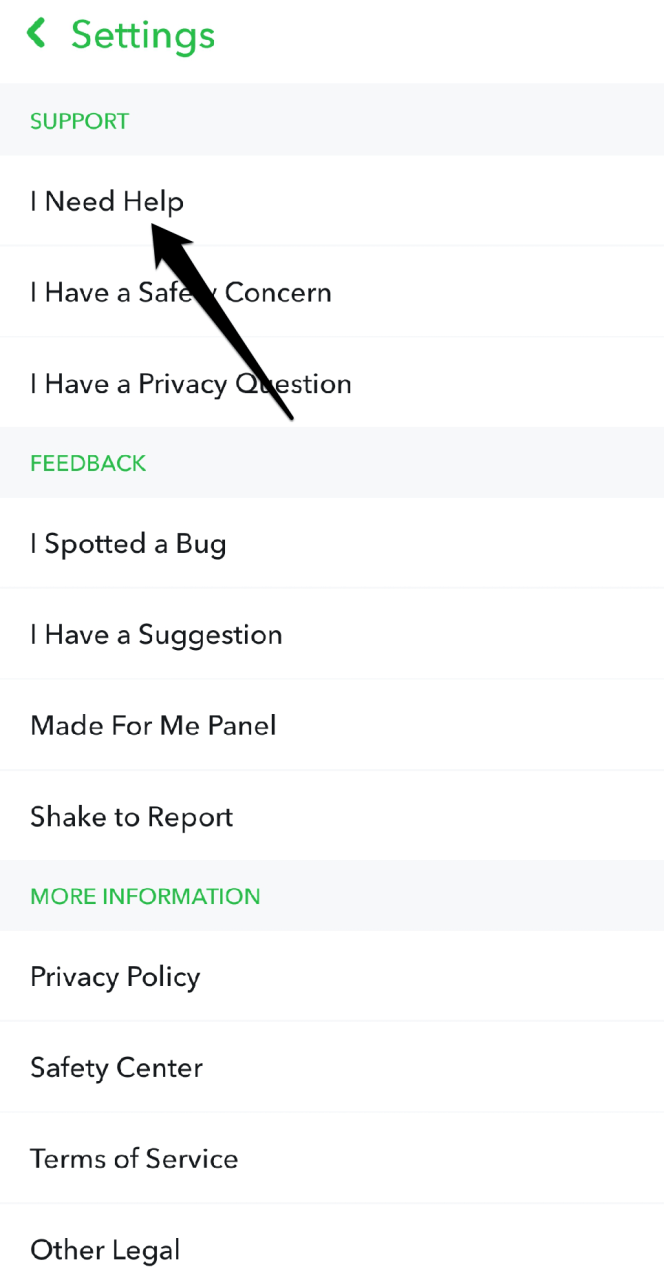
- Прокрутите вниз до раздела Поддержка и нажмите на “ Мне нужна помощь.”
- Выберите проблему, с которой вы сталкиваетесь, из списка опций.
- Следуйте инструкциям, чтобы отправить запрос на поддержку или пообщаться с представителем поддержки.
При отправке вашего запроса убедитесь, что вы включили как можно больше деталей о проблеме, с которой вы сталкиваетесь, включая любые шаги по устранению неполадок, которые вы уже пробовали. Представитель службы поддержки рассмотрит ваш запрос и поможет решить проблему.
Заключительные слова
Фильтры Snapchat — это популярная функция, которой многие пользователи наслаждаются, но они не всегда работают так, как ожидалось. В этой статье обсуждаются восемь методов устранения неполадок, которые помогут вам решить эту проблему. Следуя этим шагам, вы сможете использовать фильтры Snapchat без каких-либо проблем.
Я надеюсь, что эта статья охватила все, что вам нужно знать, чтобы решить проблему и делать фотографии с фильтрами без проблем. Если у вас есть дополнительные вопросы или предложения, пожалуйста, оставьте их в разделе комментариев. Вы можете сделать любые дополнительные предложения, которые, по вашему мнению, будут полезны. Спасибо, что нашли время прочитать это, и удачи!
Если у вас есть мысли о Как исправить проблему с фильтрами Snapchat на Android?, не стесняйтесь оставлять их внизу в комментариях. Также, пожалуйста, подпишитесь на наш канал DigitBin на YouTube для видеоуроков. Удачи!
Get new posts in your inbox
No spam. Unsubscribe anytime.