Социальные сети · 6 min read · Nov 17, 2025
Как исправить проблему с отправкой кода безопасности в Snapchat?

Не отправляет ли Snapchat код безопасности, когда вы пытаетесь настроить 2FA или войти с других устройств? Вот несколько советов по устранению неполадок, которые вы должны попробовать, чтобы получить код безопасности Snapchat. Обычно этот код безопасности используется Snapchat для аутентификации подлинного пользователя аккаунта. Код безопасности — это числовая фраза из шести цифр. Обычно вы получаете этот код безопасности по электронной почте или текстовому сообщению на телефон.
Если Snapchat не отправляет код безопасности с его стороны, возможно, его сервер не работает. Часто, когда интернет не работает, даже если Snapchat отправит код безопасности, вы не получите его сразу. На устройствах Android, с кэшем, заполненным ненужными данными, приложение может вести себя странно. Это может привести к тому, что вы не получите код безопасности Snapchat.
Лучшие способы исправить проблему с кодом безопасности Snapchat
Давайте начнем устранение неполадок и посмотрим на различные способы получения кода безопасности от Snapchat.
1. Обновите Snapchat
Начните с обновления приложения Snapchat, чтобы исправить любые ошибки, присутствующие в текущей версии приложения.
Пользователи iPhone,
- Запустите App Store.
- Нажмите на аватар Apple ID в правом верхнем углу.
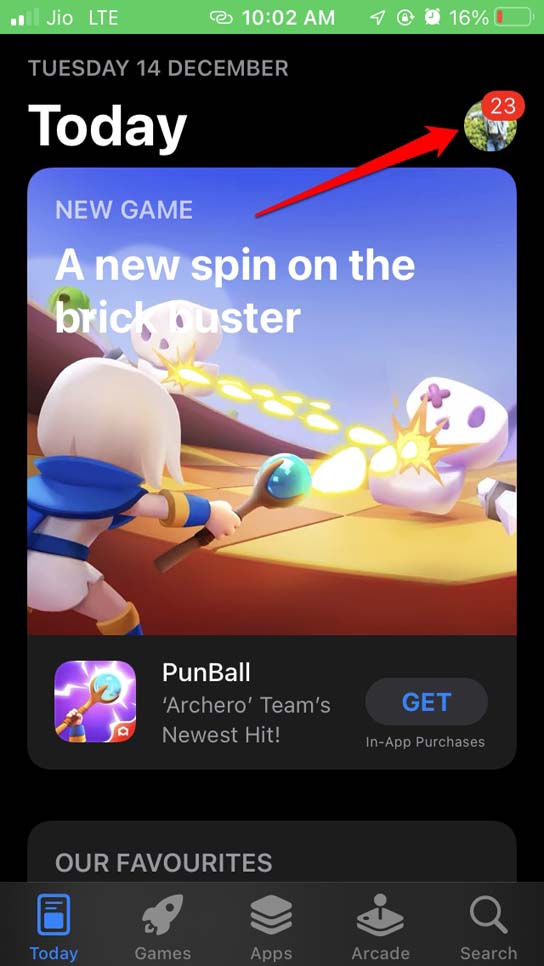
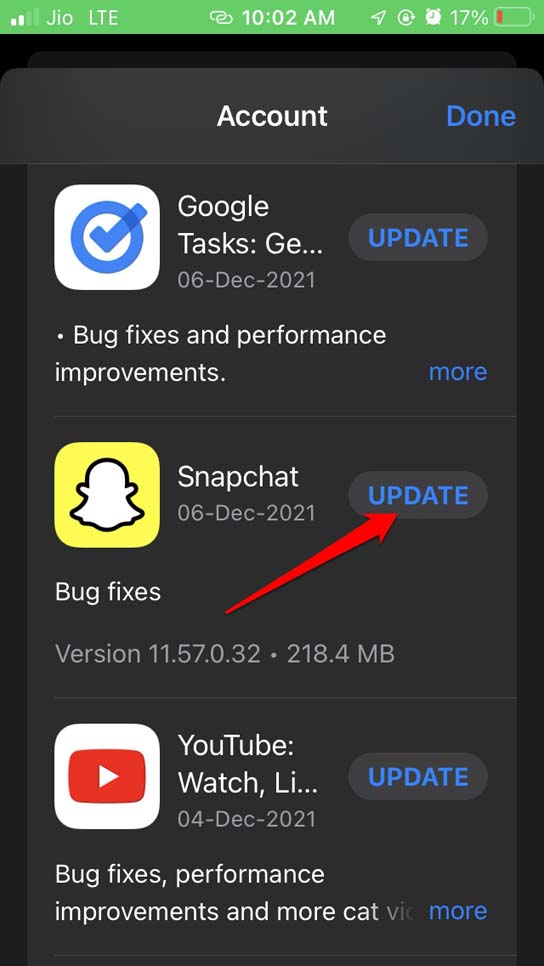
- Проверьте, доступно ли новое обновление для Snapchat. Если да, нажмите Обновить, чтобы начать.
Чтобы обновить Snapchat на Android,
- Откройте Play Store > нажмите на профиль учетной записи Gmail > выберите Управление приложениями и устройством > Нажмите на Доступные обновления.
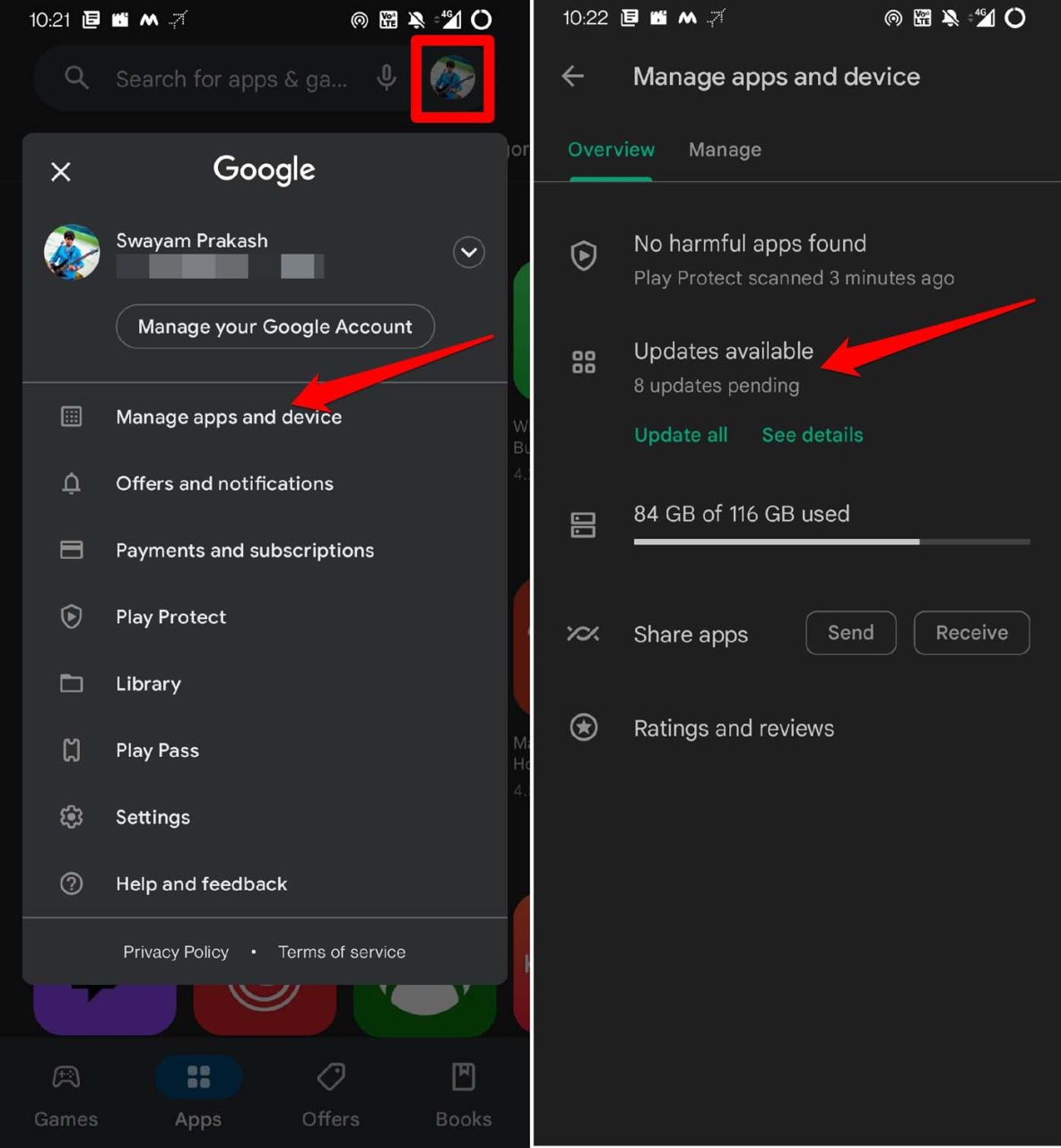
- Если у Snapchat есть ожидающие обновления, нажмите кнопку Обновить, чтобы начать.
2. Проверьте, работает ли Snapchat
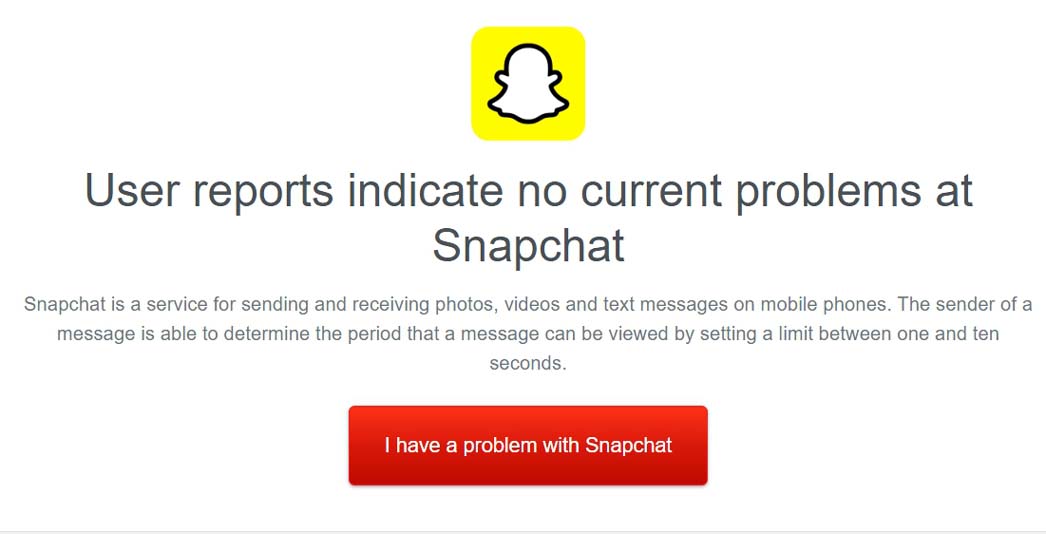
Вы можете посетить downdetector и проверить, работает ли сервер Snapchat. Вы можете увидеть, как другие пользователи Snapchat по всему миру сообщают о возможных случаях сбоя Snapchat. Если это действительно так, подождите, пока Snapchat исправит проблему с их стороны. Вы также можете связаться с Snapchat через Facebook или Twitter и пожаловаться на проблему.
3. Очистите кэш Snapchat
Очистка кэша может быть выполнена двумя способами. Первый — с помощью встроенной функции в приложении Snapchat. Во-вторых, вы можете сделать это, если используете устройство Android.
С устройства,
- Долгое нажатие на значок приложения Snapchat.
- Нажмите на Информация о приложении.
- Нажмите Хранилище и кэш > Затем нажмите Очистить кэш.
В приложении,
- Запустите Snapchat > нажмите на аватар Snapchat.
- Нажмите на значок шестеренки > Прокрутите до Очистить кэш и нажмите на него > Нажмите Продолжить.
4. Активируйте режим полета на вашем телефоне
Чтобы исправить любые случайные проблемы с сетью, вы можете переключаться между режимом полета на вашем устройстве.
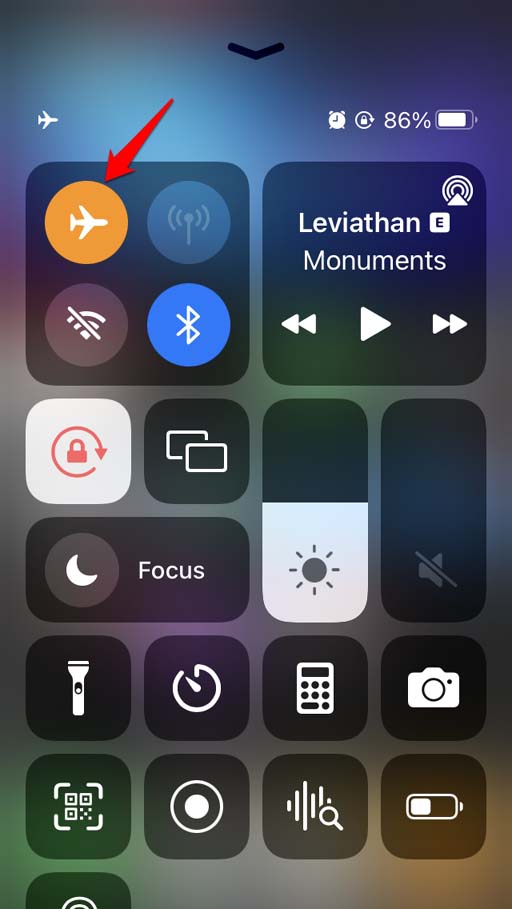
- На вашем iPhone проведите вверх от нижней части или вниз от верхнего правого угла, чтобы открыть центр управления.
- Затем нажмите на значок режима полета, чтобы включить его, и еще раз, чтобы отключить.
Если у вас устройство Android,
- Проведите вниз панель быстрых настроек.
- Нажмите на значок режима полета, чтобы включить эту функцию.
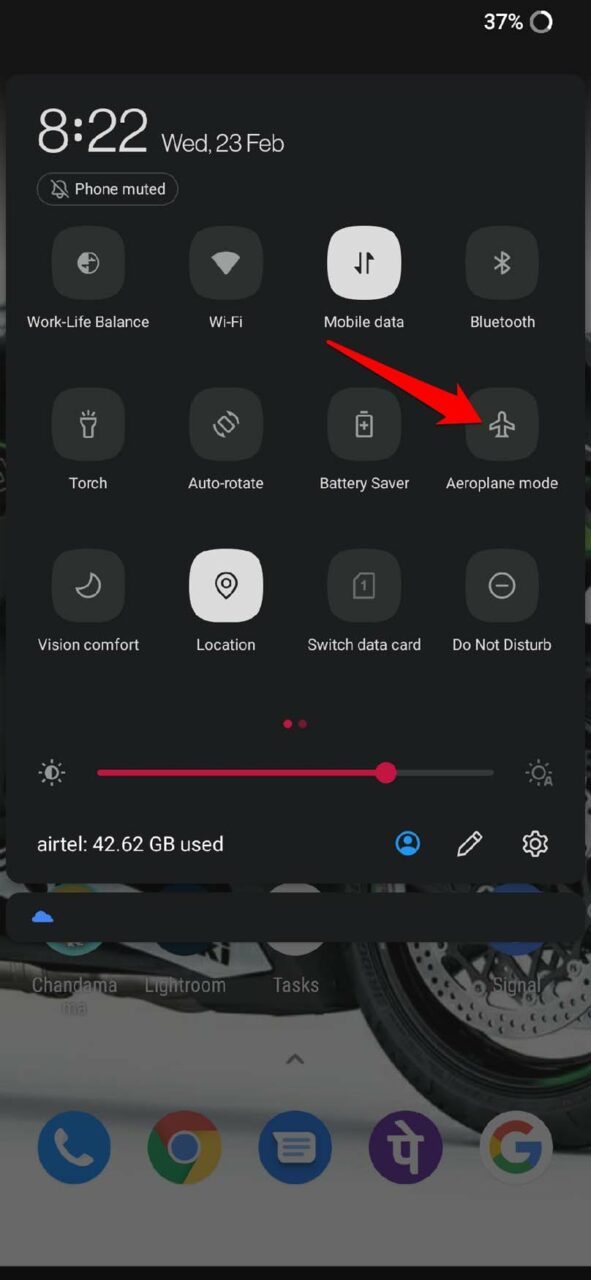
- Снова нажмите на тот же значок, чтобы отключить его.
5. Проверьте код безопасности в папках спама
Иногда Snapchat отправляет вам код безопасности сразу, когда вы его запрашиваете. Вы можете не увидеть его в основной секции сообщений вашего устройства Android или iOS. Для этого вам нужно проверить папки спама вашего приложения для сообщений.
На устройстве Android,
- Откройте приложение Сообщения > Нажмите на иконку из 3 точек.
- В меню выберите Спам и заблокированные.
- Если код безопасности находится в папке спама, запишите его и используйте.
Пользователи iPhone,
- Перейдите в приложение Сообщения.
- В верхнем левом углу нажмите на Фильтр.
- Перейдите в Спам и нажмите на него, чтобы проверить, есть ли код безопасности там.
6. Получите код безопасности по электронной почте
Если вы не можете получить код безопасности по текстовому сообщению, вы можете выбрать получение его через ваш зарегистрированный адрес электронной почты. Это должен быть тот же адрес электронной почты, который вы использовали в качестве основного аккаунта для вашего профиля Snapchat.
- Запустите приложение Snapchat.
- На экране входа нажмите на Забыли пароль?.
- Когда вас спросят, как вы хотите получить код безопасности, выберите по электронной почте.
- Теперь проверьте свой почтовый ящик на наличие кода безопасности.
Если вы не видите код безопасности Snapchat в своем почтовом ящике, проверьте папку спама электронной почты.
7. Отключите VPN на вашем iPhone
Когда вы используете VPN, тот же сервер из удаленного местоположения также используется сотнями других пользователей со всего мира. Если сервер слишком загружен, сеть может выйти из строя. Поэтому вам нужно отключить VPN на вашем телефоне.
На iPhone откройте приложение Настройки > прокрутите до VPN и нажмите на переключатель рядом с опцией VPN, чтобы отключить. Пользователи Android могут открыть приложение VPN и нажать на переключатель ВКЛ/ВЫКЛ, чтобы отключить VPN.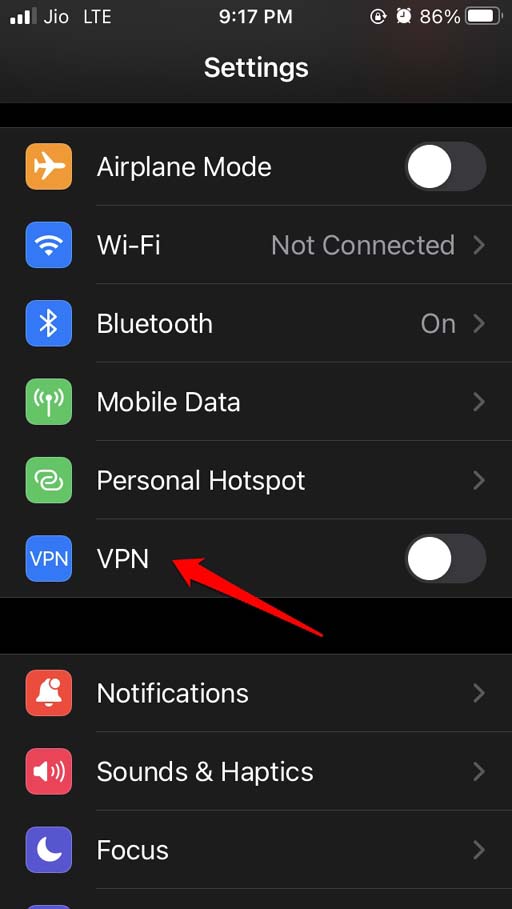
8. Сбросьте настройки сети на вашем устройстве
Если вы уверены, что проблемы с сетью являются основной причиной того, что вы не получаете код безопасности Snapchat, вам нужно сбросить настройки сети. Я объяснил, как это сделать для пользователей Android и iOS.
На устройствах Android,
- Перейдите в Настройки > Система > Нажмите на Параметры сброса
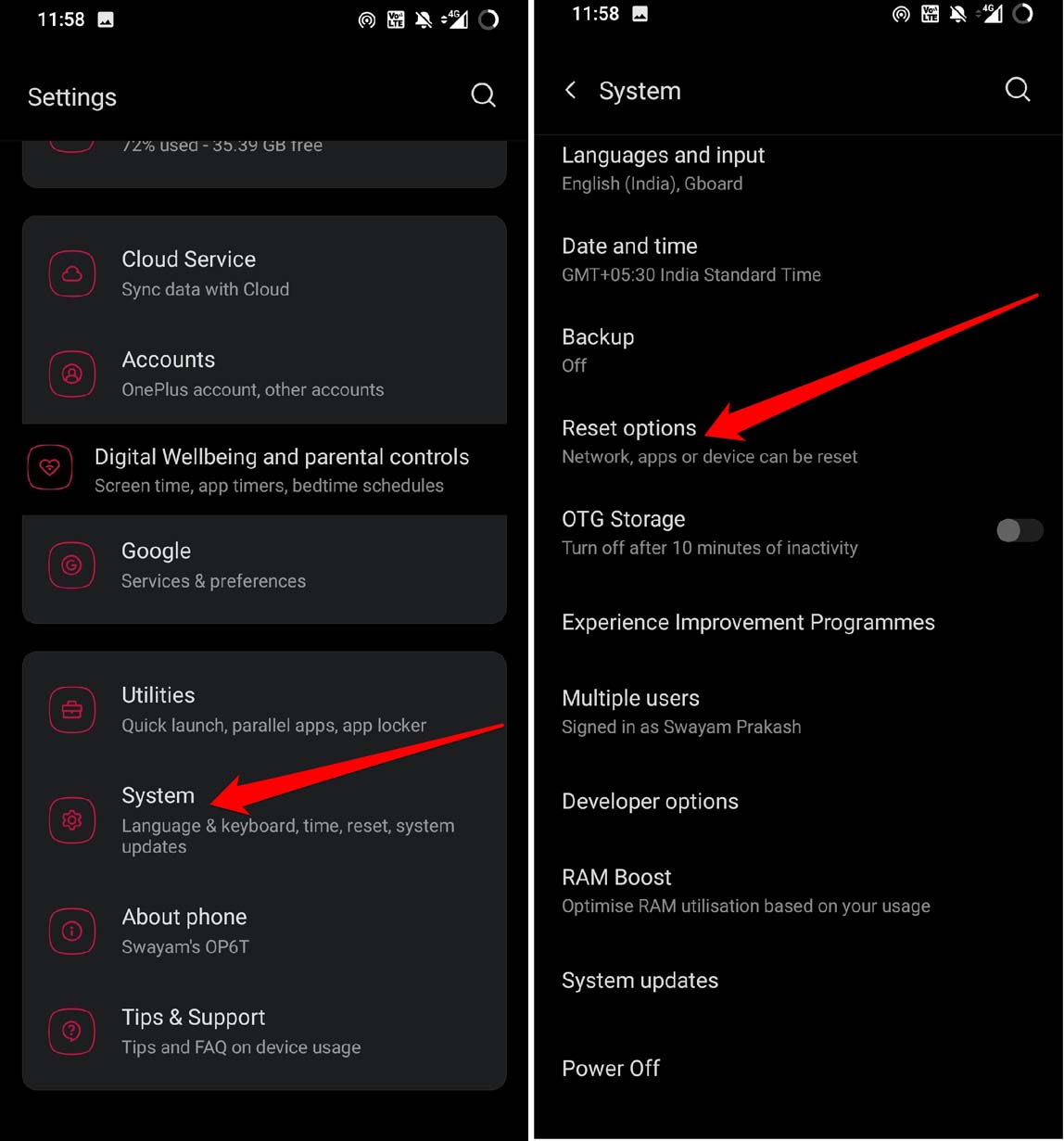
- Выберите Сбросить WiFi, мобильные данные и Bluetooth.
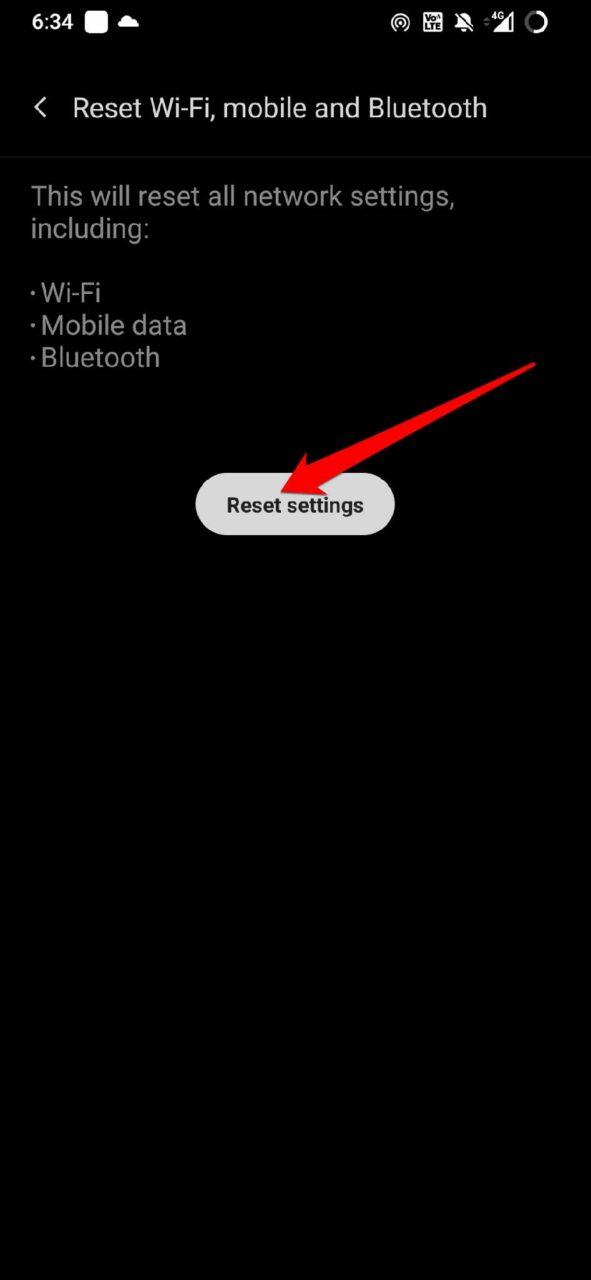
- Подтвердите, введя PIN-код устройства.
Для пользователей iPhone,
- Откройте приложение Настройки > нажмите Основные > Нажмите Перенести или сбросить iPhone.
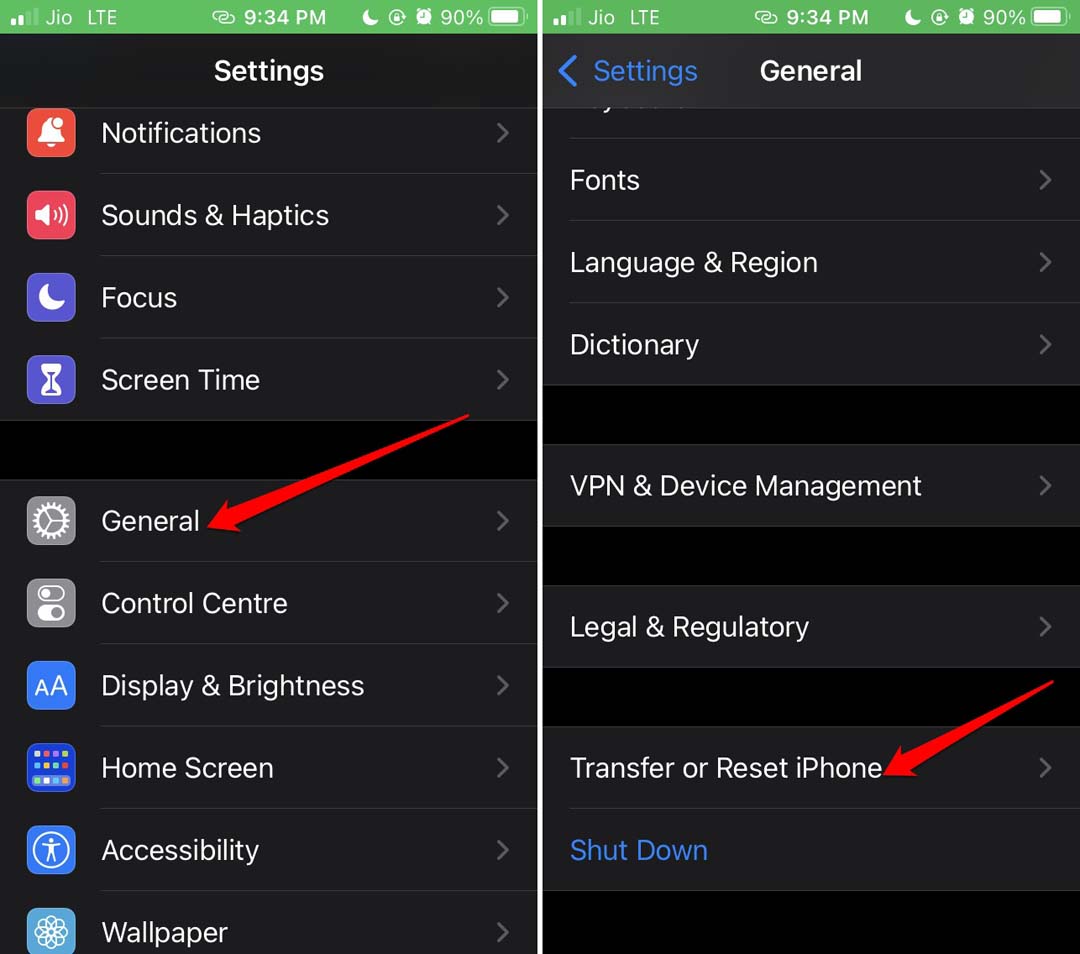
2. Нажмите Сброс > Выберите Сбросить все настройки**.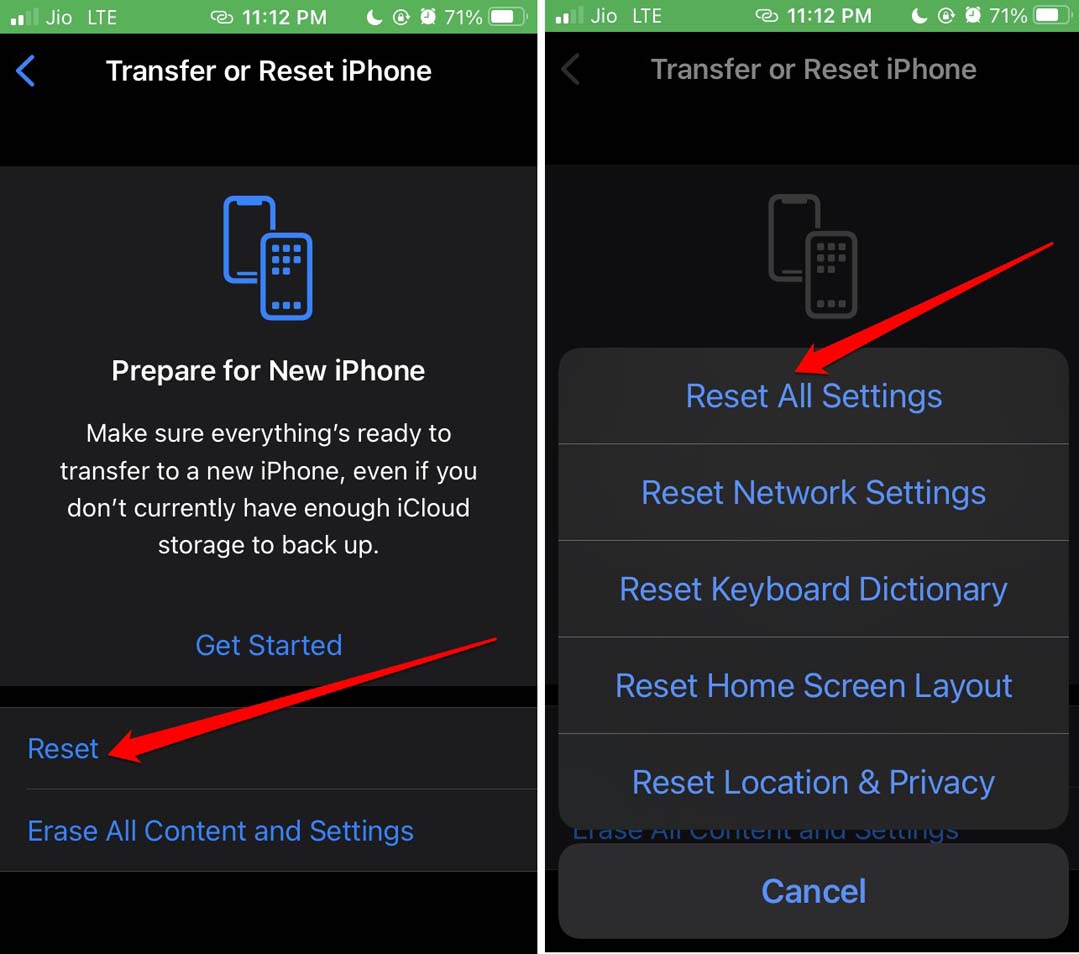
- Введите код доступа, когда будет предложено, чтобы продолжить сброс.
После завершения сброса дайте устройству перезагрузиться. Затем запустите Snapchat и проверьте, можете ли вы теперь получить код безопасности.
9. Попробуйте другой номер телефона
Может быть проблема с номером телефона, связанным с вашими аккаунтами Snapchat, например, неправильный или устаревший номер, или проблема с вашим оператором, которая мешает вам получить код. Попробовав другой номер телефона, вы можете уточнить, связана ли проблема с мобильным номером или с самим Snapchat.
Чтобы попробовать другой номер телефона:
- Перейдите в раздел “ Настройки ” вашего аккаунта Snapchat.
- Затем выберите “ Мобильный номер.”
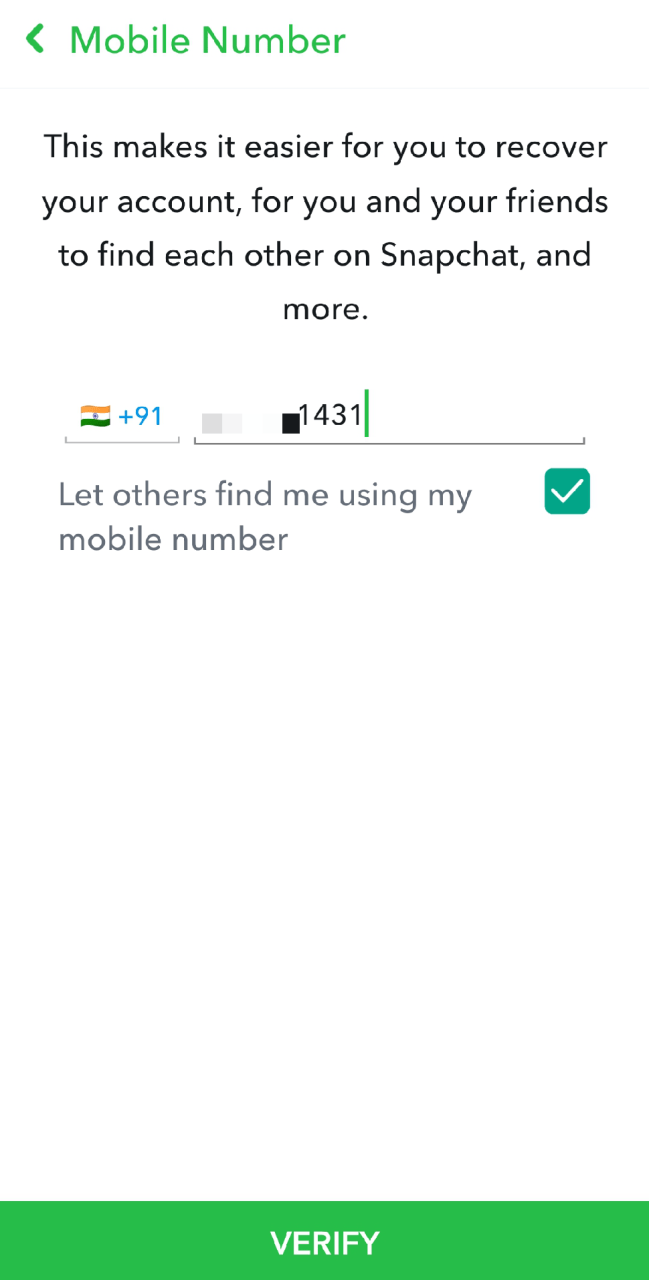
- Вы можете ввести другой номер телефона и следовать инструкциям для его подтверждения.
После того как вы подтвердите новый номер, вы можете запросить другой код безопасности, чтобы проверить, была ли проблема решена. Если вы получили код безопасности на новом номере телефона, проблема, скорее всего, была с первым номером телефона, связанным с вашим аккаунтом Snapchat. Если вы все еще не можете получить код безопасности, попробуйте другие шаги по устранению неполадок, перечисленные ниже.
10. Свяжитесь с командой поддержки Snapchat
Если вы попробовали все исправления и все еще не получаете код безопасности от Snapchat, возможно, стоит обратиться в их службу поддержки. Вы можете связаться с командой поддержки Snapchat, посетив их веб-сайт или отправив запрос через приложение.
При обращении в службу поддержки Snapchat убедитесь, что вы включили как можно больше деталей о проблеме, таких как информация о вашем аккаунте и шаги по устранению неполадок, которые вы уже попробовали. Команда поддержки может предложить дополнительную помощь или передать проблему в свою техническую команду для дальнейшего расследования. Помните, что время ответа команды поддержки Snapchat может варьироваться, поэтому будьте терпеливы и предоставьте им всю необходимую информацию заранее, чтобы ускорить процесс поддержки.
Заключение
Чтобы защитить аккаунт Snapchat, вам нужно знать случайно сгенерированный код безопасности, отправленный ими. Если Snapchat не отправляет код безопасности, используйте методы устранения неполадок. Вы не хотите потерять доступ к своему профилю.
Если у вас есть мысли о Как исправить проблему с отправкой кода безопасности в Snapchat?, не стесняйтесь оставлять комментарии ниже. Также подпишитесь на наш канал DigitBin на YouTube для видеоуроков. Удачи!
Get new posts in your inbox
No spam. Unsubscribe anytime.