Технологии · 6 min read · Dec 26, 2025
Как исправить проблему с входом в Snapchat Web?
Snapchat имеет более 280 миллионов активных пользователей по всему миру, что делает его одной из крупнейших социальных сетей. С момента своего запуска в 2010 году Snapchat стал популярным и стал неотъемлемой частью нашей повседневной жизни. Несмотря на это, Snapchat не идеален и иногда сталкивается с техническими проблемами. Snapchat выпустил веб-версию своего мобильного приложения.
Хотя сайт стабилен, одна из проблем заключается в том, что вход в Snapchat Web иногда может не работать. В этой статье мы расскажем о некоторых шагах, которые помогут исправить проблему с входом в Snapchat Web в популярном браузере Chrome.
Понимание проблемы с входом в Snapchat Web
Важно понять, что вызывает проблему с входом в Snapchat Web, прежде чем перейти к шагам по ее исправлению. В некоторых случаях эту проблему могут вызывать следующие факторы:
- Плохое интернет-соединение: Вход в Snapchat с плохим интернет-соединением может быть затруднительным. Веб-версия Snapchat требует стабильного интернет-соединения для работы, поэтому эта проблема более распространена.
- Кэш и куки: Кэш и куки вашего браузера могут накапливаться со временем, вызывая проблемы с входом. Вы можете исправить проблему с входом в Snapchat Web, очистив кэш и куки вашего браузера.
- Устаревший браузер: Для правильной работы Snapchat необходимо использовать последнюю версию браузера. Если ваш браузер устарел, у вас могут возникнуть проблемы с входом.
- Блокировка аккаунта: Ваш аккаунт Snapchat может быть заблокирован, если вы не были активны в течение длительного времени. Поэтому, если вы пытаетесь войти в веб-версию Snapchat, вы можете столкнуться с этой проблемой.
Примечание: Прежде чем продолжить с решениями ниже, вы можете попробовать проверить ваше интернет-соединение или перезагрузить устройство, чтобы увидеть, решит ли это проблему. Также избегайте использования VPN или прокси при попытке войти в Snapchat для Web.
Лучшие способы исправить проблему с входом в Snapchat Web
Если вы ищете решения для устранения проблемы с входом в Snapchat Web, обязательно ознакомьтесь с исправлениями, которые мы упомянули ниже:
Исправление 1: Измените DNS
Если Snapchat загружает Snapchat Web, я рекомендую вам изменить DNS; изменение DNS поможет браузеру подключиться к другому набору IP-адресов, если по умолчанию возникает проблема. Это должно исправить проблемы с загрузкой страницы на вашем ПК. Вы также можете изменить DNS в настройках Chrome, следуя простым шагам ниже.
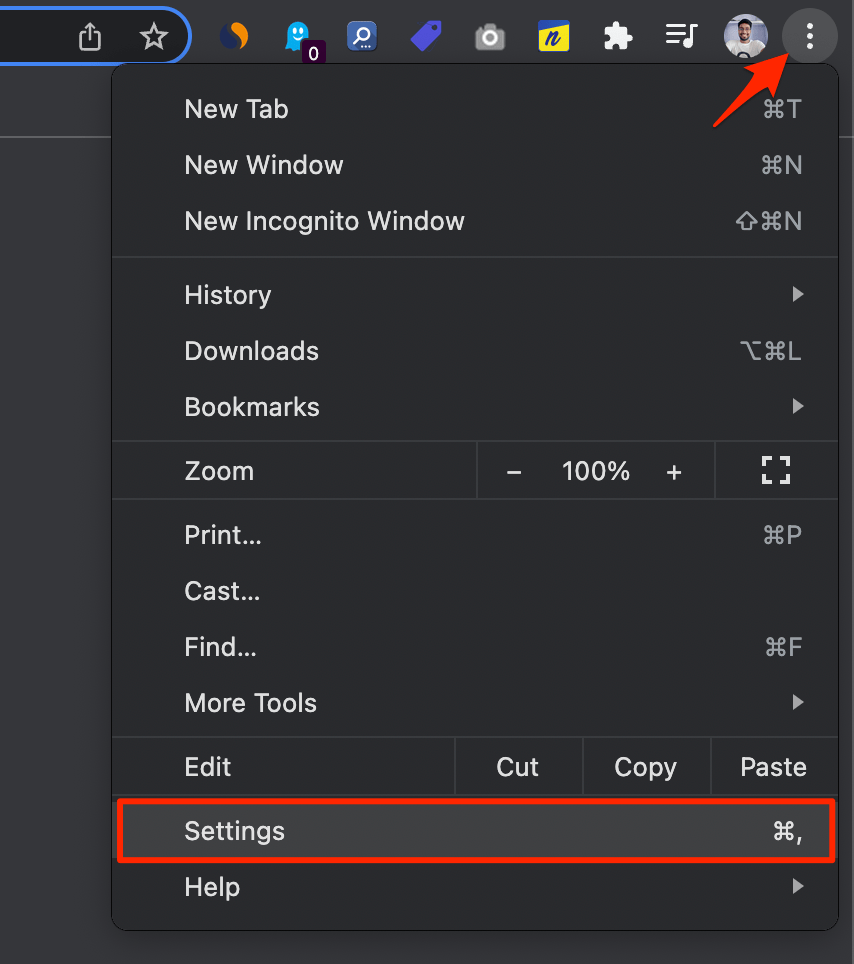
- Откройте Настройки Chrome.
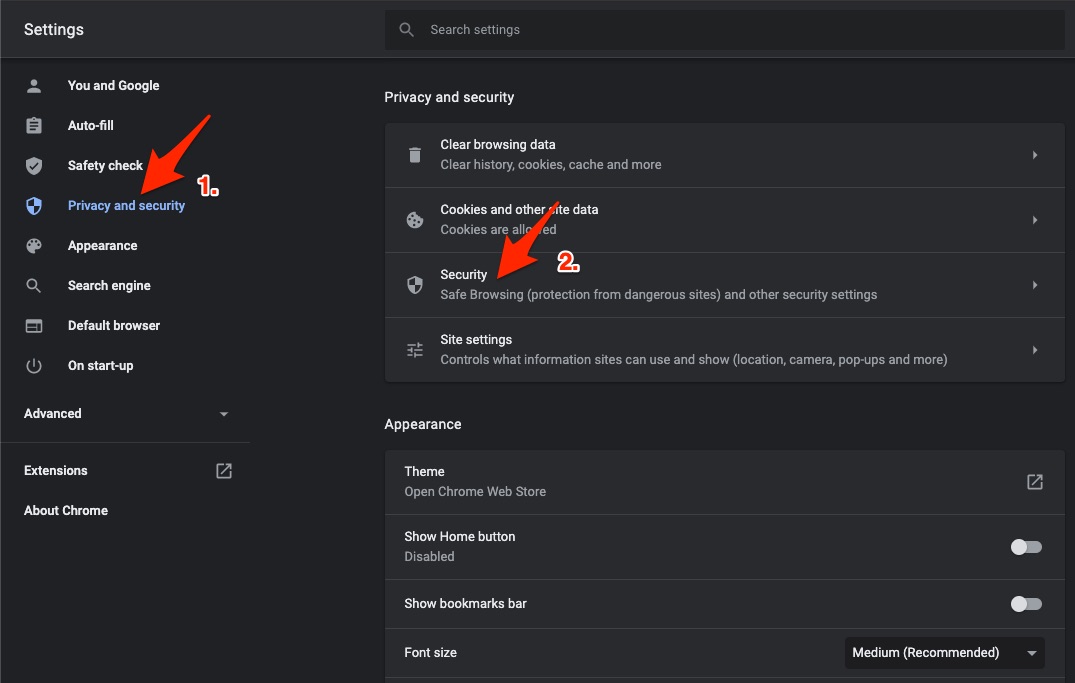
- Нажмите на Безопасность и конфиденциальность.
- Нажмите на опцию Безопасность.
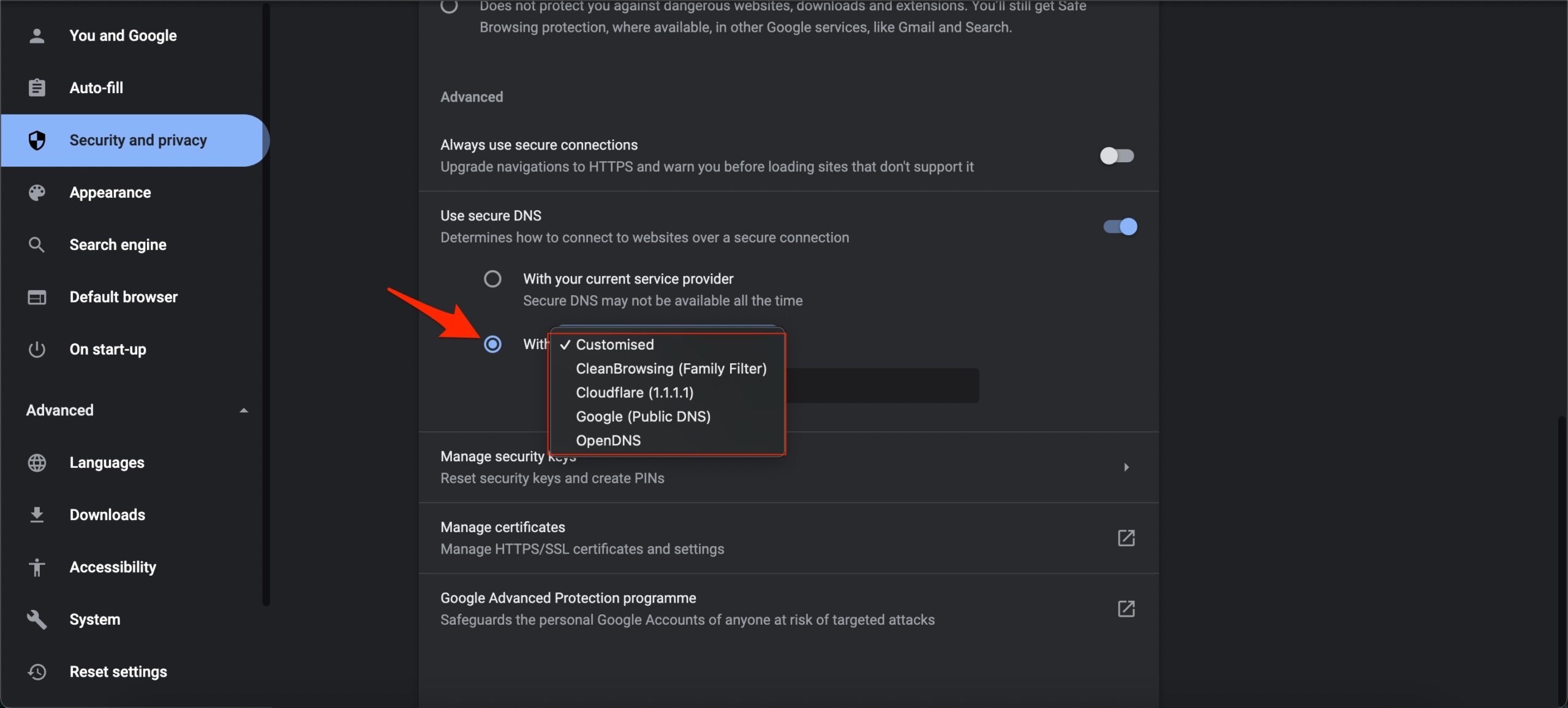
- Выберите настраиваемый DNS. Вы можете добавить пользовательский DNS или использовать любой указанный DNS из выпадающего меню.
- Вот и все; изменение DNS может помочь вам исправить проблему с Omegle, не работающим в браузере Chrome.
| DNS-сервер | DNS 1 | DNS 2 |
|---|---|---|
| Google Public DNS | 8.8.8.8 | 8.8.4.4 |
| Cloudflare DNS | 1.1.1.1 | 1.0.0.1 |
| Quad9 DNS (IPv4) | 9.9.9.9 | 149.112.112.112 |
| Quad9 DNS (IPv6) | 2620:fe::fe | 2620:fe::9 |
Исправление 2: Очистите данные сайта
Если вход не работает, очистка данных сайта поможет решить проблему. Это очистит всю информацию, кэш и другие данные Snapchat Web в браузере.
- Откройте Instagram.
- Нажмите на значок замка или ‘i’.
- Откройте Настройки сайта.
- Нажмите очистить данные.
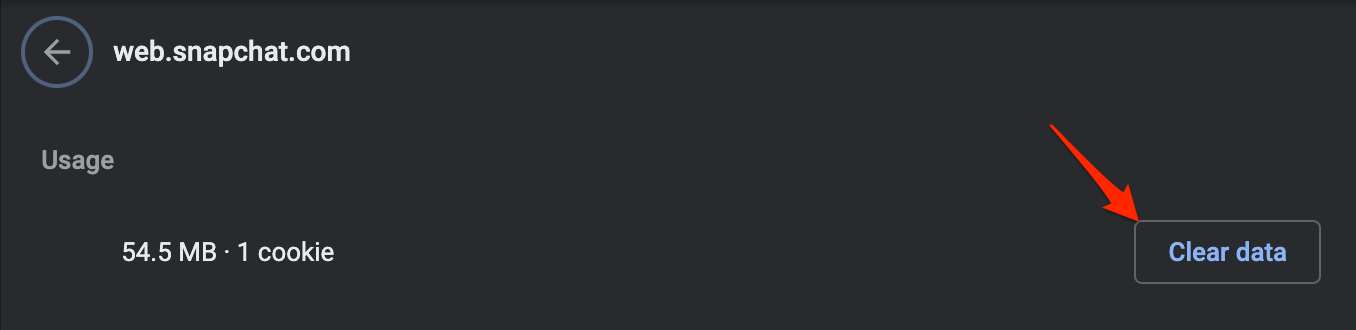
- После очистки куки будут очищены, и вы сможете войти снова без проблем.
Исправление 3: Очистите кэш и куки вашего браузера
Далее, если ваше интернет-соединение стабильно, удалите кэш и куки вашего браузера. Ваш браузер может быть затронут устаревшими данными, которые можно удалить на этом этапе. Вам может потребоваться очистить кэш и куки вашего браузера, что зависит от вашего браузера, но вот некоторые общие шаги:
- Введите chrome://settings/clearBrowserData в адресной строке.
- Появится диалоговое окно Очистка данных браузера.
- Нажмите на вкладку Дополнительно.
- По умолчанию куки и другие данные сайта, кэшированные изображения и файлы будут отмечены галочкой. Если нет, вручную выберите эти два параметра. (Нет необходимости выбирать данные паролей/входа.)
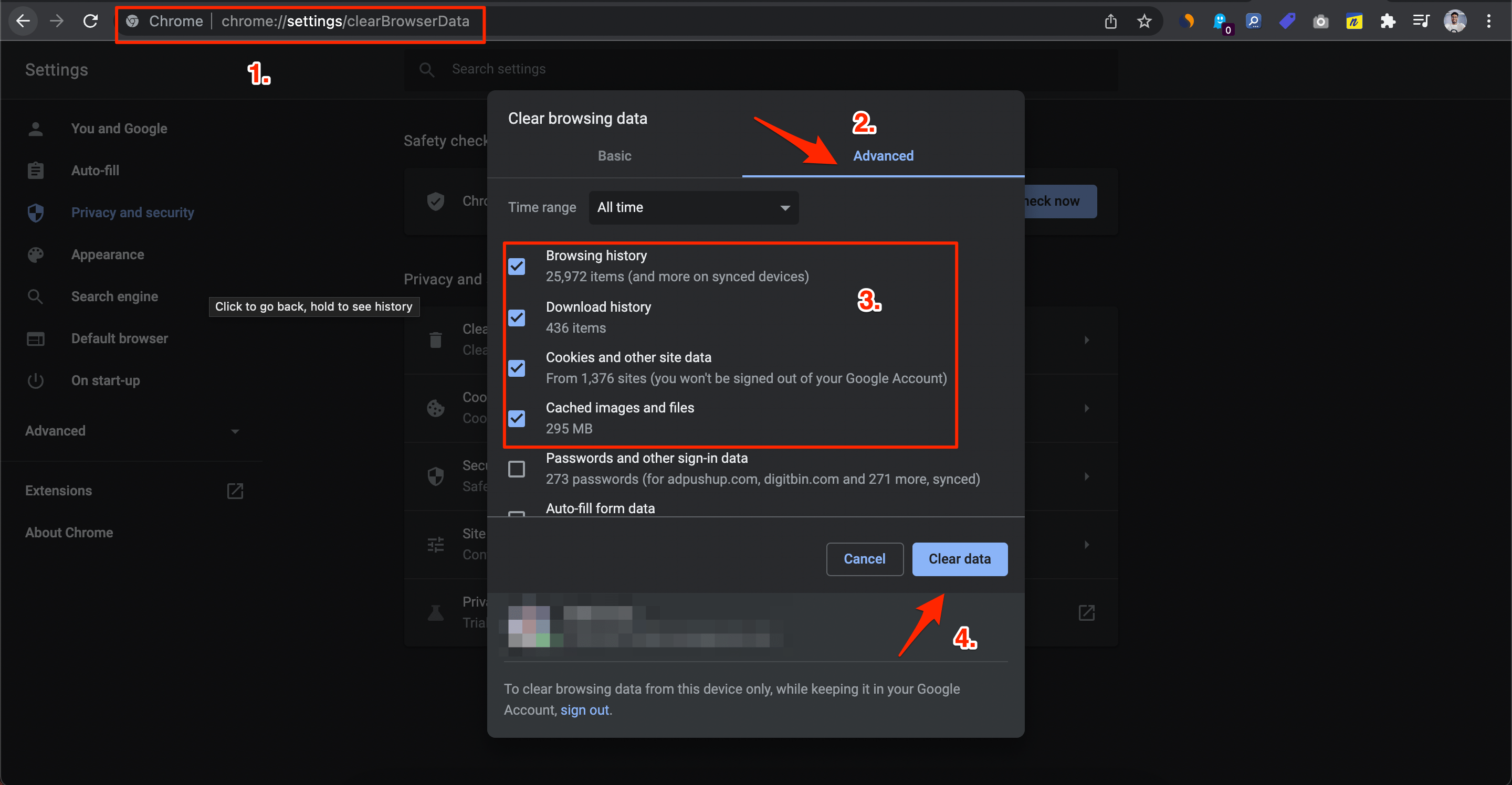
- После завершения нажмите Очистить данные.
- Закройте Google Chrome, подождите несколько секунд и запустите его снова, чтобы проверить, работает ли Instagram теперь или нет.
Исправление 4: Обновите ваш браузер
Далее, обновите ваш браузер, если очистка кэша и куки вашего браузера не помогла. Ваш вход может быть затронут устаревшим браузером, поэтому держите его обновленным. Чтобы обновить ваш браузер, выполните следующие шаги:
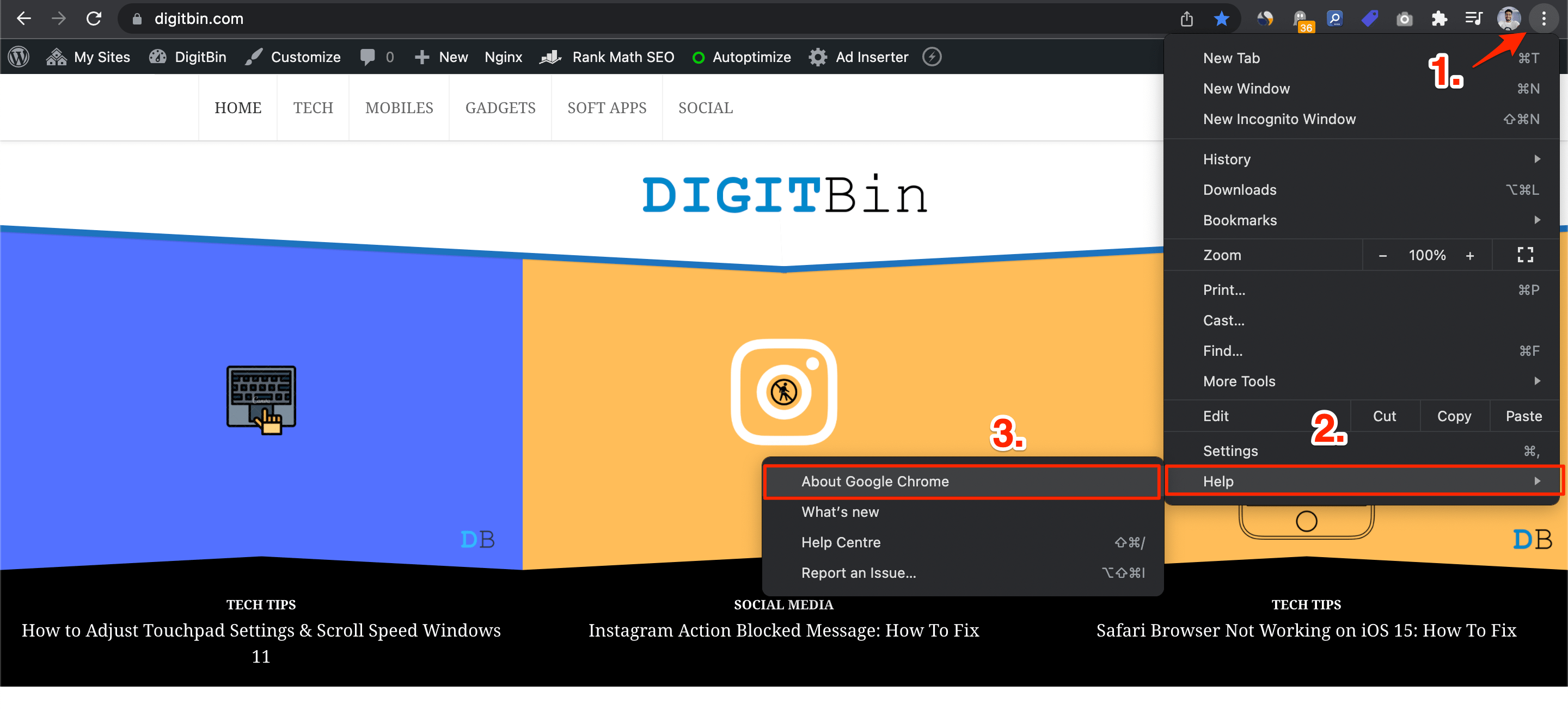
- Нажмите на три точки (или значок настроек) в правом верхнем углу вашего браузера.
- Выберите “ Справка ” из меню.
- Перейдите в раздел “ О программе ”.
- Он автоматически проверит наличие обновлений в вашем браузере. Чтобы установить обновление, нажмите на кнопку “ Обновить ”.
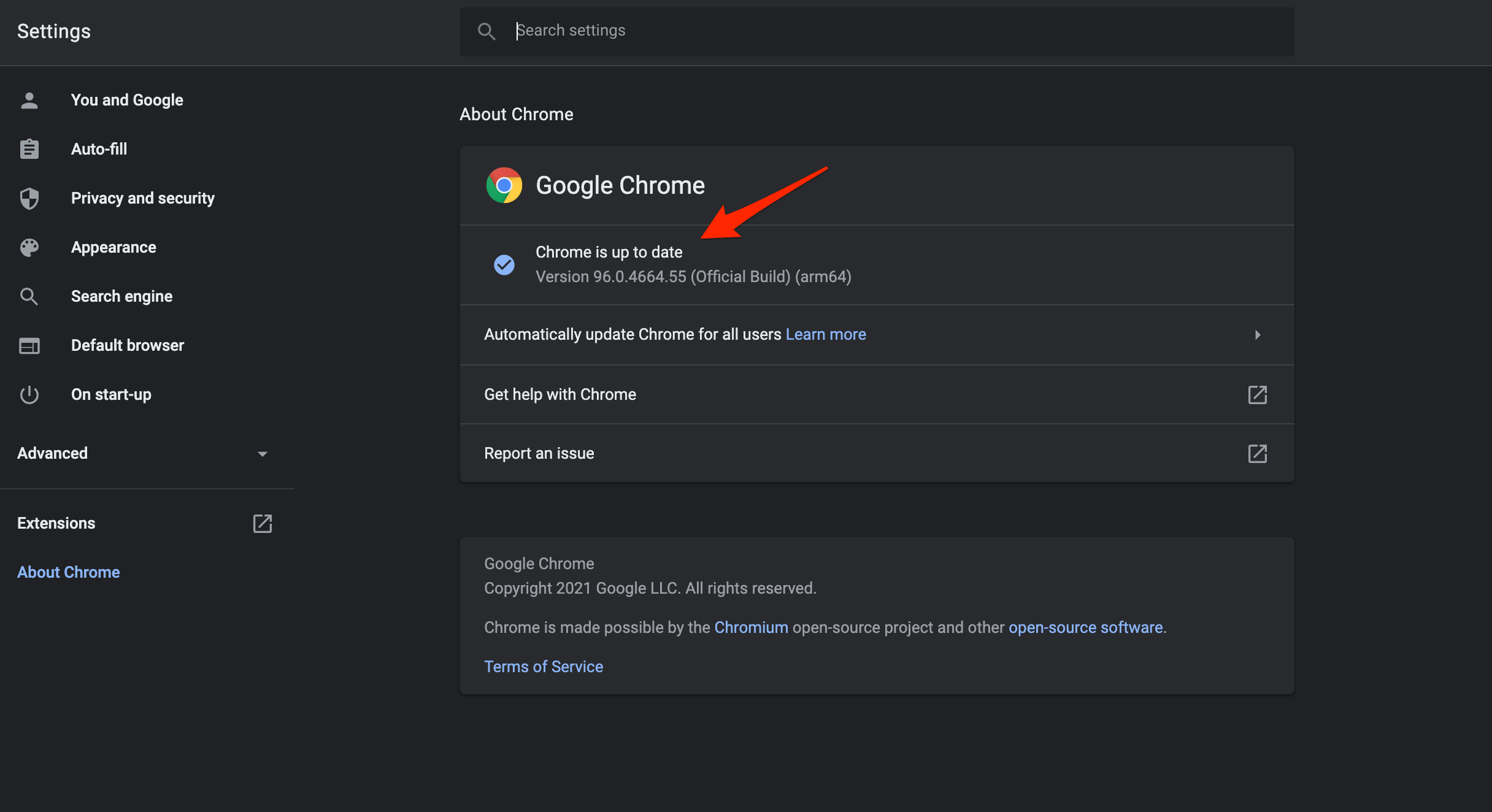
- Перезапустите ваш браузер и попробуйте снова войти в Snapchat.
Исправление 5: Проверьте статус вашего аккаунта
Следующий шаг в решении проблемы с входом в Snapchat Web — проверить статус вашего аккаунта, если обновление вашего браузера не помогло. Возможно, вы были заблокированы из вашего аккаунта, если вы не были активны в течение длительного времени. Следуйте этим рекомендациям, чтобы проверить статус вашего аккаунта:
- Посетите веб-сайт Snapchat и нажмите кнопку “ Войти ”.
- Затем, чтобы войти, введите ваше имя пользователя и пароль и нажмите “ Далее.”
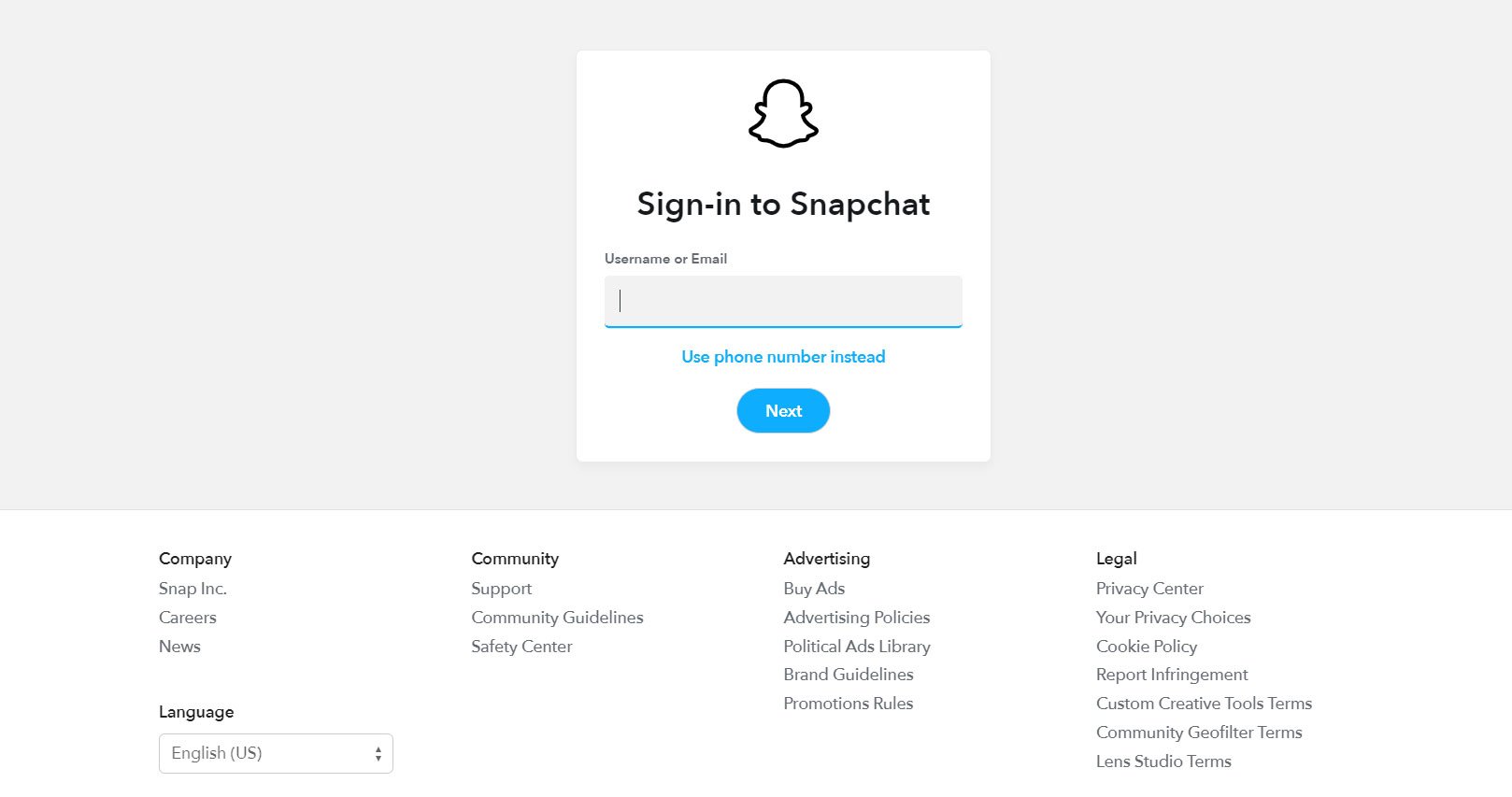
- Ваш аккаунт будет заблокирован, если вы увидите сообщение о том, что он был заблокирован. Snapchat также отправит вам электронное письмо с инструкциями о том, как разблокировать ваш аккаунт.
- Наконец, нажмите на ссылку в электронном письме, чтобы разблокировать ваш аккаунт. Вы сможете снова войти в Snapchat, как только ваш аккаунт будет разблокирован.
Исправление 6: Используйте другой браузер
Следующий шаг — переключиться на другой браузер, если ни один из вышеперечисленных шагов не сработал. Возможно, проблема заключается в браузере, который вы используете, и ее можно исправить, переключившись на другой браузер. Вот некоторые популярные браузеры, которые вы можете попробовать:
- Google Chrome
- Mozilla Firefox
- Safari
- Microsoft Edge
Исправление 7: Попробуйте войти с другого устройства
Вы можете попытаться войти в Snapchat с другого устройства, если у вас есть доступ к нему. Когда вы успешно войдете, проблема может быть в устройстве, которое вы использовали ранее. Чтобы проверить, поможет ли это, очистите кэш и куки на этом устройстве или перезагрузите его.
Исправление 8: Отключите расширения браузера
Иногда расширения и дополнения могут мешать функциональности веб-сайтов, включая Snapchat. Если у вас возникают проблемы с входом в Snapchat, попробуйте отключить любые расширения или дополнения, которые вы могли установить. Для некоторых популярных браузеров вот как вы можете это сделать:
Google Chrome:
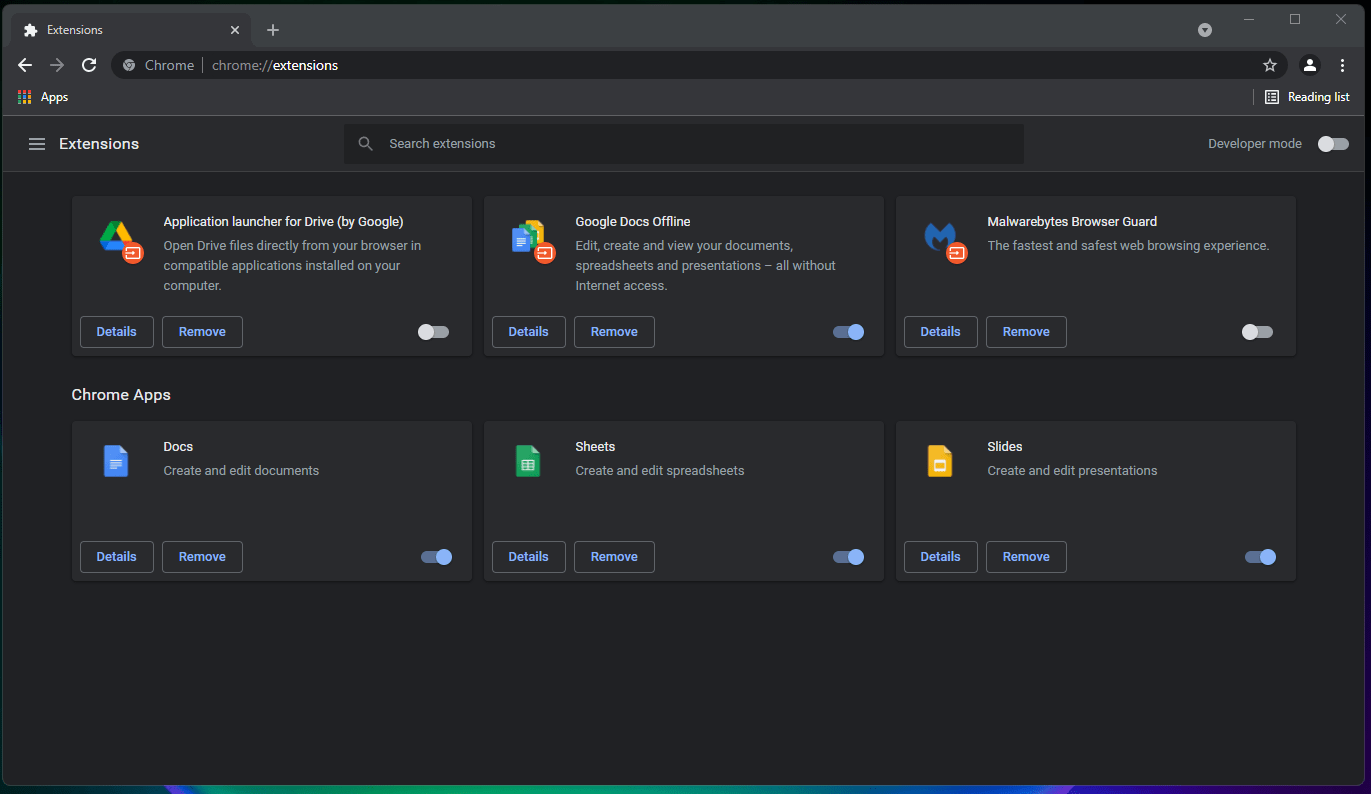
- В правом верхнем углу браузера нажмите на значок трех точек.
- Нажмите “ Дополнительные инструменты ”, а затем “ Расширения.”
- Если вы установили какие-либо расширения, отключите их.
Mozilla Firefox:
- В правом верхнем углу браузера нажмите на значок трех линий.
- Нажмите на “ Дополнения.”
- Перейдите на вкладку “ Расширения ”.
- Вы должны отключить любые расширения, которые вы установили.
Исправление 9: Сбросьте ваш пароль
Возможно, проблему с входом можно решить, сбросив пароль Snapchat. Чтобы сбросить пароль, выполните следующие шаги:
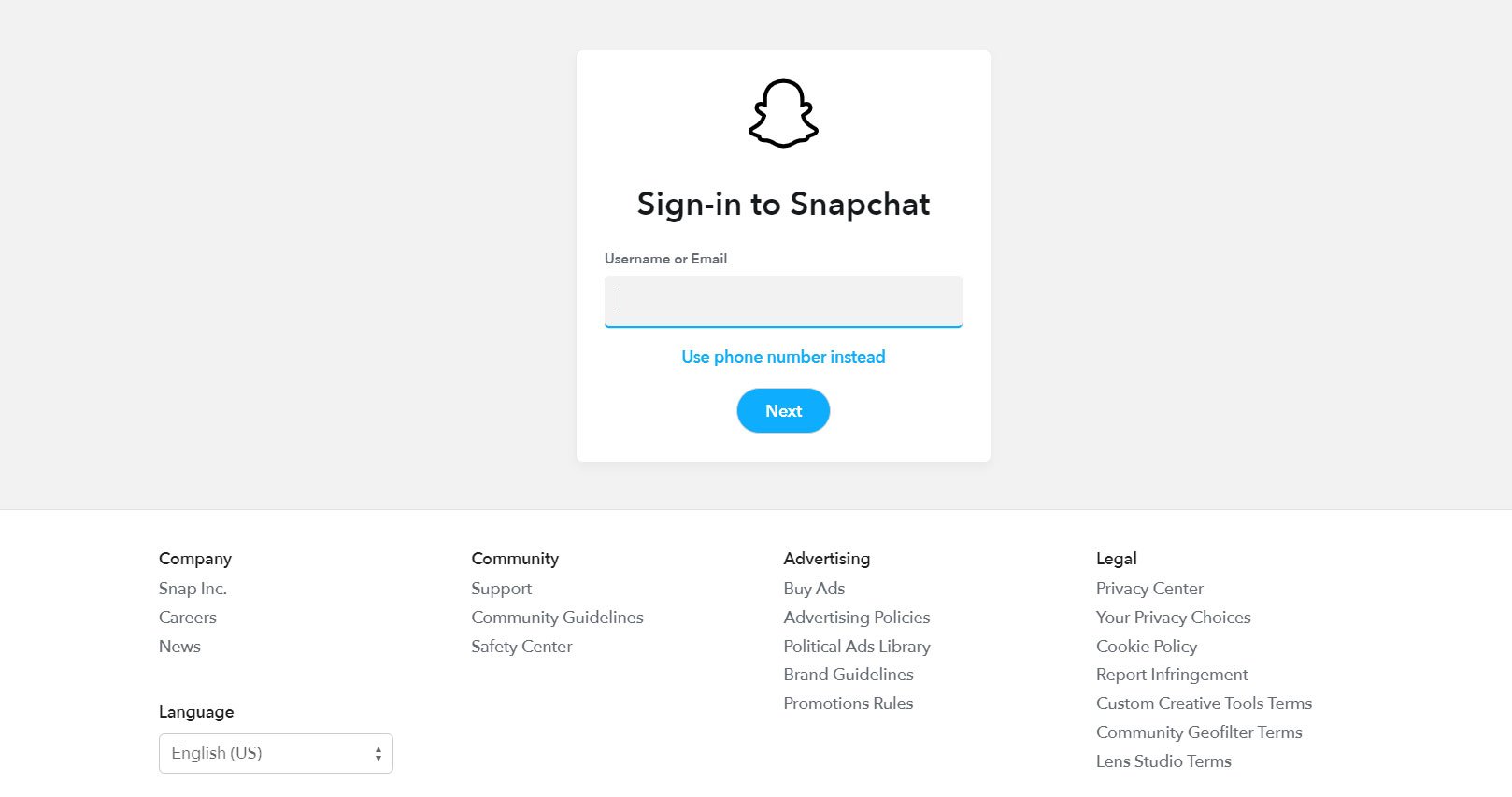
- Чтобы войти, перейдите на веб-сайт Snapchat и нажмите “ Далее.”
- Затем, чтобы сбросить пароль, нажмите “ Забыли пароль? “.
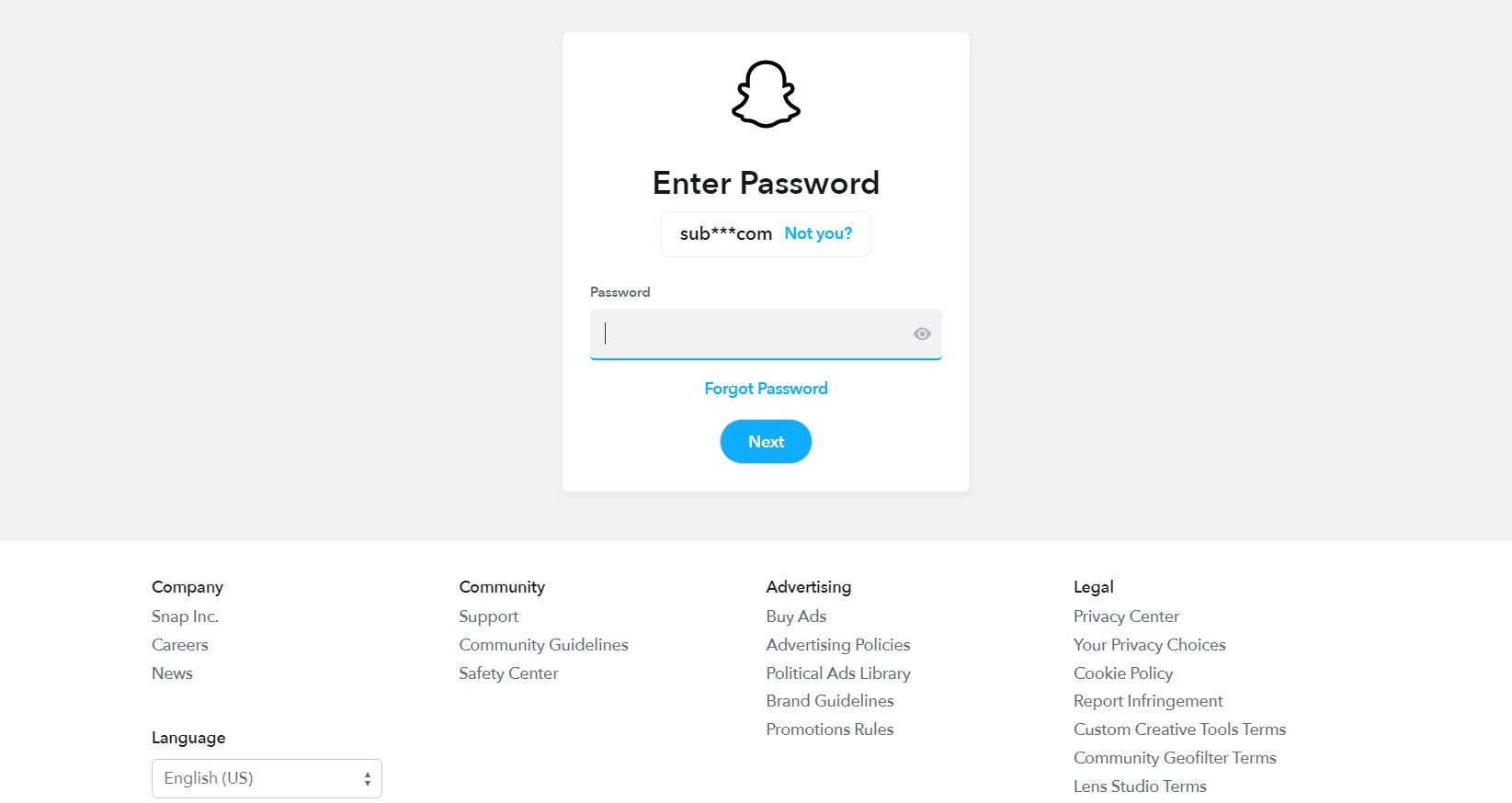
- Вам нужно будет ввести либо адрес электронной почты Snapchat, либо номер телефона.
- Чтобы сбросить пароль, следуйте инструкциям, отправленным на вашу электронную почту или телефон.
- Теперь вы можете войти в Snapchat, как только ваш пароль будет сброшен.
Исправление 10: Свяжитесь с поддержкой Snapchat
Наконец, если вы попробовали все вышеперечисленные шаги и все еще испытываете проблему с входом в Snapchat Web, свяжитесь с поддержкой Snapchat. Отправьте запрос в службу поддержки через веб-сайт поддержки Snapchat. На ваш запрос ответит служба поддержки Snapchat, и будут предоставлены дальнейшие инструкции.
Если у вас есть мысли о Как исправить проблему с входом в Snapchat Web?, не стесняйтесь оставлять комментарии ниже. Также подписывайтесь на наш канал DigitBin на YouTube для видеоуроков. Удачи!
Get new posts in your inbox
No spam. Unsubscribe anytime.