Технологии · 4 min read · Sep 06, 2025
Как исправить проблему с работой Snapchat Web в браузере Safari?
Snapchat выпустил веб-версию своего мобильного приложения. Ранее вы могли использовать фильтры Snapchat только с помощью нативного настольного приложения Snap Camera. Но с выходом Snapchat для веба вы можете получить доступ к аккаунтам Snapchat в своем настольном браузере. Веб-версия предлагает большинство функций, аналогичных мобильному приложению.
Если Snapchat не загружается, камера не работает или вы сталкиваетесь с ошибкой в Snapchat Web в браузере Safari на вашем Mac, ниже приведены некоторые из лучших решений для исправления проблемы с работой Snapchat Web в Safari на Mac.
1. Перезагрузите Mac
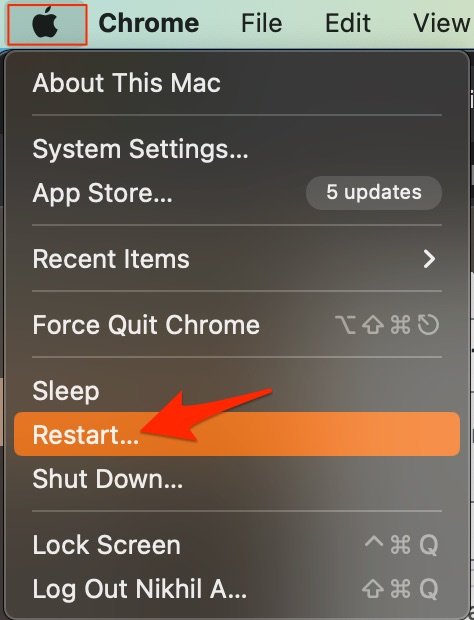
Лучшее решение для большинства проблем с Mac — перезагрузить компьютер. ПК — это сложная машина, и иногда проблема может быть связана с любым из фоновых процессов, которые могут вызывать неправильную работу сети. Перезагрузка устройства даст вашему ПК новое начало, очистит оперативную память и остановит другие нежелательные процессы.
2. Камера Snapchat Web не загружается
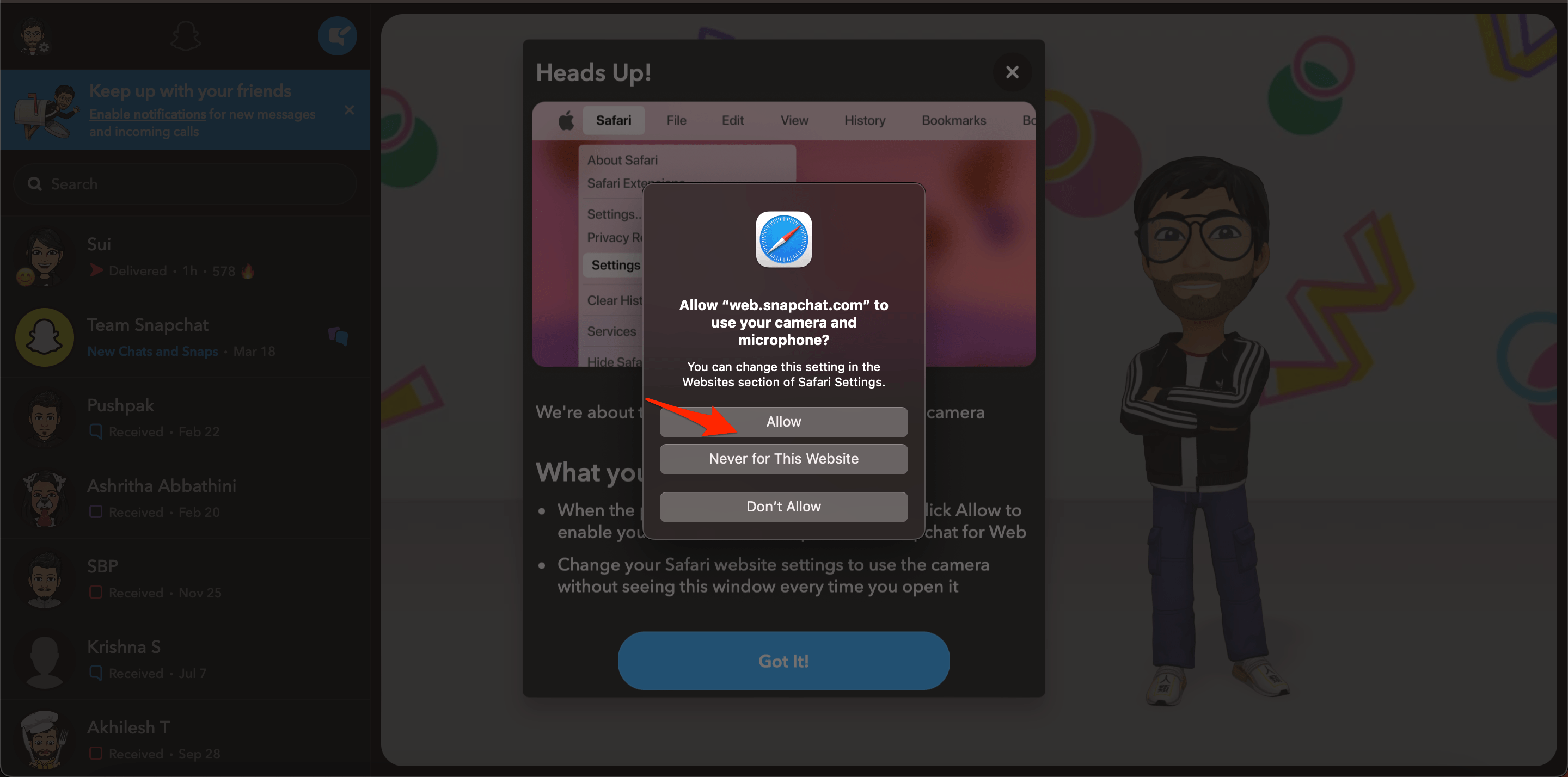
Если камера Snapchat Web не загружается, то предоставление разрешения приложению Facetime Camera на Mac может решить проблему. Когда вы загружаете сайт, страница запросит разрешение на использование камеры. Разрешите доступ к камере для Snapchat Web.
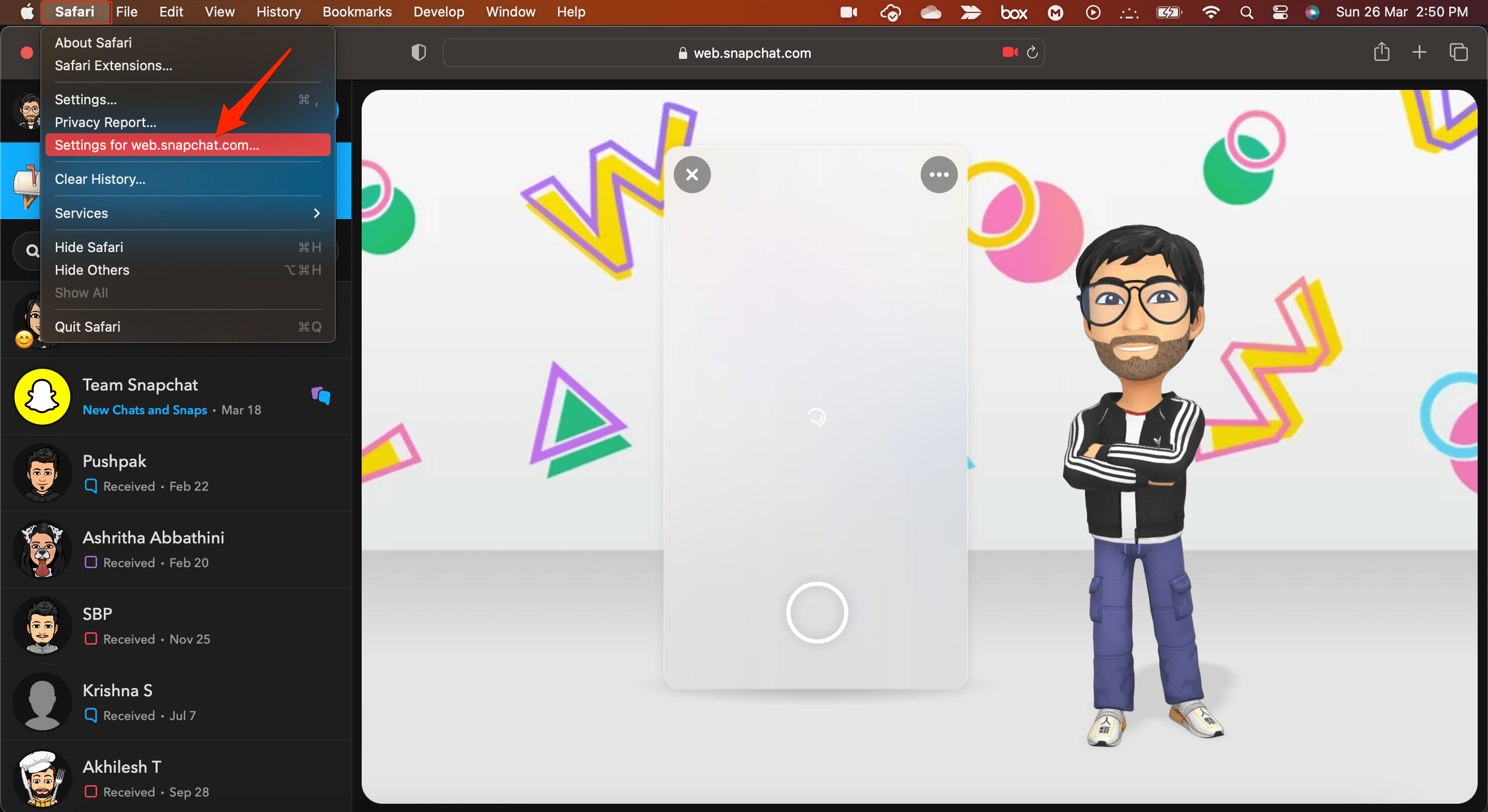
Если разрешения на камеру не были получены Snap Web, то лучше проверить настройки сайта и предоставить доступ к камере для web.snapchat.com.
- Нажмите на опцию меню Safari.
- И выберите Настройки для web.snapchat.com…
- Разрешите доступ к камере и микрофону для веб-версии Snapchat.
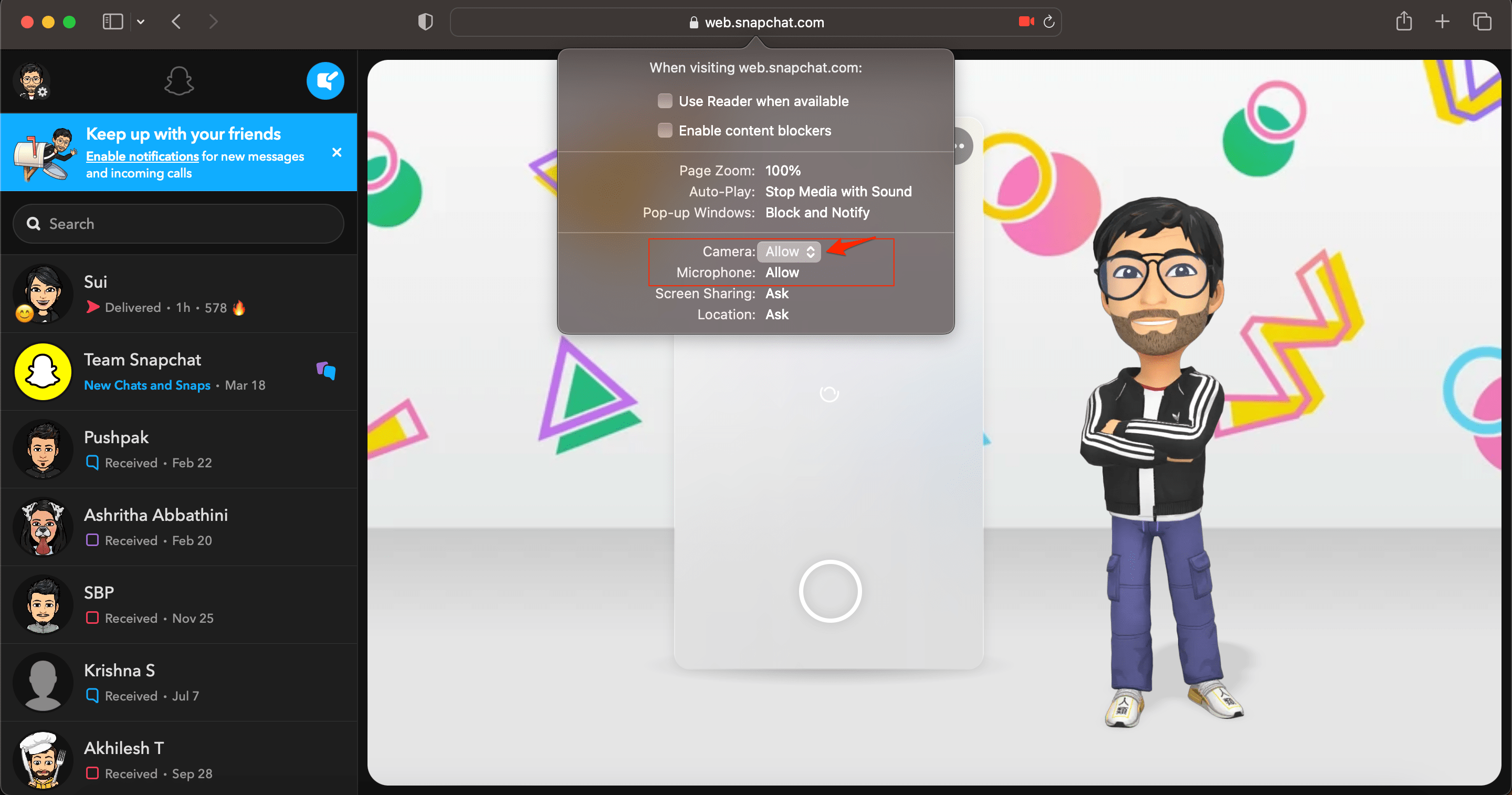
Даже после включения доступа к камере, если камера Snapchat Web не загружается, то лучшим вариантом будет переключиться на альтернативные браузеры. Вы можете попробовать Google Chrome или Edge для Mac, чтобы проверить, загружается ли камера Snap Web.
3. Очистите кэш и куки Snap
Вы можете очистить кэш Snapchat, данные куки, локальное хранилище и другие сетевые настройки на Mac. Это исправит любые проблемы с подключением к приложению.
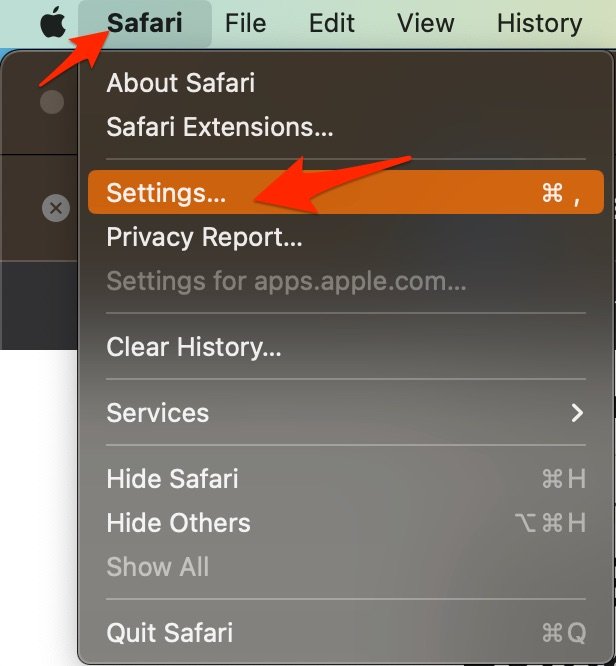
- Откройте Safari и нажмите Safari в строке меню
- Теперь нажмите на Настройки.
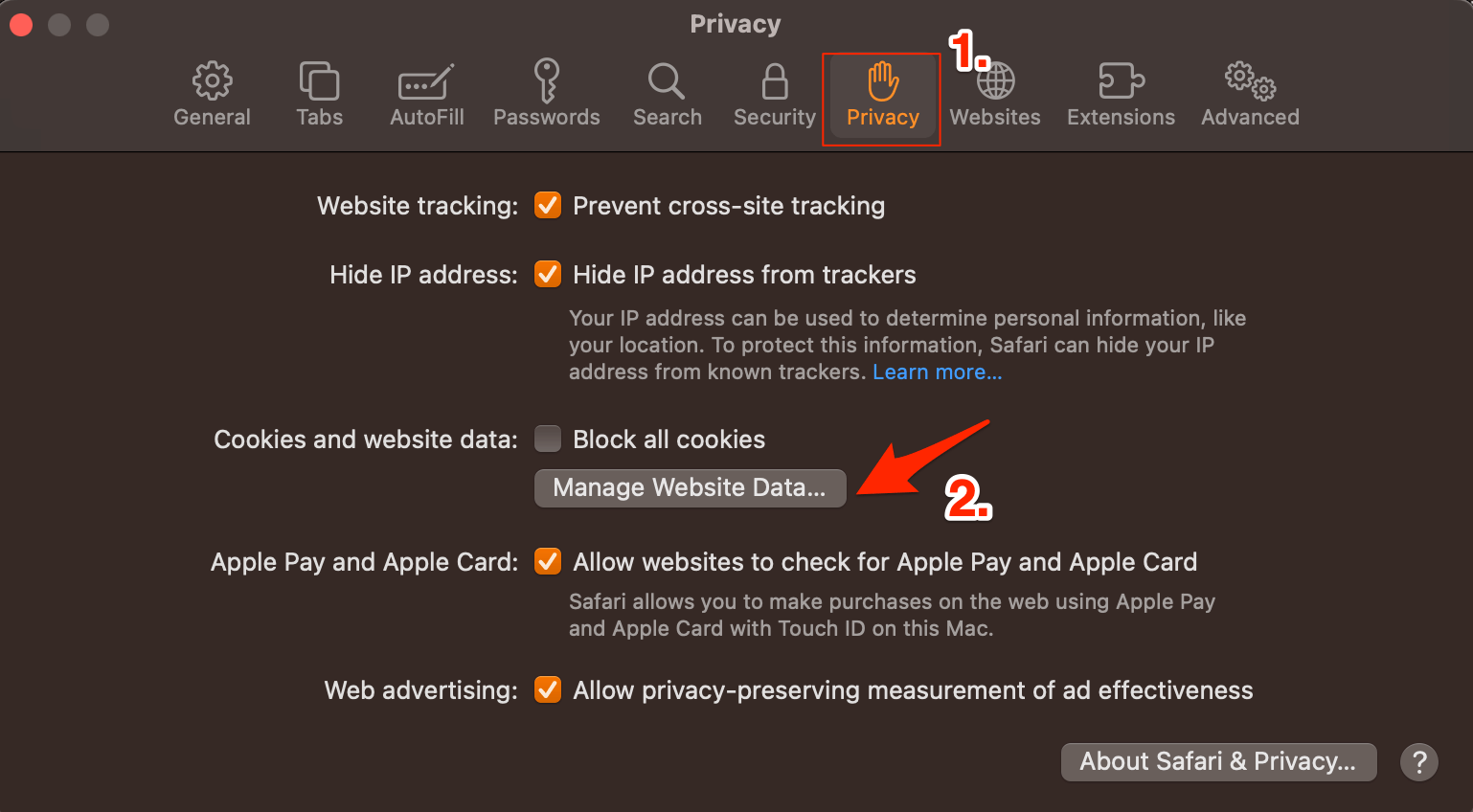
- Теперь найдите вкладку Конфиденциальность и нажмите на Управление данными веб-сайтов.
- Здесь нажмите на Snapchat и затем выберите Удалить.
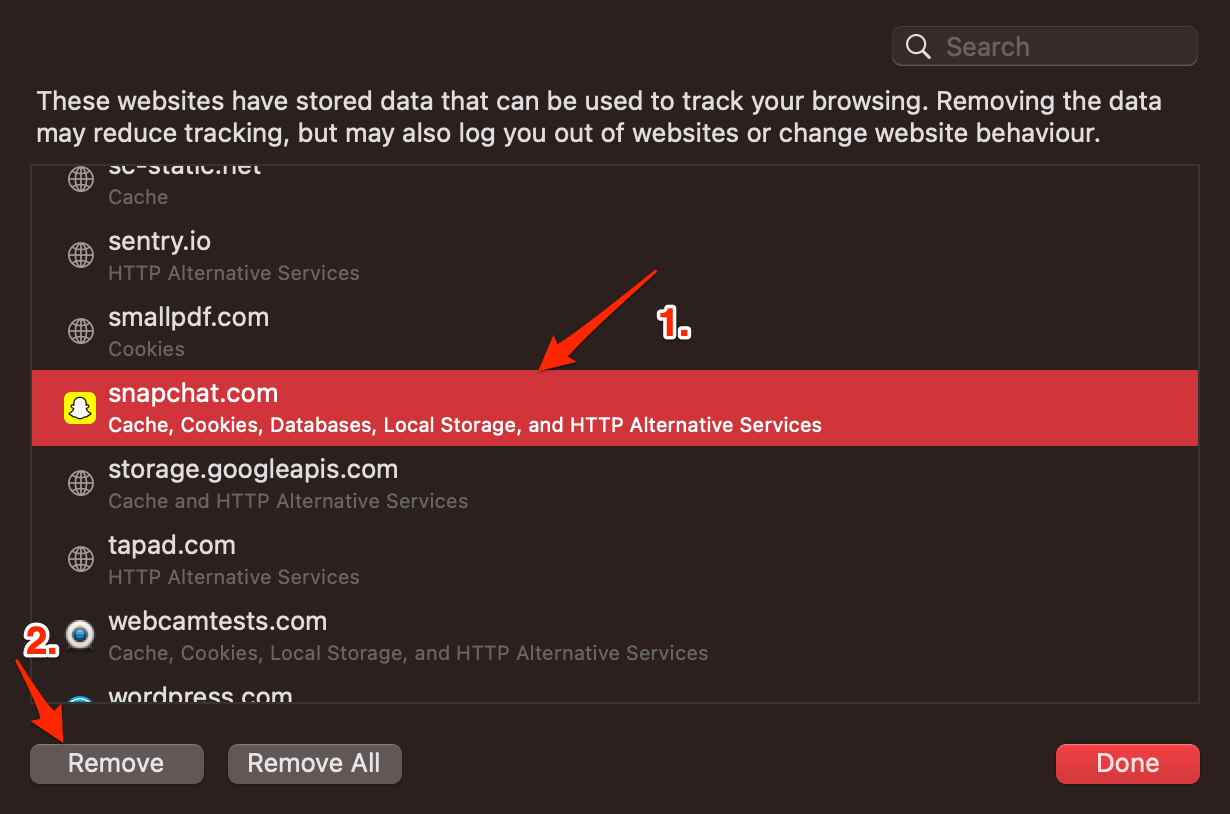
Теперь повторно войдите в Snapchat Web и получите доступ к Snapchat в своем настольном браузере.
4. Проблема с подключением к DNS-хосту
Браузер использует DNS для подключения к Snapchat Web, чтобы собирать данные и загружать видео в вашем браузере Safari. Если хост не может разрешить подключение к серверу DNS, то Snapchat Web может не загрузиться в вашем браузере Safari. Лучшее решение — изменить DNS. По умолчанию сеть Mac автоматически установит DNS, предоставленный вашим интернет-провайдером. Изменение DNS не повлияет на скорость вашего интернета и совершенно безопасно.
Ниже приведены шаги для Mac Ventura 13 и выше. Шаги могут различаться для вашей версии macOS; для более старых версий macOS вы можете попробовать шаги, приведенные в этом руководстве.
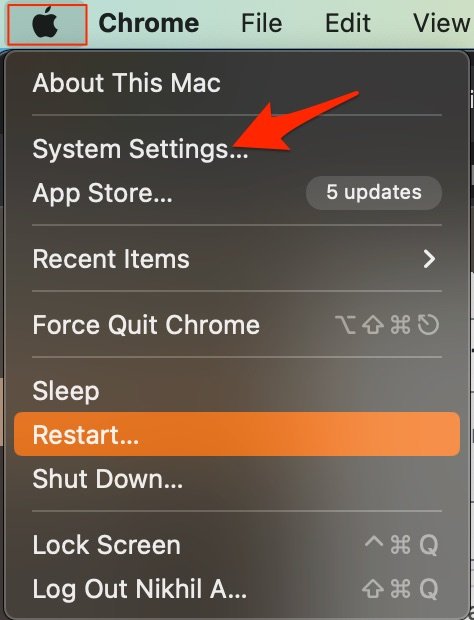
- Откройте Системные настройки.
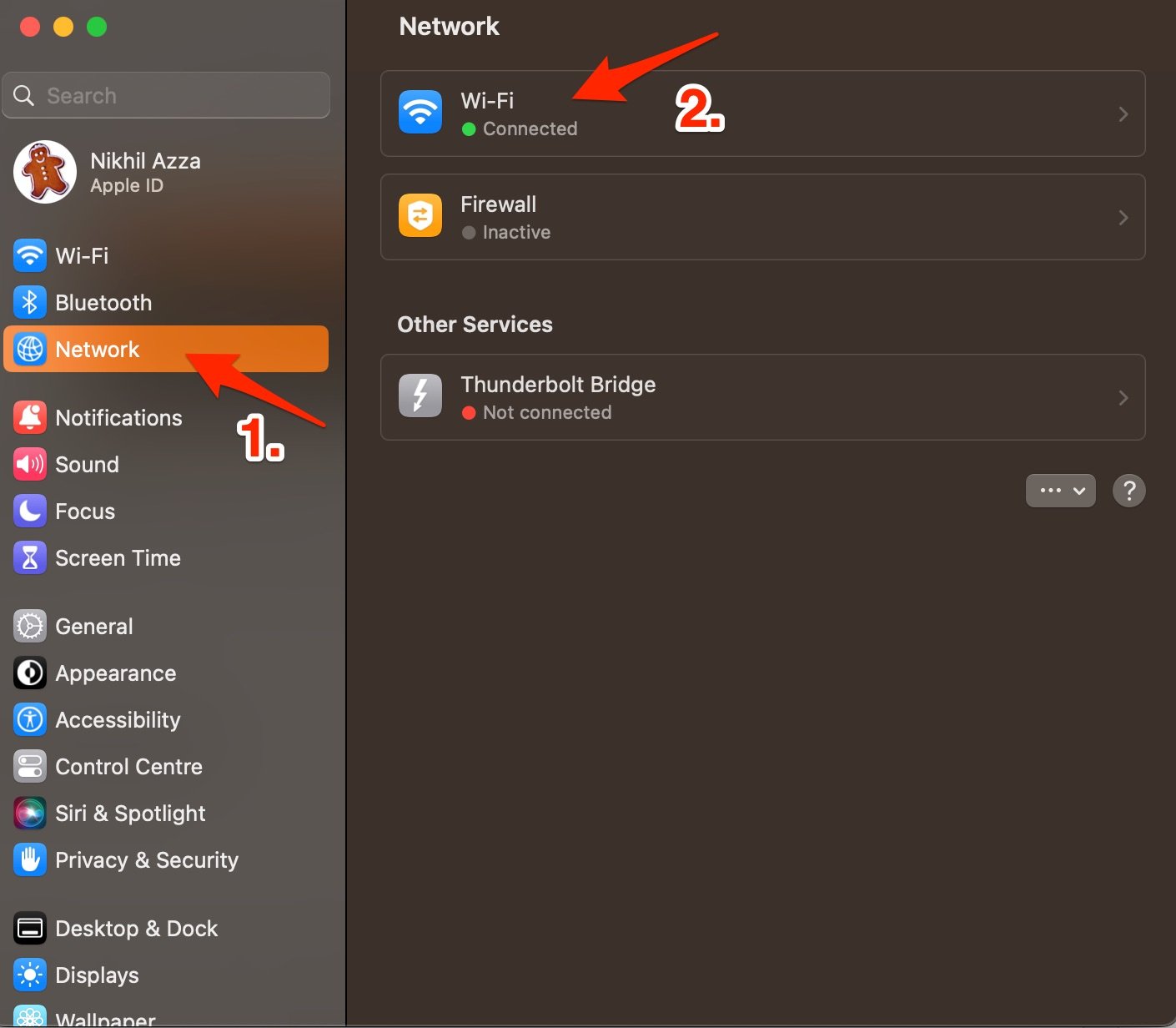
- Здесь откройте опцию Сеть и нажмите на сеть, к которой вы подключены (в моем случае это Wi-Fi).
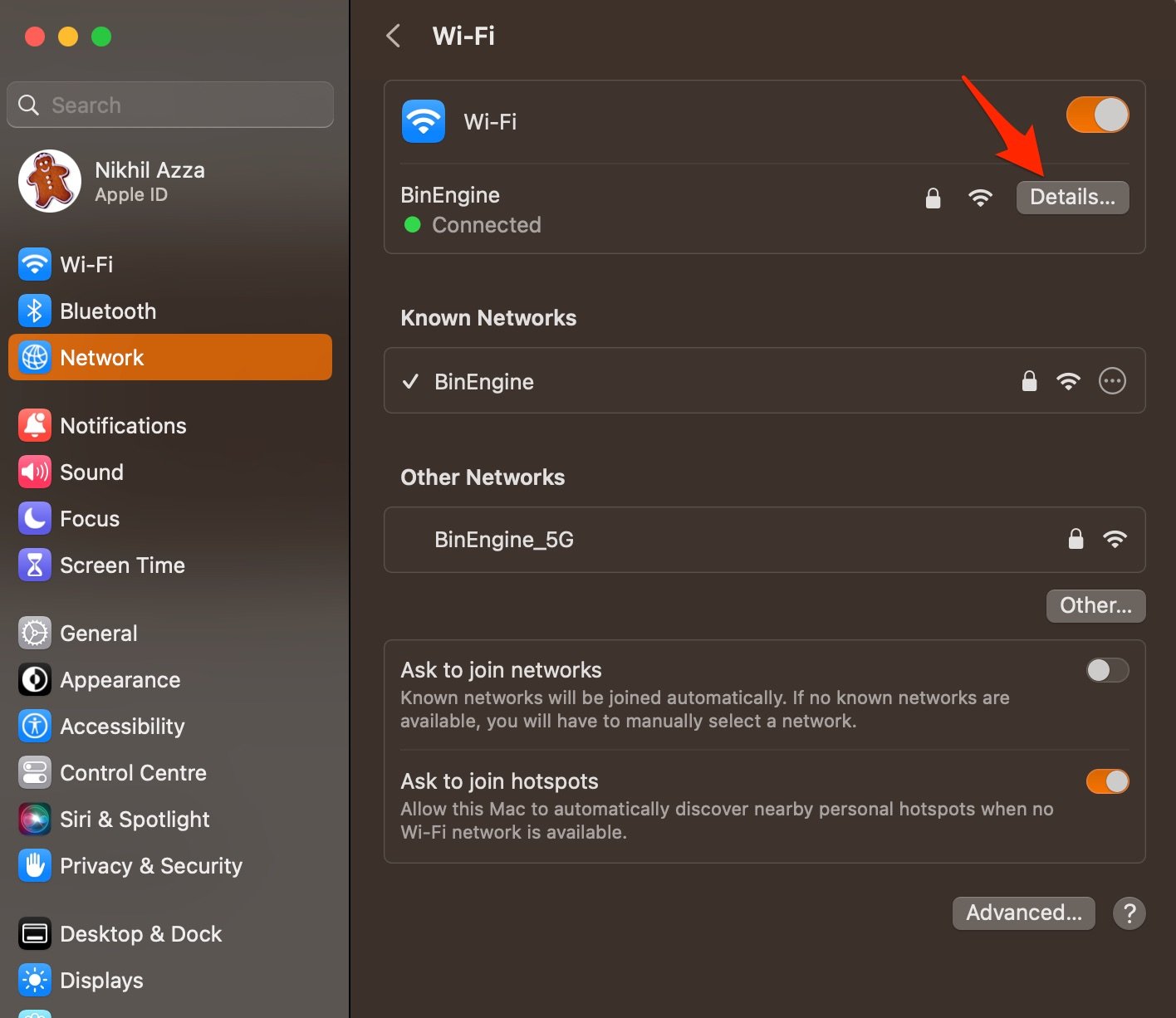
- Теперь нажмите на Подробности.
- Здесь нажмите на вкладку DNS, нажмите на значок + и введите DNS.
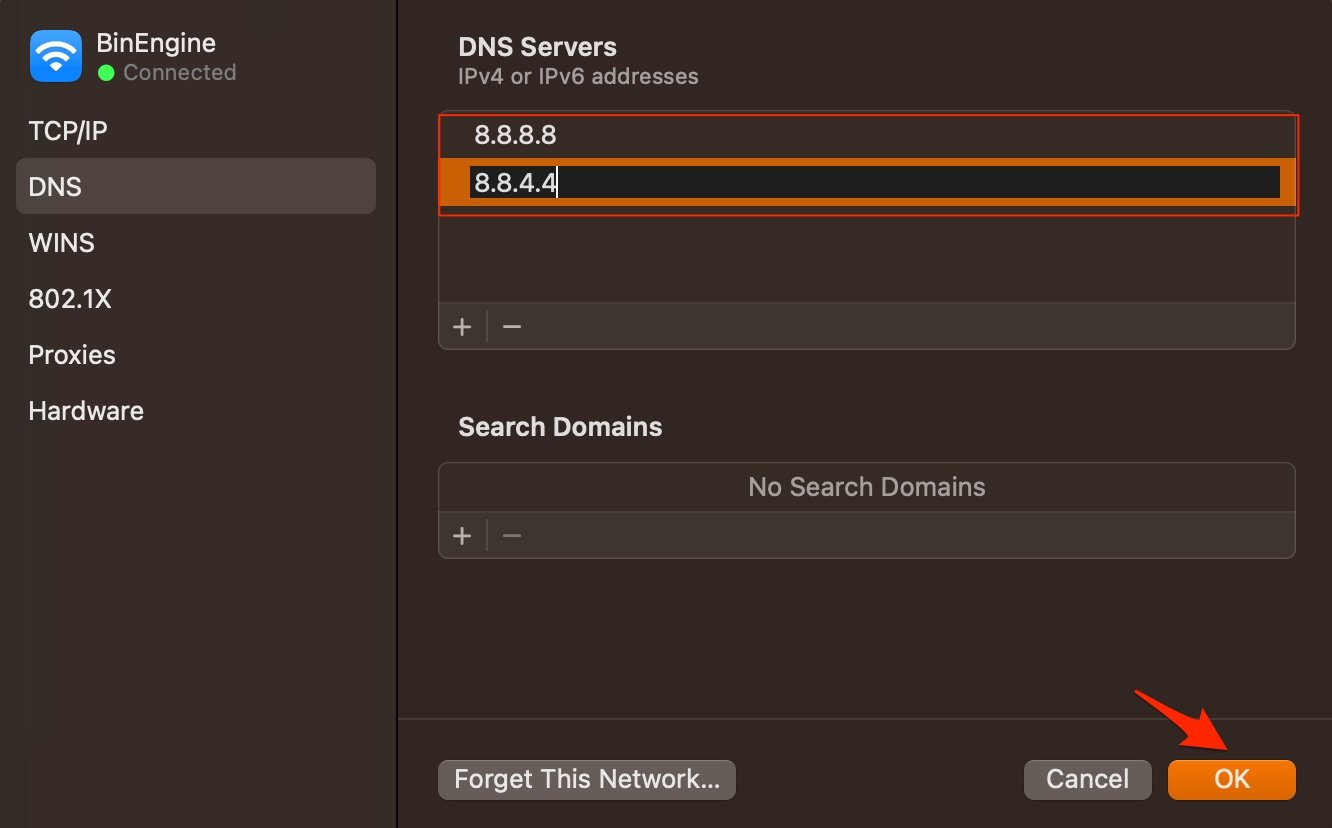
- Нажмите ОК, чтобы применить изменения. `` - Google Public DNS: 8.8.8.8 и 8.8.4.4 - Cloudflare: 1.1.1.1 и 1.0.0.1 - OpenDNS: 208.67.222.123 и 208.67.220.123 ## 5. Отключите расширение Расширения — это дополнения к браузеру, которые помогают увеличить продуктивность браузеров. Расширения сканируют веб-страницу, чтобы увидеть, есть ли какие-либо действия для выполнения. Хотя расширения безопасны, иногда расширения, которые внедряют код или блокируют контент, могут вызывать проблемы с загрузкой сайта. Лучше отключить или удалить расширение Safari на Mac, чтобы проверить, являются ли дополнения причиной проблемы. 1. Откройте Safari и нажмите Safari в строке меню 2. Теперь нажмите на Настройки.
3. Здесь нажмите на Расширения и Удалить расширения.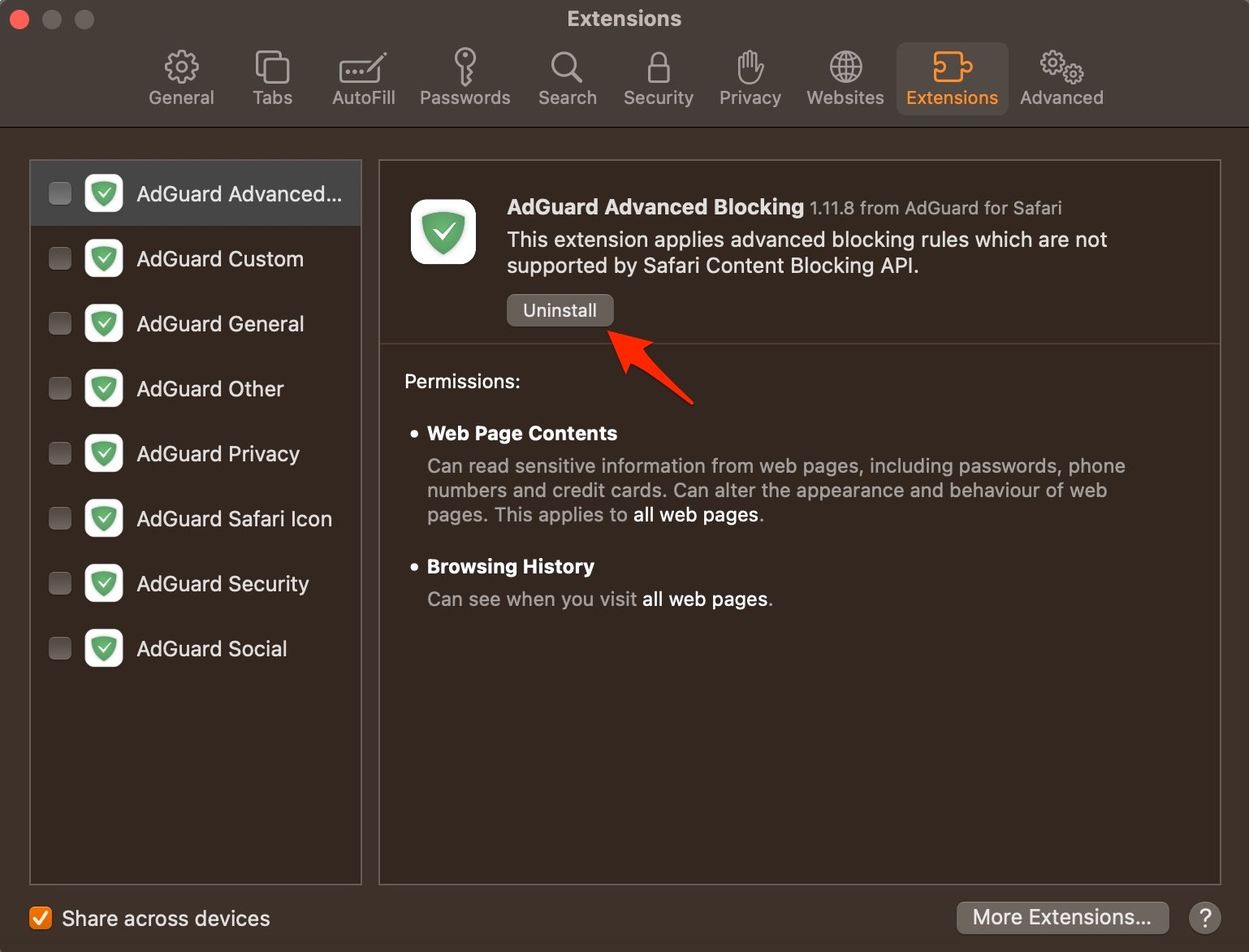 ## 6. Очистите кэш и данные браузера Большое накопление кэша может быть основной причиной проблем с сервером. Кэш — это данные, которые хранят данные сайта и другую веб-информацию. Он помогает ускорить загрузку страниц и исправить проблемы с подключением к Snapchat Web. Очистка кэша может помочь исправить проблему с сервером в Safari, 1. Откройте Safari и нажмите Safari в строке меню, затем нажмите Очистить историю.
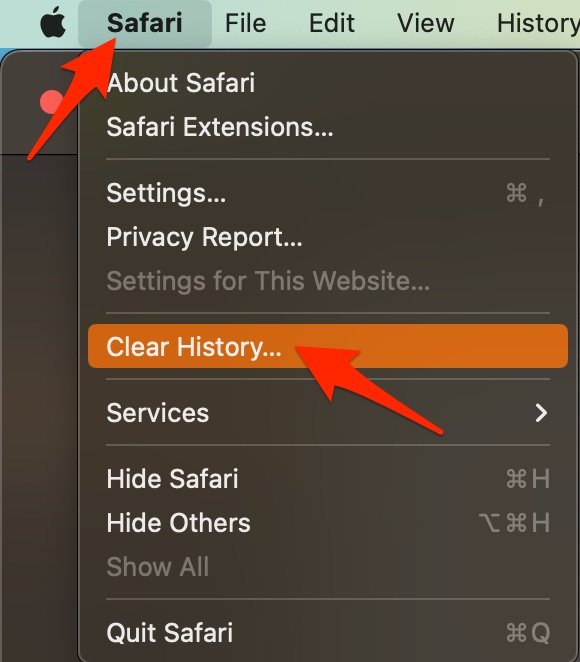 2. Выберите диапазон времени и очистите историю. 3. Чтобы очистить кэш, нажмите на Настройки.
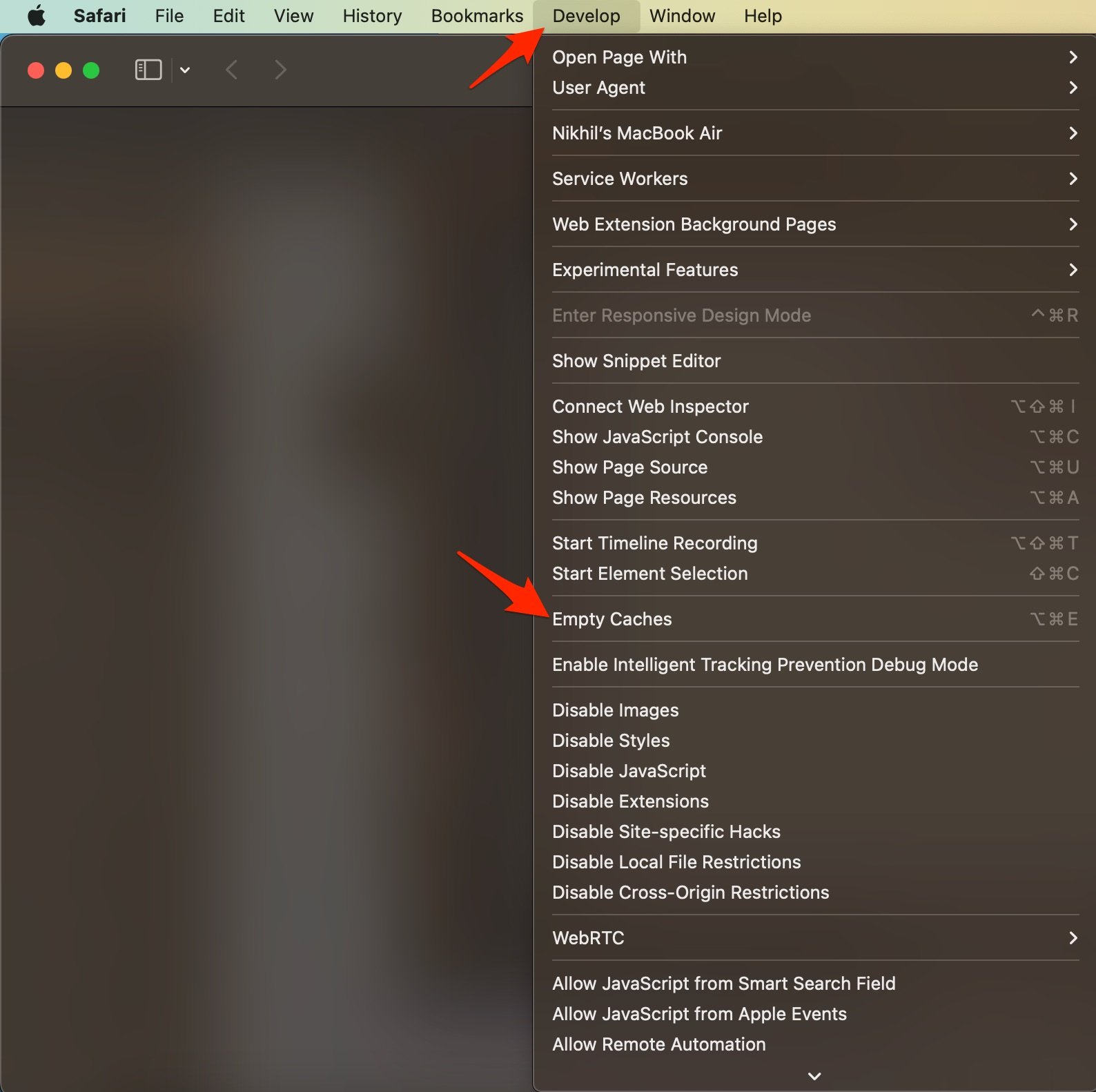
4. Здесь нажмите на Вкладка «Дополнительно» 5. И установите галочку на « Показать меню разработки в строке меню ‘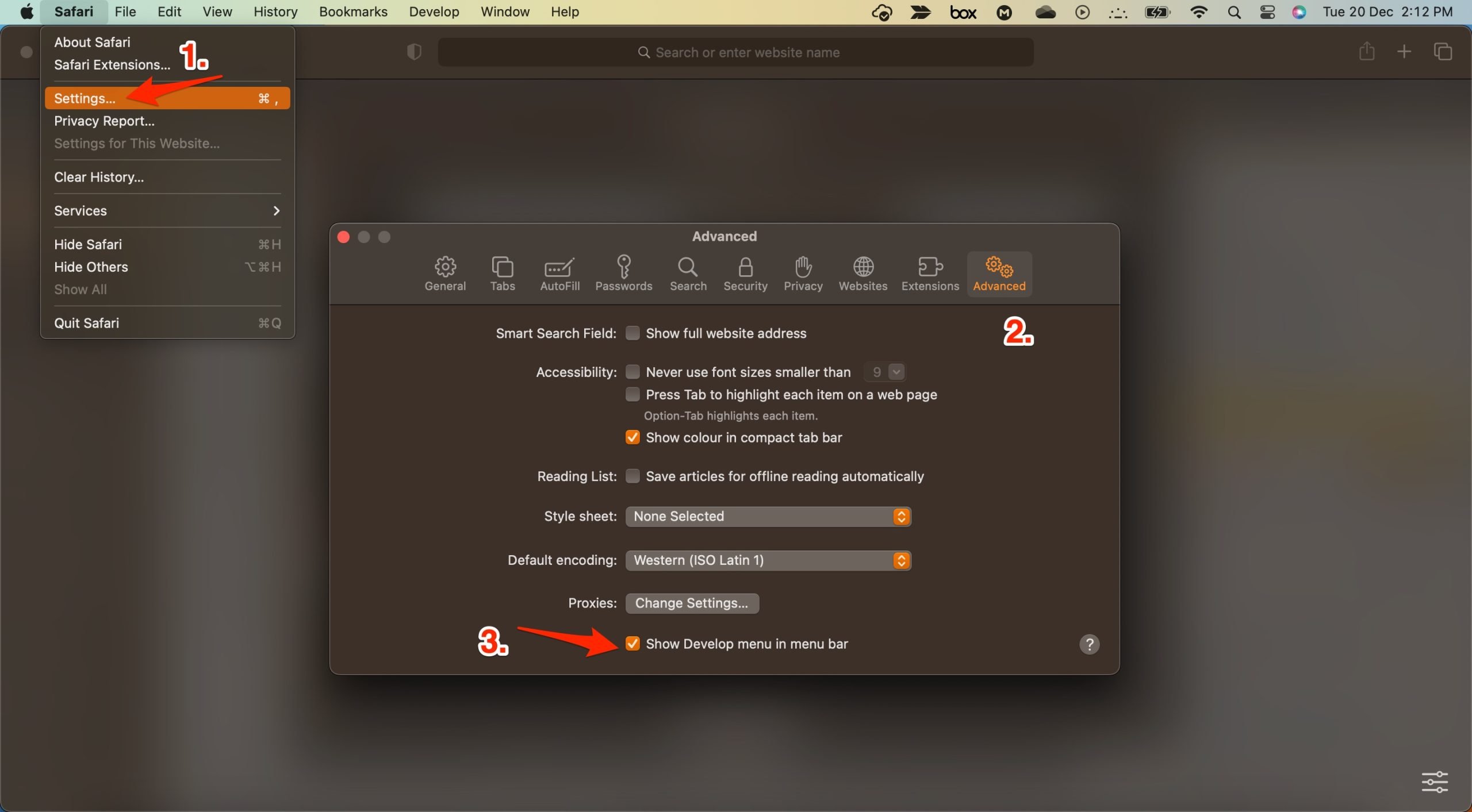 6. Теперь нажмите на Разработка в строке меню 7. Здесь Очистить кэш и перезапустите браузер Safari.
 ## 7. Включите JavaScript JavaScript — это язык программирования, который помогает в дизайне веб-сайтов. Хотя отключение JS не влияет на скорость работы сайта, некоторые веб-сайты, такие как Snapchat Web, могут выглядеть сломано. Поэтому лучше включить JavaScript. 1. Откройте Safari и нажмите Safari в строке меню 2. Теперь нажмите на Настройки.
3. Здесь нажмите на Безопасность и Включить JavaScript.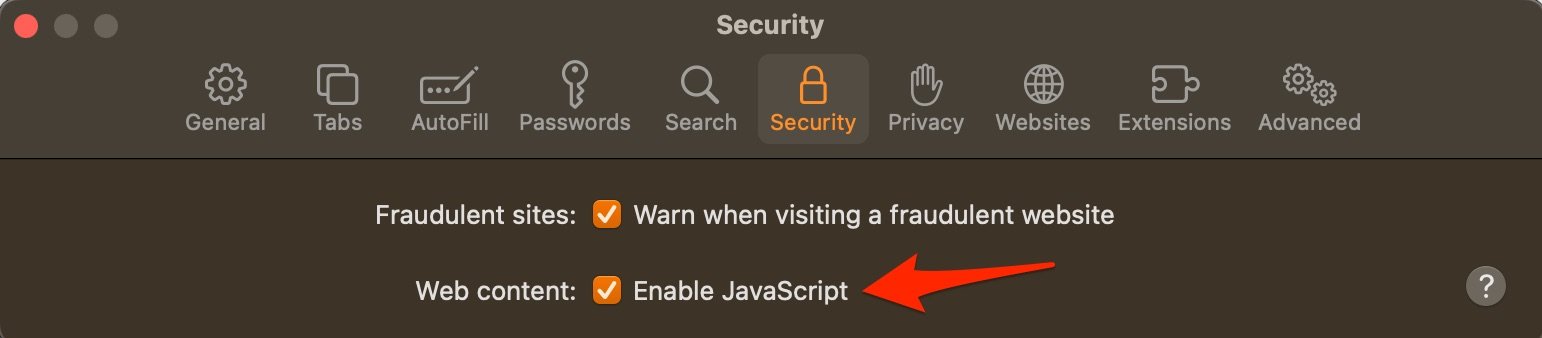 Вот и все; этот простой гид поможет вам исправить проблемы с загрузкой Snapchat Web на Mac. Если у вас есть другие вопросы, пожалуйста, оставьте комментарий ниже. Если у вас есть мысли о Как исправить проблему с работой Snapchat Web в браузере Safari?, не стесняйтесь оставлять комментарии внизу. Также, пожалуйста, подпишитесь на наш канал DigitBin на YouTube для видеоуроков. Удачи!
Get new posts in your inbox
No spam. Unsubscribe anytime.