Техническая поддержка · 4 min read · Nov 14, 2025
Как исправить 'Извините! Копилот недоступен для этой учетной записи'
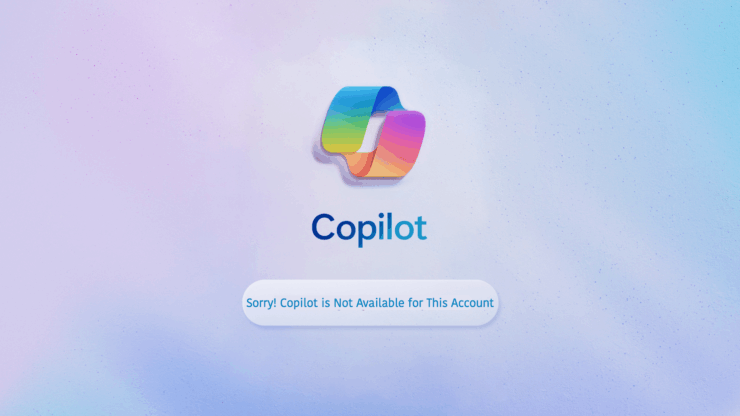
Я недавно создал новую учетную запись Microsoft. Но, к моему огорчению, я заметил, что Bing AI Copilot не работает на моей вновь созданной учетной записи, ни дизайнер, ни другие инструменты AI-помощников от Microsoft.
Copilot — это интеллектуальный AI-чат-бот, входящий в пакет Microsoft 365, но вы можете получить к нему доступ независимо для выполнения поисковых запросов. У Copilot есть эксклюзивный веб-сайт, который вы можете использовать для планирования маршрута путешествия, автоматизации рабочего процесса и планирования задач.
Иногда наблюдается, что при доступе к веб-сайту Copilot он возвращает пользователям сообщение “Извините! Копилот недоступен для этой учетной записи”. В этом руководстве я рассказал о причинах, которые могут вызвать эту проблему, и о том, как ее исправить.
Что вызывает неработоспособность Copilot для моей учетной записи
Учетная запись, используемая для доступа к Copilot, может иметь некоторые ограничения. Это может быть связано с конфликтом с какой-либо незавершенной подпиской или ошибками аутентификации. Если ваша учетная запись ранее нарушала какие-либо правила Office 365, вам может быть запрещен доступ к AI-чат-боту.
Использование устаревшей версии браузера, несовместимой с текущей версией Copilot, может привести к уведомлению “Копилот недоступен для этой учетной записи”. Также проблемные расширения браузера могут вмешиваться в работу сайта и его функции.
Нестабильное интернет-соединение, которое часто отключает ваш ПК от сети, может вызвать сбой в полной загрузке главной страницы Copilot. Повторяющаяся ошибка может привести к сообщению “Копилот недоступен для учетной записи”.
Иногда Copilot может испытывать сбой сервера. Это временно приведет к сбою AI-помощника. Доступ к нему в это время может привести к получению сообщений об ошибках.
- Ограничения учетной записи: Copilot может быть недоступен для определенных типов учетных записей, таких как бизнес- или корпоративные учетные записи.
- Региональные ограничения: Некоторые пользователи сообщали, что Copilot недоступен в их стране или регионе, даже если они находятся в поддерживаемом месте.
- Настройки учетной записи: Возможно, есть проблема с конфигурацией или настройками вашей учетной записи.
Способы исправить ‘Извините! Копилот недоступен для этой учетной записи’
Я искал на форумах, в службе поддержки, в справочных центрах и многом другом, чтобы найти возможное решение проблемы с недоступностью Copilot. Но конкретного решения нет. Ниже я перечислил несколько лучших решений для исправления проблемы с учетной записью Bing Ai.
1. Войдите в Copilot с другой учетной записи
Попробуйте получить доступ к Copilot с другой учетной записи, если вы не можете сделать это с учетной записи, с которой вы входите в Microsoft 365.
- Запустите ваш предпочтительный браузер.
- Перейдите на веб-сайт Copilot.
- Нажмите кнопку Войти.
- Выберите Войти с личной учетной записью.
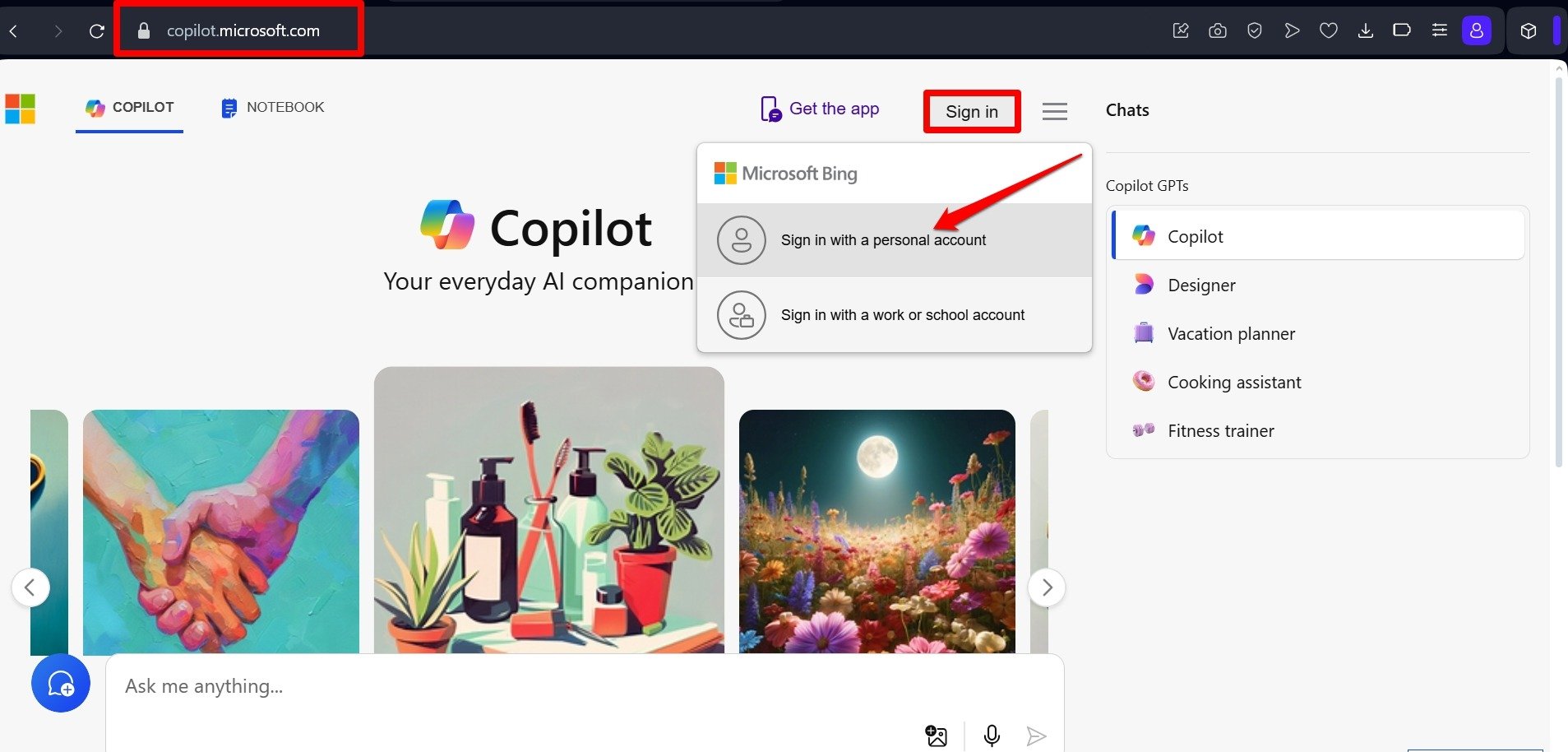
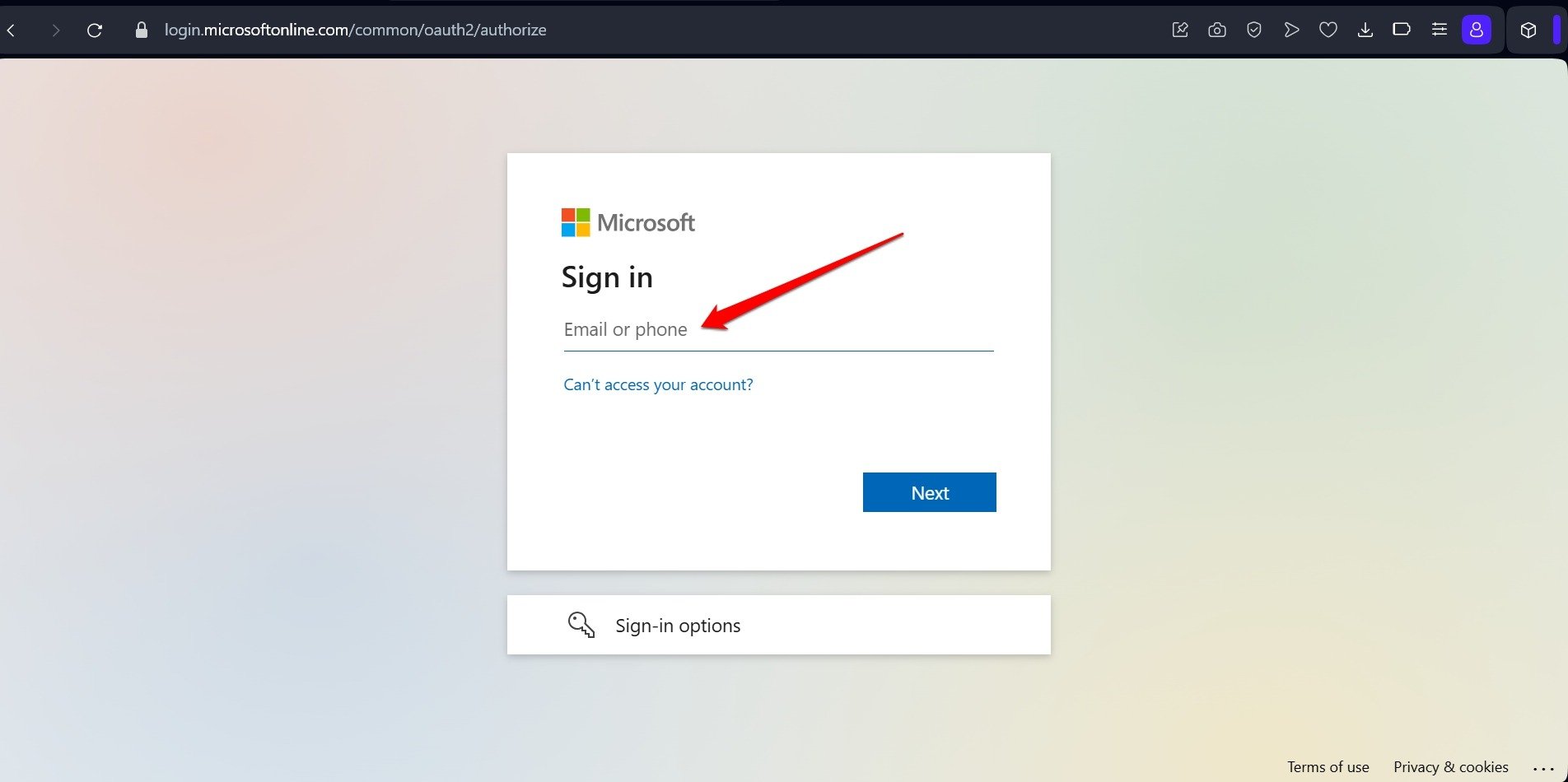
- Введите адрес электронной почты и пароль для доступа к Copilot.
2. Очистите кэш браузера
Кэш браузера может накапливать ненужные данные со временем. Это может вызвать несколько сбоев при доступе к любому сайту. Сообщение о недоступности Copilot может быть связано с поврежденным кэшем браузера.
Чтобы очистить кэш браузера, выполните следующие шаги.
- Запустите ваш браузер.
- Нажмите сочетание клавиш Ctrl + Shift + Delete.
- Установите временной диапазон.
- Выберите куки и кэшированные файлы для удаления.
- Нажмите Очистить данные.
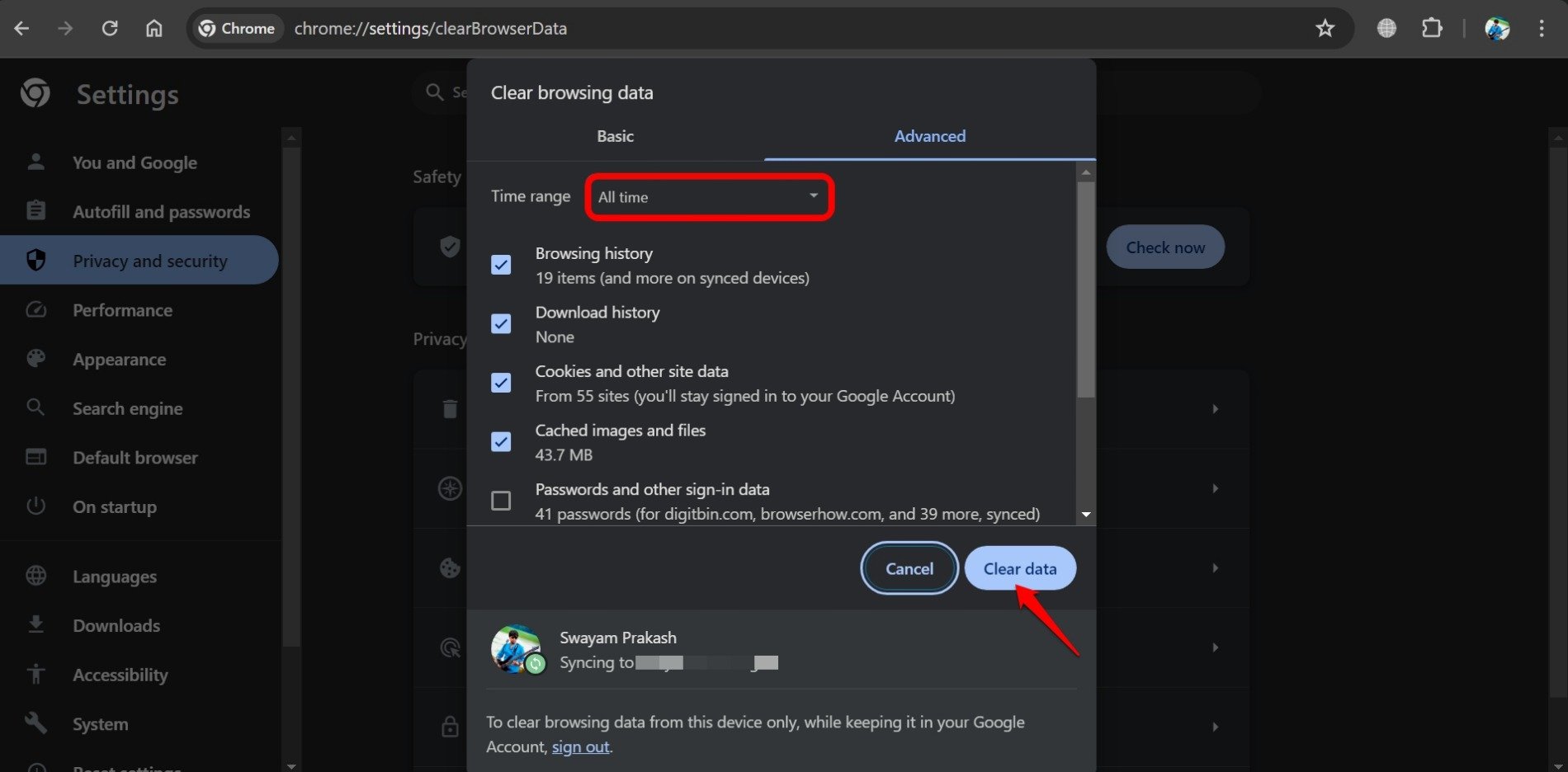
- Перезапустите браузер и посетите сайт copilot.microsoft.com
ПРИМЕЧАНИЕ: Эти шаги по очистке кэша будут одинаковыми для всех браузеров на основе Chromium.
3. Обновите браузер
Обычно браузер обновляется автоматически, когда ваш ПК подключен к сети. Однако вы также можете вручную проверить наличие обновлений.
- Запустите браузер на вашем ПК.
- В адресной строке введите Chrome://settings/help.
- Если последнее обновление ожидает, Chrome немедленно начнет его установку. [Ваш ПК должен быть подключен к WiFi]
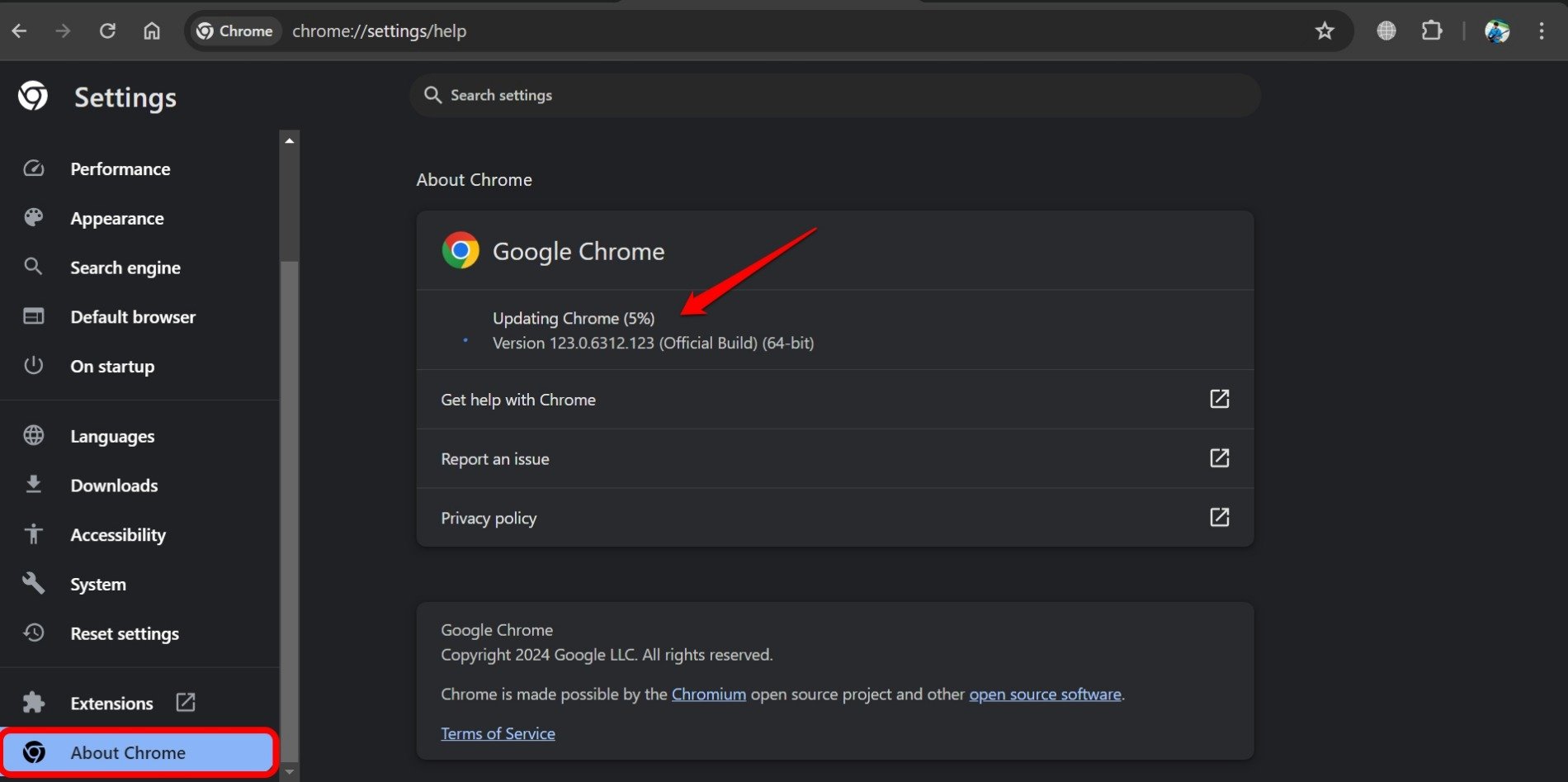
- Перезапустите Chrome и посетите официальный сайт Copilot.
4. Удалите расширения браузера
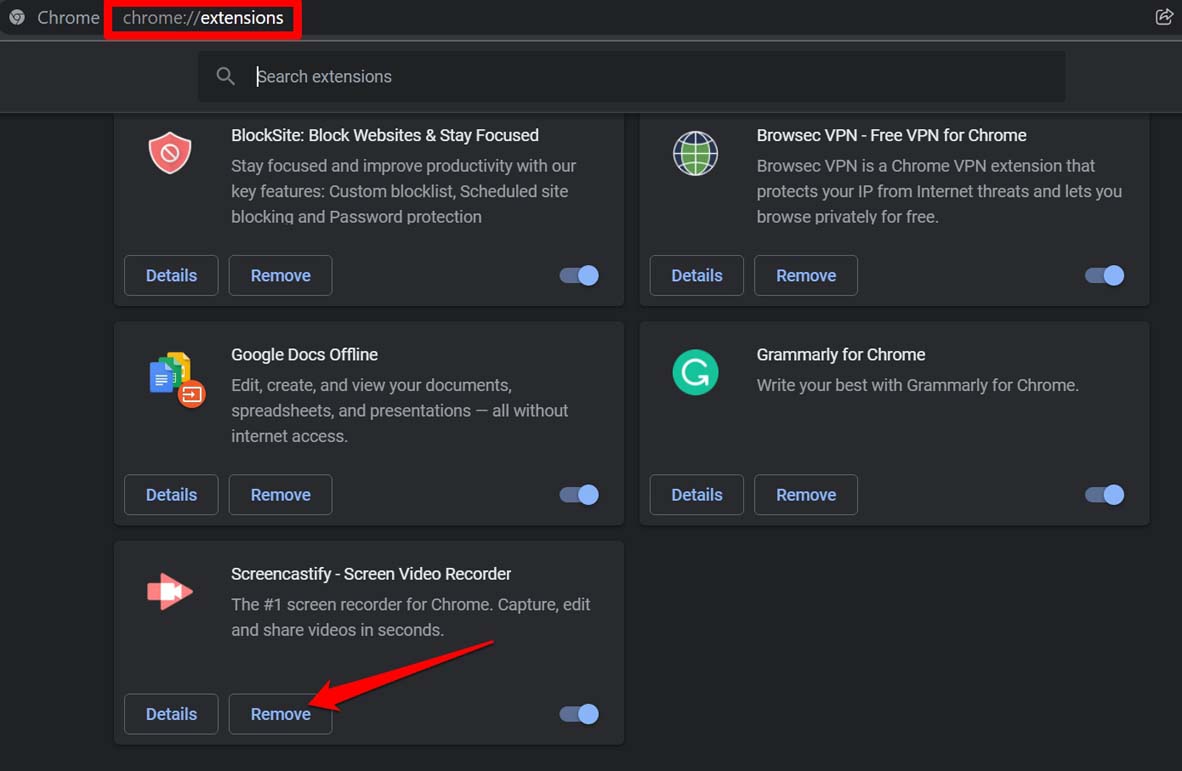
В вашем любимом браузере могут быть установлены одно или несколько неисправных расширений. Удалите их и проверьте, решит ли это ошибку “Копилот недоступен для этой учетной записи”.
- Запустите веб-браузер.
- В адресной строке введите chrome://extensions.
- Нажмите Удалить, чтобы удалить расширения, которые, по вашему мнению, могут мешать работе Copilot.
5. Проверьте статус Copilot
В вашем браузере запустите веб-сайт Downdetector. Проверьте, не отключен ли Copilot в данный момент.
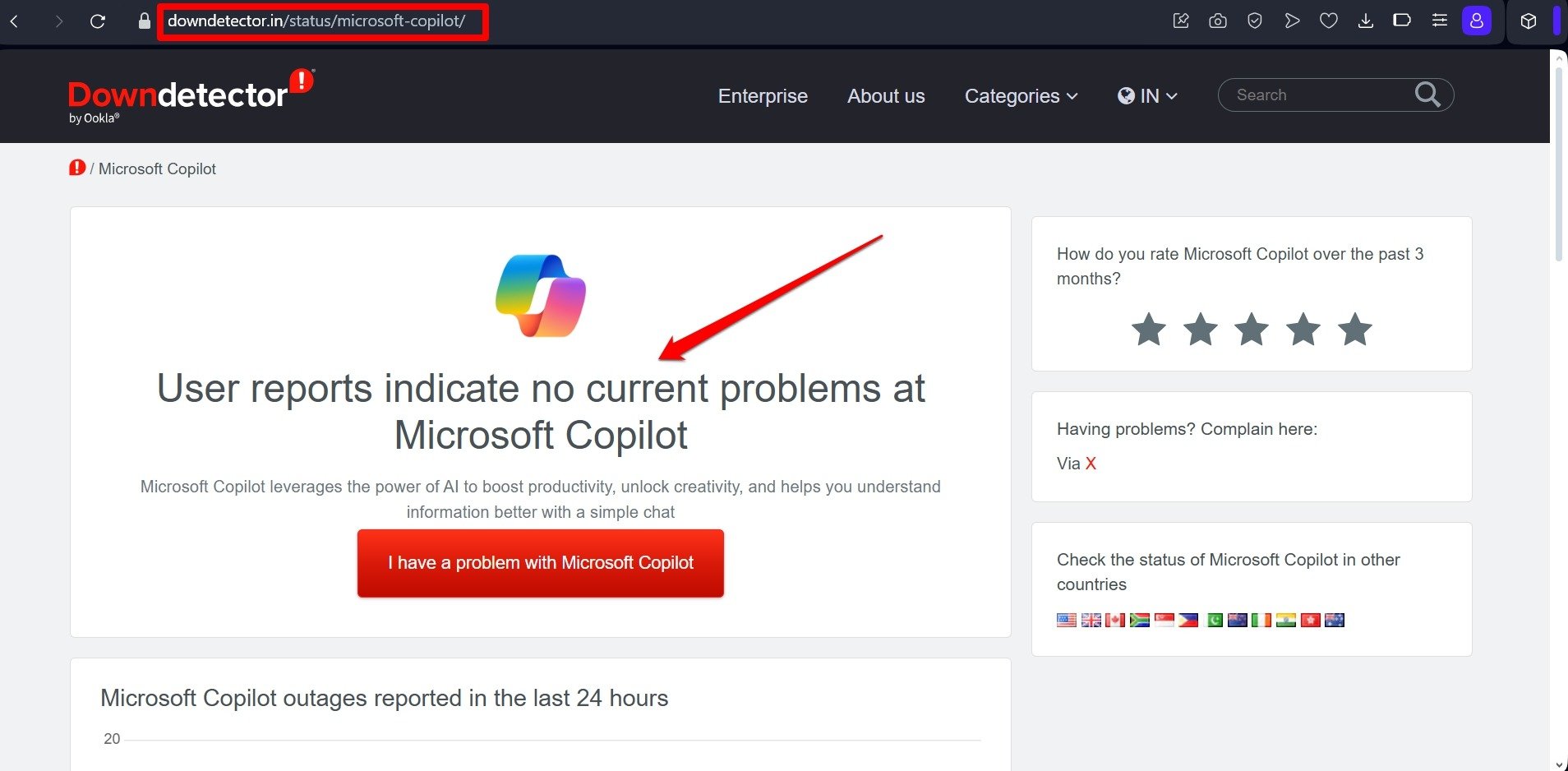
Также вы можете посетить социальные сети, такие как Twitter/X или Instagram, чтобы проверить обновления с официальной страницы Microsoft 365 относительно любых случаев отключения Copilot. Вам придется подождать, пока серверы Copilot снова не заработают.
7. Используйте другой браузер
У вас возникают проблемы с доступом к Copilot, когда вы используете определенный браузер? Почему бы не переключиться на другой браузер? Вы можете попробовать Copilot в различных популярных браузерах.
Иногда Copilot или некоторые его функции могут быть несовместимы с определенным браузером или его конкретной версией. Если обновление браузера не решает ошибку “Копилот недоступен для учетной записи”, переключитесь на другой браузер.
8. Проверьте подключение к интернету
Убедитесь, что сеть в вашем месте стабильна. Проведите тест скорости, чтобы определить текущее состояние сети.
Отключите ваш ПК от сети и выключите WiFi-роутер. Затем включите WiFi и снова подключите ваше устройство к сети.
Вы можете получить доступ ко второй сети WiFi, предпочтительно стабильной, подключить ваше устройство к ней и получить доступ к Copilot.
Итог
Эти советы по устранению неполадок должны исправить сообщение “Извините! Копилот недоступен для этой учетной записи” в вашем браузере ПК. Восстановите доступ к Copilot, задавайте свои вопросы AI-помощнику и автоматизируйте свои задачи. Кроме того, вы можете обратиться в службу поддержки Microsoft для получения дополнительной помощи по вопросам, связанным с Copilot.
Если у вас есть мысли о Как исправить ‘Извините! Копилот недоступен для этой учетной записи’, не стесняйтесь оставлять их в комментариях ниже. Также, пожалуйста, подпишитесь на наш канал DigitBin на YouTube для видеоуроков. Удачи!
Get new posts in your inbox
No spam. Unsubscribe anytime.