Технические советы · 4 min read · Sep 20, 2025
Как исправить проблему с неработающей клавишей пробела в Windows 11?
Клавиатура — один из самых важных аспектов компьютера. Она используется для ввода команд в устройство. Но в последнем обновлении операционной системы Windows 11 пользователи сталкиваются с проблемой неработающей клавиши пробела. Итак, есть ли способ обойти проблему с неработающей клавишей пробела в Windows 11?
К счастью, есть, и в этом посте мы расскажем, как это сделать. Исправить любую проблему с клавишей пробела очень просто, если она не повреждена физически. Если вы пролили воду или нанесли какой-либо другой физический ущерб, то единственный вариант для вас — купить новую клавиатуру. Но если это не так, мы подскажем вам, как исправить проблему с неработающей клавишей пробела в Windows 11? Итак, без лишних слов, давайте начнем.
Вот различные обходные пути, которые вы можете попробовать, чтобы исправить проблему с неработающей клавишей пробела в Windows 11.
Исправление 1: Отключите функцию залипания клавиш
Если вы больше любите сочетания клавиш, то, вероятно, у вас включена функция залипания клавиш. Но, к сожалению, чтобы избавиться от проблемы с неработающей клавишей пробела в Windows 11, вам нужно будет отключить эту функцию. Итак, вот что вам нужно сделать.
- Откройте настройки Windows 11, нажав сочетание клавиш Windows + I.
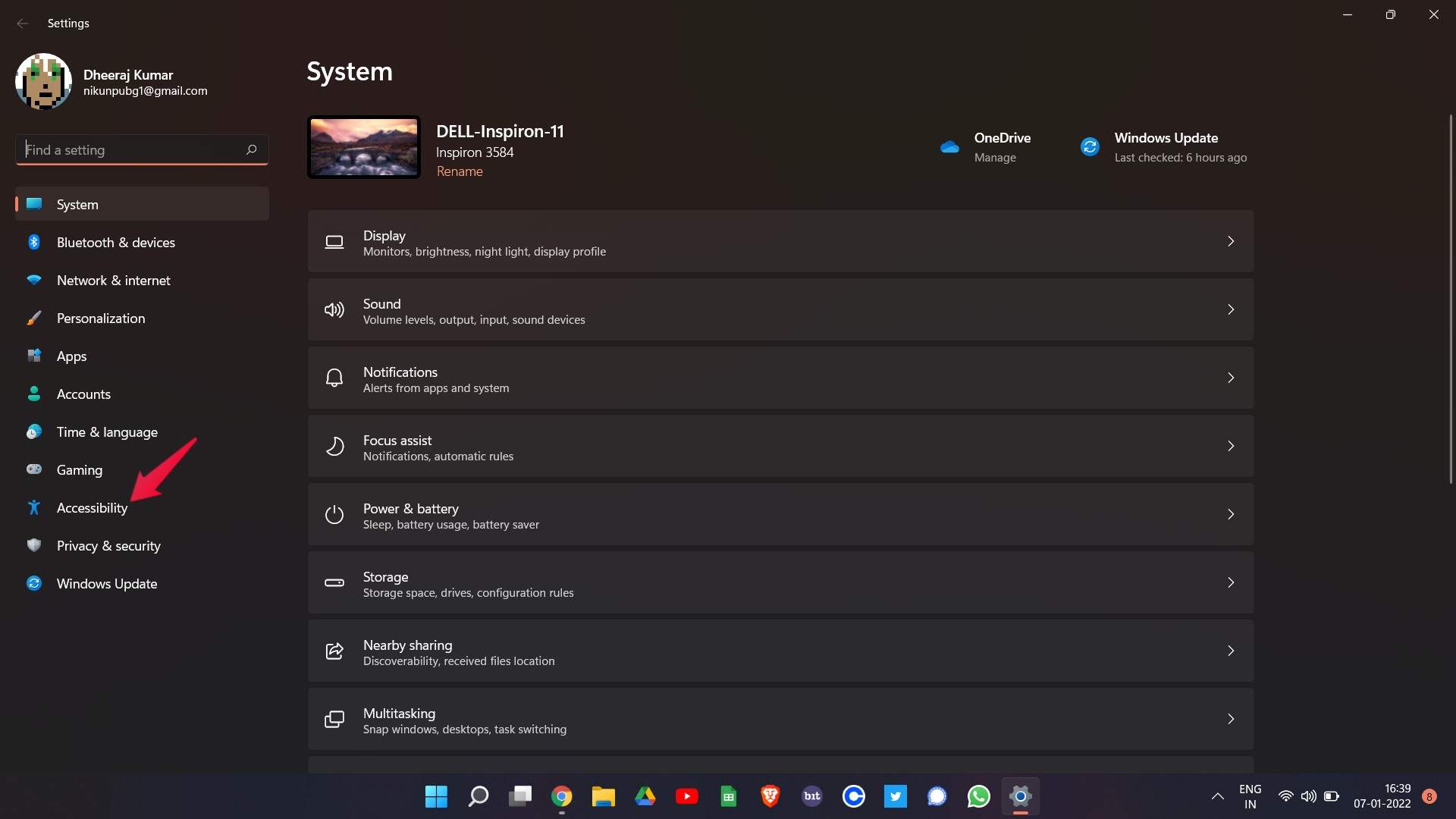
- Нажмите на опцию “ Удобство доступа ”.
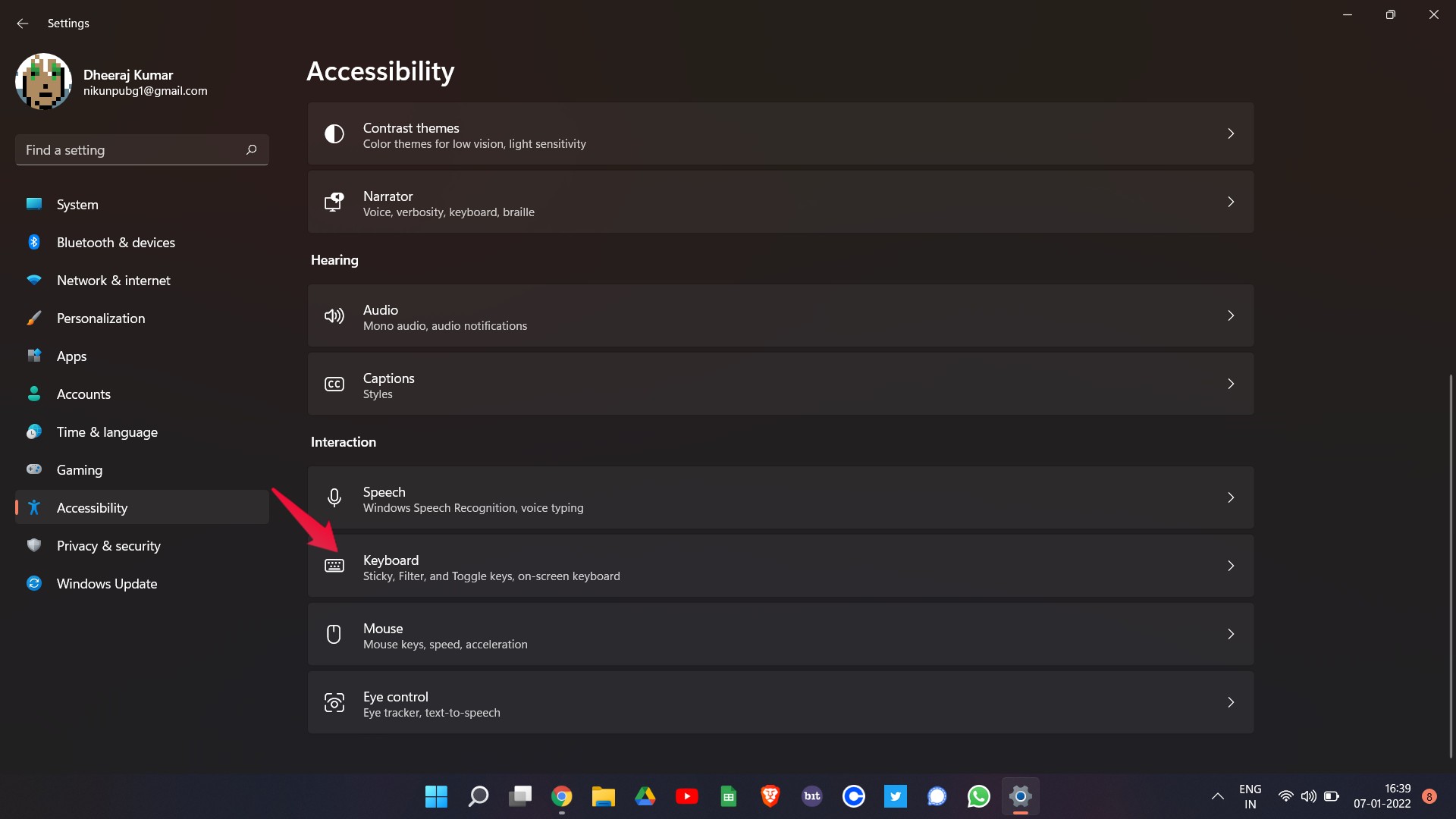
- Выберите опцию “ Клавиатура ” в разделе Взаимодействие.
- Выключите переключатель “ Залипание клавиш.”
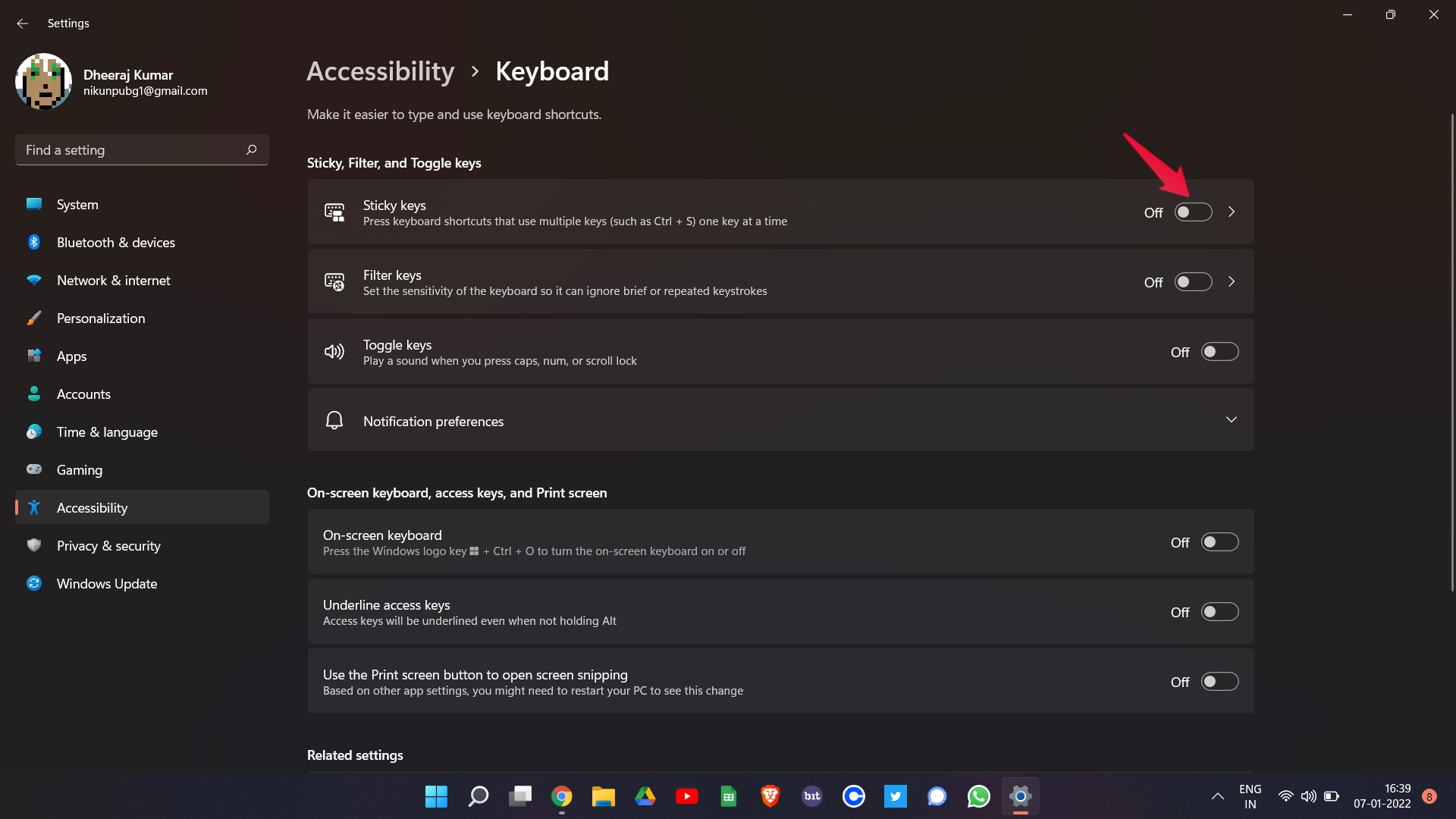
Вот и все. Теперь проверьте, заработала ли клавиша пробела. Если нет, переходите к следующему исправлению.
Исправление 2: Запустите средство устранения неполадок клавиатуры
Windows 11 имеет впечатляющую функцию устранения неполадок любого устройства, подключенного к ПК, включая сам ПК. Вы можете устранить неполадки вашей клавиатуры, чтобы вернуть ее в нормальное состояние. Итак, вот шаги, которые вам нужно выполнить.
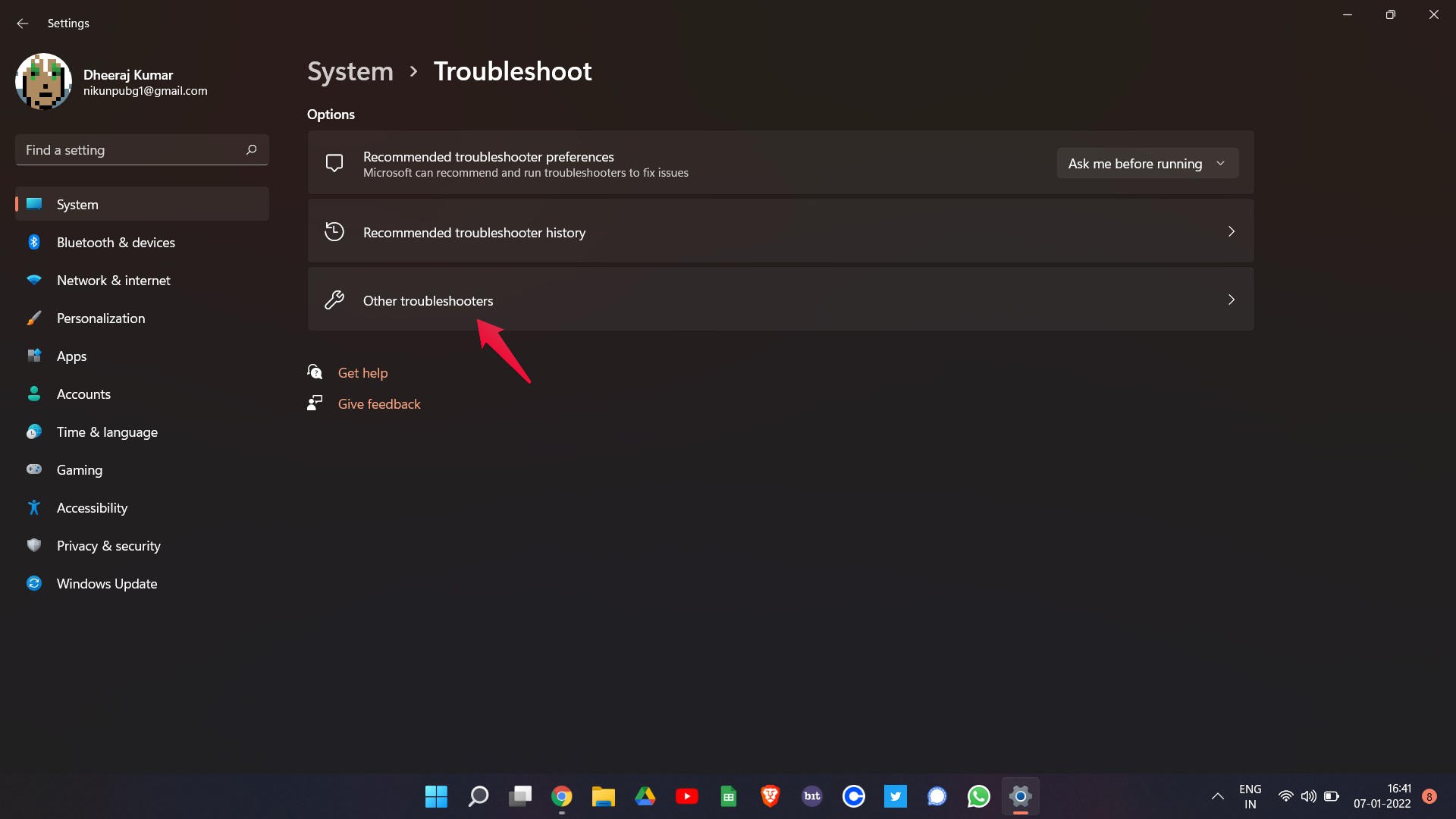
- В настройках Windows перейдите в раздел “Система”.
- Нажмите на Устранение неполадок > Другие средства устранения неполадок.
- Здесь вы найдете все устройства, которые можете устранить. Нажмите на опцию “Запустить”, которая находится рядом с клавиатурой.
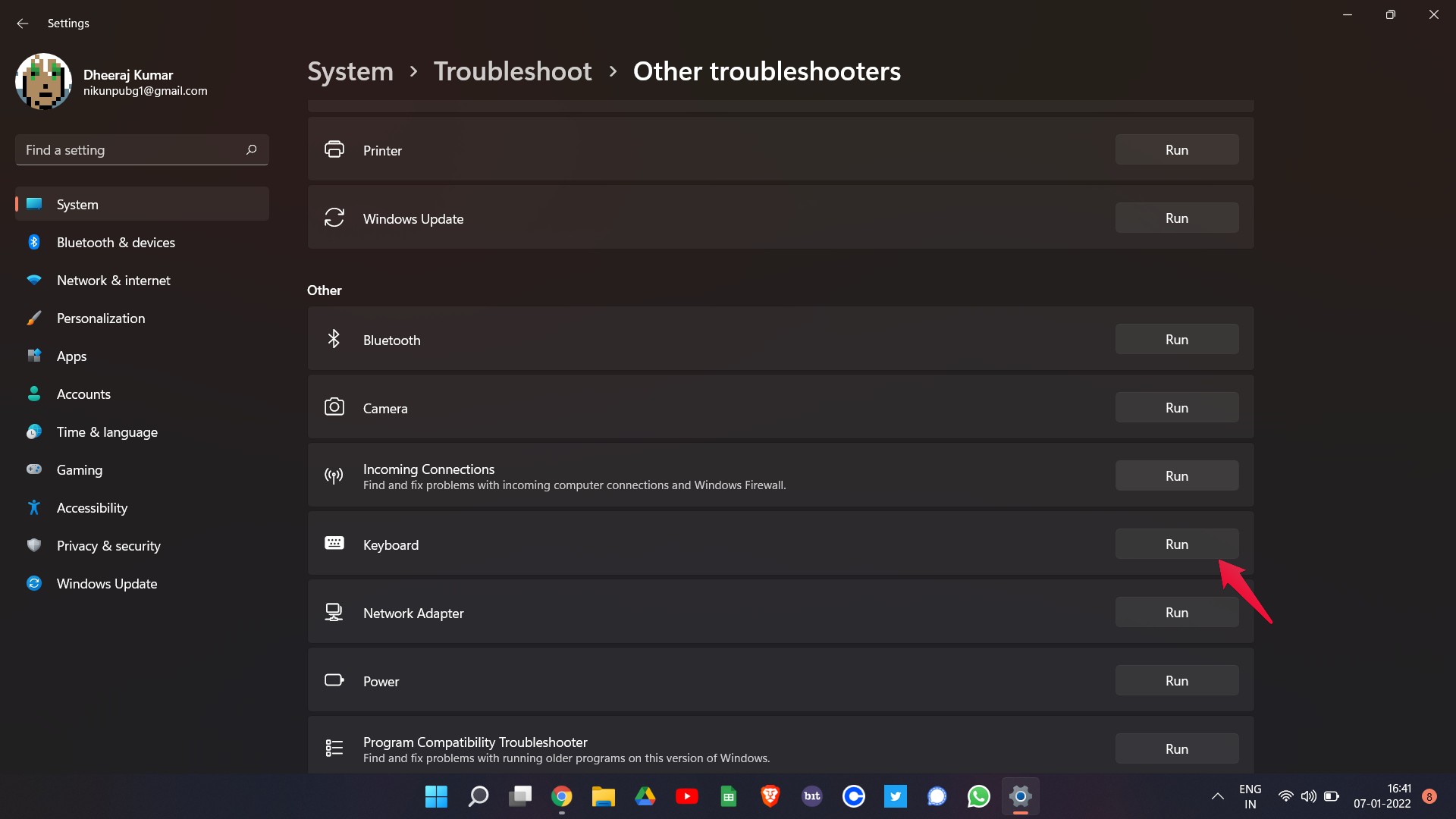
Теперь перезагрузите ПК и проверьте, начала ли работать клавиша пробела.
Исправление 3: Вернуть драйвер к предыдущей версии
Windows продолжает выпускать обновления драйверов для всех периферийных устройств, включая клавиатуру. Поэтому, если вы заметили, что ваша клавиатура работала нормально до загрузки последнего обновления драйвера клавиатуры, это указывает на то, что текущая версия несовместима с вашей клавиатурой. Вам нужно будет вернуть драйвер к предыдущей версии, чтобы исправить проблему. Итак, вот шаги, которые вам нужно выполнить.
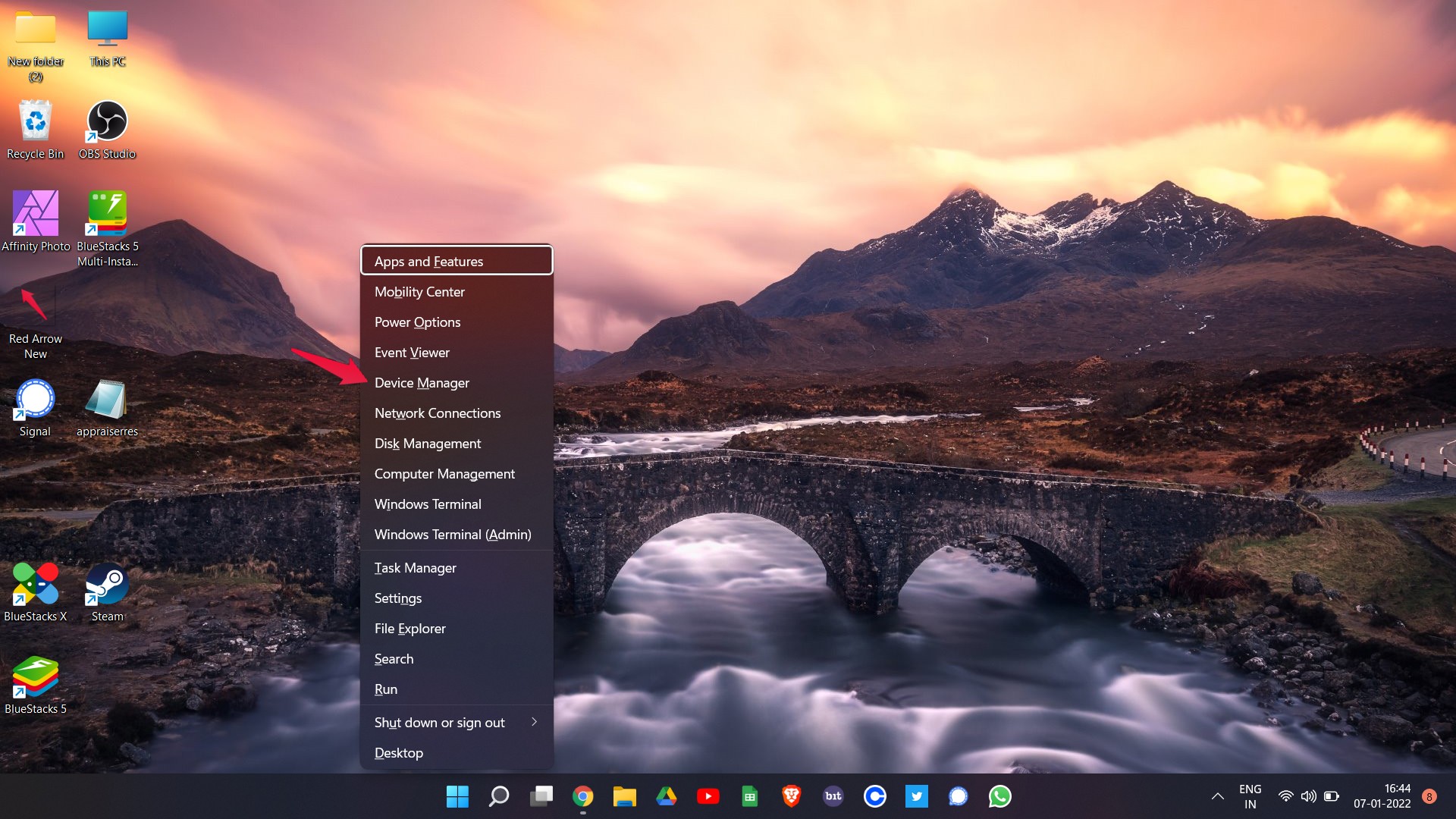
- Нажмите сочетание клавиш Windows + X и выберите “ Диспетчер устройств.”
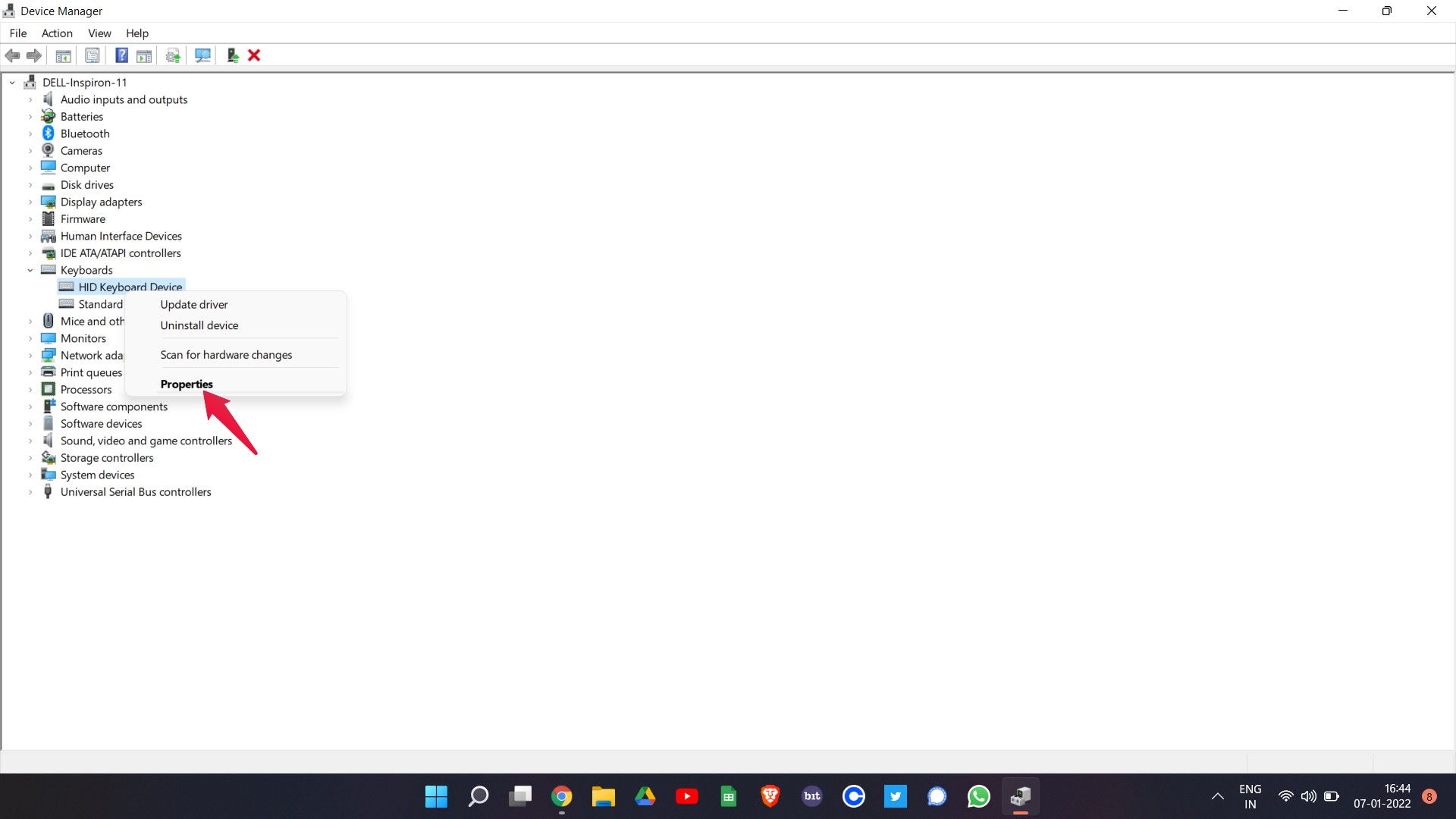
- Дважды щелкните на “Клавиатура”, чтобы развернуть опцию.
- Щелкните правой кнопкой мыши на названии вашей клавиатуры и выберите “Свойства.”
- Перейдите в раздел “Драйвер”.
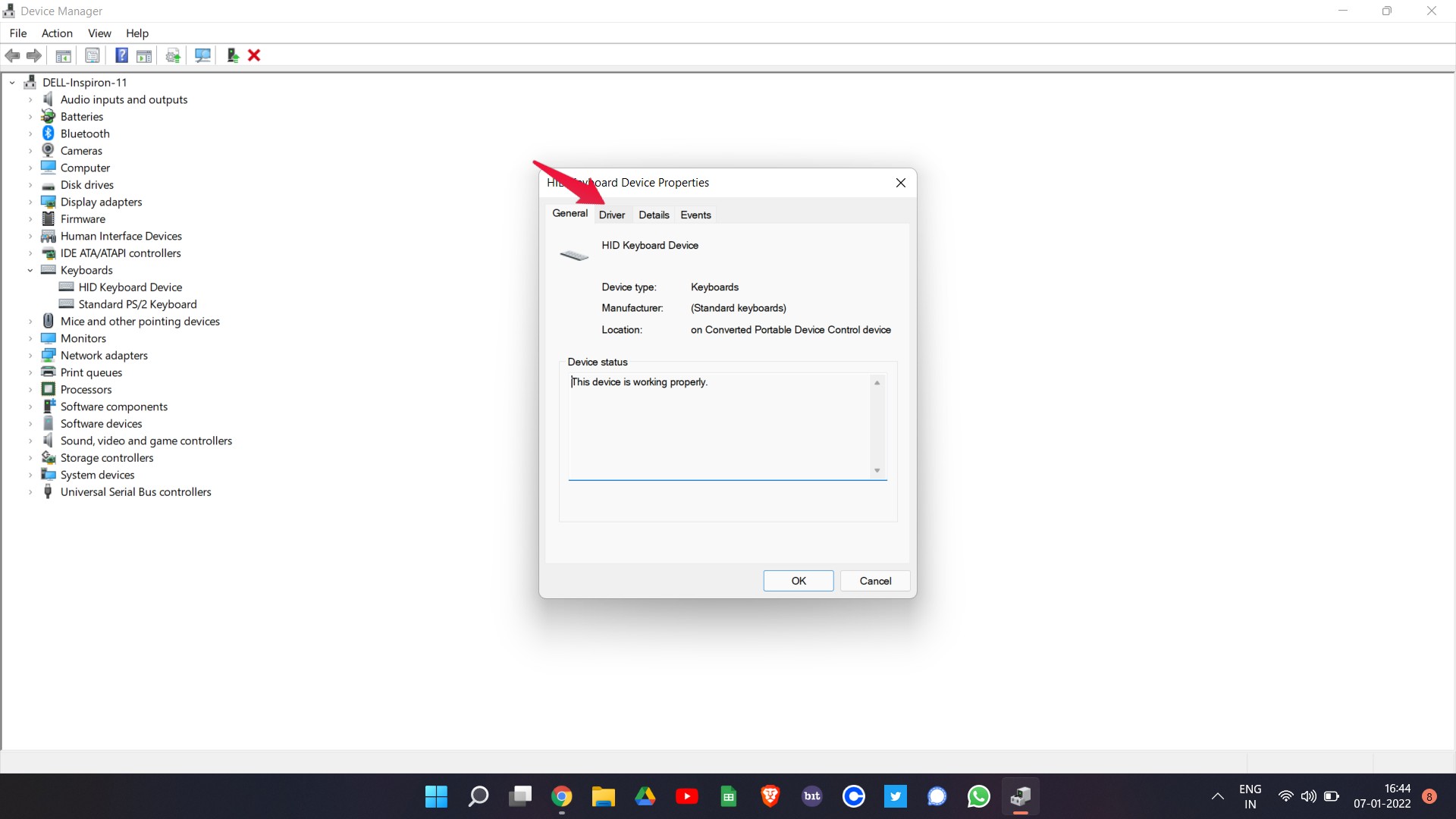
- Нажмите на опцию “ Вернуть драйвер ”.
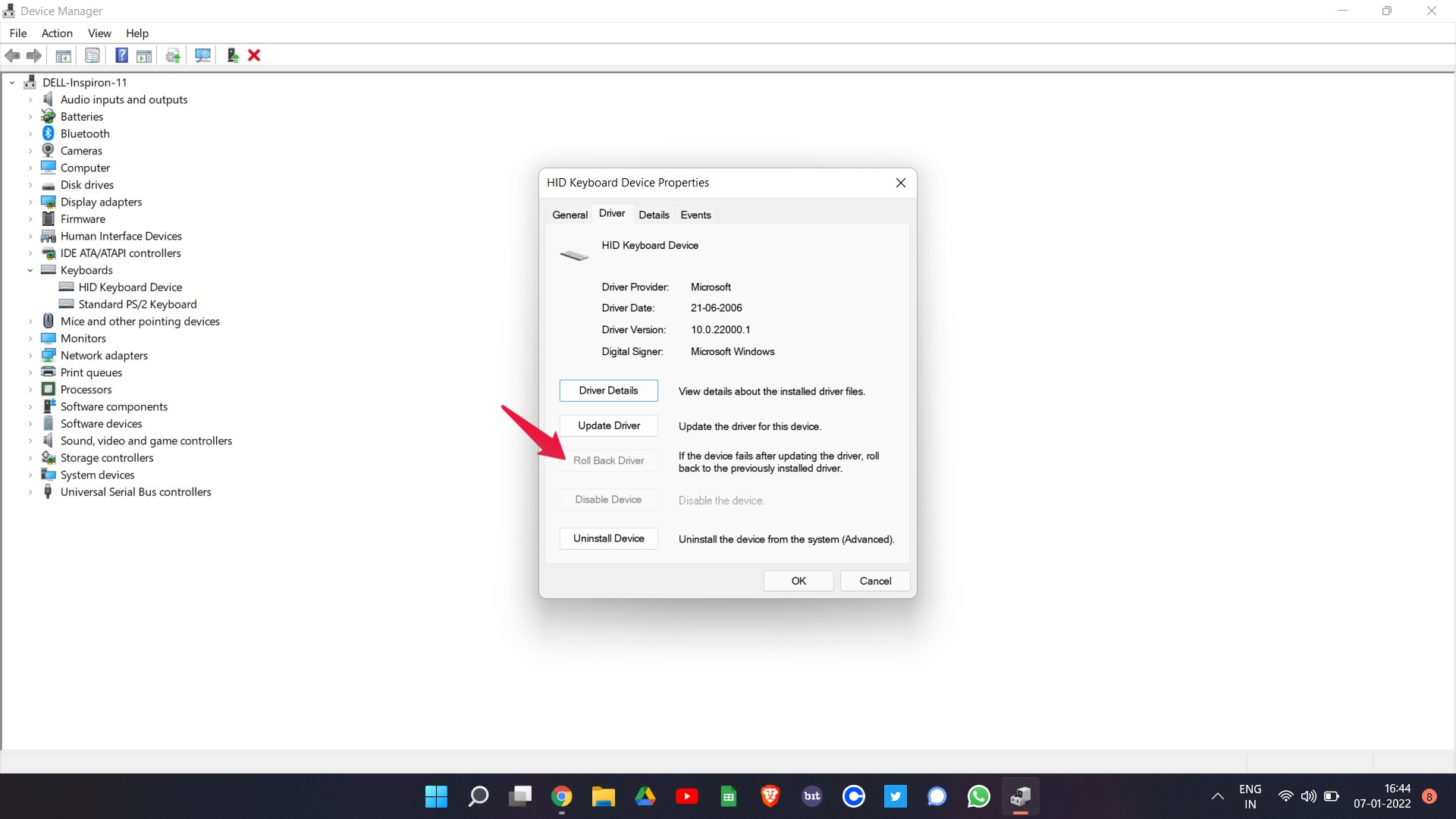
Таким образом, вы установите ранее доступную версию драйвера клавиатуры на вашу систему. Теперь проверьте, исправлена ли проблема с клавиатурой.
Исправление 4: Загрузите последнее обновление драйвера
Если проблема с неработающей клавишей пробела в Windows 11 все еще сохраняется, это указывает на то, что вам нужно загрузить последнее обновление драйвера. Загрузите обновление, следуя приведенным ниже шагам.
- Откройте Диспетчер устройств и дважды щелкните на клавиатуре, чтобы развернуть опцию.
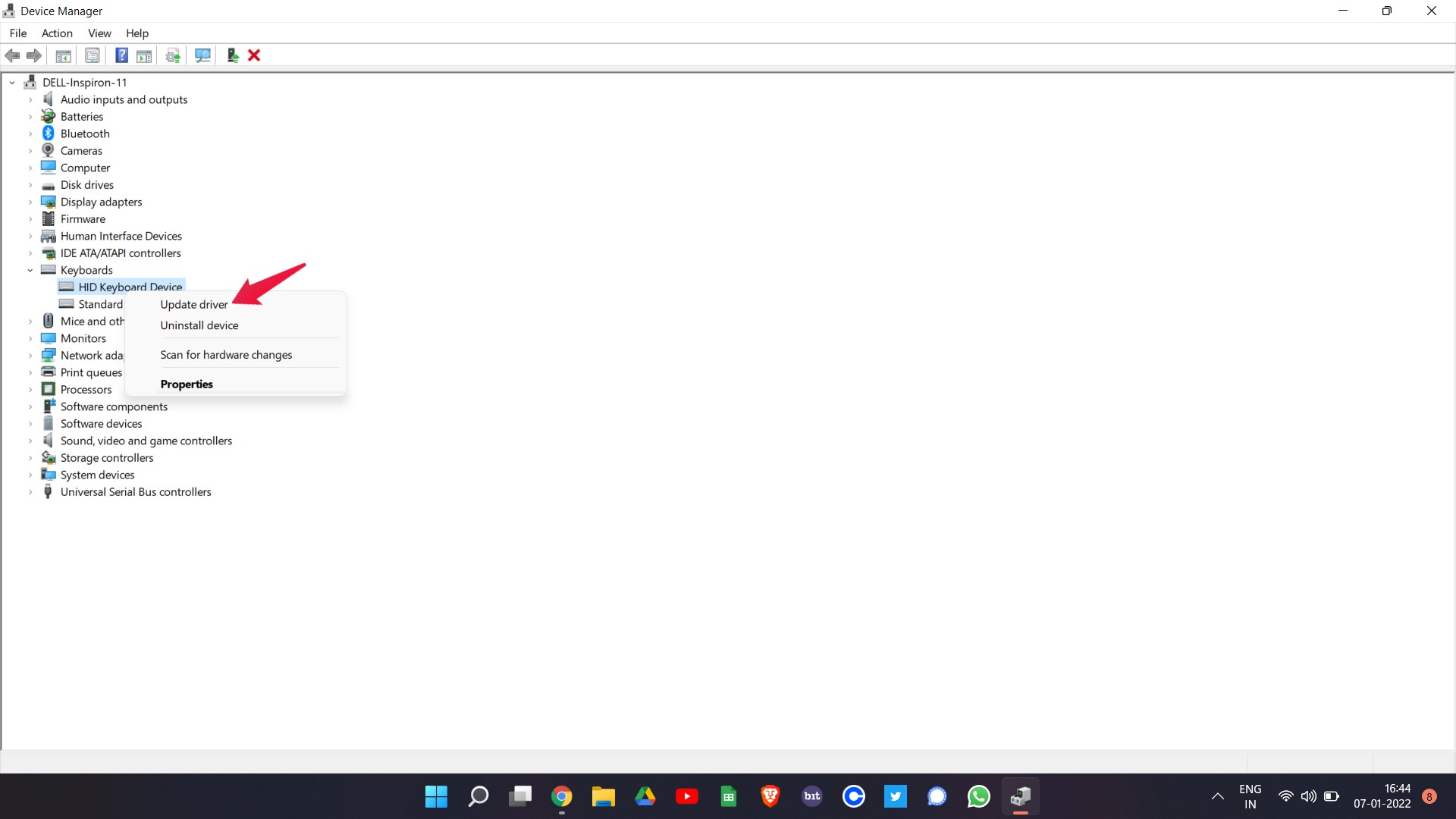
- Щелкните правой кнопкой мыши на установленной клавиатуре и выберите Обновить драйвер.
- Появится диалоговое окно подтверждения. Нажмите “ Автоматически искать драйверы “.
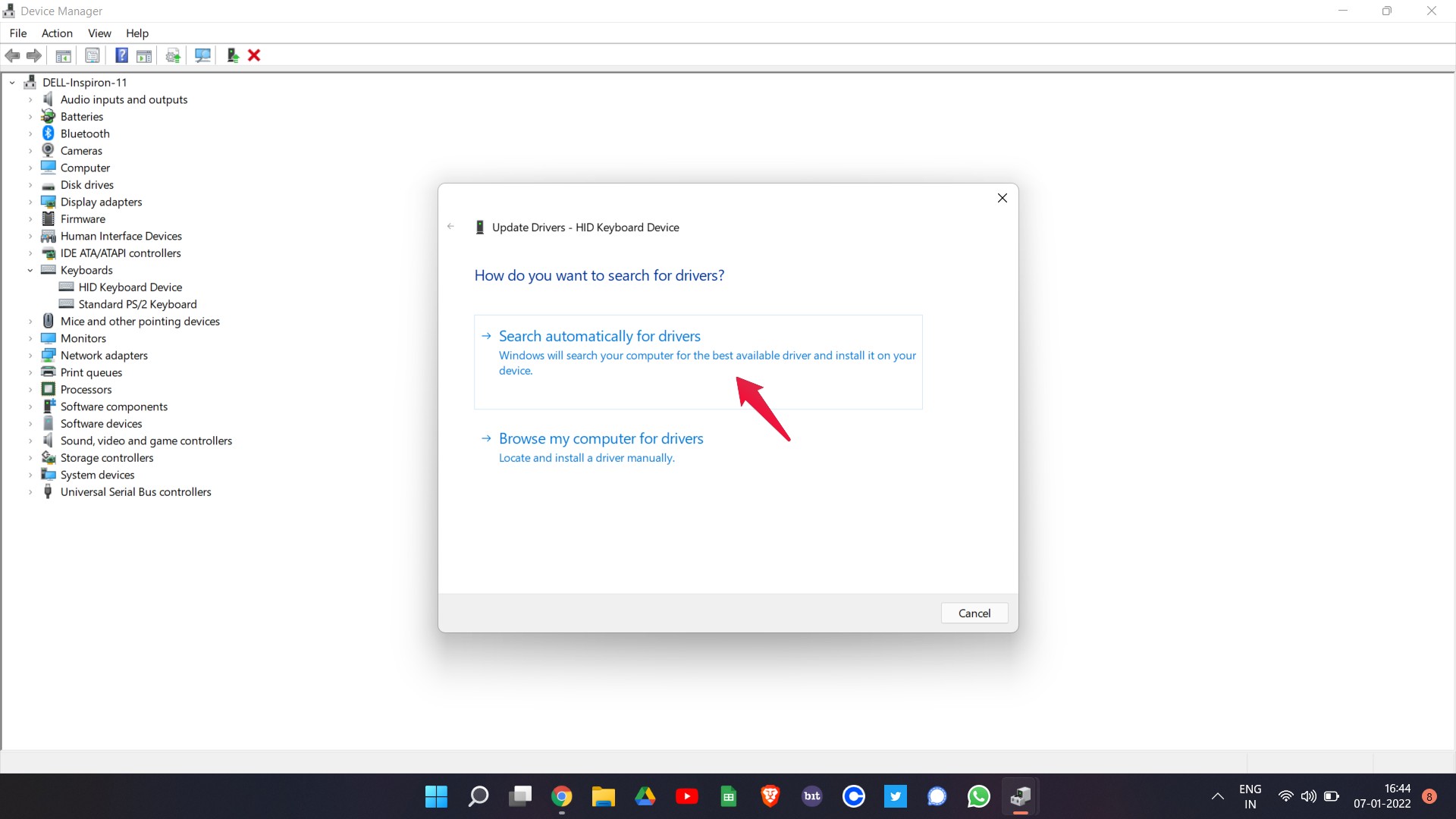
Windows займет несколько секунд для загрузки последнего обновления драйвера клавиатуры. После завершения проверьте, исправлена ли проблема.
Исправление 5: Загрузите последнее обновление Windows
Проблема, с которой вы столкнулись, может быть частью сбоя Windows. И вы можете избавиться от нее, загрузив последнее обновление Windows. Итак, вот шаги, которые вам нужно выполнить, чтобы загрузить последнее обновление Windows 11.
- Перейдите в настройки Windows 11.
- Нажмите на “ Настройки “.
- Наконец, нажмите на “ Проверить наличие обновлений “.
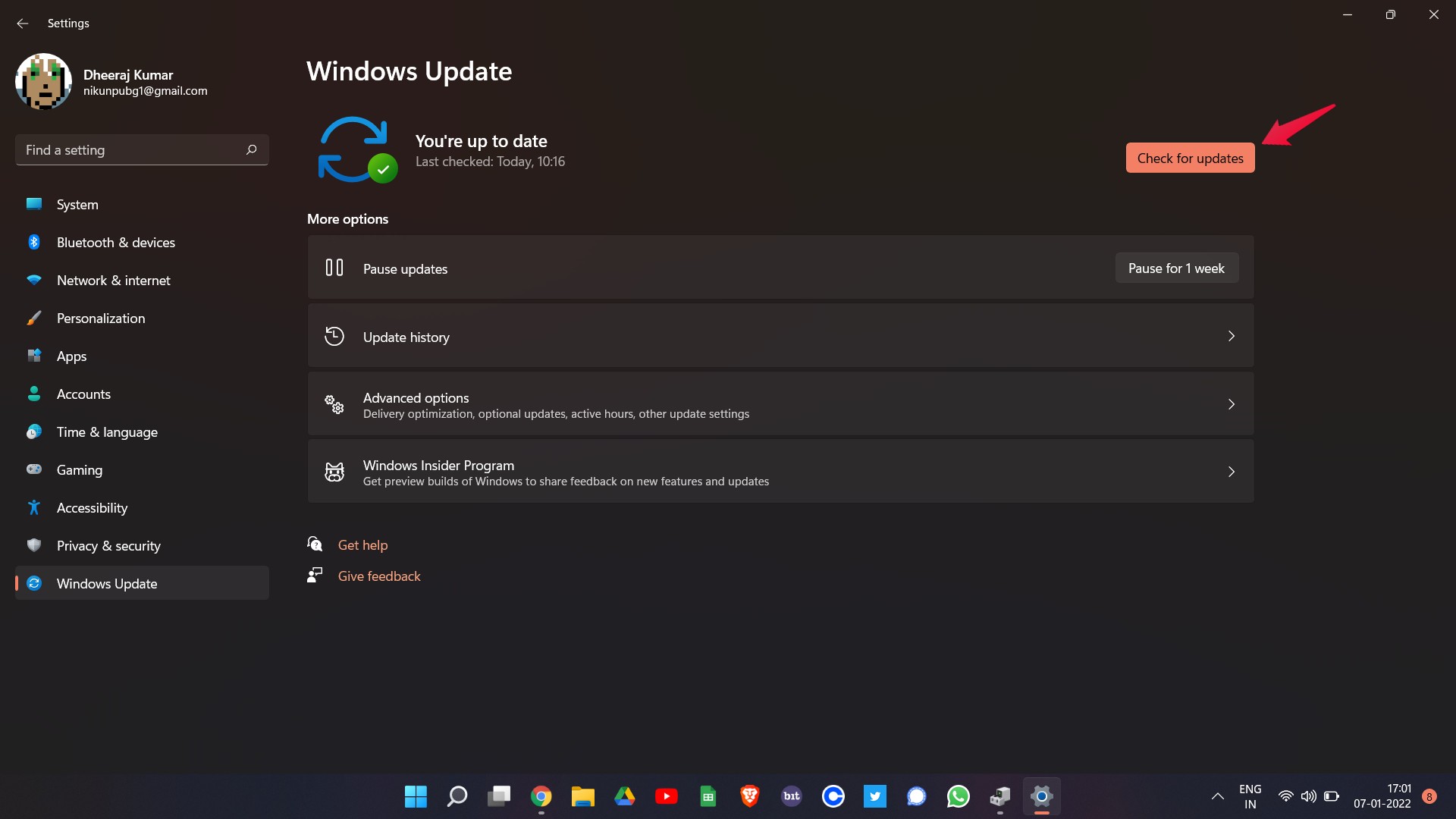
Теперь Windows проверит наличие доступных обновлений. Если они найдены, процесс загрузки начнется автоматически. После этого перезагрузите систему и проверьте, вернулась ли клавиша пробела в норму.
Исправление 6: Запустите SFC-сканирование
Выполнение SFC-сканирования — лучший способ исключить любые проблемы с Windows или аппаратным обеспечением, которые могут возникать в вашей системе. Вы можете выполнить SFC-сканирование в Windows 11, следуя приведенным ниже методам.
- Откройте командную строку в режиме администратора.
- В предоставленном пространстве введите “ sfc /scannow “.
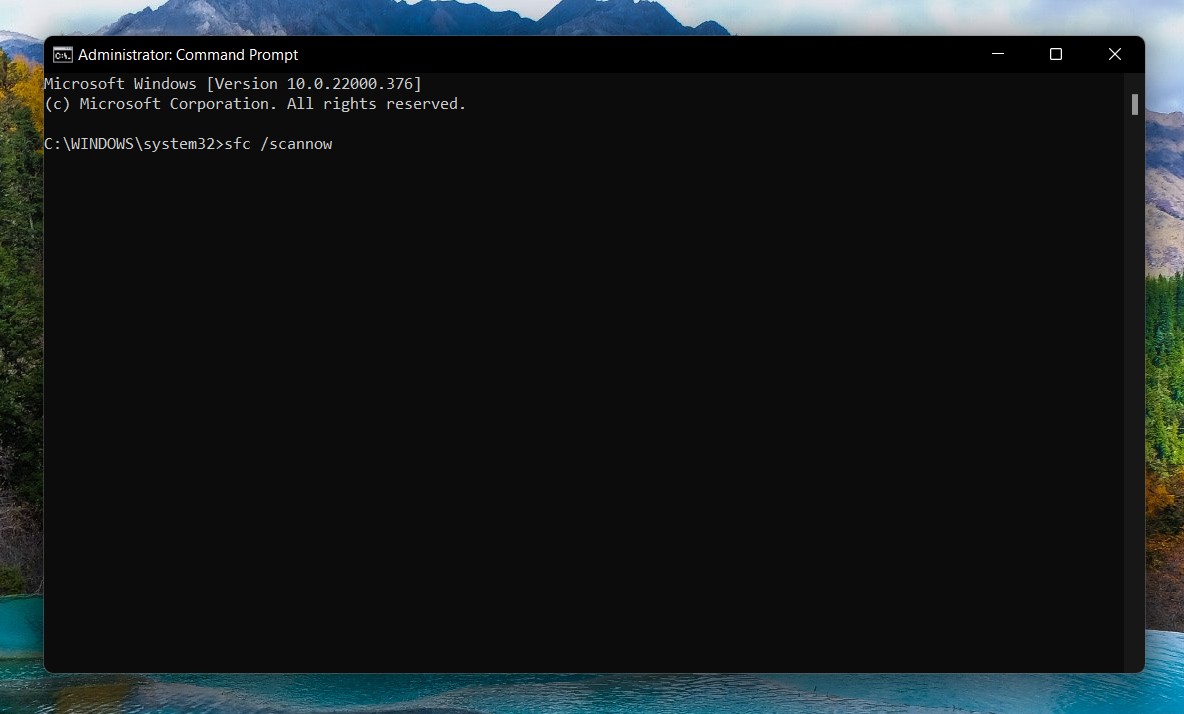
Теперь Windows займет несколько минут для сканирования вашей системы и устранения всех проблем, которые с ней связаны. После завершения вы увидите, что проблема с неработающей клавишей пробела в Windows 11 больше не возникает.
Заключительные слова
Вот как исправить проблему с неработающей клавишей пробела в Windows 11. Если ни один из вышеупомянутых обходных путей не помог вам решить проблему, то у вас нет другого выбора, кроме как купить новую клавиатуру.
Если у вас есть мысли о Как исправить проблему с неработающей клавишей пробела в Windows 11?, не стесняйтесь оставлять их в комментариях ниже. Также подписывайтесь на наш канал DigitBin на YouTube для видеоуроков. Удачи!
Get new posts in your inbox
No spam. Unsubscribe anytime.