Windows 11 · 5 min read · Dec 10, 2025
Как исправить проблему с работой функции разделенного экрана в Windows 11?
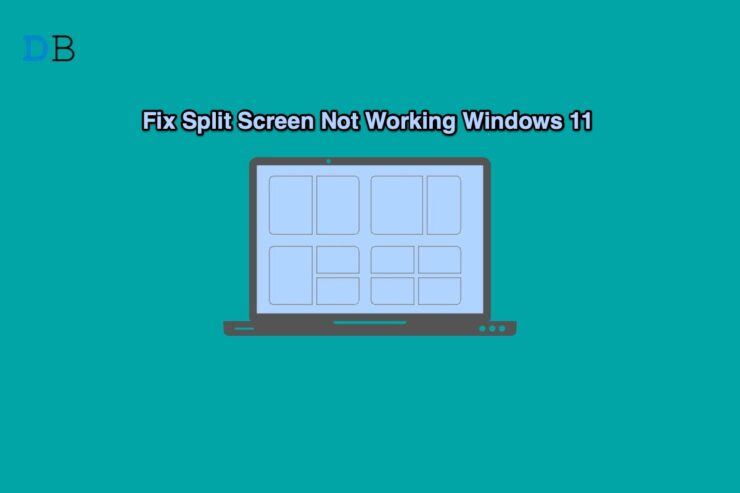
Не можете использовать функцию разделенного экрана в Windows 11? Следуйте этому руководству до конца, чтобы узнать, как исправить эту проблему на вашем компьютере. Разделенный экран, как следует из названия, является отличной функцией для реализации многозадачности на ПК.
Вы можете плавно перемещаться между несколькими окнами и выполнять различные задачи одновременно. Значок максимизации на заголовке окна содержит различные типы разделенного экрана, которые пользователь может выбрать.
Эта функция будет работать, если функция Snap Windows была включена на ПК. В противном случае, учитывая ошибочную природу операционной системы Windows, возможно, версия Windows 11, установленная на вашем ПК, имеет некоторые сбои, которые не позволяют функции разделенного экрана работать. Проблема также может возникнуть из-за наличия некоторых поврежденных системных файлов. Обычно неисправная модификация в системных настройках приводит к таким сбоям.
Как исправить проблему с работой Snap Layouts в Windows 11?
Может быть, существует временный сбой в проводнике Windows, который не позволяет вам разделить экран ПК на несколько окон. Иногда неправильные настройки макета дисплея в Windows 11 могут привести к тому, что функция разделенного экрана не работает.
Лучшие способы исправить проблему с работой разделенного экрана в Windows 11
Посмотрите различные советы по устранению неполадок, упомянутые для исправления проблемы с работой разделенного экрана в Windows 11
Перезагрузите операционную систему Windows
Всегда полезно попробовать перезагрузить компьютер перед тем, как пробовать другие методы устранения неполадок. У меня были проблемы с тем, что разделенный экран не работал на моем ПК. Перезагрузка легко исправила проблему.
- Нажмите на клавишу Windows на экране.
- Откроется консоль поиска Windows.
- В правом нижнем углу консоли поиска нажмите на значок Питание.
- В меню, которое появится, выберите Перезагрузка.
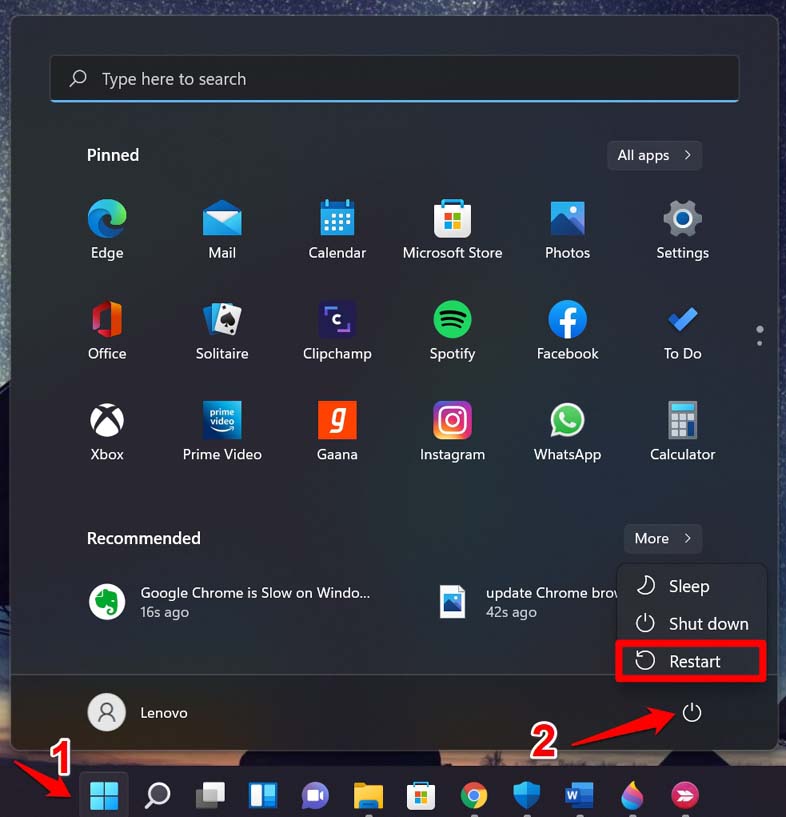
- После перезагрузки ПК откройте несколько окон и попробуйте использовать разделенный экран. Если функция не работает, попробуйте следующие исправления.
Включите Snap Windows на вашем компьютере
Чтобы функция разделенного экрана работала в Windows 11, вам нужно убедиться, что функция Snap Windows включена на ПК. Эта опция присутствует в настройках операционной системы Windows и по умолчанию включается, когда ваш ПК обновляется до Windows 11.
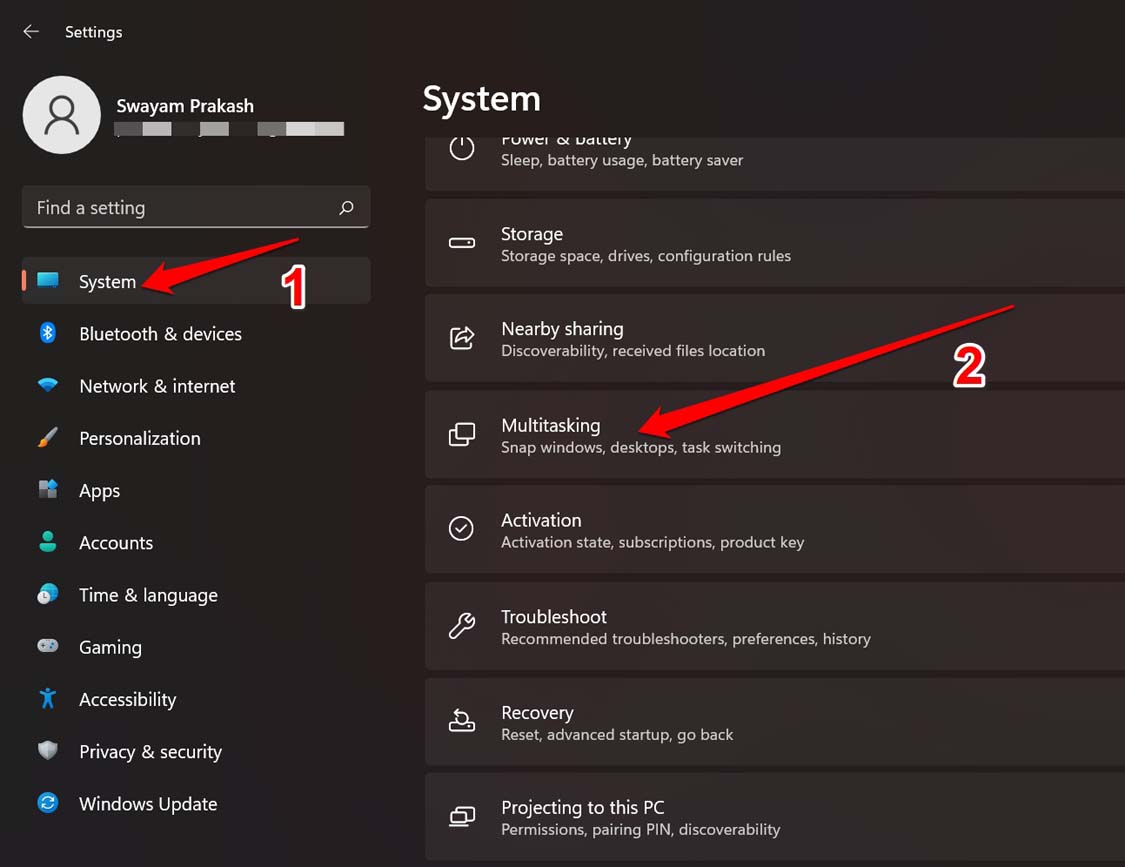
- Нажмите Windows + I, и вы будете перенаправлены на страницу настроек.
- Нажмите на вкладку Система в левой панели.
- Далее нажмите на Многозадачность, чтобы открыть ее настройки.
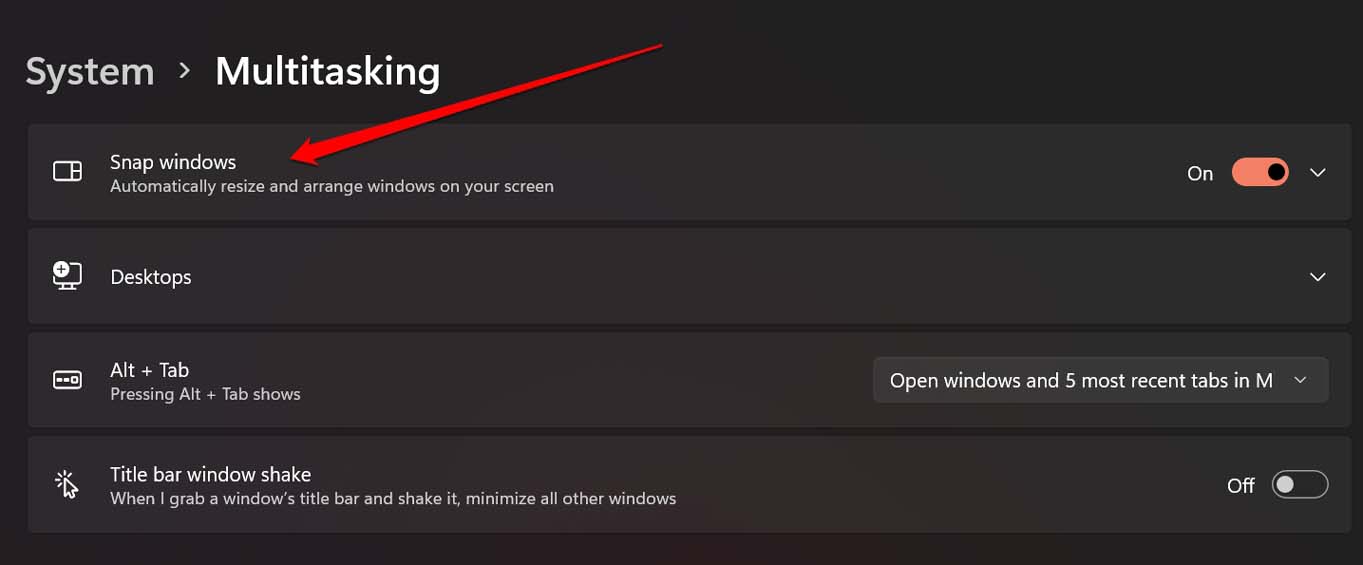
- В разделе Многозадачность первой опцией будет Snap Windows. Нажмите на переключатель рядом с этой опцией, чтобы включить ее. Теперь проверьте, активировалась ли функция разделенного экрана, открыв несколько окон и используя функцию Snap screen из кнопки максимизации.
Обновите операционную систему Windows
Вы недавно устанавливали обновление операционной системы Windows? Если нет, то поищите новые обновления, которые могли быть выпущены, и установите их? Если функция разделенного экрана не работает в Windows 11 из-за ошибки, связанной с операционной системой Windows, обновление сборки операционной системы Windows должно это исправить.
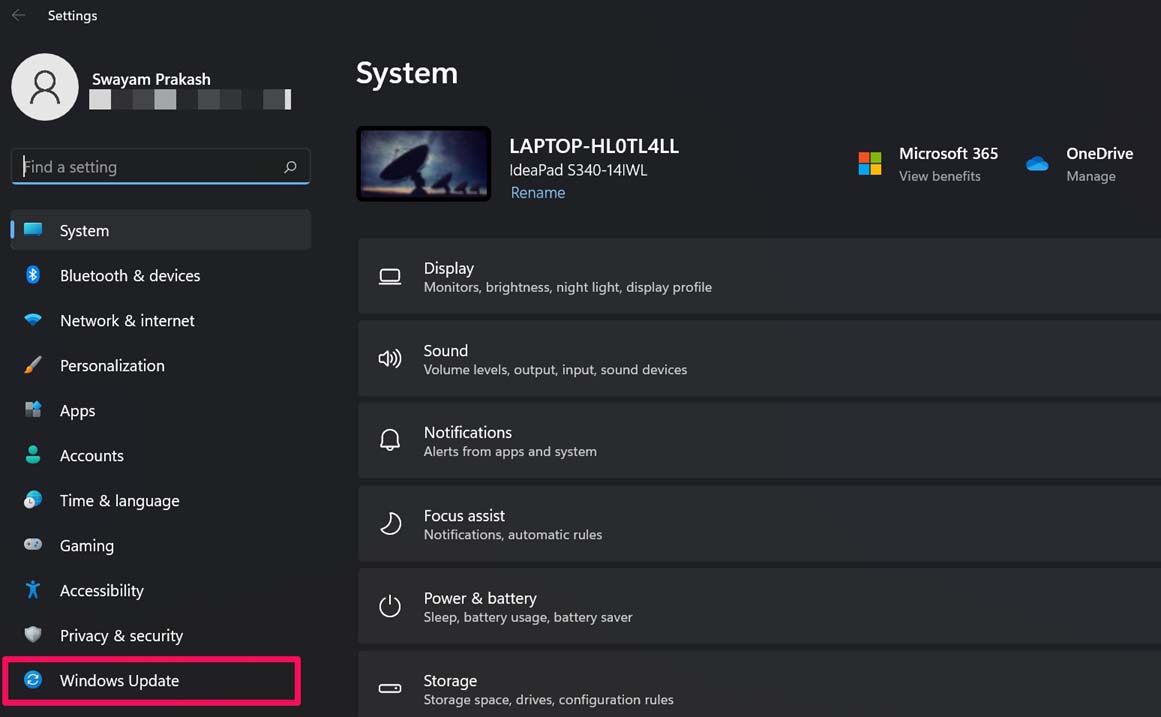
- Нажмите клавиши Windows + I, чтобы открыть раздел настроек операционной системы Windows.
- На левой панели нажмите на Обновление Windows.
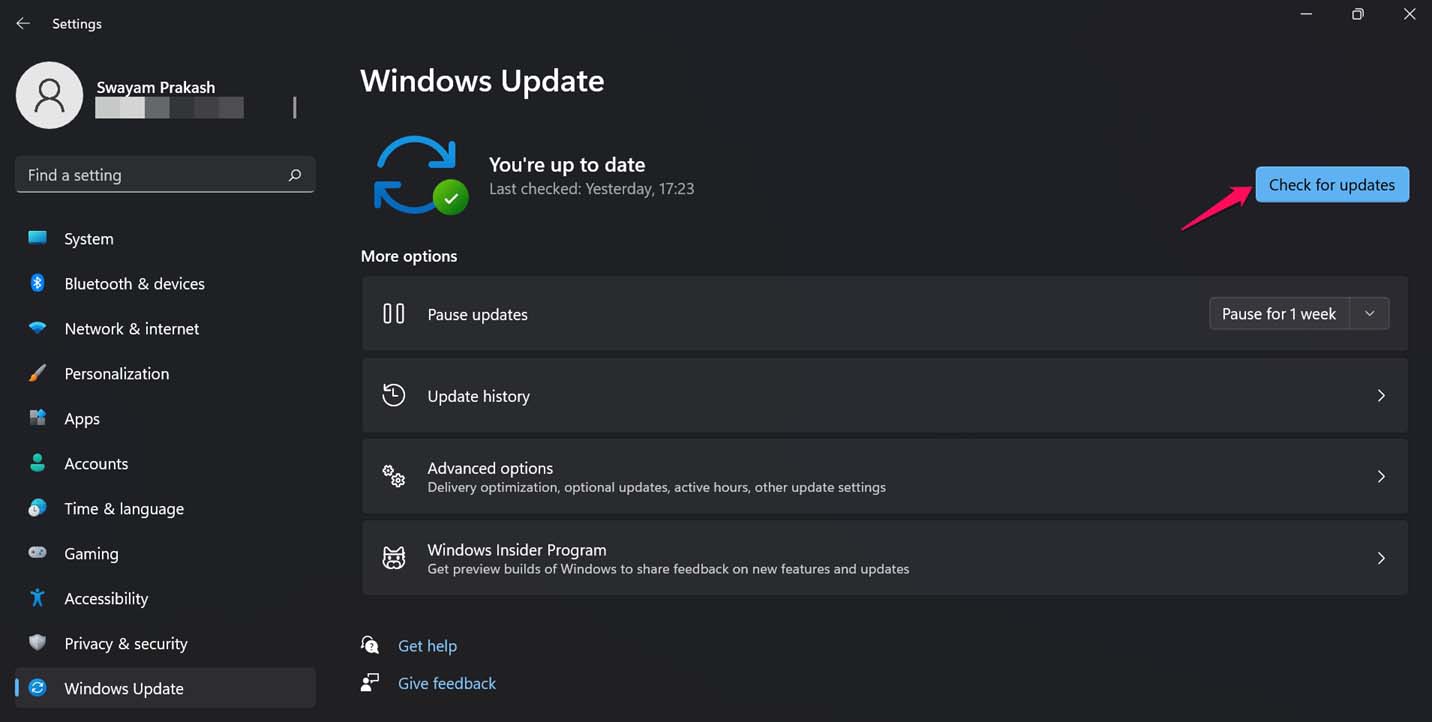
- Далее нажмите на Проверить наличие обновлений. [ Убедитесь, что ваш ПК подключен к интернету ]
- Если доступно новое обновление, оно появится на экране с опцией Скачать сейчас. Нажмите на это, чтобы продолжить загрузку и установку обновления.
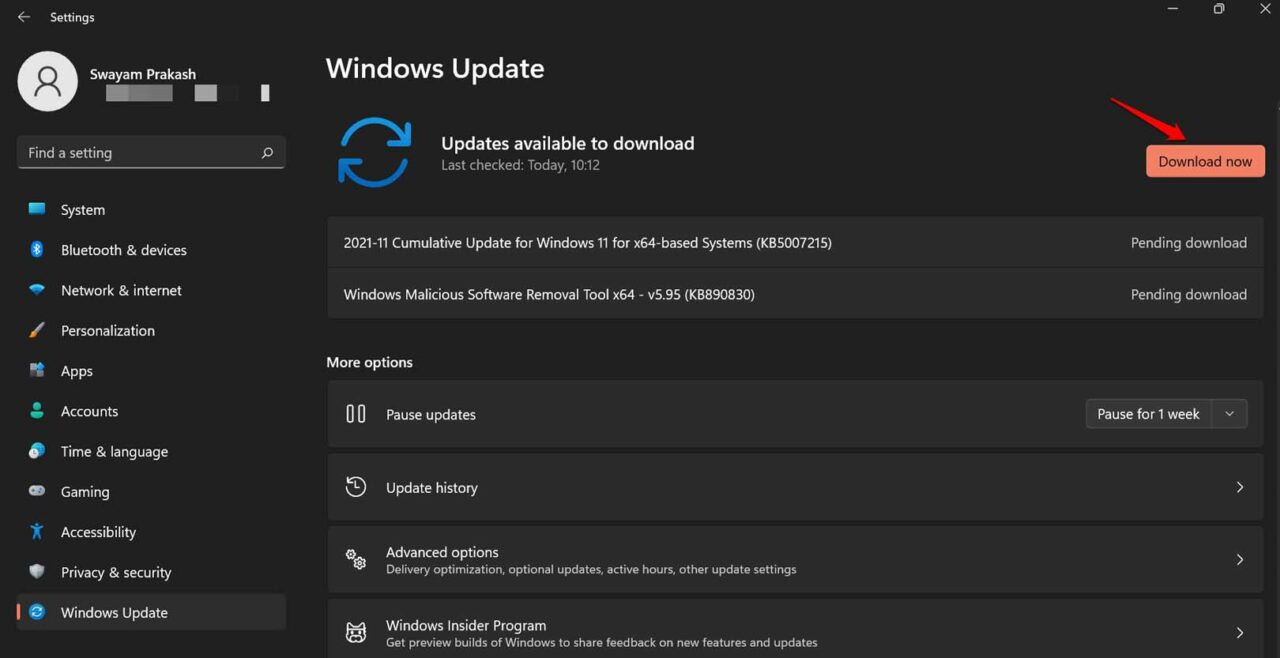
- ПК перезагрузится по мере установки обновления. Затем проверьте, работает ли функция разделенного экрана.
Найдите и исправьте поврежденные системные файлы
Если вы недавно внесли изменения в настройки реестра или другие системные настройки, и это не прошло гладко, это может привести к повреждению системных файлов, создающим случайные сбои время от времени. Функция разделенного экрана может не работать из-за этого. Чтобы решить эту проблему, вы можете использовать встроенный инструмент командной строки SFC для поиска поврежденных системных файлов.
- Откройте командную строку.
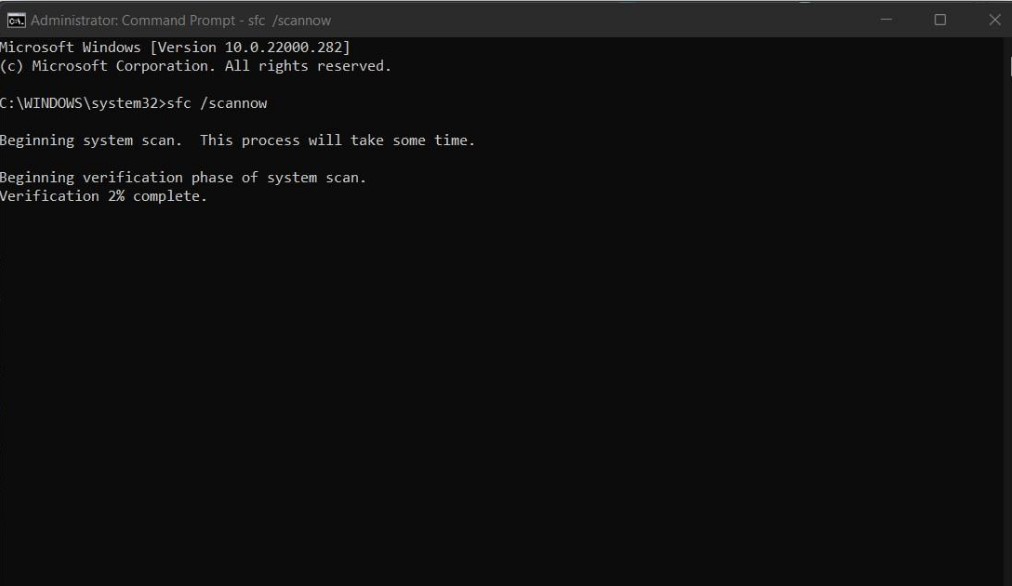
- Затем введите команду sfc/ scannow и нажмите Enter.
- Затем начнется процесс сканирования и исправления поврежденных системных файлов. Позвольте ему работать и не прерывайте его.
- Перезагрузите компьютер после исправления поврежденных системных файлов.
Если неправильно измененные системные файлы были причиной того, что функция Snap screen не работала в Windows 11, то это исправление должно решить проблему.
Перезапустите проводник Windows
Вы можете попробовать закрыть проводник Windows и перезапустить его. Некоторые пользователи сообщали, что это включило разделенный экран на их ПК.
Нажмите клавишу Windows, чтобы вызвать консоль поиска.
Затем введите Диспетчер задач.
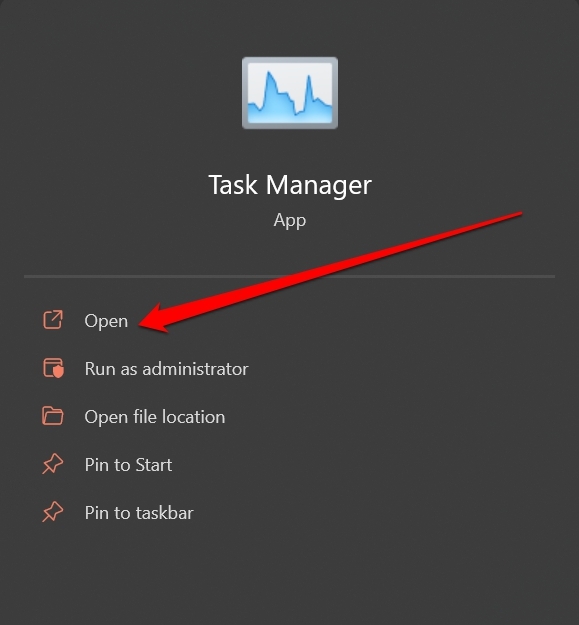
Нажмите Открыть, когда появится правильный результат поиска.
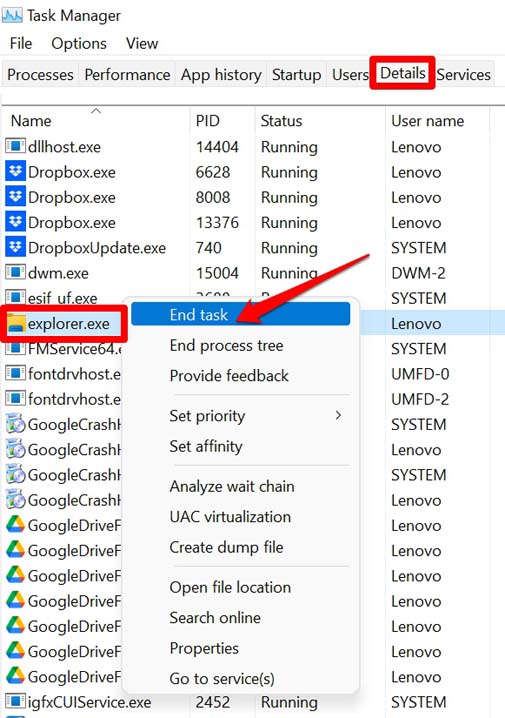
Далее нажмите на вкладку Подробности, когда откроется диспетчер задач.
Найдите explorer.exe и щелкните правой кнопкой мыши по нему.
В меню выберите Завершить задачу.
Теперь нажмите на вкладку Файл в диспетчере задач.
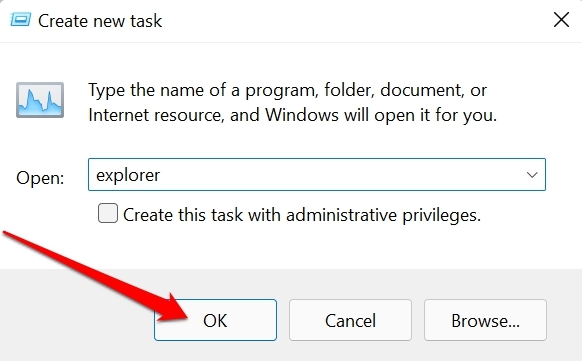
Выберите Запустить новую задачу.
В диалоговом окне Создать новую задачу введите Explorer и нажмите Enter. Проводник Windows снова начнет работать. Теперь попробуйте использовать функцию разделенного экрана на вашем ПК.
Настройте макет дисплея операционной системы Windows
Это исправление может быть полезным, если дисплей вашего ПК не может правильно разместить несколько окон после того, как вы включили разделенный экран из кнопки максимизации.
- Откройте настройки Windows, нажав кнопку Windows + I.
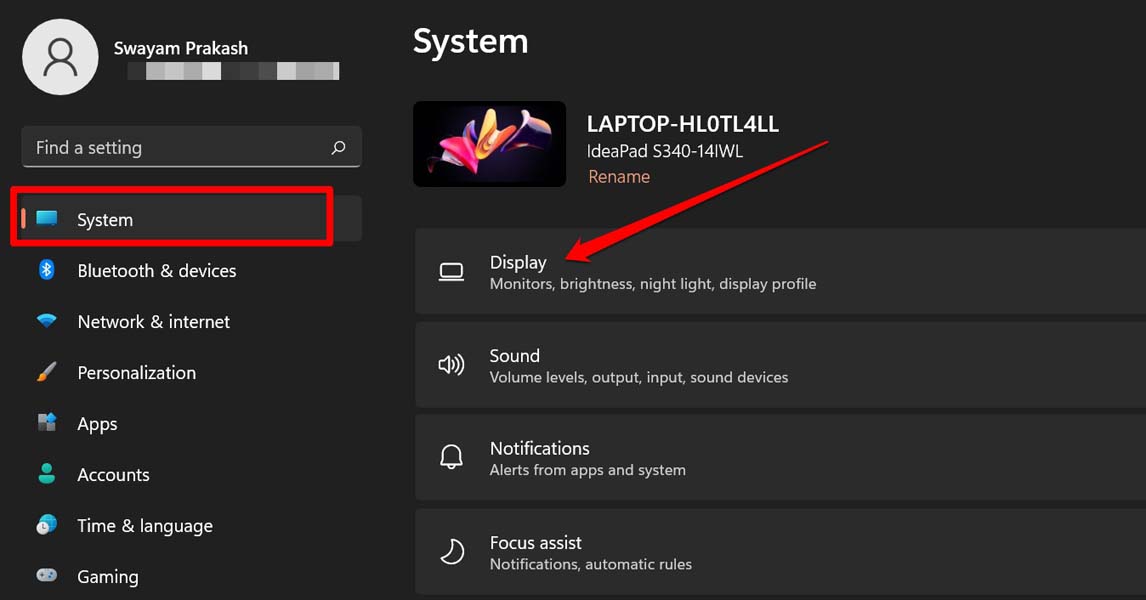
- Затем нажмите на вкладку Система.
- В этом разделе перейдите к Дисплей и нажмите на него.
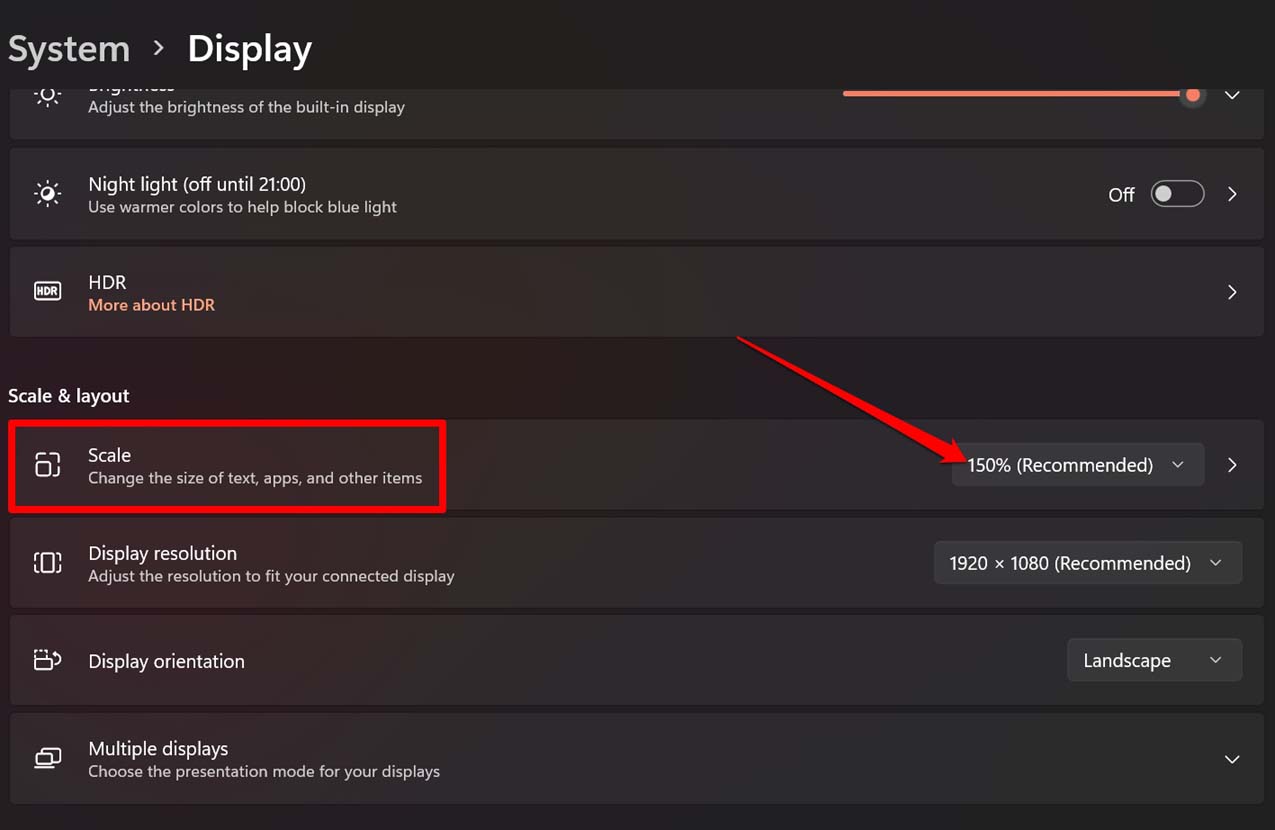
- Перейдите к Масштаб и макет.
- Нажмите на выпадающую кнопку Масштаб и попробуйте различные размеры элементов дисплея. Установите значение, которое правильно вписывается в окна разделенного экрана на вашем дисплее.
Удалите сторонние приложения или службы
Вы также можете проверить приложения, которые вы недавно установили на своем компьютере, которые могут быть из ненадежного источника. Такие приложения часто приносят с собой вредоносное ПО или вносят изменения в настройки системы Windows. Это может вызвать различные технические проблемы на компьютере. Одной из таких проблем может быть неработающая функция разделенного экрана.
Удалите недавно установленные приложения на вашем ПК. Затем перезагрузите компьютер и проверьте, работает ли функция разделенного экрана на вашем ПК.
Итак, попробуйте эти методы устранения неполадок и исправьте проблему с неработающей функцией разделенного экрана в Windows 11.
Если у вас есть какие-либо мысли о Как исправить проблему с работой функции разделенного экрана в Windows 11?, не стесняйтесь оставлять комментарии ниже. Также, пожалуйста, подпишитесь на наш канал DigitBin на YouTube для видеоуроков. Удачи!
Get new posts in your inbox
No spam. Unsubscribe anytime.