Spotify · 5 min read · Sep 21, 2025
Как исправить, чтобы Spotify не останавливался во время воспроизведения на iPhone?
Spotify часто останавливается, когда вы пытаетесь воспроизвести музыку или подкаст по вашему выбору? Это, безусловно, раздражает, если вы заядлый любитель музыки, и портит ваш аудио опыт. В этом руководстве мы поговорим о том, как исправить проблему с остановкой Spotify во время воспроизведения на вашем iPhone. Прежде чем рассмотреть решения, мы взглянем на различные причины, которые могут вызвать остановку Spotify.
Основная причина, по которой Spotify останавливается на вашем iPhone, может быть связана с неисправным интернет-соединением. Spotify зависит от интернета, и если он нестабилен, то воспроизведение может зависать с самого начала или продолжать останавливаться на протяжении всего аудиотрека.
Если вы используете беспроводные наушники с вашим iPhone, то близость iPhone к наушникам важна. Если вы значительно удалитесь от iPhone, то звук будет прерываться или останавливаться. Фактическое аудио будет воспроизводиться в Spotify, но поскольку устройство вывода звука основано на Bluetooth и находится далеко от устройства, вы не услышите никакого звука от музыки или подкаста, который вы воспроизводили на вашем iPhone.
Причины, почему Spotify останавливается во время воспроизведения на iPhone
Даже использование одного профиля Spotify на нескольких устройствах невозможно. Поэтому, если вы одолжили один из своих смартфонов или планшетов кому-то, чтобы послушать Spotify, и вы также пытаетесь использовать Spotify с вашего iPhone, то вы не сможете услышать никакое воспроизведение, так как ваш профиль уже используется человеком, которому вы ранее разрешили доступ к Spotify на других устройствах.
Ошибочная версия Spotify, которая долгое время не обновлялась, также может вызывать проблемы с воспроизведением, заставляя аудио часто останавливаться во время воспроизведения.
Даже наличие режима экономии данных или режима низкой мощности на iPhone приведет к тому, что вы будете испытывать проблемы с остановкой аудио в Spotify. Необходимость экономить заряд для iPhone или данные заставит iOS уменьшить производительность приложения, что может проявляться в виде сбоя.
Кэшированные данные, хранящиеся в Spotify долгое время, могут вызывать проблемы с функционированием приложения, что приводит к различным сбоям, включая остановку песен или аналогичного аудиоконтента во время воспроизведения.
Лучшие способы исправить остановку воспроизведения Spotify на iPhone
Теперь, когда мы знаем возможные причины проблемы с остановкой аудио в Spotify, давайте исправим это с помощью различных методов устранения неполадок.
1. Обновите Spotify
Всегда следите за тем, чтобы своевременно обновлять все приложения на вашем iPhone, включая приложение Spotify. Это поможет сохранить приложение без ошибок, и вы получите обогащенный аудио опыт.
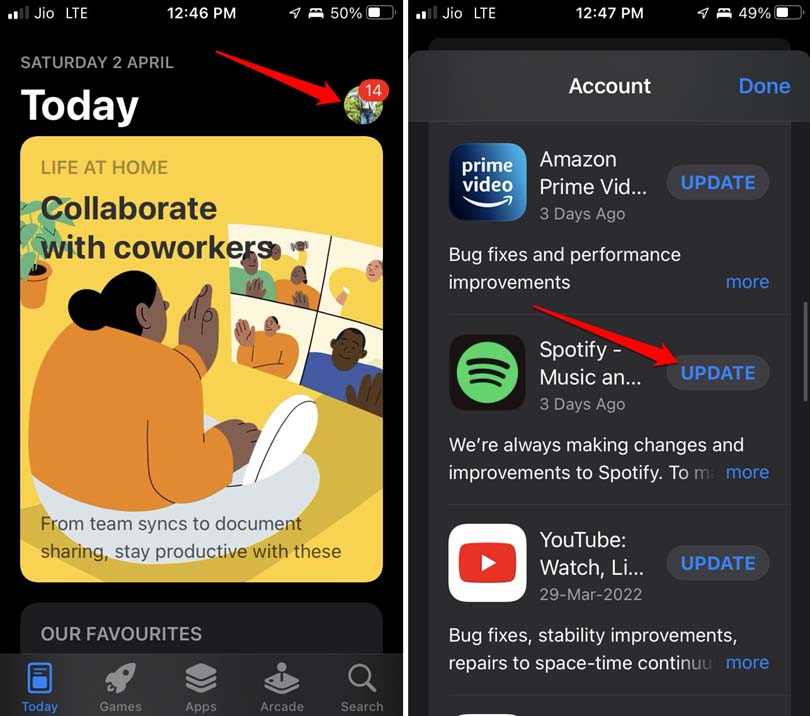
Чтобы обновить Spotify,
- Откройте App Store.
- Нажмите на аватар в правом верхнем углу.
- Теперь проверьте в списке приложений, ожидающих обновления, есть ли там Spotify, и нажмите кнопку обновить рядом с ним, чтобы начать установку обновления.
2. Проверьте интернет-соединение
Вы должны убедиться, что если вы используете Wi-Fi или мобильные данные, сеть стабильна; в противном случае вы столкнетесь с задержками и остановками в аудио воспроизведении, когда будете воспроизводить музыку или подкаст в Spotify.
Вы можете отключить или подключиться заново к сети. Если вы часто сталкиваетесь с нестабильной сетью, то пожалуйтесь своему провайдеру. Возможно, провайдер проводит техническое обслуживание, из-за чего сеть может быть недоступна. Поэтому вам придется подождать, пока сеть восстановится. Вы также можете рассмотреть возможность переключения на альтернативную стабильную сеть.
3. Закройте и перезапустите Spotify
Это может быть просто случайный сбой, из-за которого Spotify останавливается во время воспроизведения любой песни. Чтобы это исправить, вы можете просто закрыть Spotify через переключатель приложений и затем перезапустить его.
- Дважды нажмите на кнопку Home на iPhone, чтобы открыть переключатель приложений, если вы используете iPhone с Touch ID.
- В противном случае проведите вверх от центра дисплея и остановитесь посередине экрана, чтобы вызвать переключатель приложений, если вы используете iPhone с Face ID.
- Затем перейдите к Spotify, удерживайте карточку приложения и проведите вверх, чтобы закрыть его.
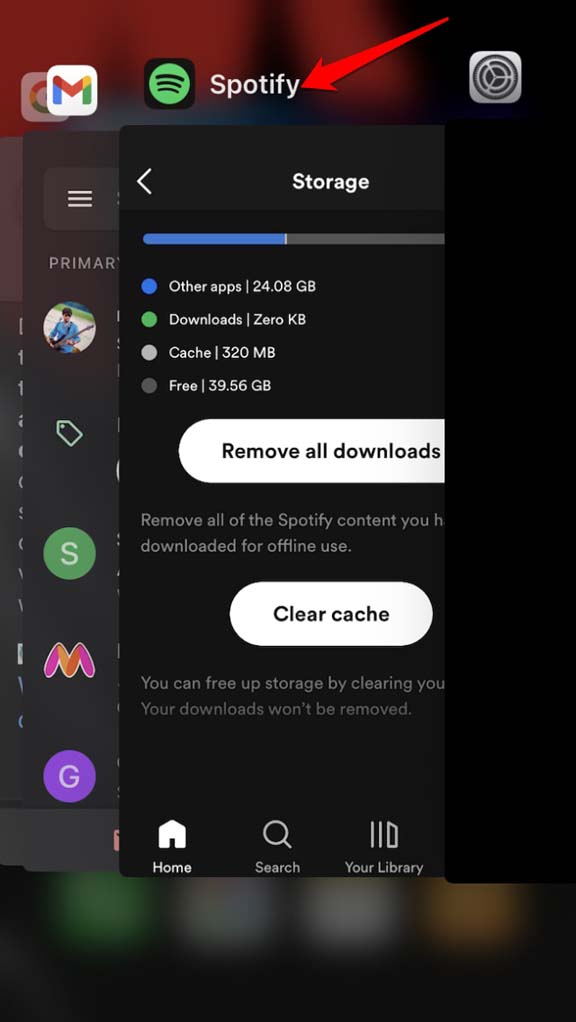
- Нажмите на значок приложения Spotify, чтобы открыть его.
4. Включите обновление приложений в фоновом режиме
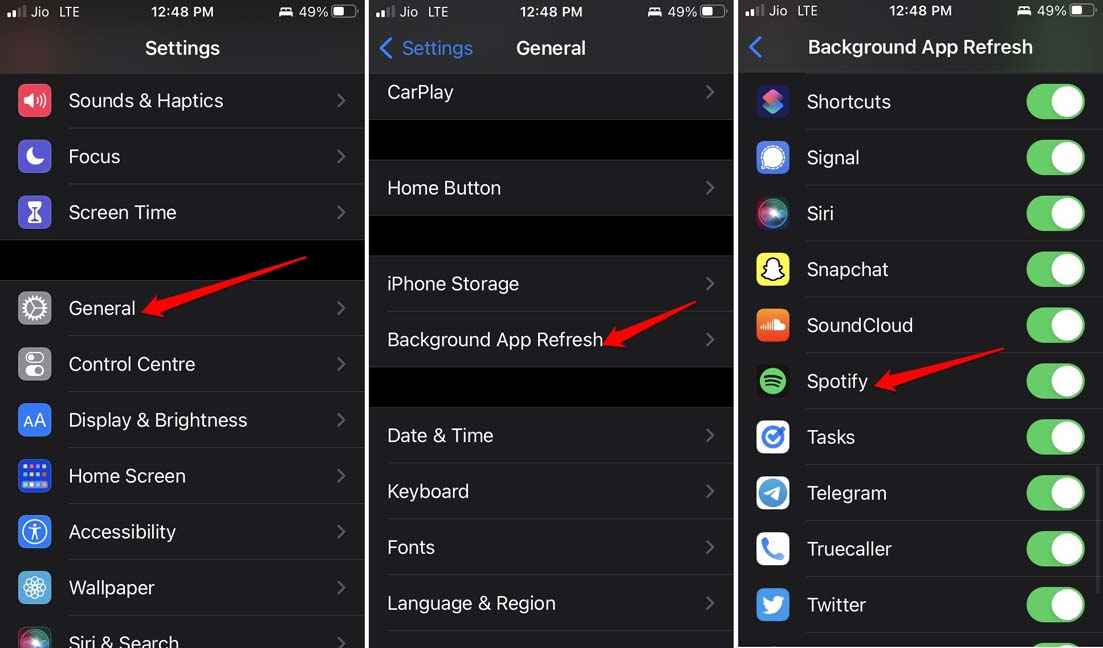
Вот шаги, чтобы проверить, включено ли обновление в фоновом режиме для Spotify.
- Перейдите в приложение Настройки.
- Нажмите на опцию Основные.
- В этом разделе перейдите к Обновление в фоновом режиме и нажмите на него.
- Прокрутите до Spotify и нажмите переключатель рядом с ним, чтобы включить обновление в фоновом режиме.
5. Держите Bluetooth-устройство рядом с iPhone
Если вы используете Bluetooth-устройства для вывода звука, убедитесь, что Bluetooth-устройство и iPhone находятся рядом.
Если вам нужно перемещаться, убедитесь, что вы держите iPhone в руке или в кармане. Это обеспечит, что звук не прервется или не остановится во время воспроизведения.
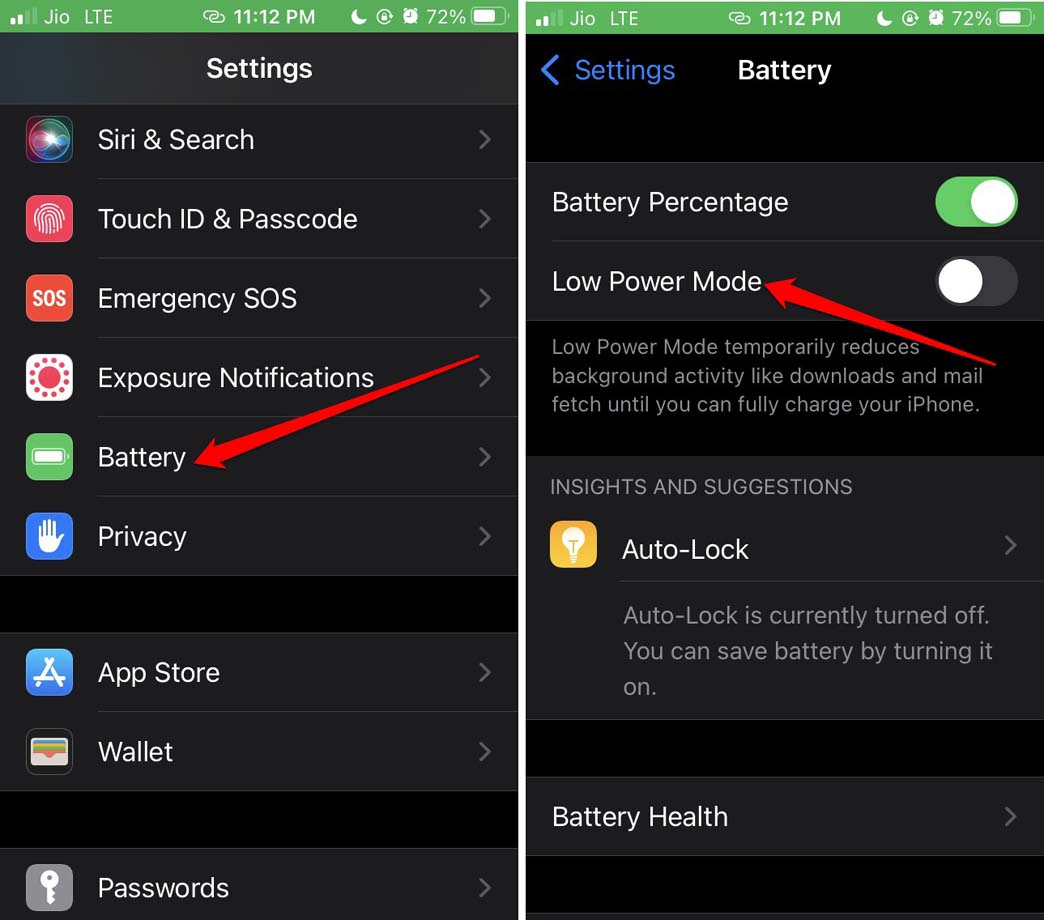
6. Отключите режим низкой мощности на iPhone
Вот шаги, чтобы отключить режим низкой мощности на iPhone.
- Перейдите в приложение Настройки.
- Перейдите к Батарея и нажмите на него.
- Нажмите на переключатель рядом с режимом низкой мощности, чтобы отключить его.
7. Очистите кэш приложения Spotify
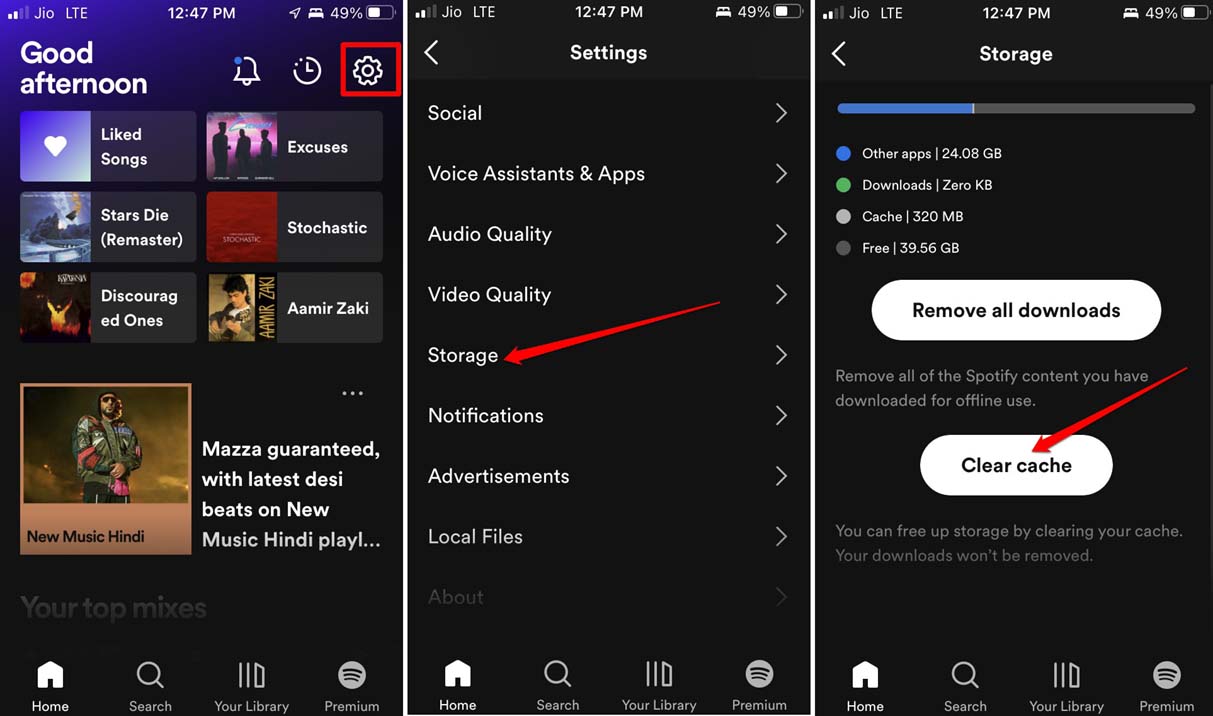
Очистка кэша приложения Spotify поможет приложению загружать песни и воспроизводить их плавно. Также это снизит нагрузку на память.
Вот шаги, чтобы очистить кэш приложения Spotify.
- Запустите приложение Spotify.
- Нажмите на кнопку шестеренки, чтобы перейти к настройкам приложения.
- Перейдите к Хранилище и нажмите на него.
- Прокрутите до опции Очистить кэш и нажмите на нее.
- Снова нажмите на опцию Очистить кэш, чтобы подтвердить действие.
8. Не используйте режим низких данных на iPhone
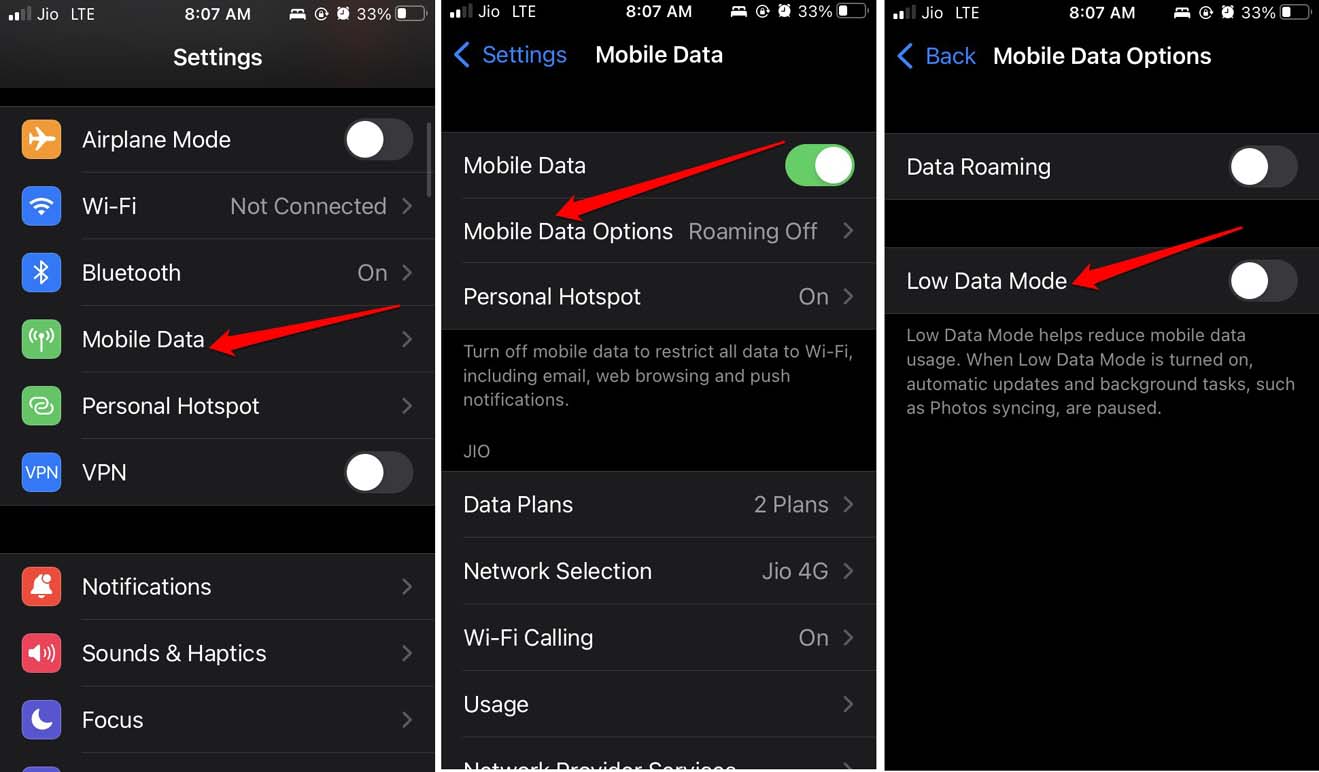
Если вы используете мобильные данные, убедитесь, что режим низких данных отключен. В противном случае, чтобы сэкономить данные, iOS может снизить производительность различных приложений, включая Spotify.
Чтобы отключить режим низких данных на iOS,
- Запустите приложение Настройки.
- Нажмите на Мобильные данные.
- Теперь нажмите на Опции мобильных данных.
- Нажмите на переключатель рядом с режимом низких данных, чтобы отключить его.
9. Удалите и переустановите Spotify
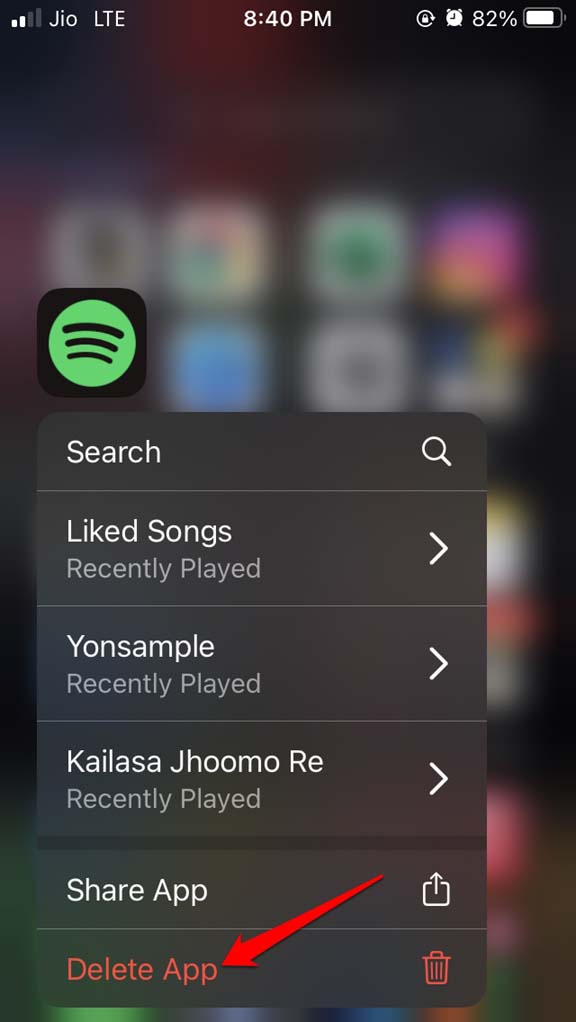
Если ни один из вышеуказанных советов не помог решить проблему с остановкой Spotify во время воспроизведения песен, то удалите Spotify, а затем переустановите его из App Store.
Чтобы удалить приложение Spotify, просто долго нажмите на значок приложения, перейдя в библиотеку приложений iOS. Затем нажмите на опцию Удалить приложение.
Теперь, чтобы переустановить Spotify, откройте App Store, найдите Spotify и загрузите приложение на ваш iPhone.
Поскольку Spotify развлекает вас на протяжении загруженных дней, воспроизводя песни и подкасты, вы должны исправить проблему с остановкой Spotify во время воспроизведения на вашем iPhone. Я надеюсь, что это руководство поможет вам.
Если у вас есть мысли о Как исправить, чтобы Spotify не останавливался во время воспроизведения на iPhone?, не стесняйтесь оставлять комментарии ниже. Также, пожалуйста, подпишитесь на наш канал DigitBin на YouTube для видеоуроков. Удачи!
Get new posts in your inbox
No spam. Unsubscribe anytime.