Spotify · 4 min read · Jan 13, 2026
Как исправить проблему с загрузкой песен Spotify на iPhone?
Не загружает ли Spotify песни на вашем iPhone? В этом руководстве я поделюсь с вами несколькими советами по исправлению проблемы. Также мы обсудим, почему вы не можете загружать песни в Spotify. Это одна из самых популярных платформ для любителей музыки, чтобы стримить последнюю музыку и подкасты. Поэтому невозможность загрузить песни для прослушивания в оффлайне может быть раздражающей, когда вы хотите насладиться качественной музыкой.
Обычно Spotify может не загружать песни на iPhone из-за ограниченного или прерванного интернет-соединения. В противном случае память на вашем iPhone может заканчиваться. Тогда вы не сможете загружать песни для прослушивания в оффлайне. Часто использование устаревшей версии Spotify может вызывать сбои, которые могут помешать вам загружать песни в Spotify.
1. Обновите приложение Spotify
Начните с обновления приложения Spotify на iPhone до последней версии. Часто устаревшие версии могут содержать ошибки, которые нужно исправить.
- Откройте приложение App Store.
- Затем нажмите на профиль, который вы используете для входа в App Store.
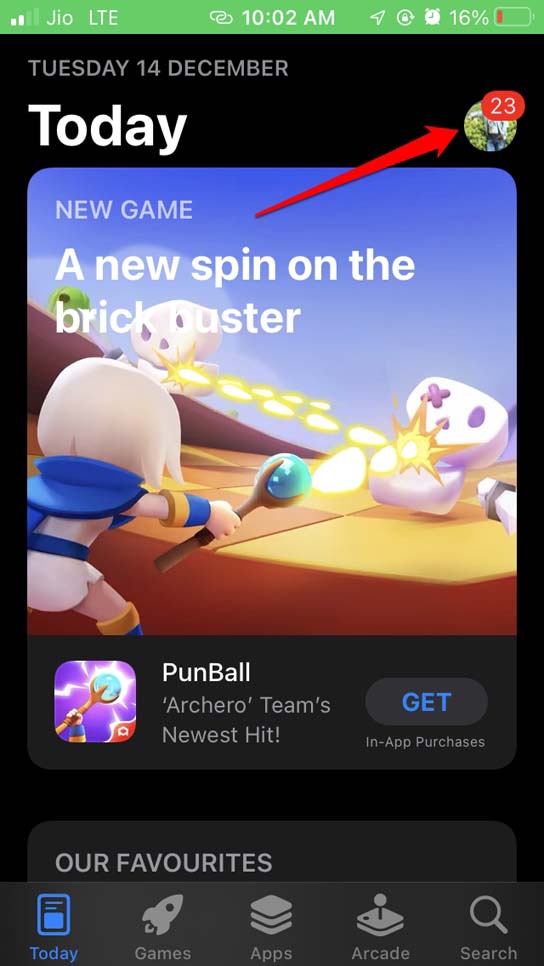
- Теперь прокрутите список приложений на следующей странице и проверьте, есть ли в нем Spotify.
- Если приложение присутствует, нажмите кнопку Обновить.
После обновления Spotify до последней версии проверьте, можете ли вы загружать песни для прослушивания в оффлайне.
2. Закройте и перезапустите Spotify
Вы также можете попробовать закрыть Spotify через переключатель приложений, а затем перезапустить его. Часто это помогает исправить проблемы с приложением.
- Дважды нажмите на кнопку Home, чтобы открыть переключатель приложений.
- Если у вас iPhone с Face ID, проведите вверх по экрану, чтобы вызвать переключатель приложений.
- Затем прокрутите переключатель приложений и найдите Spotify.
- Нажмите на Spotify и проведите вверх, чтобы закрыть его.

- Теперь нажмите на приложение Spotify, чтобы запустить его снова. Музыкальное приложение теперь должно загрузить песни на ваше устройство.
3. Перезагрузите iPhone
Часто что-то простое, как перезагрузка iPhone, исправляет множество случайных неполадок. Попробуйте это сделать.
- Нажмите и удерживайте кнопку питания iPhone, пока не появится экран выключения.
- Вы увидите опцию Сдвиньте, чтобы выключить. Нажмите и сдвиньте вправо на этом экране.
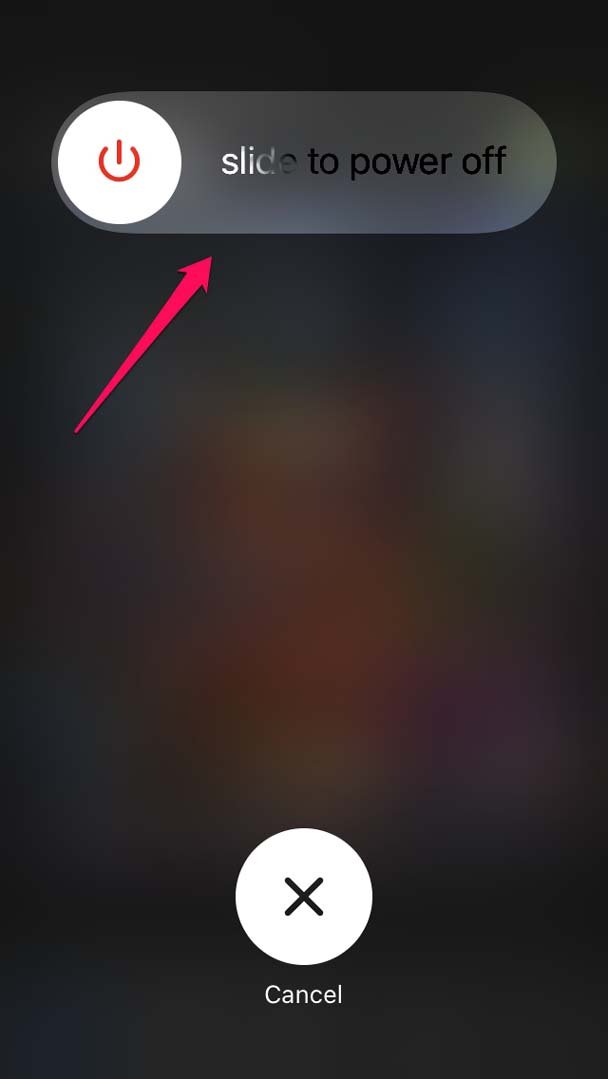
- iPhone выключится. Подождите несколько секунд.
- Затем снова нажмите кнопку питания, чтобы перезагрузить iPhone.
После перезагрузки откройте Spotify и проверьте наличие загруженных песен.
4. Исправьте сеть
Проверьте, активна ли WiFi-сеть, которую вы использовали, или она была прервана? Если сеть нестабильна, попробуйте переключиться на другую сеть. Также вы можете попробовать сбросить сеть вручную или обратиться за помощью к службе поддержки вашего интернет-провайдера.
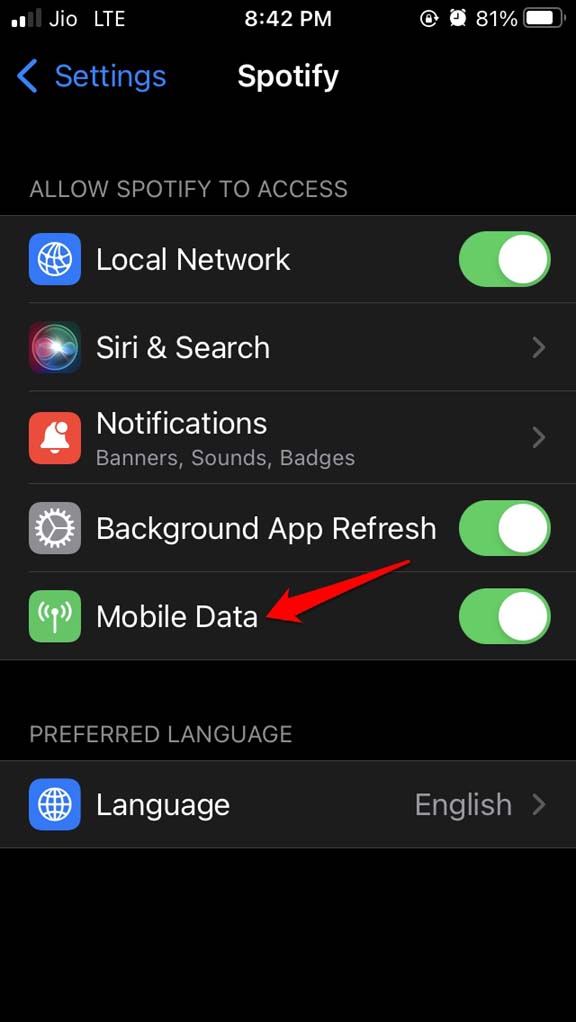
Если вы не можете использовать WiFi, попробуйте использовать Spotify через мобильные данные. Убедитесь, что использование мобильных данных включено для приложения. Чтобы проверить это,
- Откройте приложение Настройки.
- Затем перейдите в Spotify и откройте настройки.
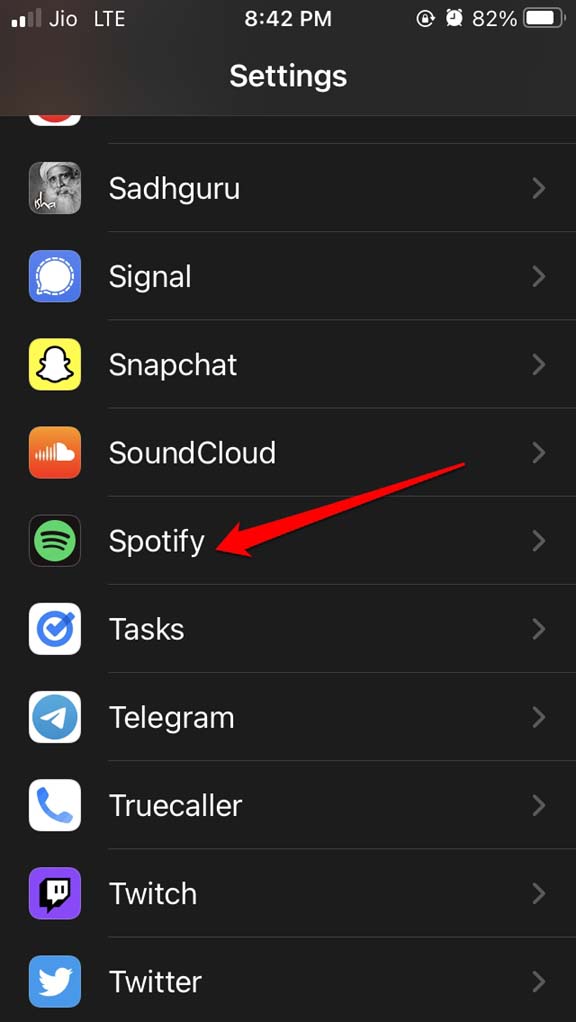
- Нажмите на переключатель рядом с Мобильные данные, чтобы включить использование этой функции.
5. Очистите кэш Spotify
В приложении Spotify есть встроенная функция, которая позволяет вам очистить кэш. Это удалит ненужные данные на устройстве.
- Откройте приложение Spotify на iPhone.
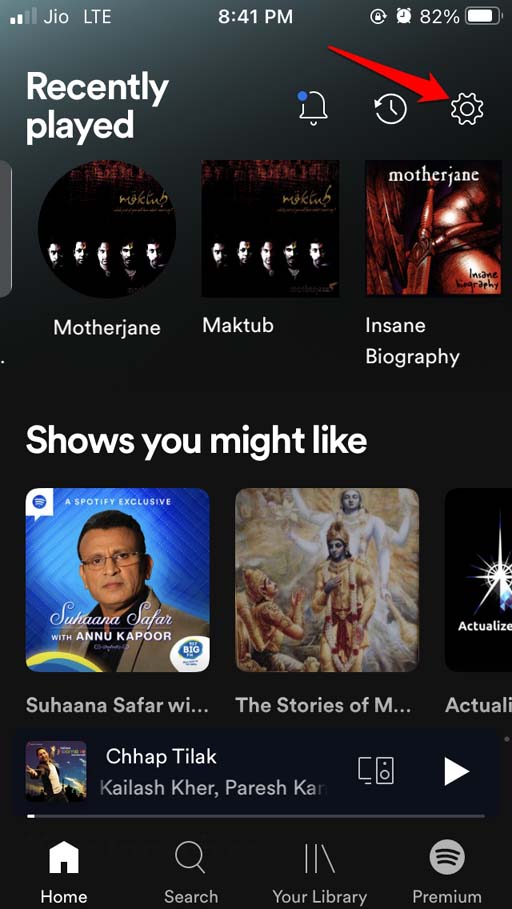
- Нажмите на значок шестеренки, чтобы перейти в Настройки в правом верхнем углу.
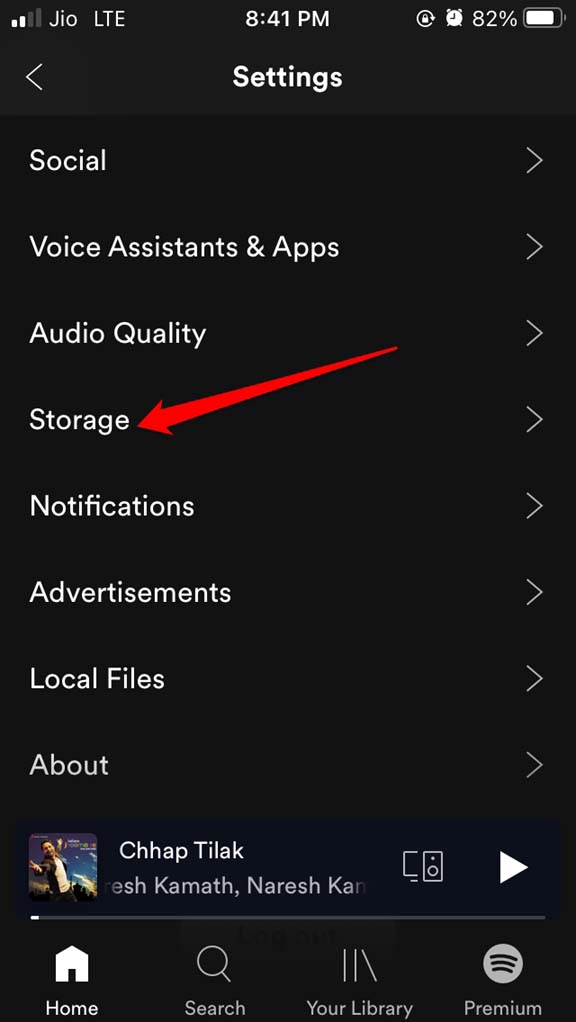
- Прокрутите до Хранение и нажмите на него.
- Под этим нажмите на Удалить кэш.
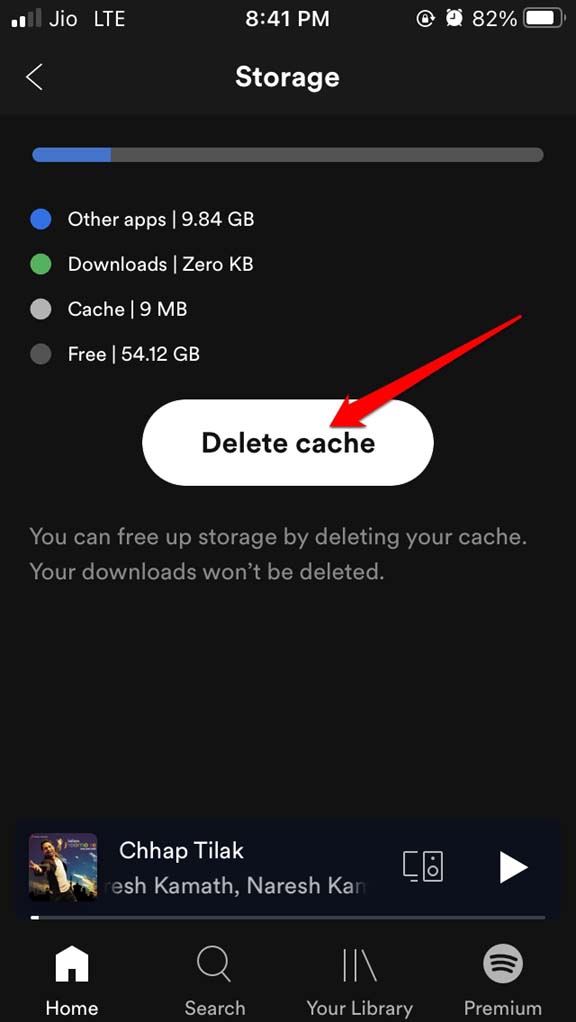
- Появится всплывающее окно с сообщением о том, что ваши загрузки не будут удалены при очистке кэша.
- Подтвердите действие, нажав на Удалить кэш.
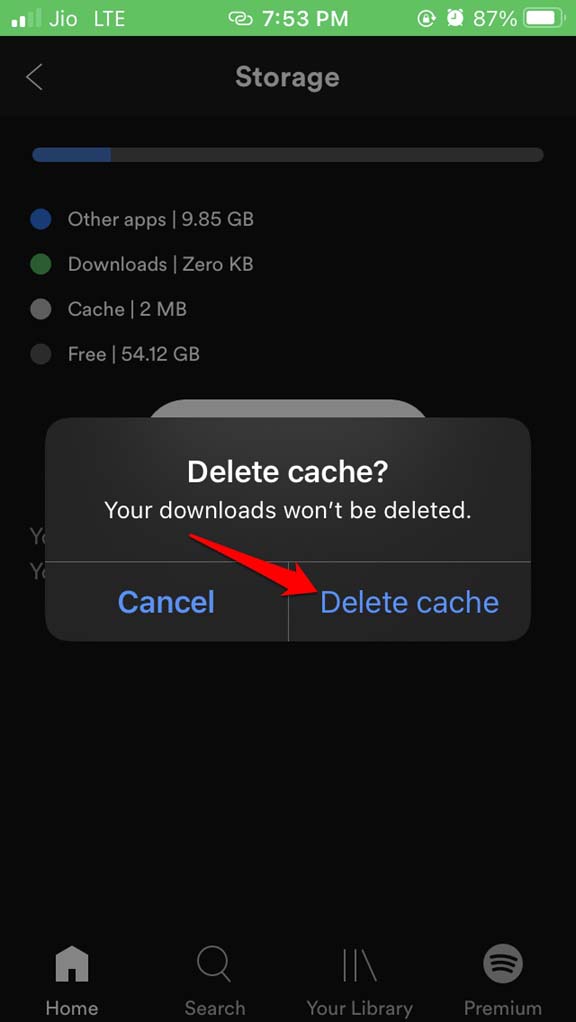
После очистки кэша снова запустите Spotify.
6. Проверьте память iPhone
Вам нужно проверить, достаточно ли у вас свободного места для загрузки песен из Spotify. Это можно сделать прямо в приложении.
Откройте приложение Spotify.
Нажмите на опцию Настройки.
Перейдите в Хранение и нажмите на него.
Вы увидите количество памяти, занятое загруженными песнями, сколько памяти свободно и сколько памяти устройства занято установленными приложениями на iPhone.
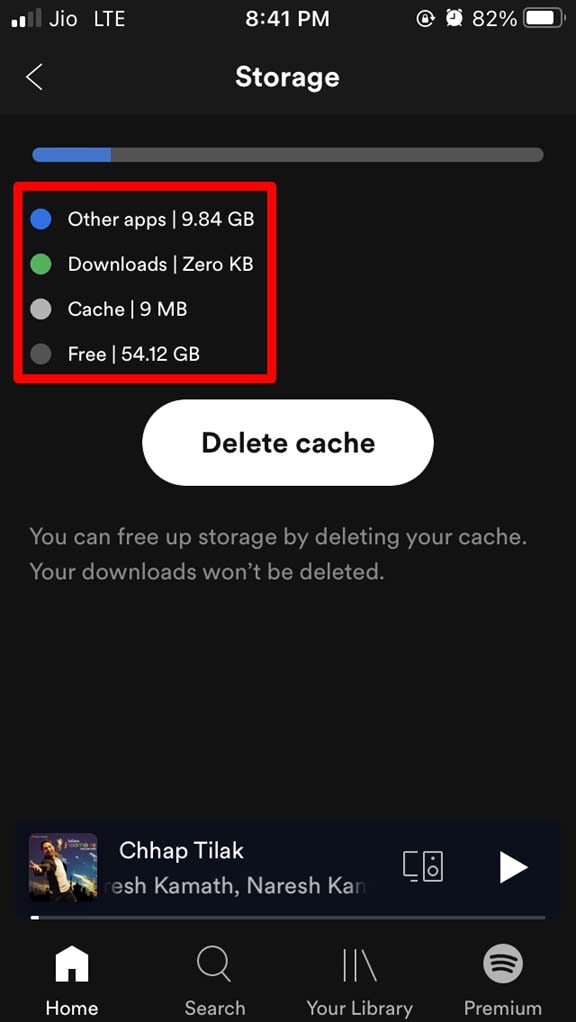
Затем в зависимости от ваших потребностей вы можете освободить место на iPhone, удалив ненужные файлы. Вам нужно, чтобы на памяти было свободно 1 ГБ, чтобы загрузить песни из Spotify.
7. Удалите и переустановите Spotify
Еще один эффективный способ устранения неполадок включает удаление Spotify и повторную установку на iPhone.
- Нажмите на значок приложения Spotify.
- Затем выберите опцию Удалить.
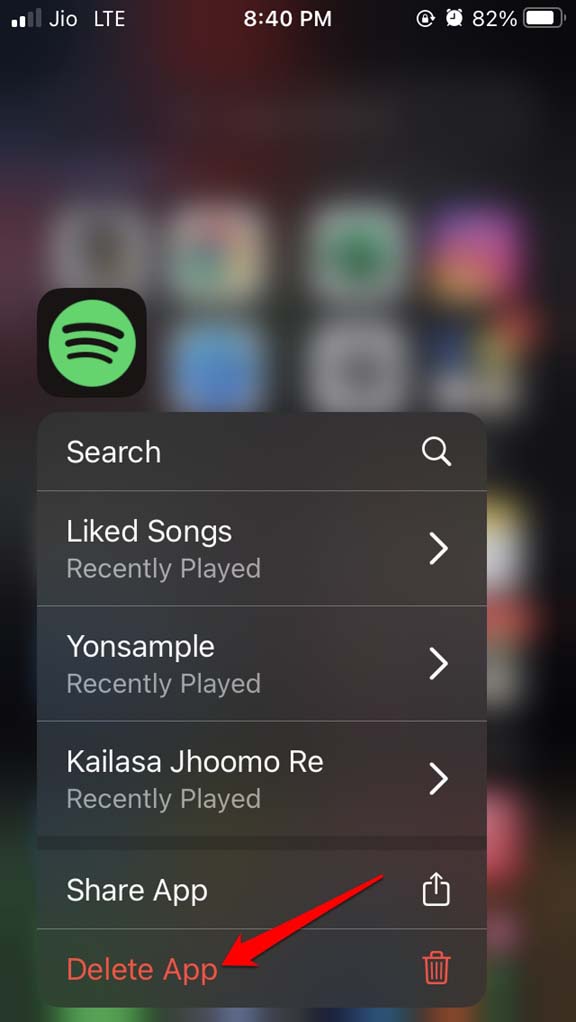
- После удаления откройте приложение App Store.
- В строке поиска введите Spotify и найдите приложение.
- Нажмите на значок загрузки, чтобы снова установить Spotify на ваш iPhone.
8. Сбросьте настройки сети
Если ничего не помогает, вы всегда можете попробовать сбросить настройки сети.
- Перейдите в Настройки.
- Затем нажмите на Основные.
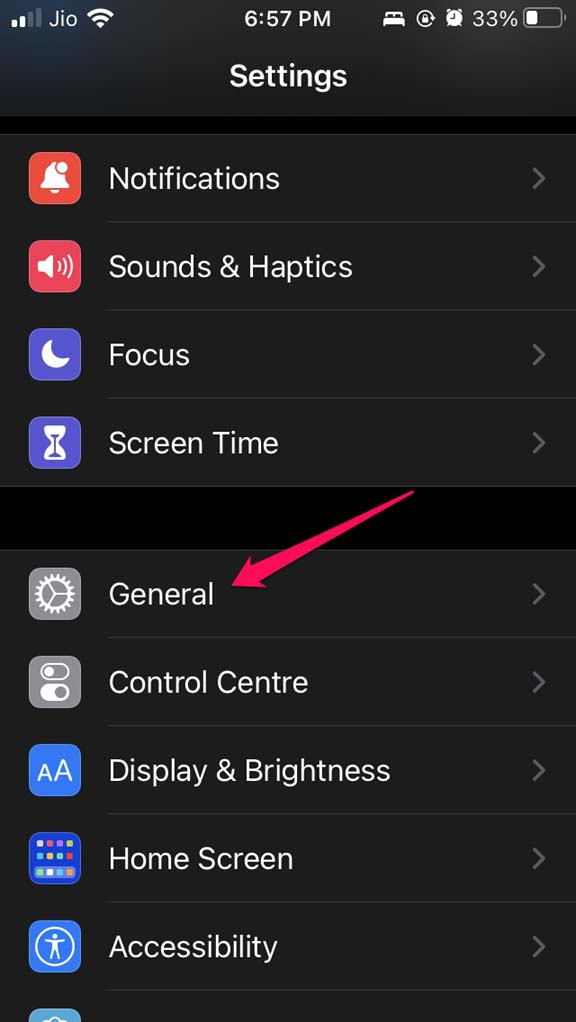
- Затем перейдите в Перенос или сброс iPhone.
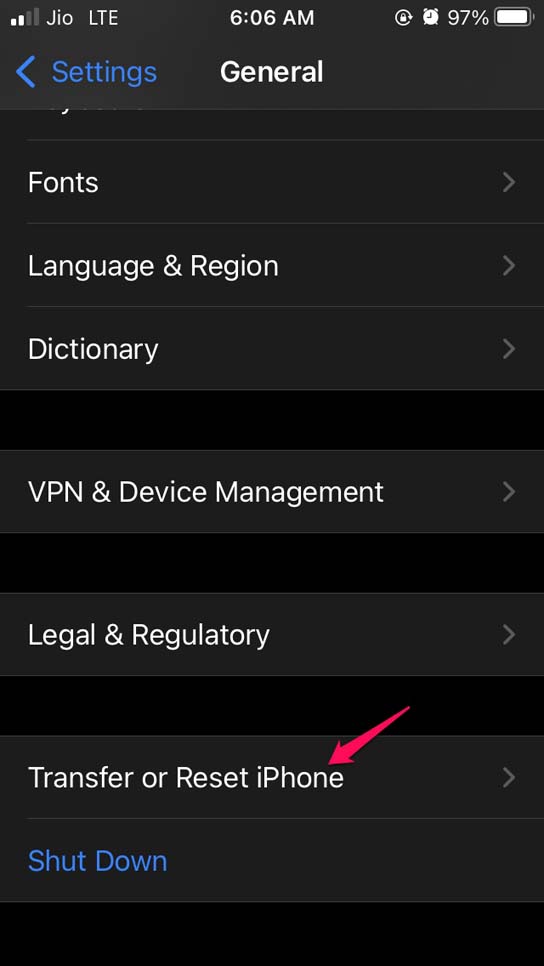
- Нажмите на Сброс.
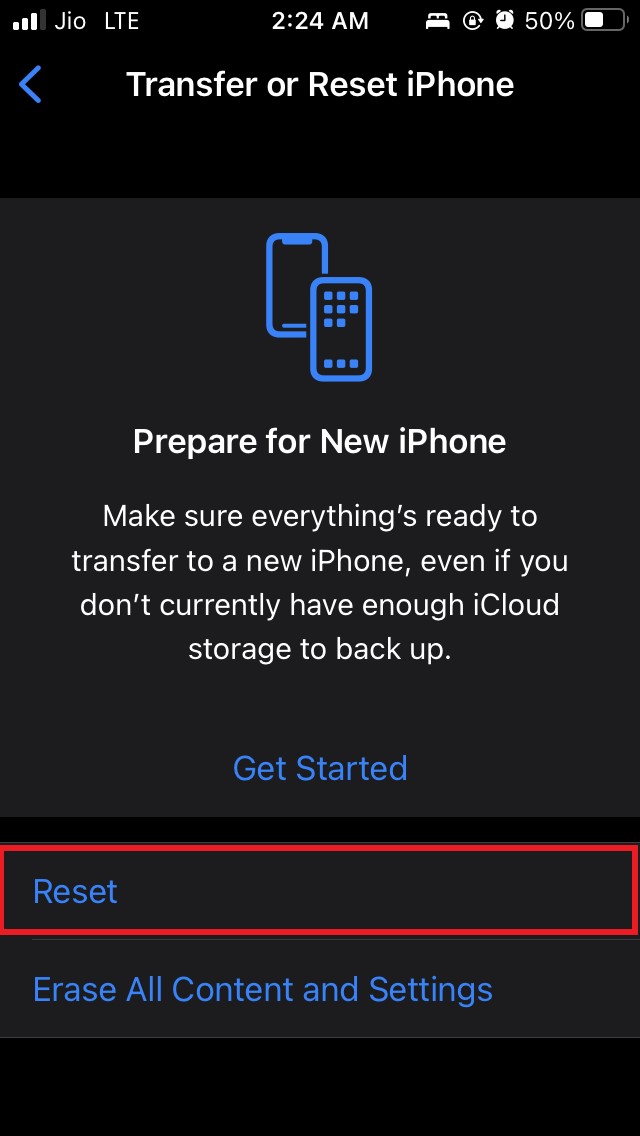
- На следующей странице нажмите на Сбросить настройки сети.
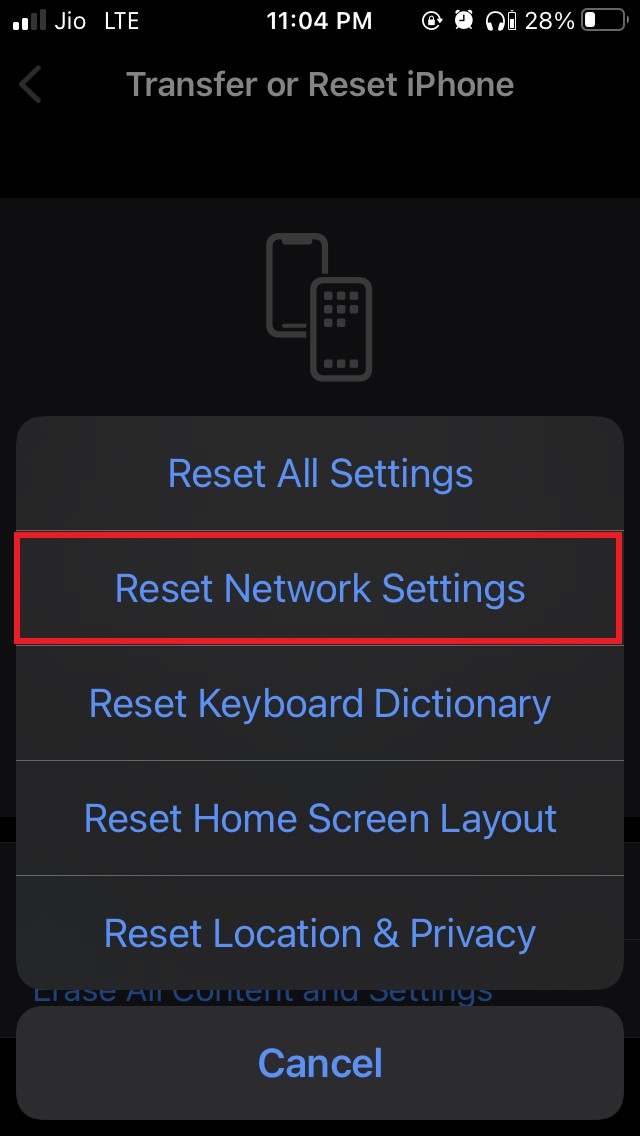
- Введите пароль для подтверждения и продолжите процесс сброса.
Итак, вот и все. Я надеюсь, что эти советы по устранению неполадок помогут вам исправить проблему с загрузкой песен Spotify на вашем iPhone. Попробуйте их.
Если у вас есть мысли о Как исправить проблему с загрузкой песен Spotify на iPhone?, не стесняйтесь оставлять комментарии ниже. Также, пожалуйста, подпишитесь на наш канал DigitBin на YouTube для видеоуроков. Удачи!
Get new posts in your inbox
No spam. Unsubscribe anytime.