Spotify · 5 min read · Sep 09, 2025
Как исправить проблему с работой Spotify Premium в оффлайне на смартфонах
Spotify Premium приносит множество преимуществ своим пользователям. Если у вас есть аккаунт Spotify Premium, вы не только можете наслаждаться музыкой без рекламы, но и заметите значительное улучшение качества звука. Самое главное, прослушивание музыки в оффлайне является самым значительным преимуществом, которое вы получаете как пользователь премиум-аккаунта. Я предпочитаю Spotify Premium, особенно за возможность оффлайн-прослушивания, так как это позволяет мне наслаждаться любимыми треками даже в поездке в удаленные районы.
Однако, если вы часто используете Spotify в оффлайне, вы, вероятно, заметили, что он внезапно перестает работать на смартфонах. Но не беспокойтесь; эта статья станет вашим решением для таких проблем. Сегодня мы рассмотрим некоторые из лучших решений для исправления проблемы с работой Spotify Premium в оффлайне на смартфонах.
Советы по исправлению проблемы с работой Spotify Premium в оффлайне
Существует множество причин, по которым Spotify Premium может не работать в оффлайне. К счастью, до сих пор большинство пользователей смогли быстро решить эту проблему, следуя нескольким простым шагам. Это не кажется такой уж серьезной проблемой. Тем не менее, чтобы вы не пропустили ни один из этих советов, вот все возможные способы исправить эту проблему как можно скорее.
1. Перезапустите приложение Spotify
Прежде всего, разогрейте руки, просто перезапустив приложение. Закройте Spotify и убедитесь, что вы удалили его из списка недавно использованных приложений. Теперь снова запустите Spotify и проверьте, сохраняется ли проблема. Если это была просто случайная ошибка, это сразу же исправит ситуацию.
2. Проверьте подписку на Spotify
Хотя вы уже уверены, никогда не помешает еще раз проверить основы. Поэтому, прежде чем переходить к другим решениям, давайте начнем с проверки того, что у вас активен премиум-план Spotify на вашем устройстве и что ваш план не истек. Чтобы это проверить, выполните следующие шаги.
- Запустите приложение Spotify на вашем устройстве.
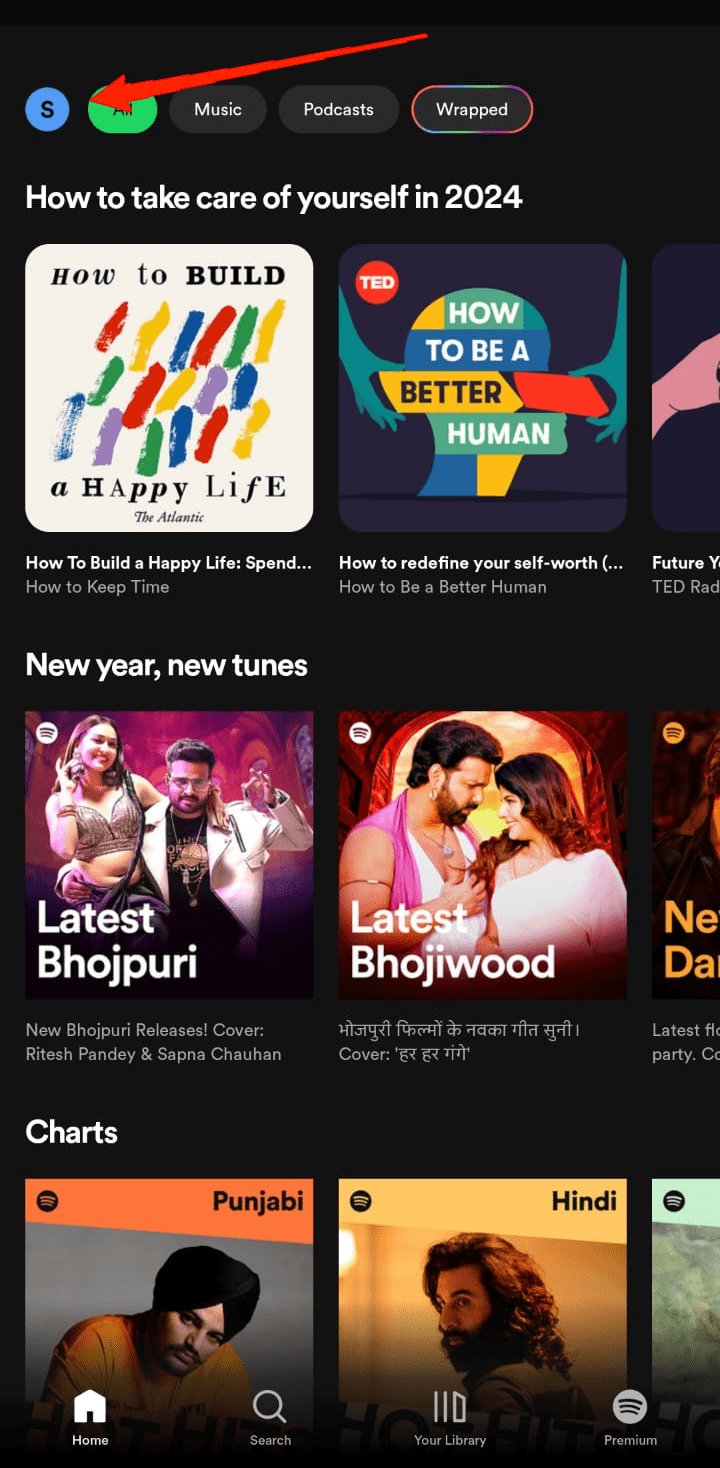
- Нажмите на иконку профиля.
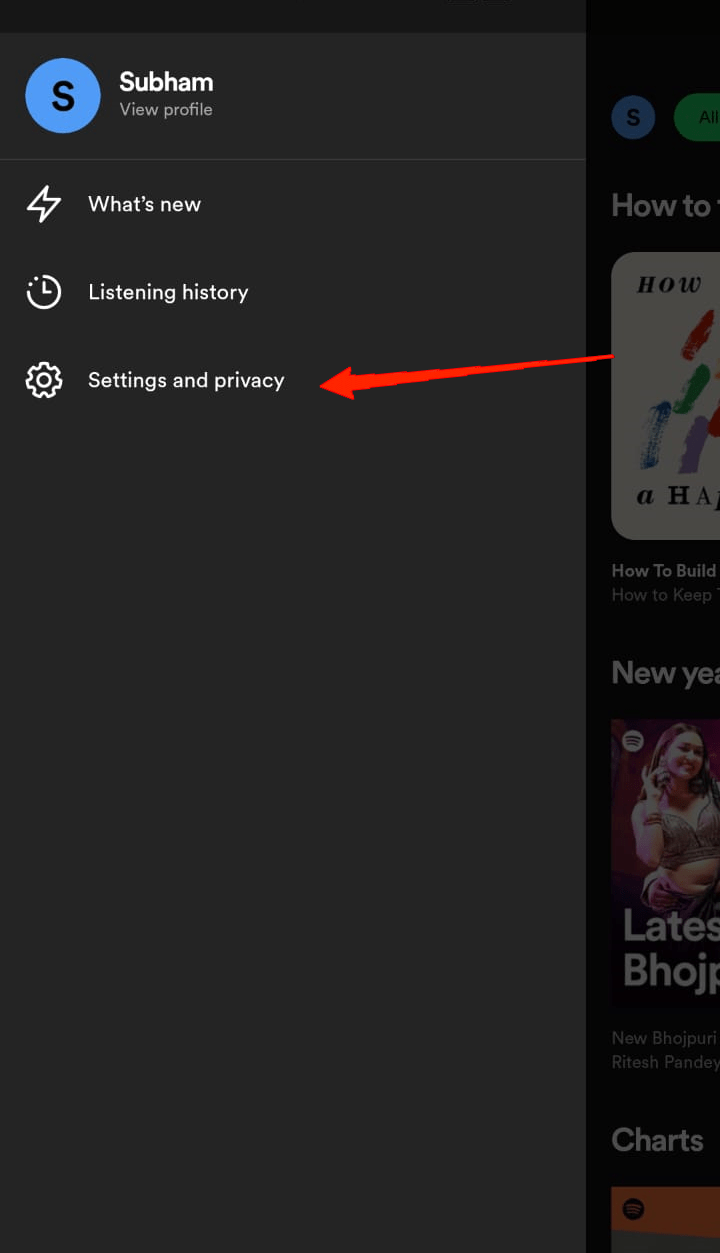
- Теперь нажмите на Настройки и конфиденциальность.
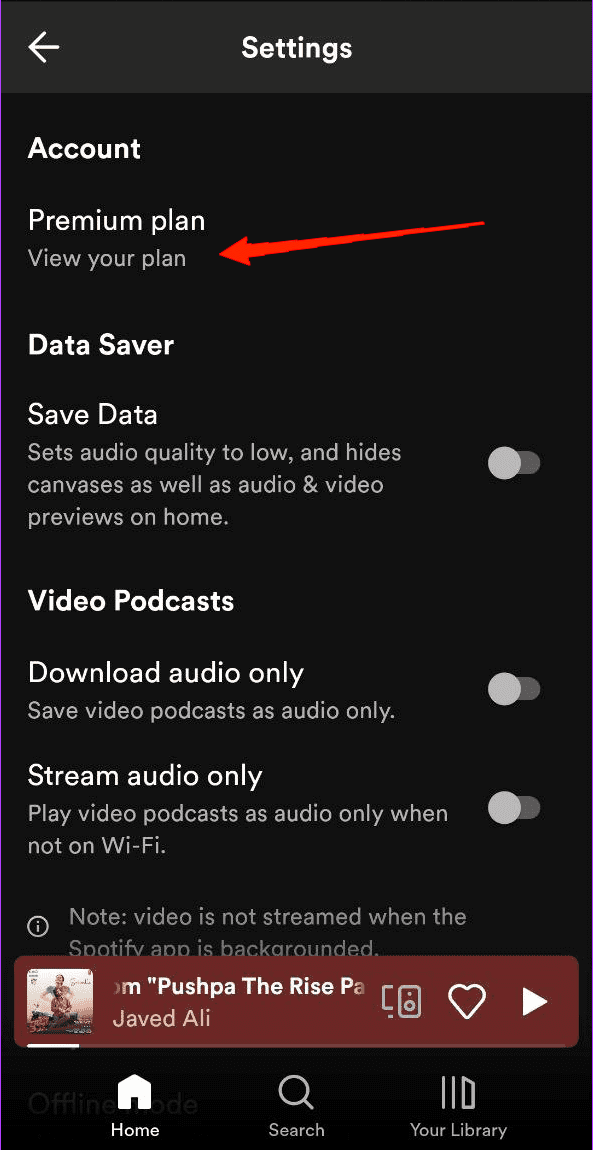
- Наконец, нажмите на ‘Просмотреть ваш план’, чтобы отобразить все детали вашего плана.
3. Проверьте лимит устройств или треков
Если у вас есть Spotify Premium на вашем устройстве, но вы все равно не можете слушать музыку в оффлайне, возможно, вы превысили лимит треков или устройств. Хотя вы являетесь пользователем премиум-аккаунта, Spotify ограничивает количество устройств, на которые вы можете войти, и количество песен, которые вы можете загрузить на каждое устройство. Хорошая новость заключается в том, что эти лимиты довольно хорошо известны. Таким образом, вы можете войти в свой аккаунт на максимум 5 устройствах и загрузить 10 000 песен на каждое устройство. Звучит много, не так ли?
Даже если вам потребуется довольно много времени, чтобы достичь максимального лимита треков, вы, вероятно, пропустите лимит устройств. Это произошло со мной и многими другими пользователями Spotify раньше. Если вы делитесь одной учетной записью с друзьями и семьей, есть высокая вероятность, что вы превысили лимит устройств. Поэтому, если вы не можете слушать Spotify в оффлайне, проверьте лимит ваших устройств и треков.
Кроме того, убедитесь, что ваш Spotify подключается к интернету хотя бы раз каждые 30 дней, чтобы сохранить ваши загрузки. Если нет, Spotify может перестать работать в оффлайне на смартфонах, что не удивительно.
5. Отключите Умное Перемешивание

Несомненно, функция умного перемешивания является необходимостью для каждого меломана. Проще говоря, умное перемешивание в Spotify воспроизводит самые рекомендуемые песни, создавая атмосферу, похожую на ту, которую вы в данный момент слушаете. Однако это также может быть причиной того, что Spotify не работает в оффлайне.
Это может показаться безумным, но правда в том, что многие пользователи сообщили о решении этой проблемы, отключив умное перемешивание в своем Spotify. Откройте плейлист загруженной музыки и нажмите на иконку Перемешивания, чтобы отключить ее. Теперь проверьте, решает ли это проблему или нет.
6. Включите Оффлайн Режим
Опция оффлайн-режима позволяет вам слушать загруженную музыку без подключения к интернету. Однако по умолчанию она отключена. Поэтому, если вы еще не включили ее вручную, это может быть причиной проблемы снова и снова. Чтобы это проверить, вот что вам нужно сделать.
Запустите Spotify и нажмите на иконку вашего профиля.
Теперь перейдите в Настройки и конфиденциальность.
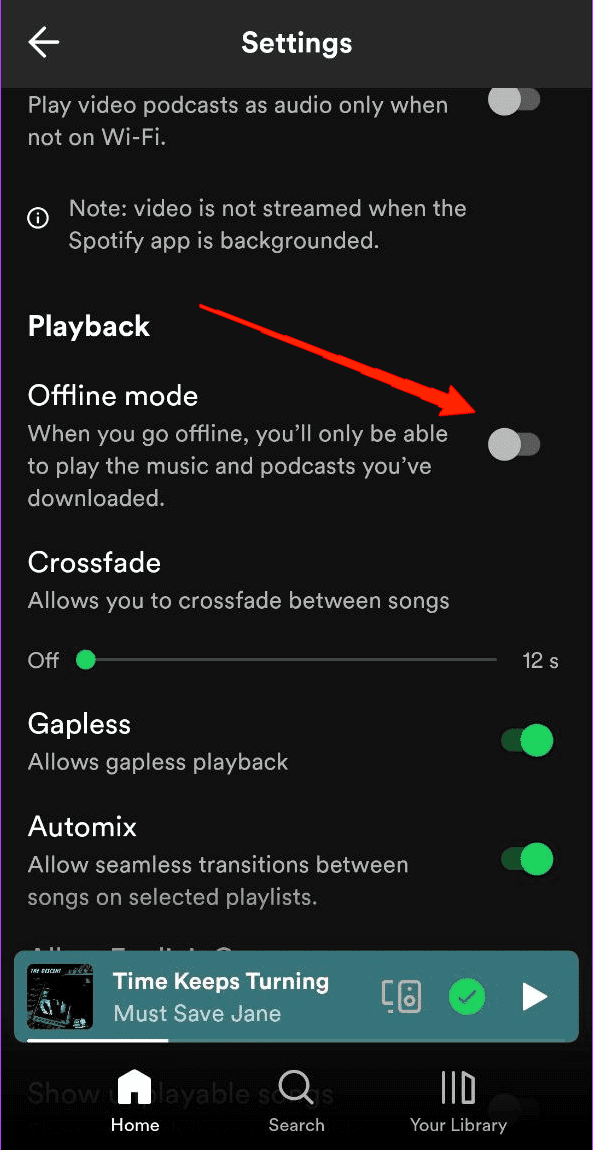
- Прокрутите вниз и в разделе Воспроизведение включите Оффлайн Режим.
7. Разрешите доступ к Spotify
Если проблема с работой Spotify в оффлайне все еще сохраняется, даже после включения оффлайн-режима, это должно быть связано с разрешениями. Видите ли, каждому приложению нужен доступ к необходимым разрешениям, чтобы функционировать должным образом.
Аналогично, Spotify также требует необходимых разрешений, чтобы предложить вам все свои функции. В случае, если вы не предоставили все разрешения, вы можете упустить много интересных возможностей.
- Нажмите и удерживайте приложение Spotify, чтобы появились опции.
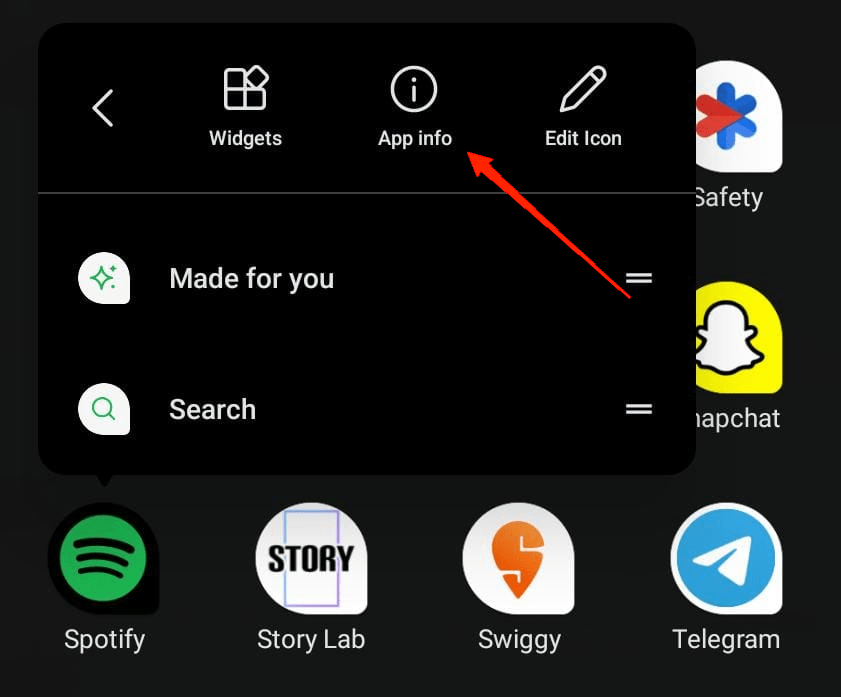
- Теперь нажмите на “ информация о приложении “.
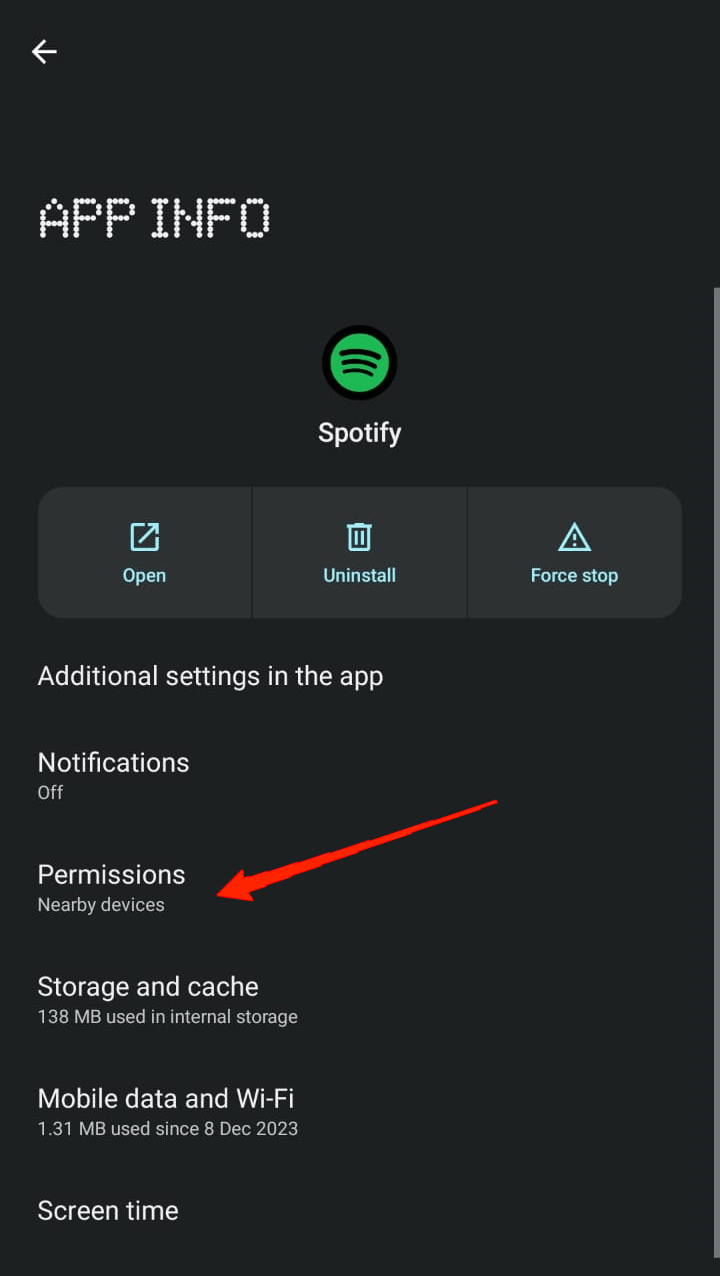
- Когда вы находитесь на странице информации о приложении, нажмите на Разрешения.
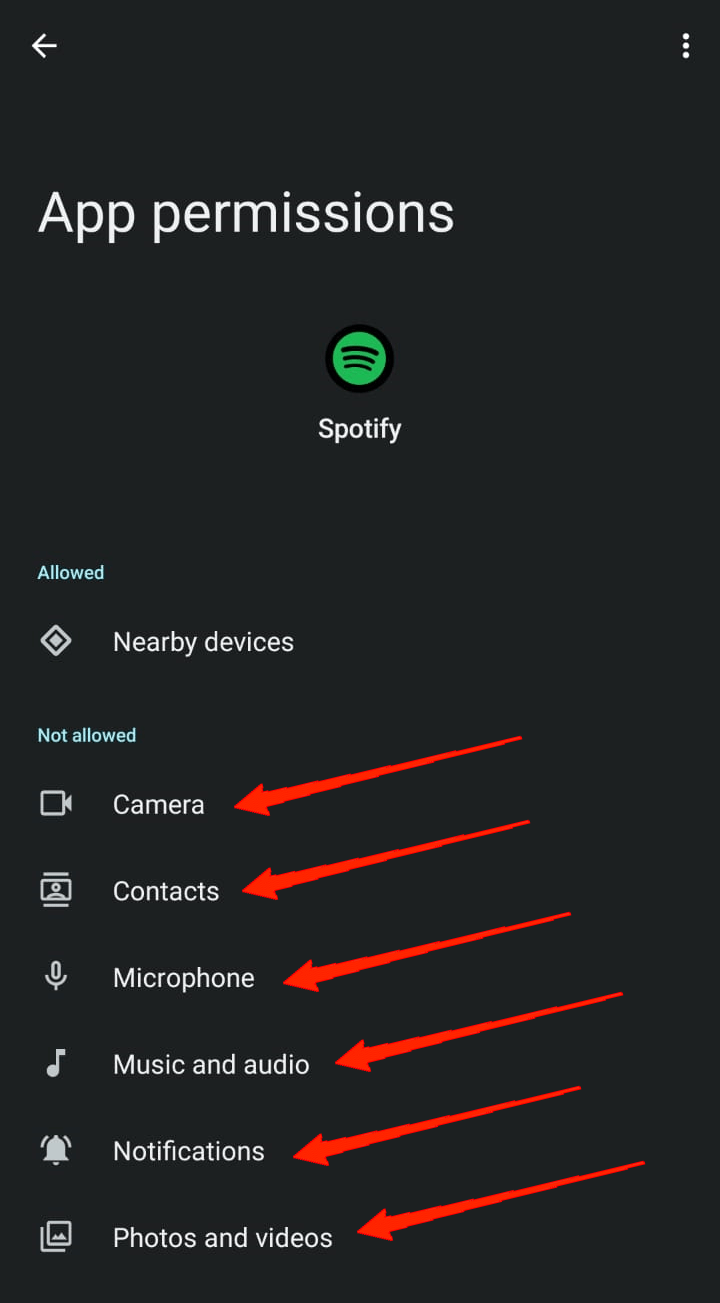
- Затем выберите все разрешения по одному и разрешите их все.
8. Очистите кэш приложения Spotify
Вы все еще застряли в той же ситуации? Теперь это кажется немного сложным. Но вы знали, что подобные проблемы также возникают, если приложение заполнено поврежденным кэшем? Кроме того, если кэш Spotify перегружен, это также может вызвать ненормальное поведение приложения. Поэтому следующим шагом будет очистка кэш-памяти Spotify.
Запустите Spotify и нажмите на иконку вашего профиля.
Перейдите в Настройки и конфиденциальность.
Теперь прокрутите вниз и нажмите на опцию ‘Очистить кэш’.
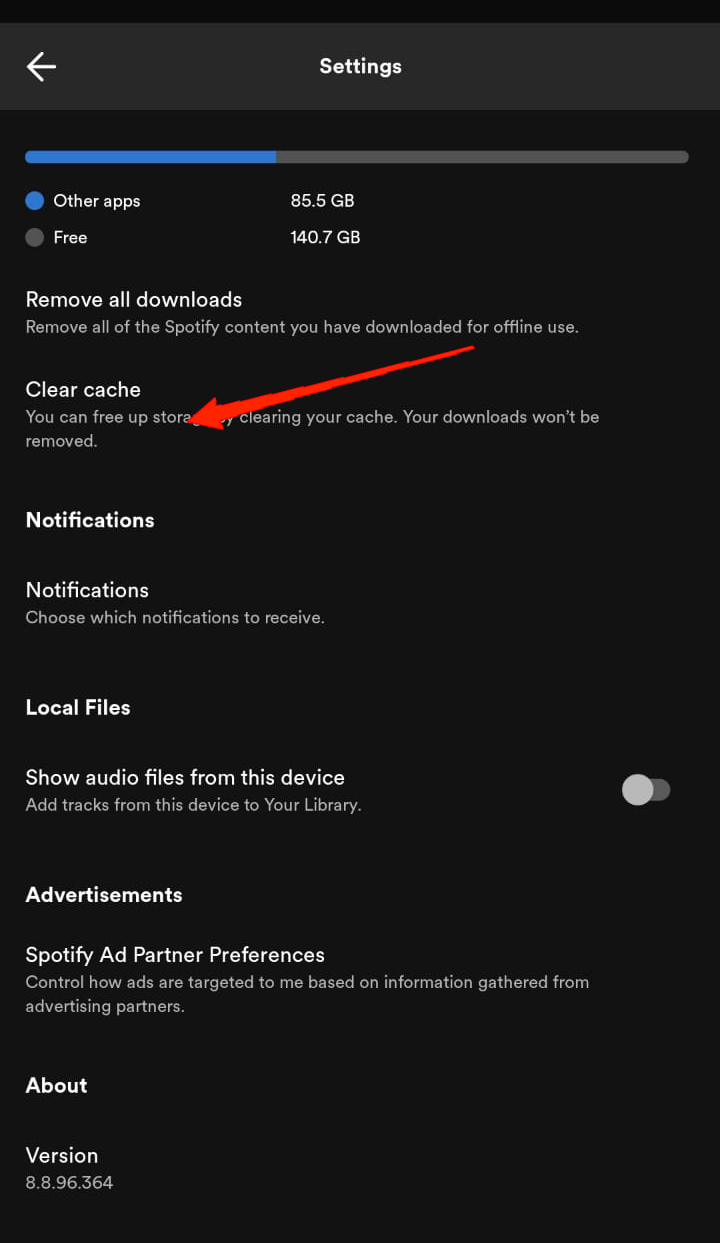
- Наконец, снова нажмите на кнопку Очистить кэш для подтверждения.
9. Переустановите или обновите приложение Spotify
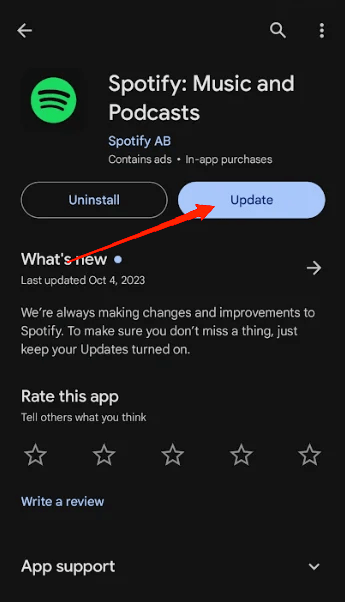
После того, как вы прошли весь этот путь, мы надеемся, что вы нашли что-то работающее. Однако, если это не так, это может быть также ошибка в текущем приложении Spotify. Поэтому проверьте, используете ли вы обновленную версию Spotify.
Если нет, я рекомендую вам установить последнюю версию прямо сейчас. Но если вы уже используете обновленную версию, удалите и переустановите Spotify. Надеюсь, новое начало положит конец всем этим проблемам.
10. Проверьте хранилище устройства
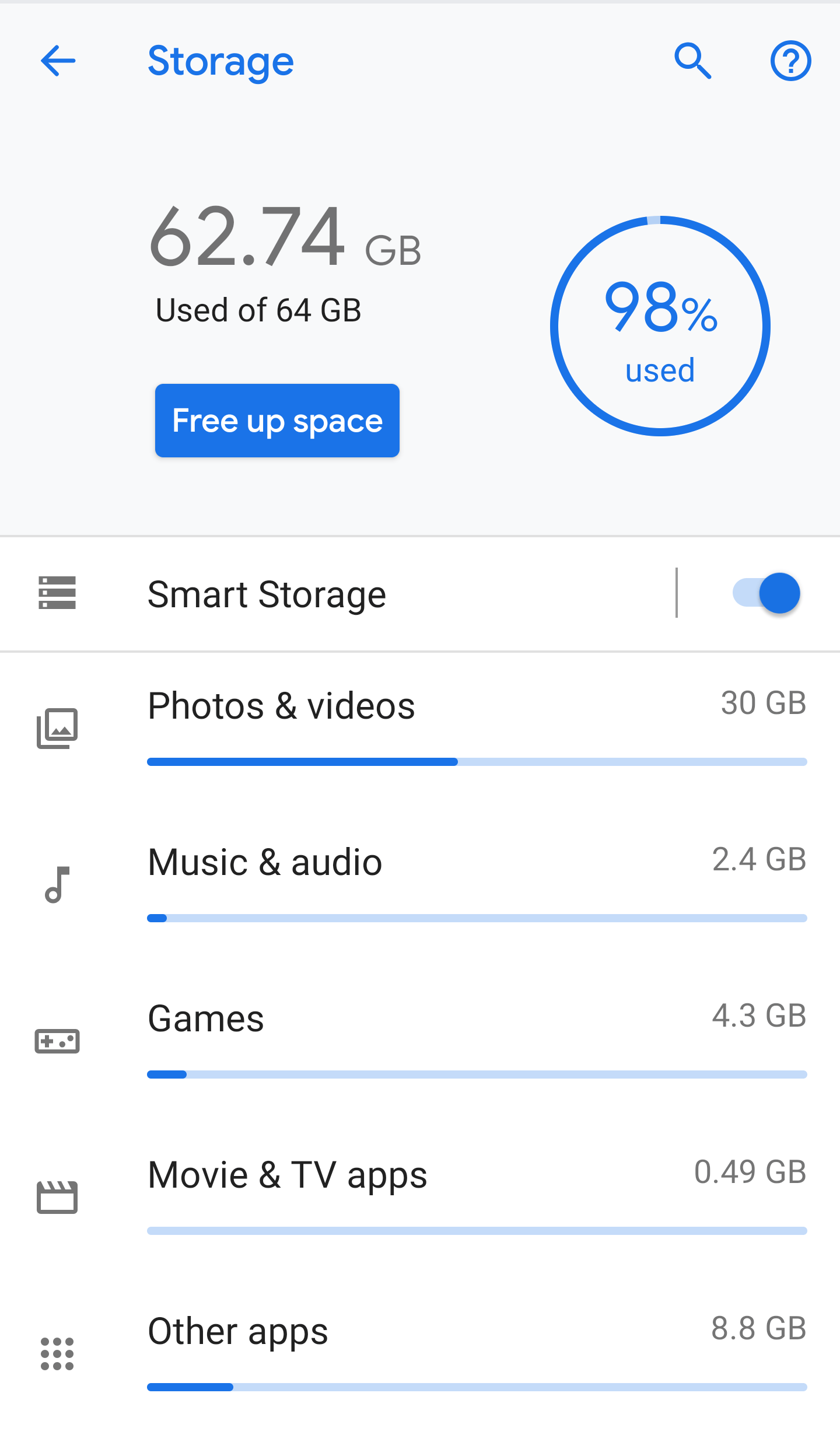
Последнее, но не менее важное, если вы все еще не можете найти обходной путь, возможно, у вас недостаточно памяти на устройстве. Поэтому проверьте, достаточно ли у вас памяти на устройстве. Если у вас недостаточно, убедитесь, что вы удалили некоторые ненужные файлы и освободили место на вашем устройстве. Загруженные песни в Spotify занимают много места на вашем устройстве. Поэтому у вас должно быть достаточно свободного места, чтобы ваши приложения работали корректно.
Заключительные слова
Как вы можете видеть, проблема с работой Spotify в оффлайне на смартфонах не кажется такой уж серьезной. Это может произойти из-за нашей небрежности. Надеюсь, вы ознакомились с приведенными выше решениями и нашли способ исправить это. Однако в худшем случае, если вы не можете это исправить, свяжитесь с командой поддержки Spotify и объясните свою проблему для получения профессиональной помощи.
Если у вас есть мысли о Как исправить проблему с работой Spotify Premium в оффлайне на смартфонах, не стесняйтесь оставлять комментарии внизу. Также, пожалуйста, подпишитесь на наш канал DigitBin на YouTube для видеоуроков. Удачи!
Get new posts in your inbox
No spam. Unsubscribe anytime.