Spotify · 3 min read · Oct 23, 2025
Как исправить проблему с остановкой воспроизведения Spotify, когда экран выключен на Android?
Вы можете использовать Spotify на своем мобильном телефоне, настольном компьютере или планшете и слушать свою любимую музыку на ходу. Мобильное приложение Spotify — лучшее в своем классе для потоковой передачи ваших любимых музыкальных треков на мобильных устройствах. Хотя приложение стабильно работает, вы можете столкнуться с некоторыми проблемами на вашем устройстве.
Что ж, приложение Spotify для Android создает проблемы для некоторых устройств или пользователей, из-за чего пользователи не могут воспроизводить музыку в Spotify, когда экран выключен. Но не волнуйтесь, у нас есть несколько решений этой проблемы. Если вы столкнулись с этой проблемой, обязательно выполните исправления, указанные ниже.
Лучшие способы исправить остановку воспроизведения Spotify, когда экран выключен на Android
Мы перечислили некоторые из лучших решений для исправления проблемы с остановкой воспроизведения Spotify, когда экран выключен на ваших устройствах Android.
Исправление 1: Перезагрузите ваше Android устройство
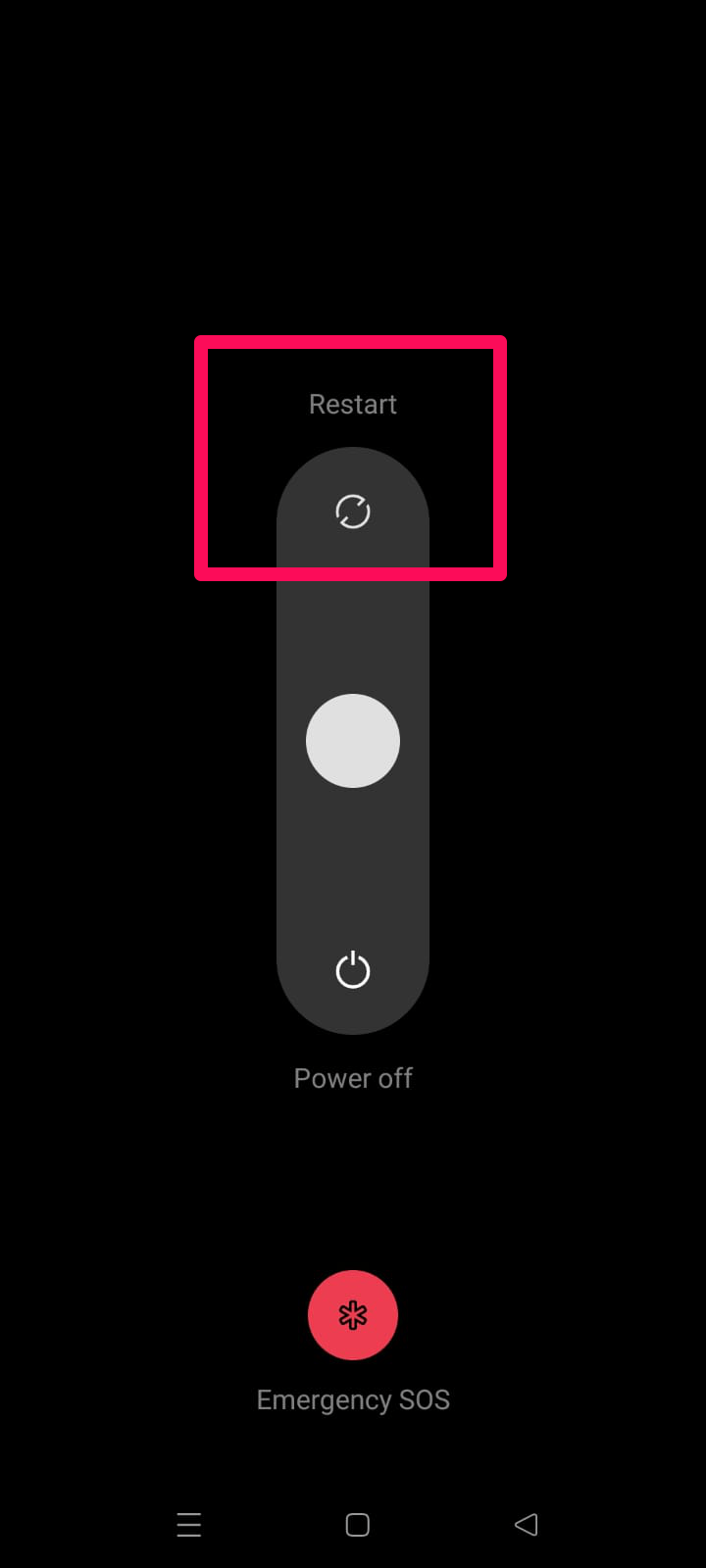
Чаще всего, когда пользователи жалуются на подобную проблему, оказывается, что проблема решается после перезагрузки устройства. Когда вы перезагружаете ваше Android устройство, это очищает оперативную память и дает ему новый старт для правильной работы. Поэтому вы должны попробовать это и проверить, поможет ли это.
Если вы обнаружите, что это не помогло решить проблему, выполните другие исправления, упомянутые далее в этой статье.
Исправление 2: Очистите файлы кэша
Первое техническое исправление имеет потенциал решить большинство проблем с приложениями, включая остановку воспроизведения приложения Spotify, когда экран выключен на вашем устройстве. Вы можете очистить файлы кэша приложения Spotify и проверить, поможет ли это. Если вы не знаете, как это сделать, выполните следующие шаги:
- Сначала нажмите и удерживайте приложение Spotify.
- Затем выберите опцию Информация.
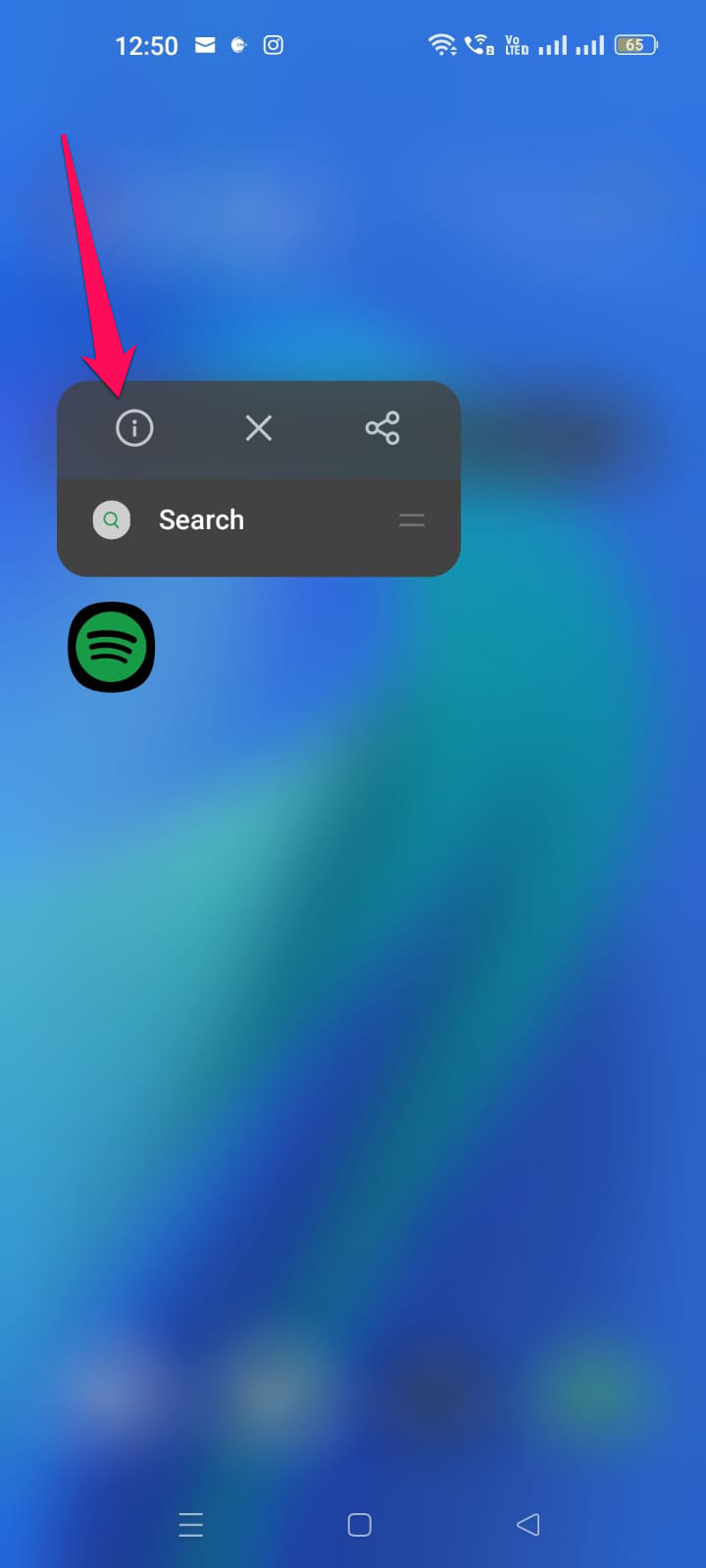
- Теперь нажмите кнопку Очистить данные.
- Наконец, выберите Очистить кэш и дождитесь его очистки.
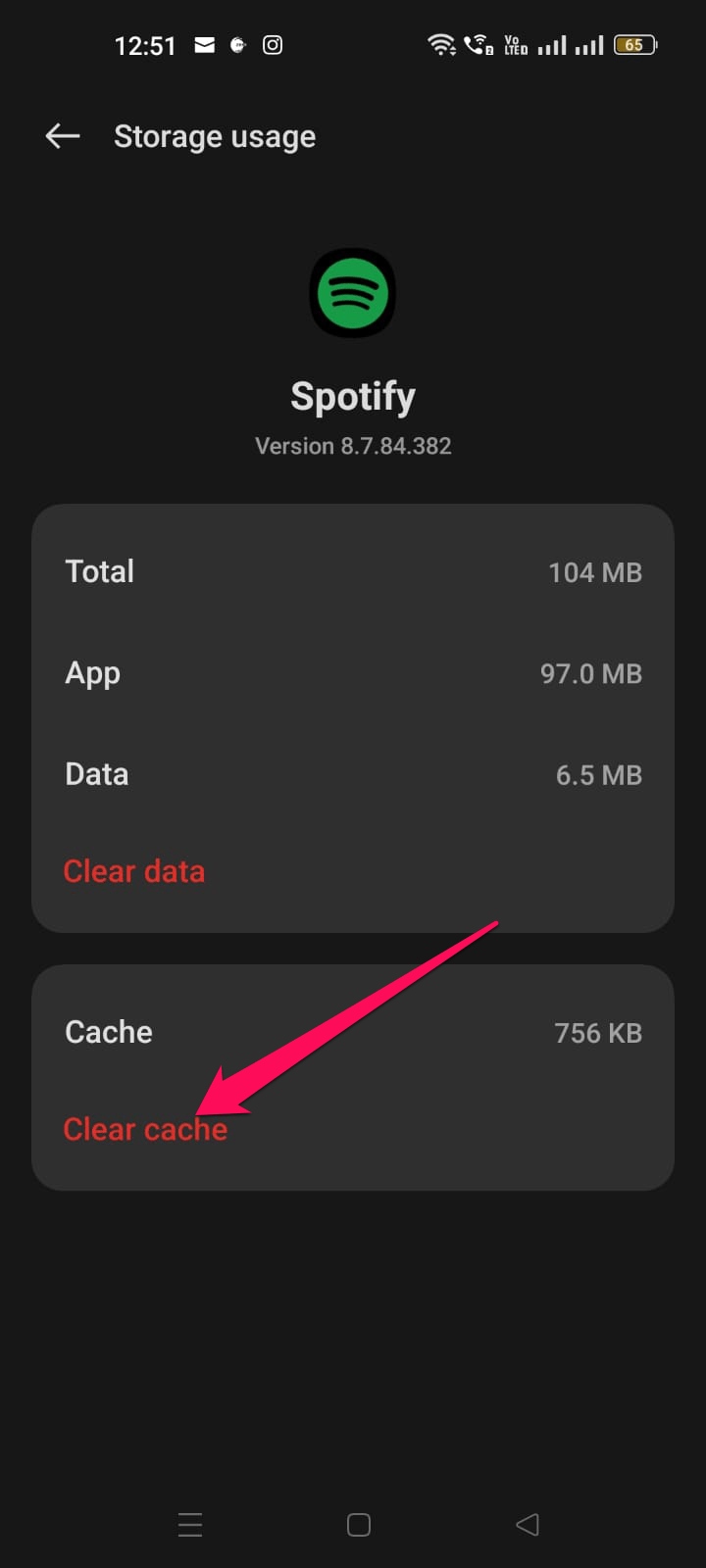
Теперь вы очистили файл кэша Spotify; проверьте, решена ли вышеупомянутая проблема.
Исправление 3: Выйдите из аккаунта Spotify и войдите снова
Иногда такая проблема возникает из-за сбоя в вашем аккаунте Spotify, который можно исправить, выйдя из аккаунта и войдя в него снова. Поэтому вы также должны попробовать это и проверить, поможет ли это. Если вы не знаете точные шаги для выполнения этого, следуйте приведенным ниже шагам:
- Если вы еще не вошли в систему, запустите Spotify на своем телефоне и войдите в систему.
- Чтобы получить доступ к меню настроек, нажмите на значок шестеренки в верхней части экрана.
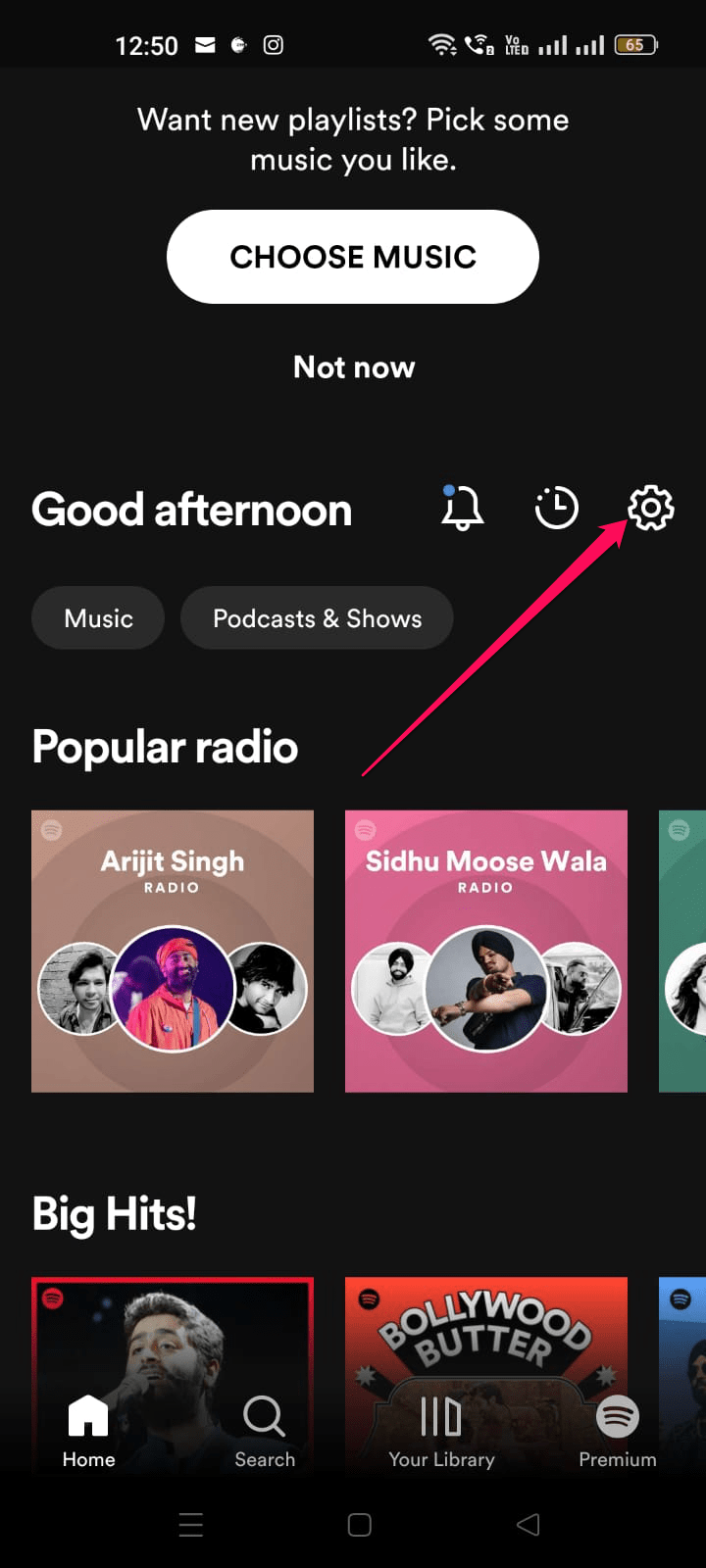
- Прокрутите вниз и нажмите Выйти. Выйти можно внизу страницы, если прокрутить вниз и нажать на него. Виджет экрана блокировки также работает.
Исправление 4: Проверьте настройки уведомлений Spotify
Когда вы устанавливаете приложение Spotify (или любое другое приложение), настройки уведомлений включены. Когда телефон заблокирован, настройки определяют, что показывать, а что нет. Spotify может отображаться на экране блокировки Android, если проверить настройки уведомлений Spotify.
- Вы также можете получить доступ к Уведомлениям и статусу, нажав Приложения и уведомления в Настройках.
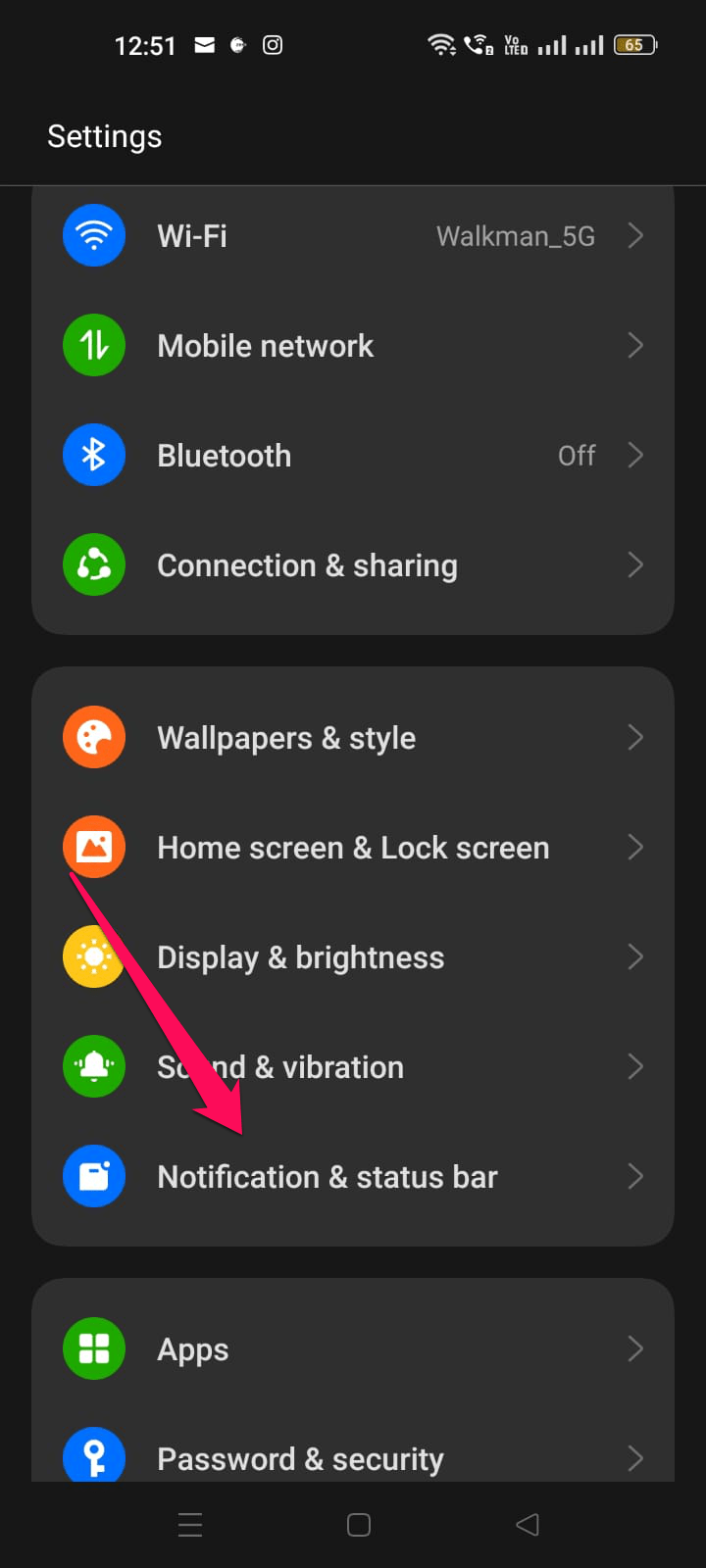
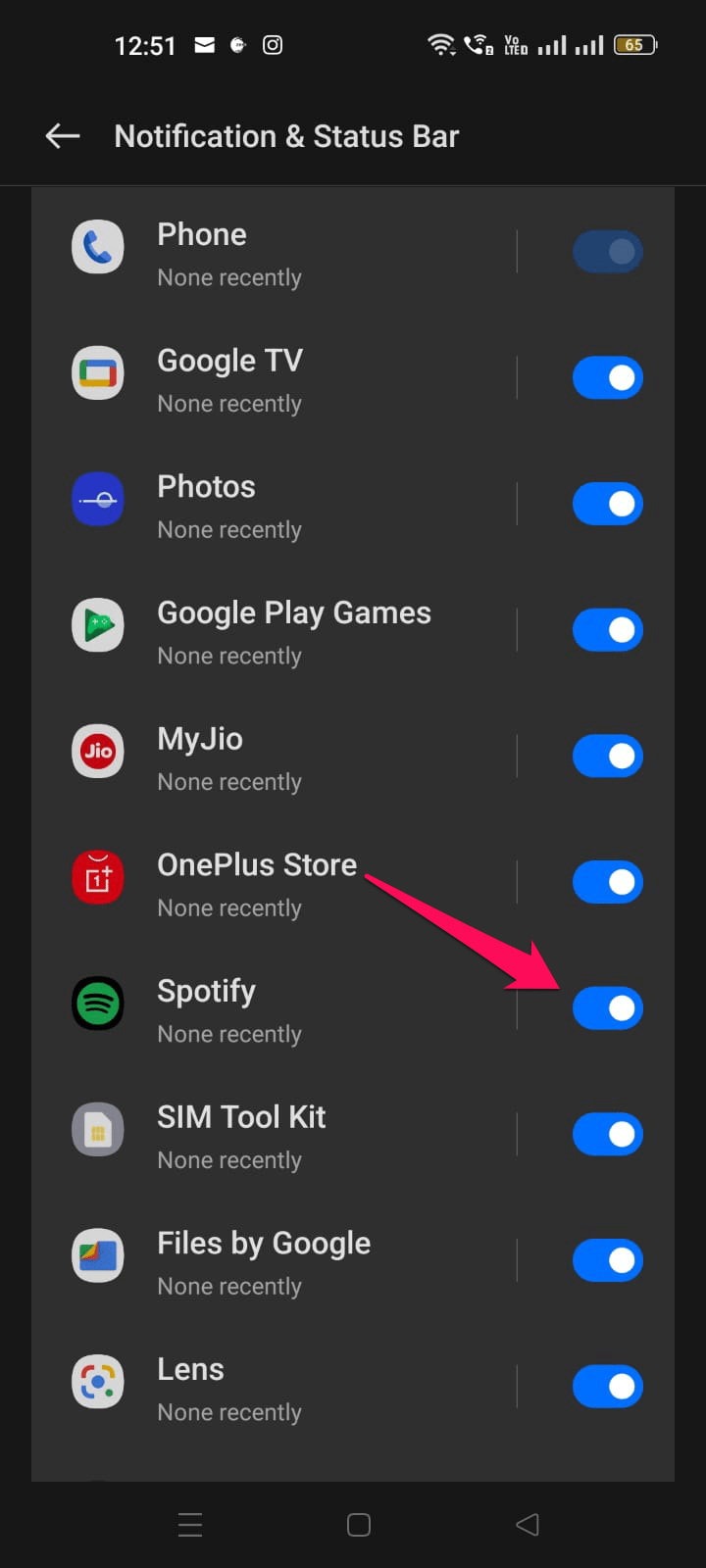
- Включите уведомления Spotify.
- Вы можете выбрать Уведомления на экране блокировки.
- Убедитесь, что отмечены параметры Показать разговоры, по умолчанию и без звука, когда появляется сообщение об уведомлениях на экране блокировки.
- Убедитесь, что все переключатели включены в разделе Приложения и уведомления.
Исправление 5: Проверьте режим энергосбережения
Режим энергосбережения Android может показаться полезным, но иногда он может повлиять на определенные приложения. Энергосберегающий режим предотвращает использование приложениями слишком большого количества ресурсов, но в процессе может остановить фоновую активность. Поэтому лучше отключить его и посмотреть, решит ли это проблему.
- Перейдите в Настройки и нажмите опцию Батарея. Вы можете увидеть это в разделе Батарея и производительность на некоторых телефонах.
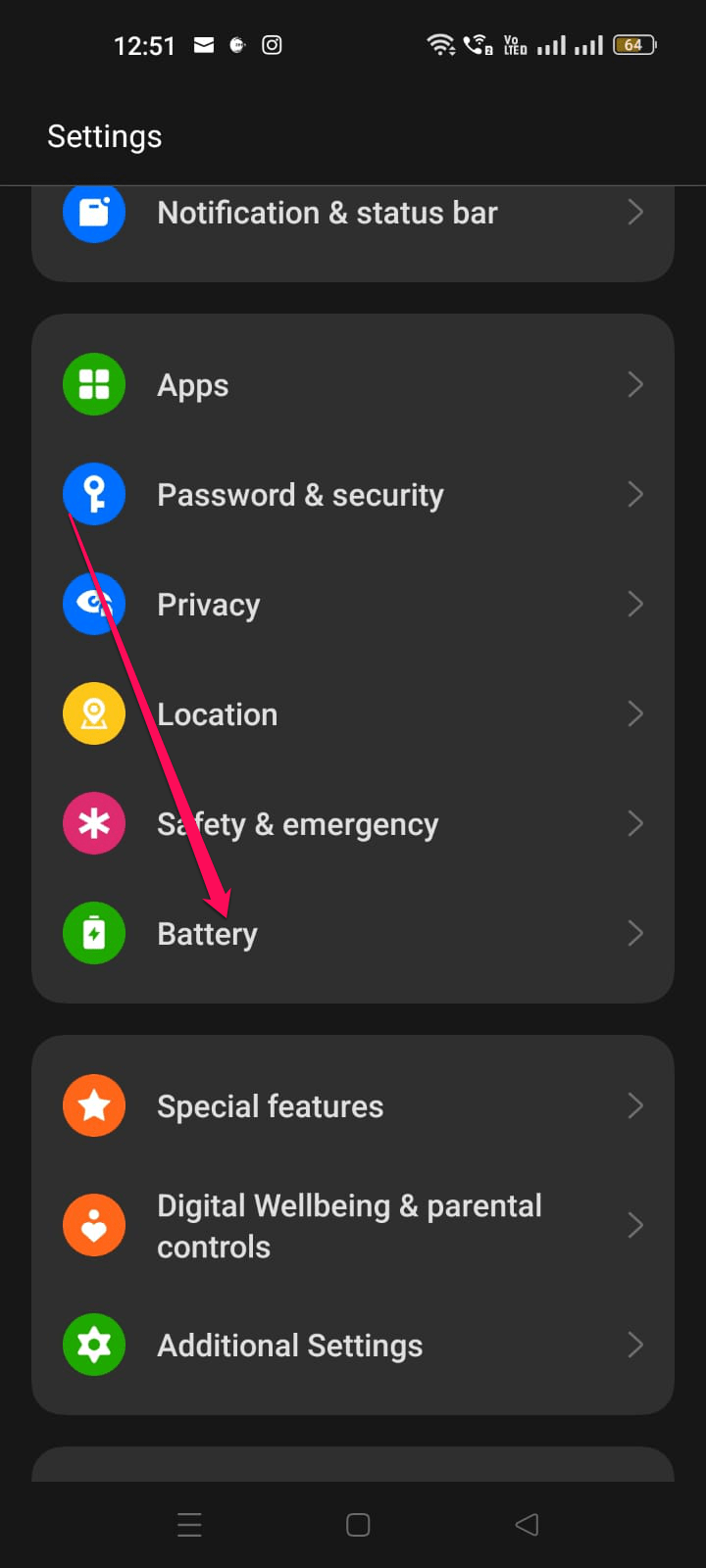
- Вы можете оптимизировать свою батарею, выбрав Оптимизация батареи из меню.
- Выберите Spotify из списка.
- Вы можете выбрать Не оптимизировать из вариантов на экране. Важно отметить, что установка этого приведет к большему расходу батареи.
Исправление 6: Переустановите Spotify
Если ни одно из упомянутых исправлений не помогло вам решить проблему с остановкой воспроизведения Spotify, когда экран выключен на устройстве Android, то вам следует попробовать переустановить приложение Spotify на вашем устройстве и снова начать с начала. Это определенно все исправит. Да, многие пользователи сообщали, что переустановка Spotify помогла им успешно решить такую проблему.
Исправление 7: Свяжитесь с командой поддержки
Последнее, что вы можете попробовать, это связаться с командой поддержки Spotify и узнать о проблеме. Тем временем, когда вы объясните им все, они обязательно предложат какие-то другие отличные идеи для решения этой проблемы. Поэтому вы должны попробовать это и проверить, поможет ли это.
Если у вас есть мысли о Как исправить проблему с остановкой воспроизведения Spotify, когда экран выключен на Android?, не стесняйтесь оставлять комментарии ниже. Также, пожалуйста, подпишитесь на наш канал DigitBin на YouTube для видеоуроков. Удачи!
Get new posts in your inbox
No spam. Unsubscribe anytime.