Spotify · 6 min read · Sep 25, 2025
Как исправить проблему с веб-плеером Spotify в Chrome?

Прошли те времена, когда вам приходилось загружать и слушать песни в оффлайне. Это не только занимало место на вашем телефоне, но и требовало полагаться на веб-сайт для получения вашей любимой песни. Благодаря множеству онлайн-платформ для потоковой передачи аудио, таких как Spotify, вы теперь можете слушать любые ваши любимые песни онлайн, в любое время и в любом месте. Теперь вам не нужно загружать песни, достаточно только приложения.
Spotify является крупным игроком в области онлайн-потокового аудио и доступен на нескольких платформах. Существует также веб-плеер для Spotify, который позволяет пользователям настольных ПК стримить свою любимую музыку на ходу. Однако несколько пользователей сообщили, что для них веб-плеер Spotify не работает.
Причины этого могут быть связаны с проблемами на сервере, или с тем, что вы не включили опцию защищенного контента в вашем браузере, или с тем, что ваш браузер не обновлен для работы с новыми файлами от Spotify и так далее. Множество причин могут вызвать эту проблему, но в этом руководстве мы предложим вам несколько решений, которые помогут устранить все причины и, возможно, помогут вам исправить проблему с неработающим веб-плеером Spotify. Давайте перейдем к делу.
1. Проверьте вашу версию Windows
Следует отметить, что Spotify не будет работать с версией Windows 11 “N”. Хотя все функции Windows 11 “N” могут выглядеть аналогично стандартной ОС Windows 11, на самом деле это не так. Windows 11 “N” не включает в себя мультимедийные функции и приложения. Это может быть причиной того, что веб-плеер Spotify не работает для вас.
Чтобы это исправить, вам нужно скачать пакет функций мультимедиа для изданий Windows N, посетив этот веб-сайт, прежде чем вы сможете начать стримить музыку из Spotify, даже в веб-браузере.
2. Попробуйте использовать режим инкогнито
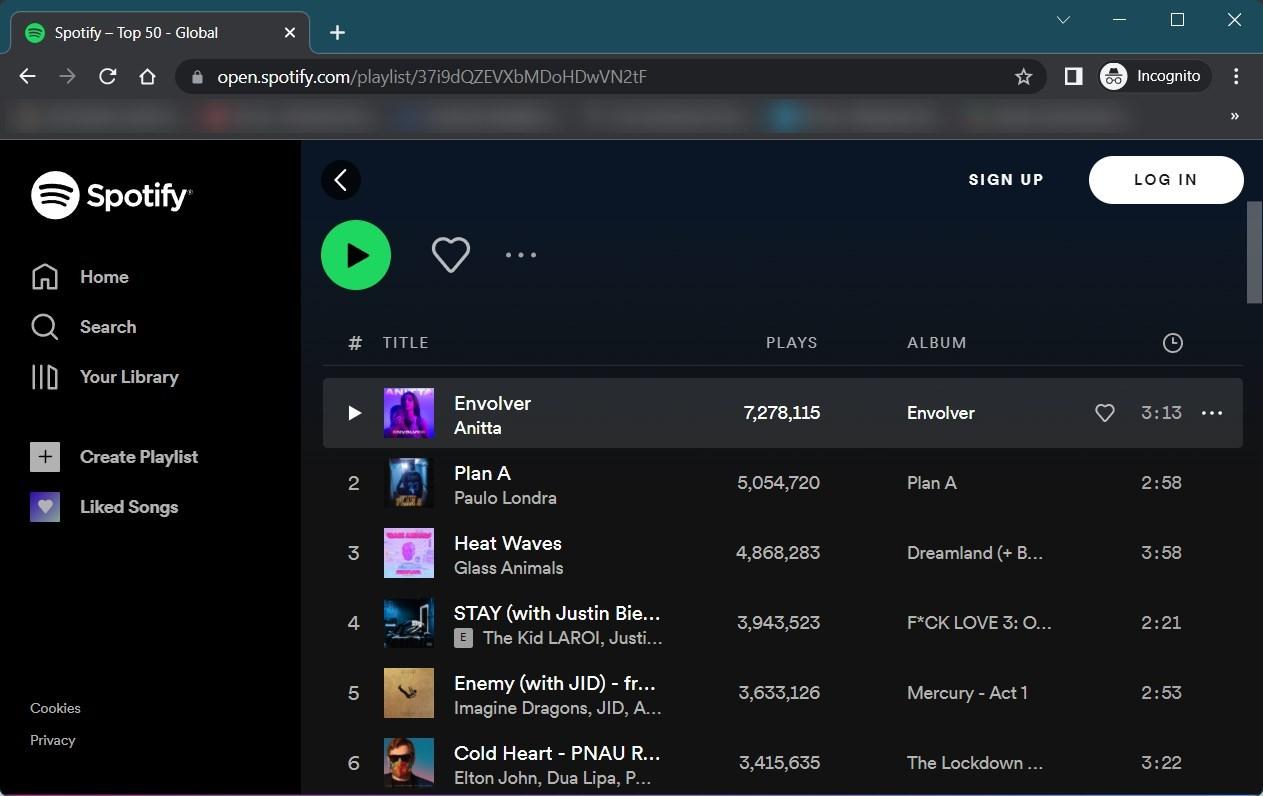
Если обычный режим не запускает веб-плеер Spotify, то мы советуем вам переключиться на режим инкогнито. Режим инкогнито может быть полезен в этой ситуации, потому что он ограничивает или отключает все расширения, которые вы в настоящее время установили для вашего браузера, которые могут мешать функционированию веб-приложения Spotify.
Он не только отключает расширения, но и отключает функцию, которую вы могли случайно включить, которая конфликтует с веб-приложением Spotify. Если вы используете Chrome, просто нажмите Ctrl + Shift + N, чтобы открыть режим инкогнито.
3. Включите защищенный контент
Во время воспроизведения или стриминга контента из веб-плеера Spotify, если вы получаете сообщение об ошибке, которое говорит: “Воспроизведение защищенного контента не включено”, то вам нужно изменить настройку в вашем веб-браузере, чтобы это исправить. Даже если вы не получаете сообщение об ошибке, включение опции защищенного контента в вашем браузере не повредит.
Вот как вы можете включить защищенный контент в вашем браузере Chrome, чтобы исправить проблему с неработающим веб-плеером Spotify:
- Нажмите на меню из 3 точек.
- Выберите Настройки.
- В левой панели выберите Безопасность и конфиденциальность.
- Нажмите на Настройки сайта.
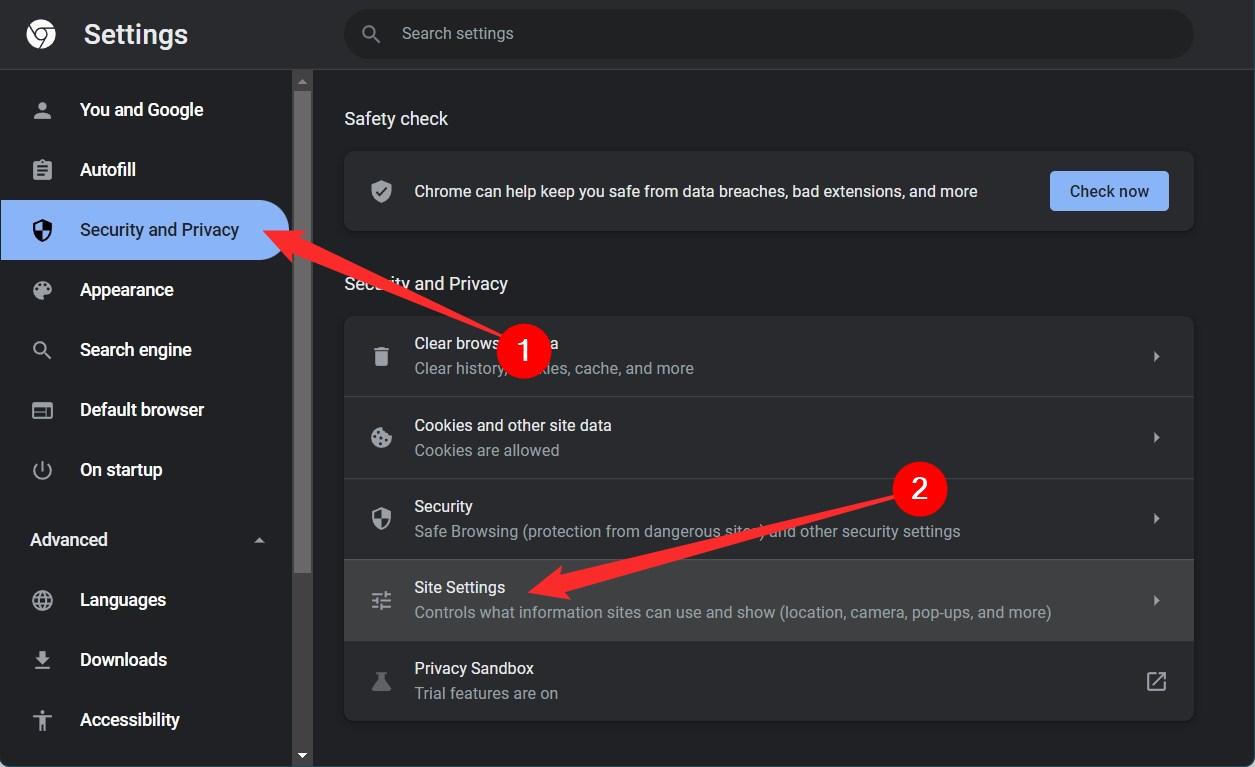
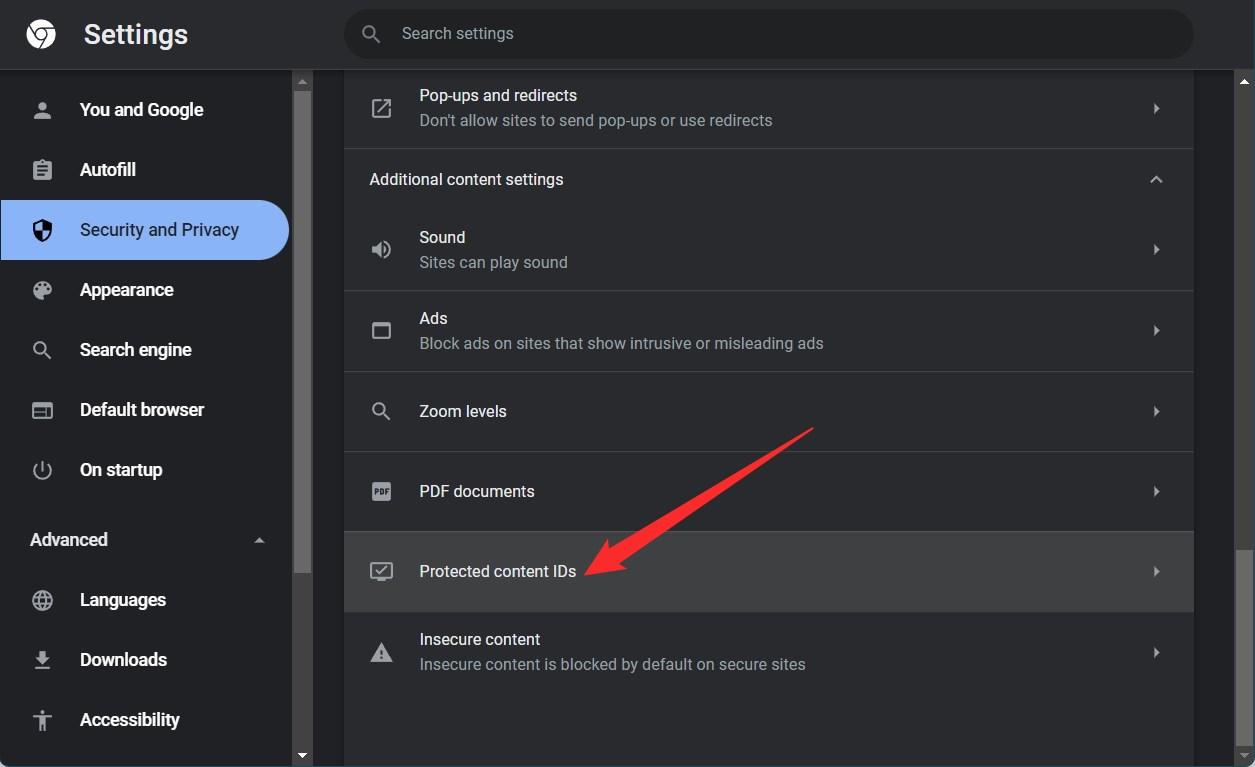
- Прокрутите вниз и нажмите на Идентификаторы защищенного контента.
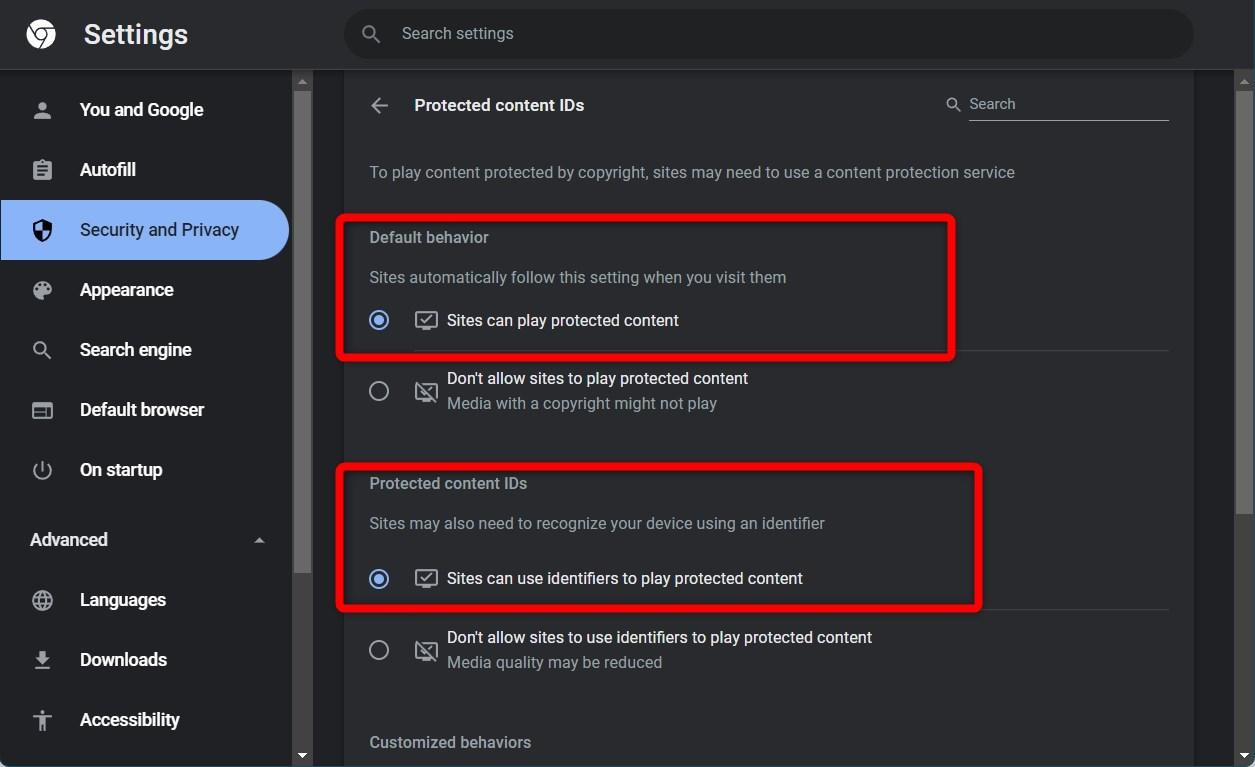
- Убедитесь, что установлены два параметра, как показано на изображении.
Вот как вы можете включить защищенный контент в вашем браузере Firefox:
- Откройте веб-сайт веб-плеера Spotify.
- Нажмите на значок щита, расположенный слева от адресной строки.
- Выберите Отключить блокировку для этого сайта.
4. Очистите кэш Google Chrome
Известно, что наличие поврежденного кэша или временных файлов может помешать правильной загрузке нескольких важных файлов, что может привести к неправильной работе нескольких приложений или даже вашего браузера.
В таком случае рекомендуется регулярно очищать кэш веб-браузера, чтобы избежать таких проблем. Вот шаги, которые вы можете выполнить, чтобы очистить файлы кэша для Google Chrome на вашем настольном ПК.
- Откройте Google Chrome.
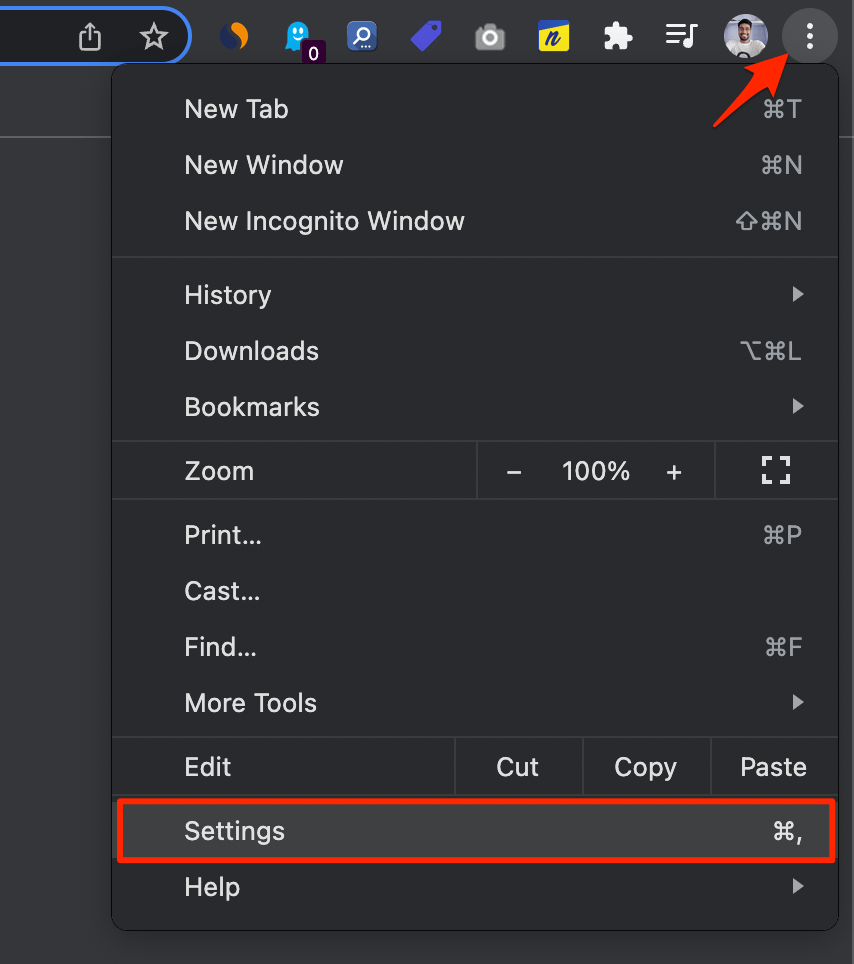
- Нажмите на меню из 3 точек и выберите Настройки.
- В левой панели выберите Конфиденциальность и безопасность.
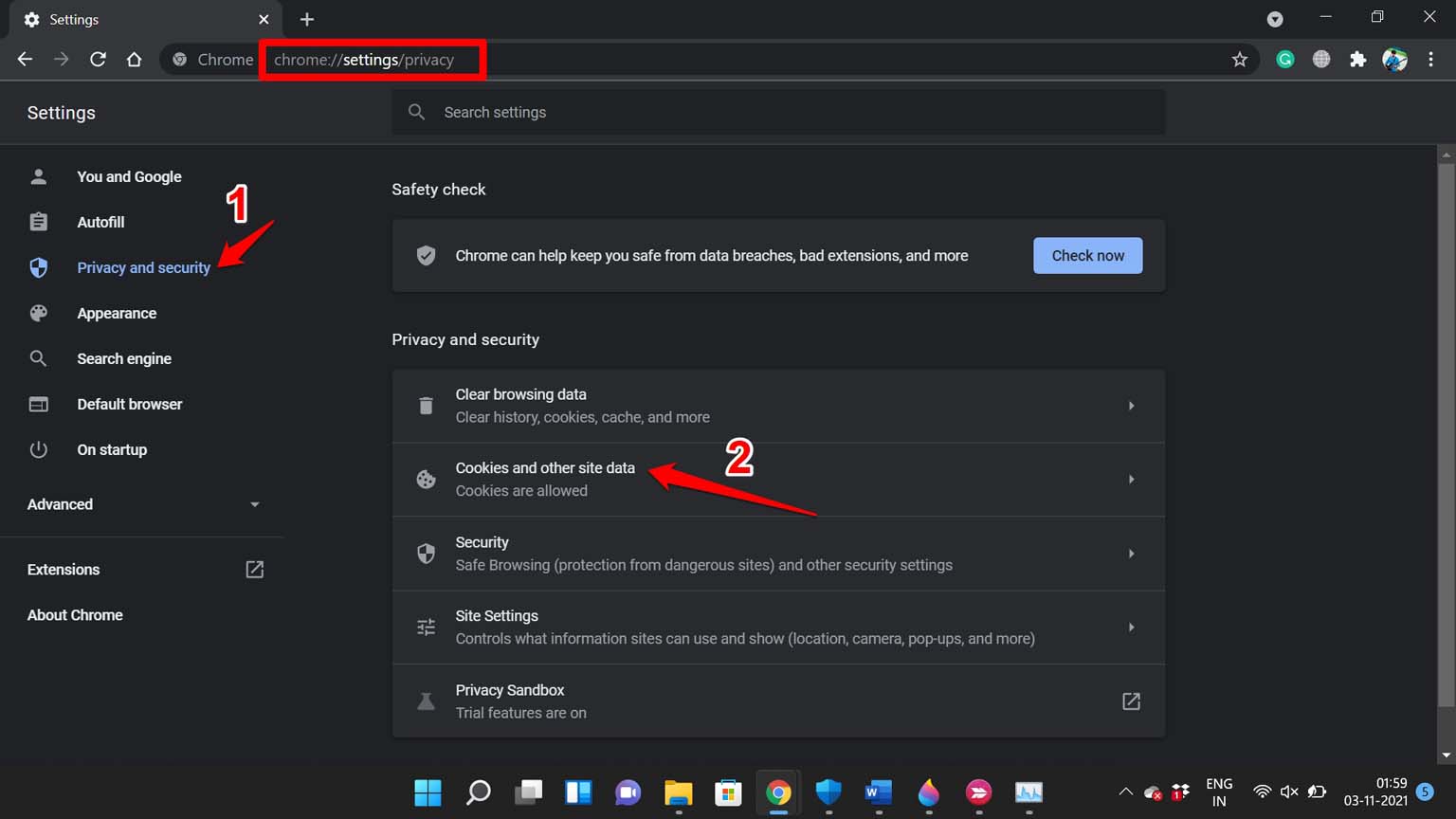
- В разделе Конфиденциальность и безопасность нажмите на Очистить данные о просмотрении.
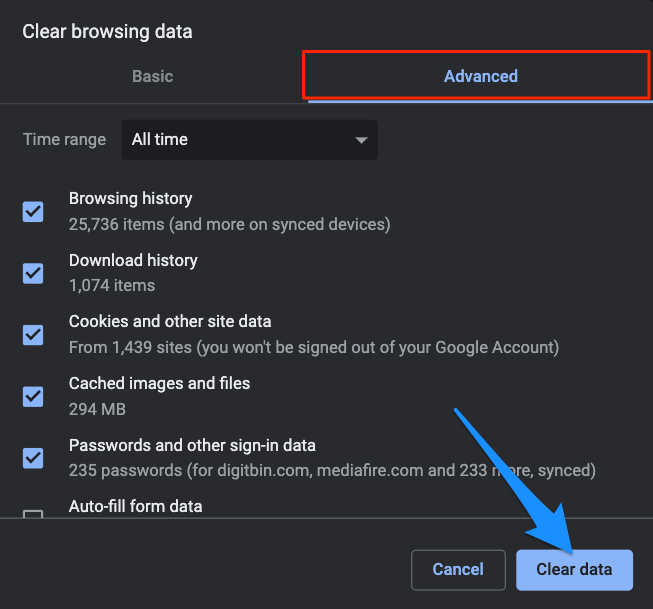
- Убедитесь, что установлены флажки рядом с “Файлы cookie и другие данные сайтов” и “Кэшированные изображения и файлы”. После этого нажмите кнопку Очистить данные.
5. Измените DNS Chrome
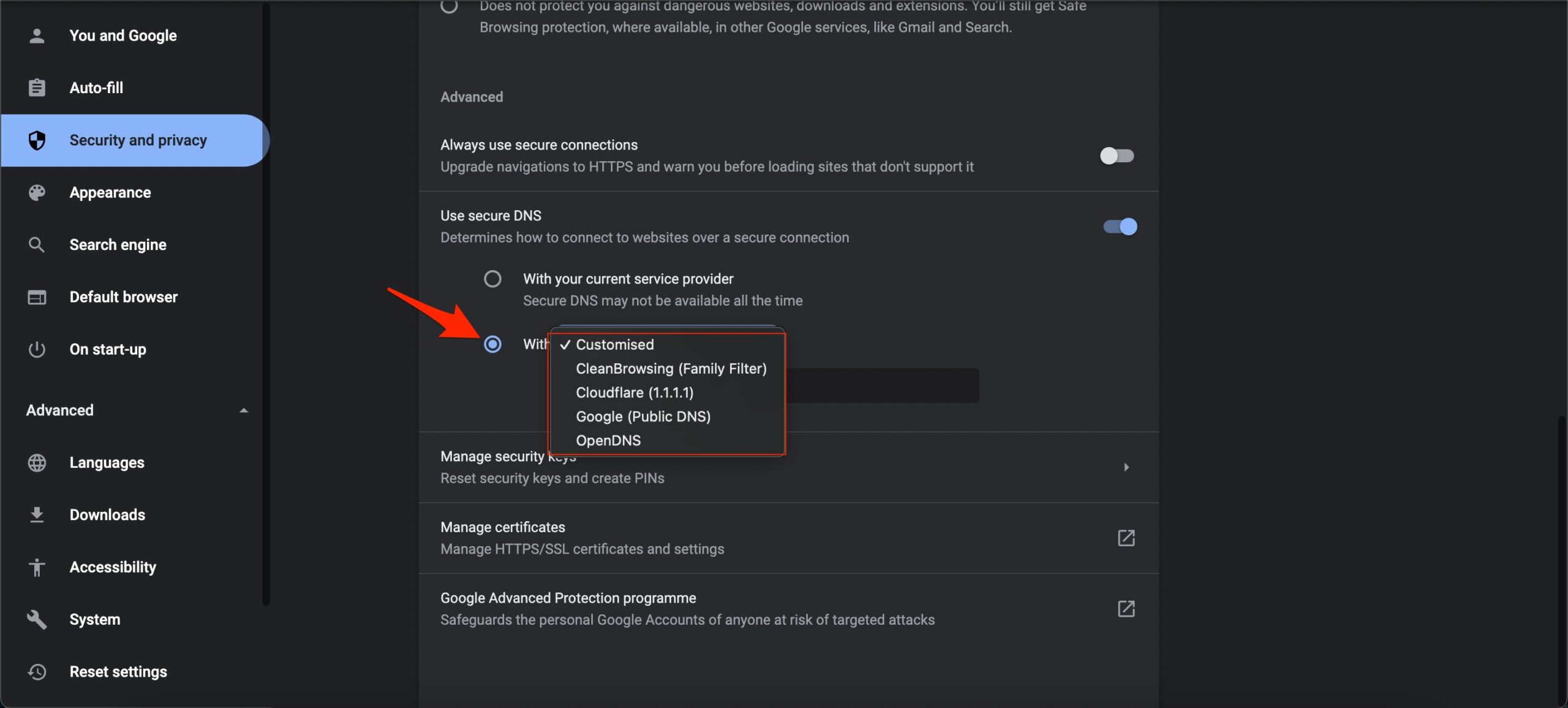
Изменение DNS может помочь вам исправить большинство проблем с сайтами. Если веб-плеер Spotify не работает в настольном браузере, то другой DNS может помочь загрузить сайт и его медиа. Вы можете изменить DNS в настройках Chrome; это абсолютно нормально, и вы не столкнетесь с проблемами со скоростью.
Откройте Настройки Chrome.
Нажмите на Безопасность и конфиденциальность.
Нажмите на опцию Безопасность.
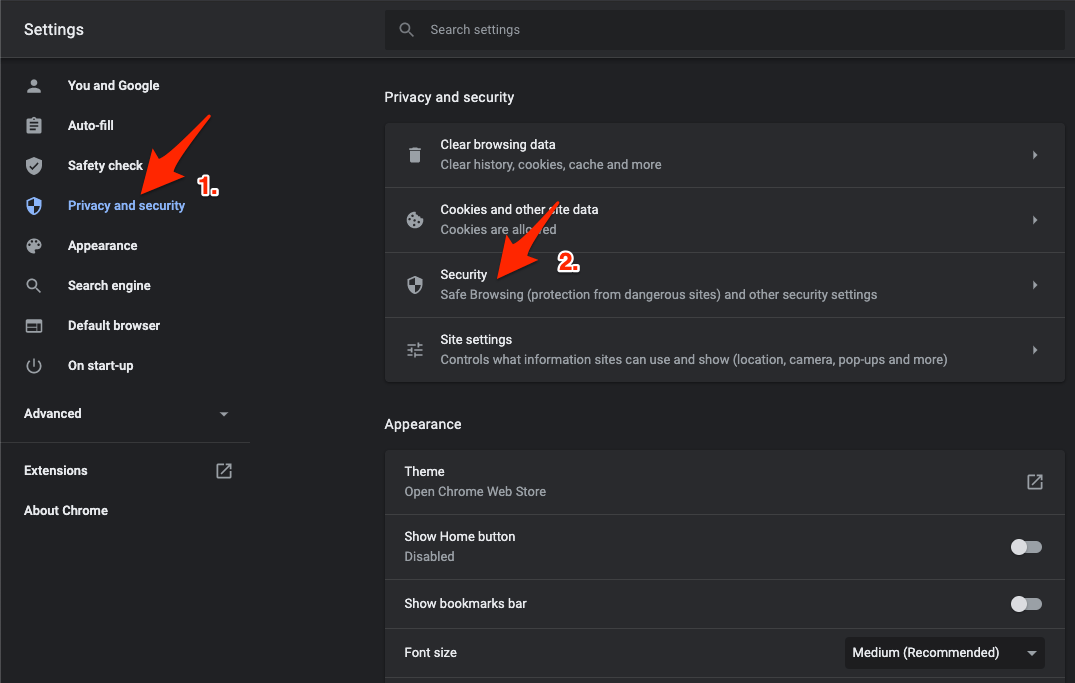
Выберите настраиваемый DNS. Вы можете добавить пользовательский DNS или использовать любой указанный DNS из выпадающего меню.
6. Отключите или удалите расширения
Расширения браузера предназначены для упрощения наших задач в веб-серфинге. Однако, если вы установили проблемное расширение, оно может иногда мешать фактическому функционированию самого веб-браузера.
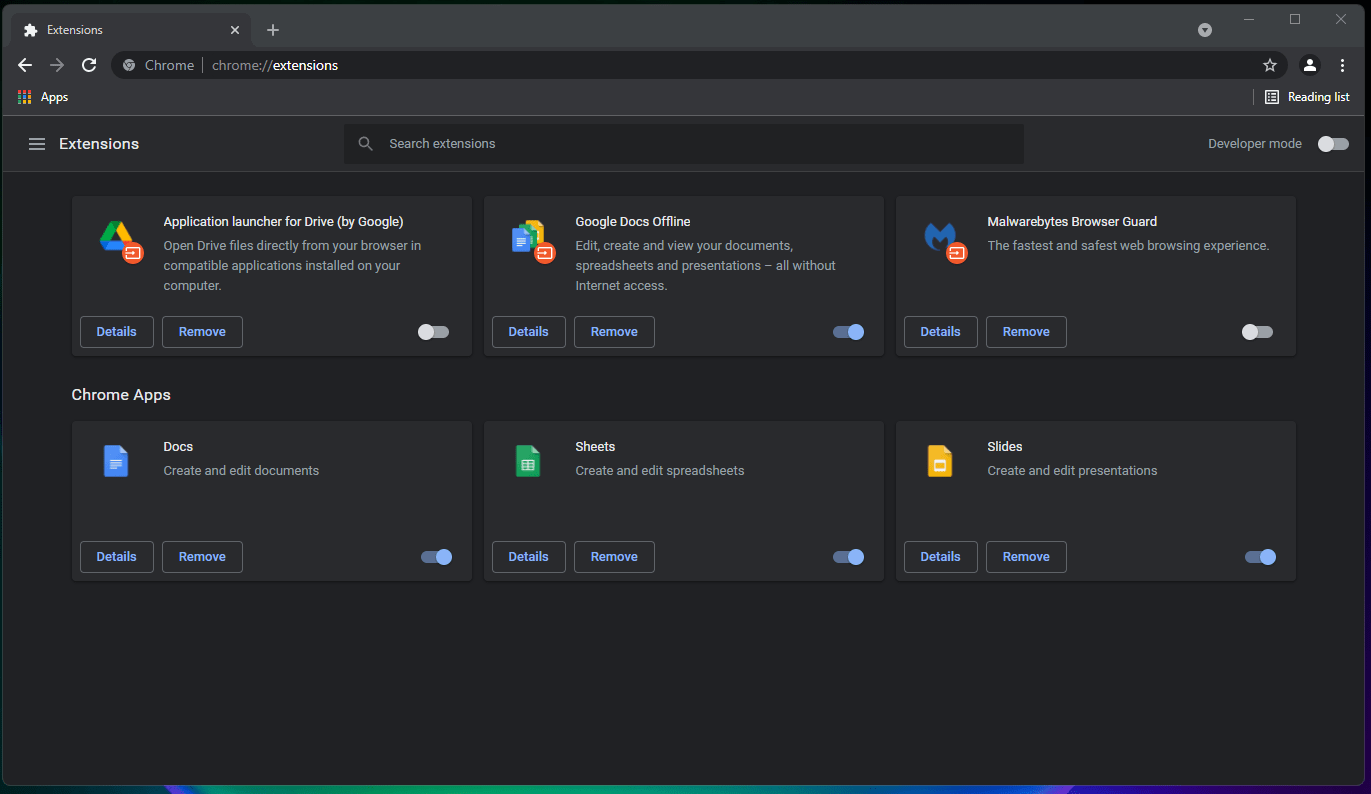
Чтобы исправить эту проблему, вы можете либо отключить все расширения, либо удалить их из вашего браузера. После того как вы удалите каждое из них, вы можете установить их по одному, чтобы увидеть, какое из них вызывает проблему.
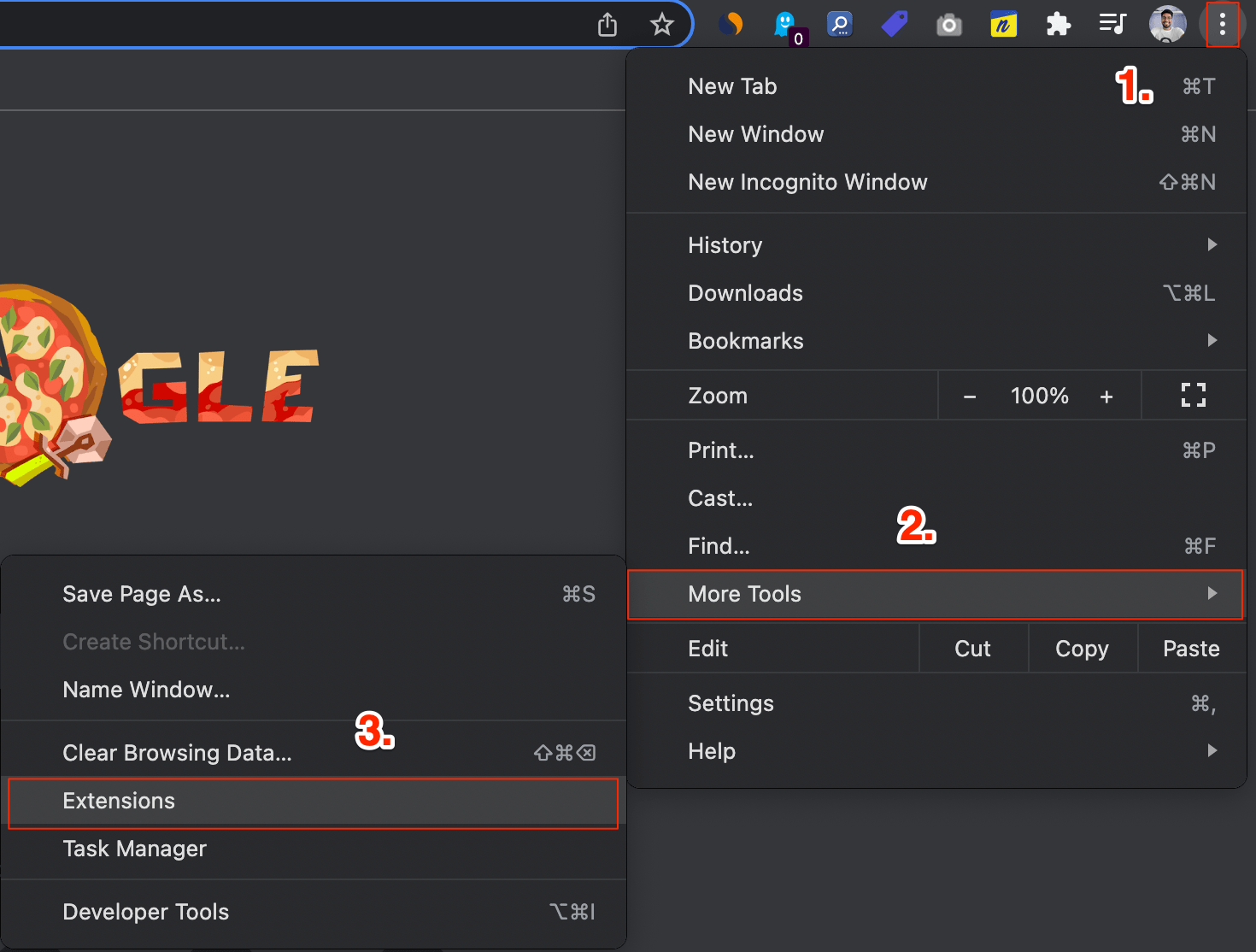
- Нажмите на значок меню из 3 точек, чтобы открыть Настройки.
- Перейдите в Дополнительные инструменты > Расширения.
- Теперь отключите переключатель рядом со всеми расширениями, чтобы отключить их. В качестве альтернативы вы можете нажать кнопку Удалить, чтобы удалить их из браузера.
7. Отключите несколько устройств
Один пользователь обнаружил, что если вы используете Spotify на нескольких устройствах, это может привести к сбоям в работе веб-приложения Spotify и не воспроизводить песню в веб-плеере.
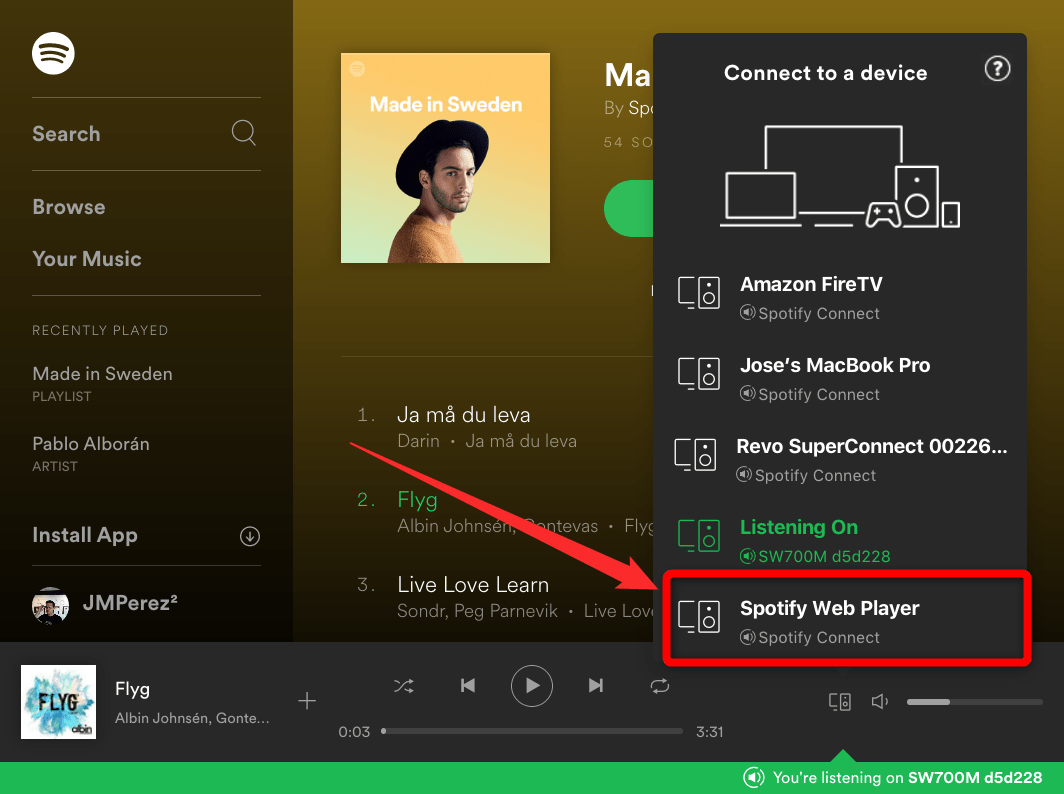
Чтобы это исправить, вам нужно изменить функцию Spotify Connect. Откройте приложение и выберите веб-плеер внизу экрана.
8. Сбросить настройки
Вы можете попробовать сбросить браузер Chrome до его стандартных настроек. Обратите внимание, что сброс браузера очистит все, включая вашу стартовую страницу, страницу новой вкладки, поисковую систему, закрепленные вкладки, временные файлы, отключит все расширения и многое другое. Поэтому убедитесь, что вы согласны с упомянутыми изменениями после сброса.
- Откройте браузер Google Chrome.
- Нажмите на значок меню из 3 точек.
- Выберите Настройки.
- Разверните меню Дополнительно и выберите Сброс и очистка в левой панели.
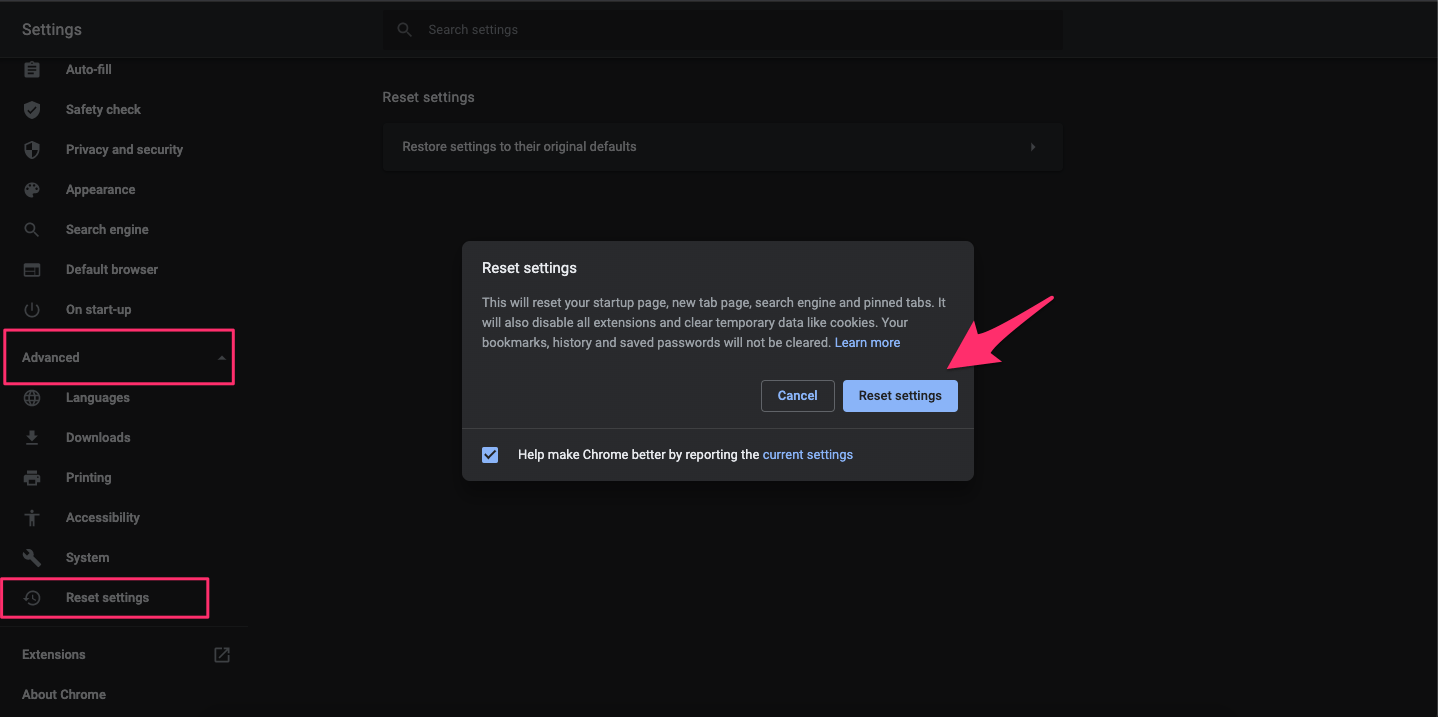
- С правой стороны выберите опцию Восстановить настройки до их оригинальных значений.
- Нажмите кнопку Сбросить настройки.
9. Обновите браузер Chrome
Иногда из-за наличия ошибки Google Chrome или любого другого браузера, который вы используете, может не работать оптимально, как задумано. Рекомендуется поддерживать браузер в актуальном состоянии с последней версией. Для этого выполните следующие шаги. Поскольку у нас установлен Chrome на наших ПК, мы покажем вам шаги для Google Chrome, но вы поймете, что вам нужно обновить ваш браузер.
- Нажмите на значок меню из 3 точек и перейдите в Справка > О Chrome.
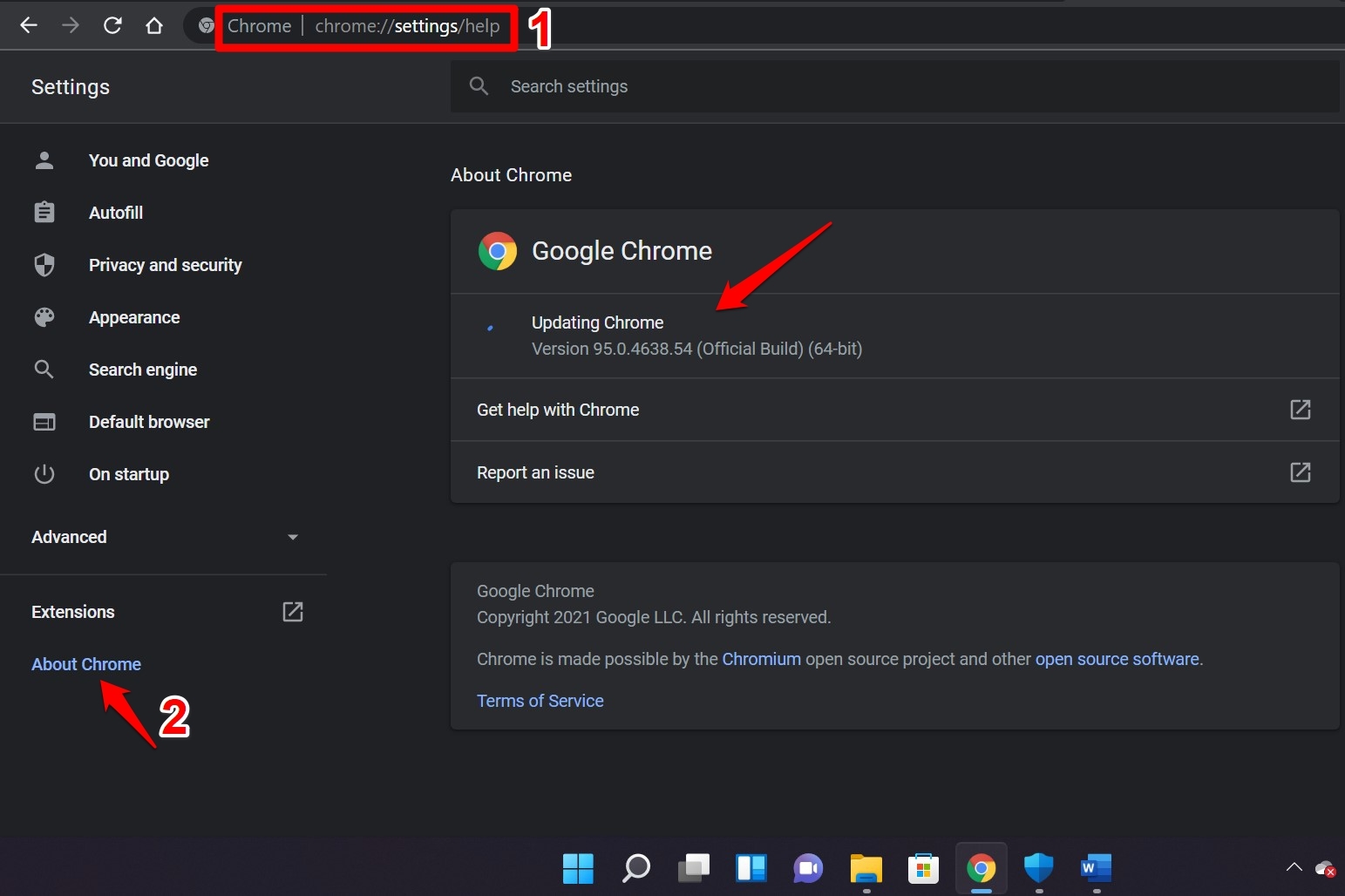
- Браузер автоматически проверит наличие последнего обновления и, если оно доступно, предложит вам установить его.
10. Попробуйте другой браузер
Если ничего не помогло исправить проблему, то в качестве последнего средства мы советуем вам выбрать другой веб-браузер и продолжить наслаждаться Spotify. Если вы считаете, что Google Chrome является виновником, который мешает вам использовать веб-плеер Spotify, вы можете попробовать другие браузеры, такие как Opera, Firefox, DuckDuckGo или любой другой браузер по вашему выбору.
У нас есть специальное руководство по 10 лучшим веб-браузерам для Windows 11, которое вы можете проверить, чтобы помочь вам в выборе другого браузера для вашего настольного ПК.
Если у вас есть мысли о Как исправить проблему с веб-плеером Spotify в Chrome?, не стесняйтесь оставлять комментарии ниже. Также, пожалуйста, подпишитесь на наш канал DigitBin на YouTube для видеоуроков. Удачи!
Get new posts in your inbox
No spam. Unsubscribe anytime.