Spotify · 3 min read · Jan 21, 2026
Как исправить проблему с веб-плеером Spotify на Safari для Mac?
Браузер Safari является стандартным браузером от Apple и предустановлен на всех устройствах Apple. Браузер Safari использует свой собственный движок WebKit для рендеринга страниц и загрузки веб-сайтов. Safari является вторым по популярности браузером после Chrome и широко используется пользователями Mac и Apple благодаря своим улучшенным функциям безопасности и конфиденциальности.
Spotify — это крупный игрок в области онлайн-аудиостриминга и доступен на нескольких платформах. Существует также веб-плеер для Spotify, который позволяет пользователям настольных ПК стримить свою любимую музыку на ходу. Однако несколько пользователей сообщили, что веб-плеер Spotify не работает.
Множество причин могут вызвать эту проблему, но в этом руководстве мы предложим вам несколько решений, которые помогут устранить все причины и, возможно, помогут вам исправить проблему с неработающим веб-плеером Spotify на браузере Safari для Mac. Давайте перейдем к делу.
1. Перезагрузите Mac
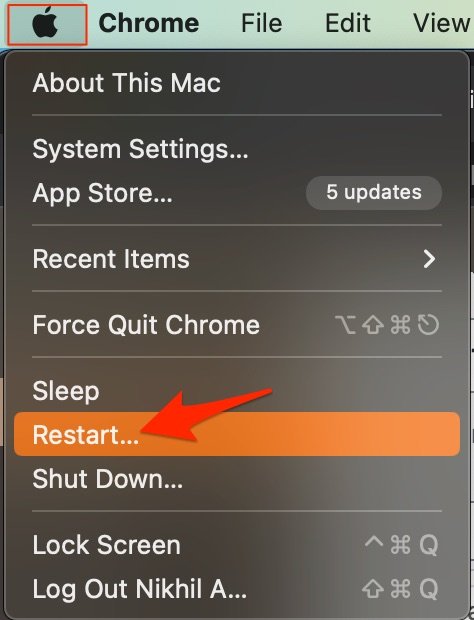
Лучшее решение для большинства проблем с Mac — перезагрузить компьютер. ПК — это сложная машина, и иногда проблема может быть связана с любым из фоновых процессов, которые могут мешать правильной работе приложения или сети. Перезагрузка устройства даст вашему ПК новый старт, очистит оперативную память и остановит другие нежелательные процессы.
2. Проблема с подключением к DNS-хосту
Браузер использует DNS для подключения к Spotify, чтобы собирать данные и загружать видео в вашем браузере Safari. Если хост не может разрешить подключение к серверу DNS, веб-плеер Spotify может не загрузиться в вашем браузере Safari. Лучшее решение — изменить DNS. По умолчанию сеть Mac автоматически устанавливает DNS, предоставленный вашим интернет-провайдером. Изменение DNS не повлияет на скорость вашего интернета и совершенно безопасно.
Ниже приведены шаги для Mac Ventura 13 и выше. Шаги могут различаться для вашей версии macOS; для более старых версий macOS вы можете попробовать шаги, указанные в этом руководстве.
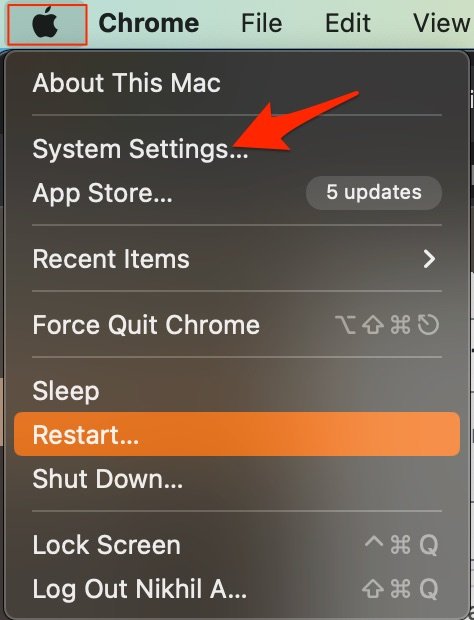
- Откройте Системные настройки.
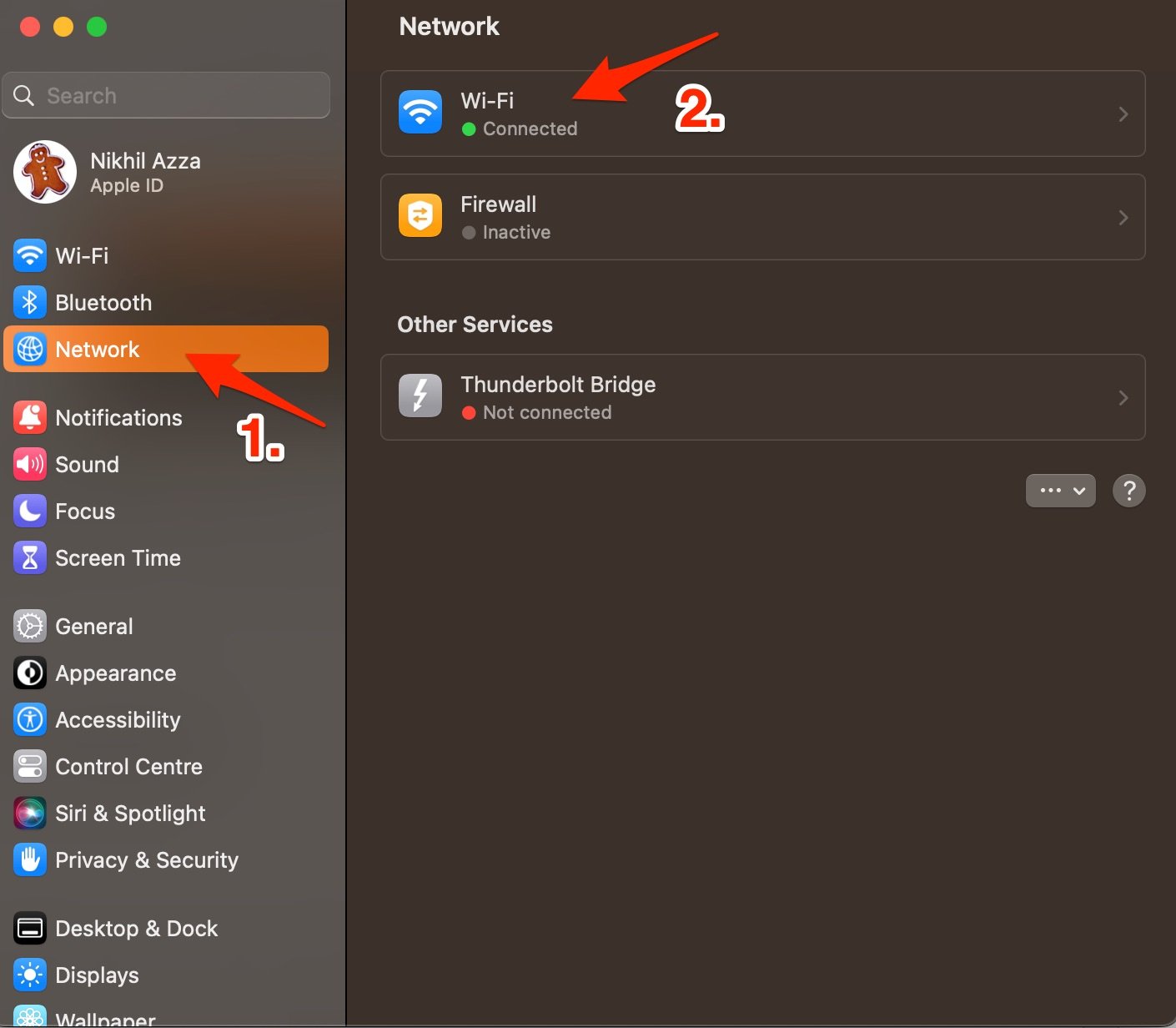
- Здесь откройте опцию Сеть и нажмите на сеть, к которой вы подключены (в моем случае это Wi-Fi).
- Теперь нажмите на Детали.
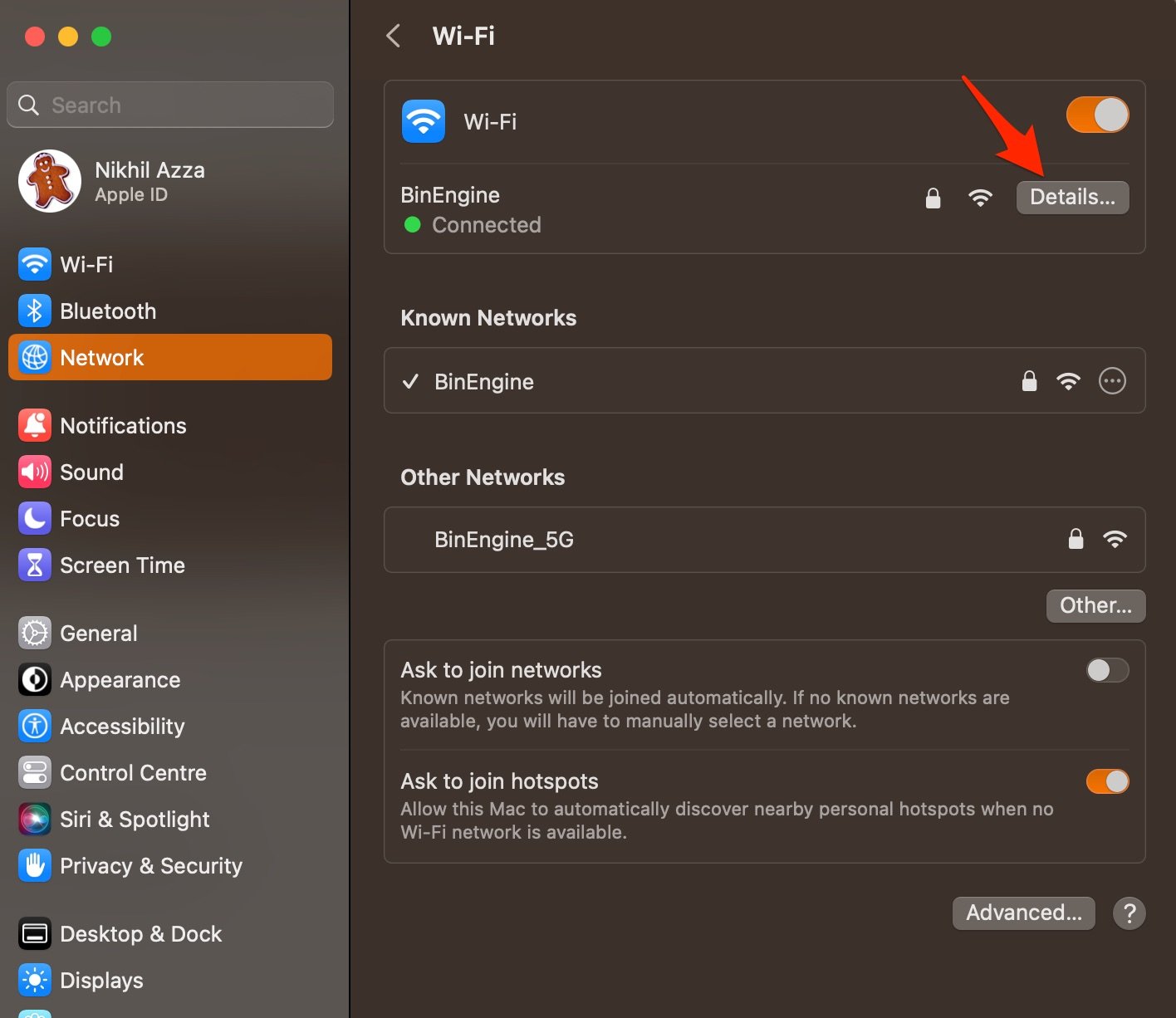
- Здесь нажмите на вкладку DNS, нажмите на иконку + и введите DNS.
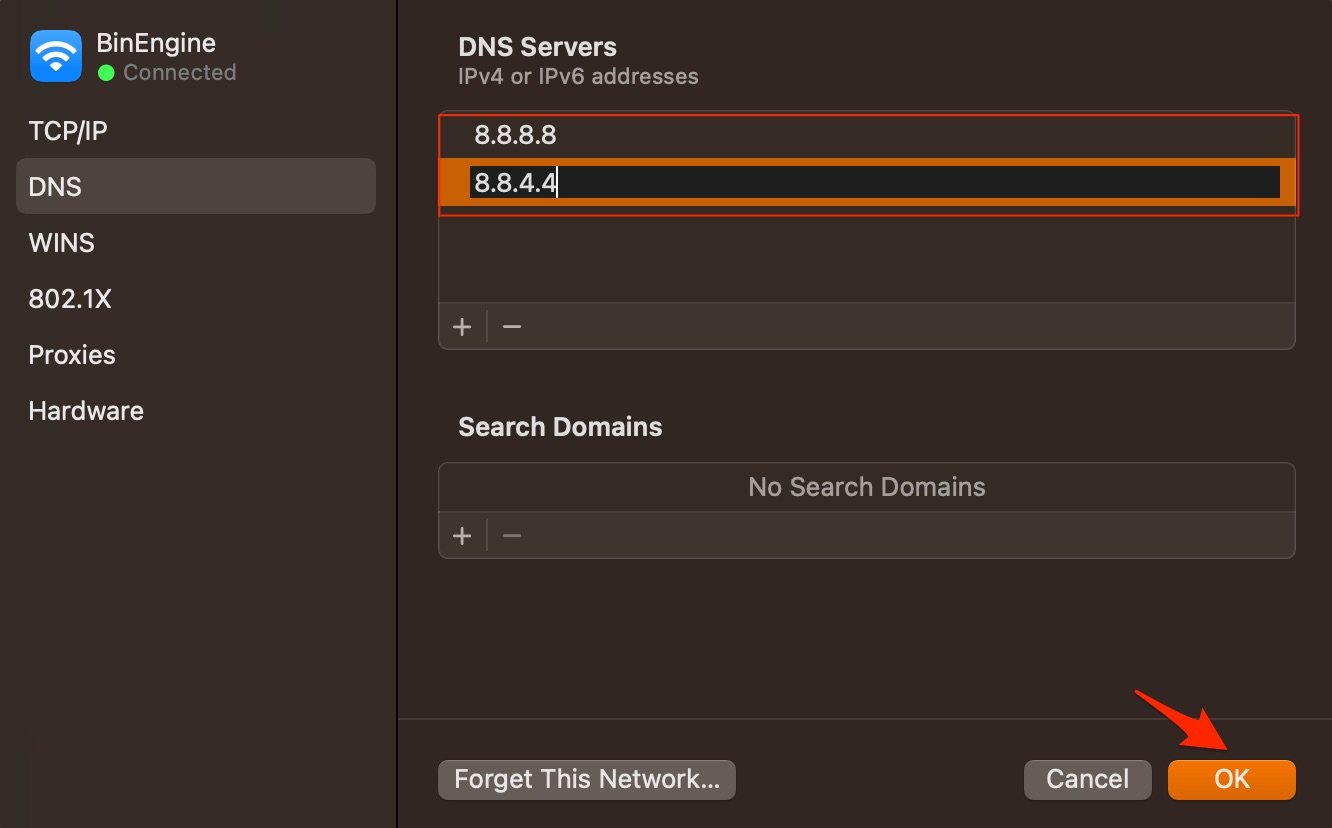
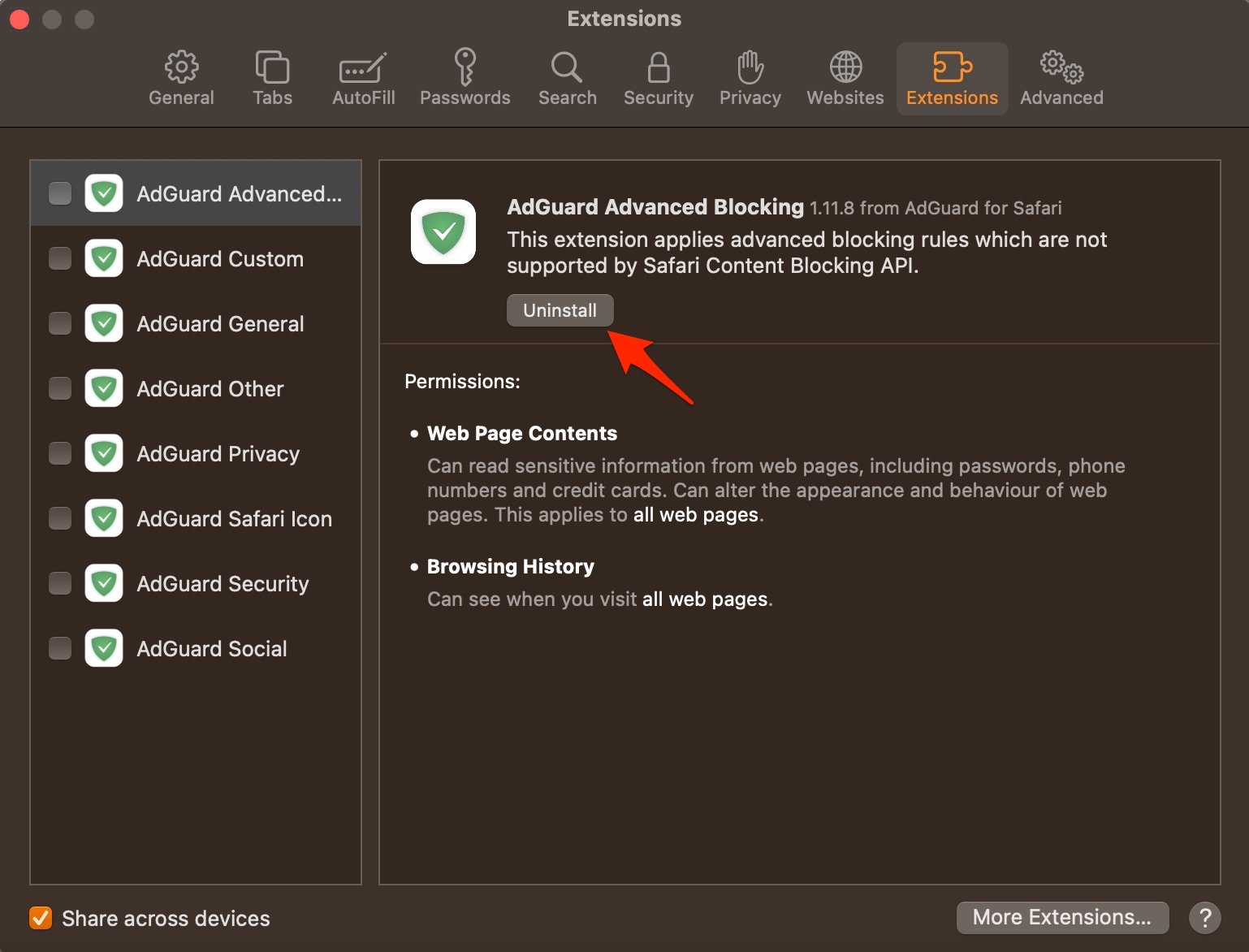
- Нажмите ОК, чтобы применить изменения. `` - Google Public DNS: 8.8.8.8 и 8.8.4.4 - Cloudflare: 1.1.1.1 и 1.0.0.1 - OpenDNS: 208.67.222.123 и 208.67.220.123 ## 3. Отключите расширение Расширения — это дополнения к браузеру, которые помогают увеличить продуктивность браузеров. Расширения сканируют веб-страницу, чтобы увидеть, есть ли какие-либо действия для выполнения. Хотя расширения безопасны, иногда расширения, которые внедряют код или блокируют контент, могут вызывать проблемы с загрузкой сайта. Хорошо отключить или удалить расширение Safari на Mac, чтобы проверить, не являются ли дополнения причиной проблемы. 1. Откройте Safari и нажмите Safari в строке меню. 2. Теперь нажмите на Настройки.
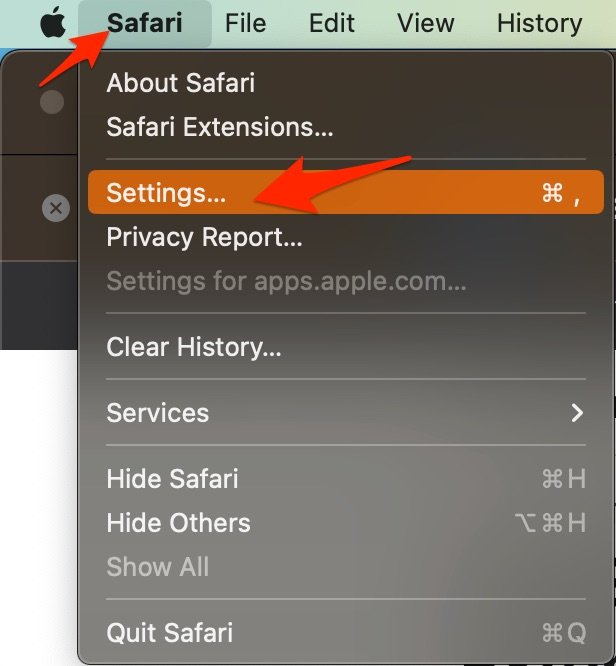 3. Здесь нажмите на Расширения и Удалить расширения.
  ## 4. Очистите кэш и данные браузера Большой накопленный кэш может быть основной причиной проблем с сервером. Кэш — это данные, которые хранят данные сайта и другую веб-информацию. Он помогает ускорить загрузку страниц и исправить проблемы с подключением к веб-плееру Spotify. Очистка кэша может помочь исправить проблему с сервером в Safari, 1. Откройте Safari и нажмите Safari в строке меню, затем нажмите Очистить историю.
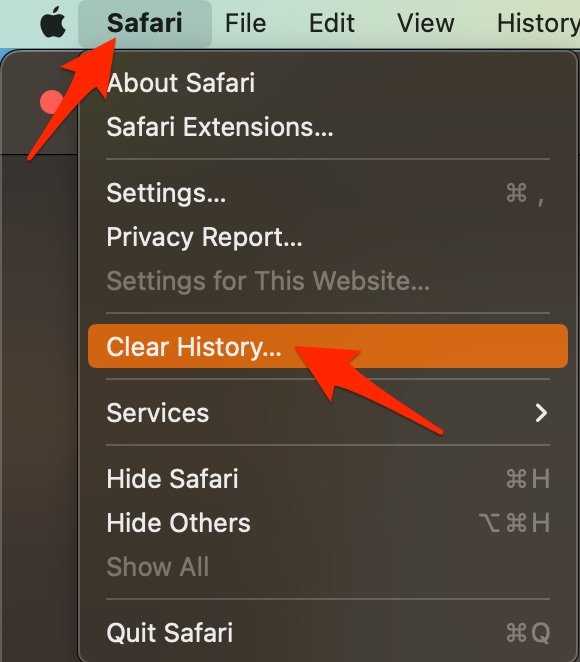 2. Выберите диапазон времени и очистите историю. 3. Чтобы очистить кэш, нажмите на Настройки.
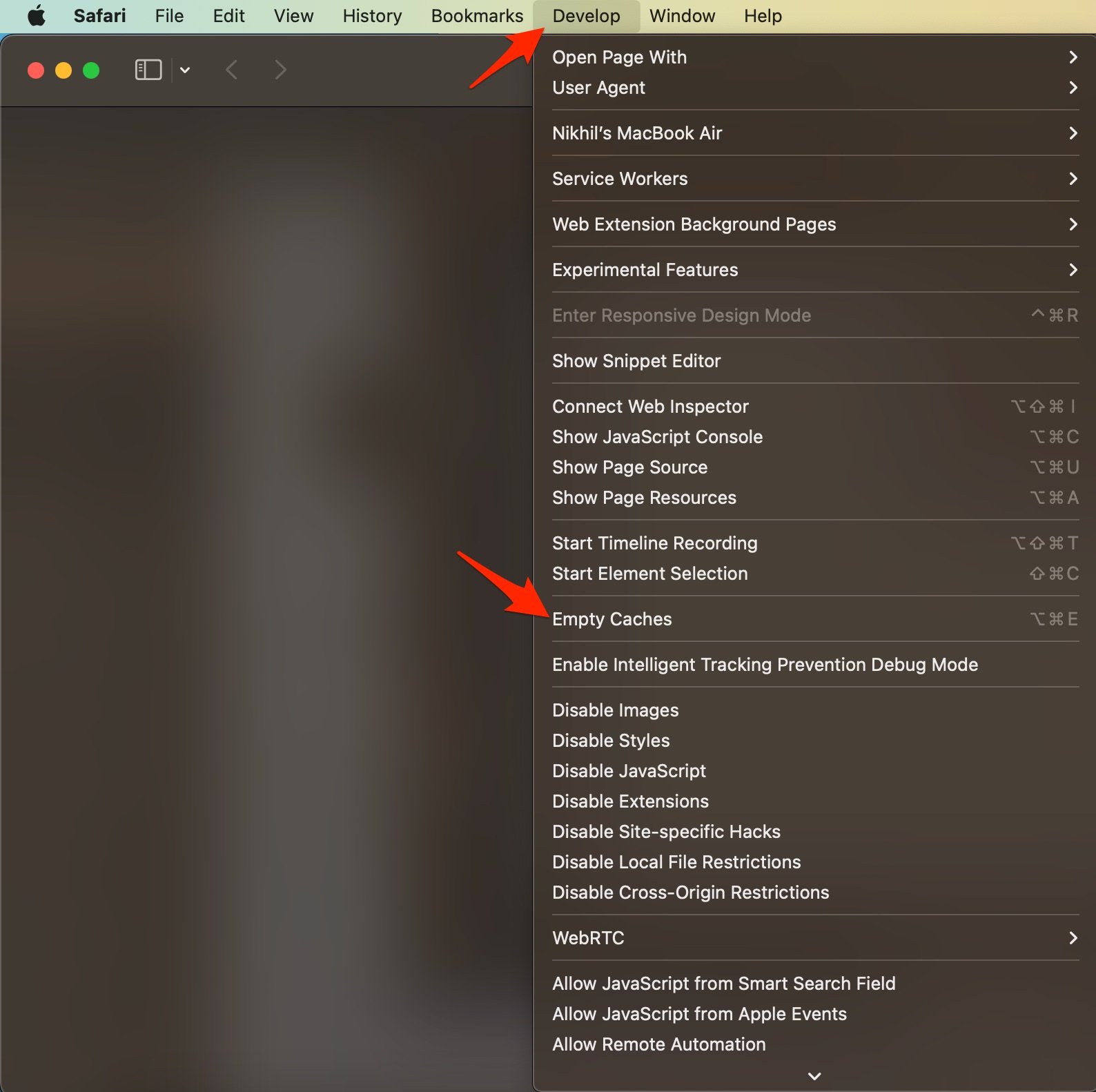
4. Здесь нажмите на Вкладка Расширенные 5. И установите галочку на ‘ Показать меню разработки в строке меню ‘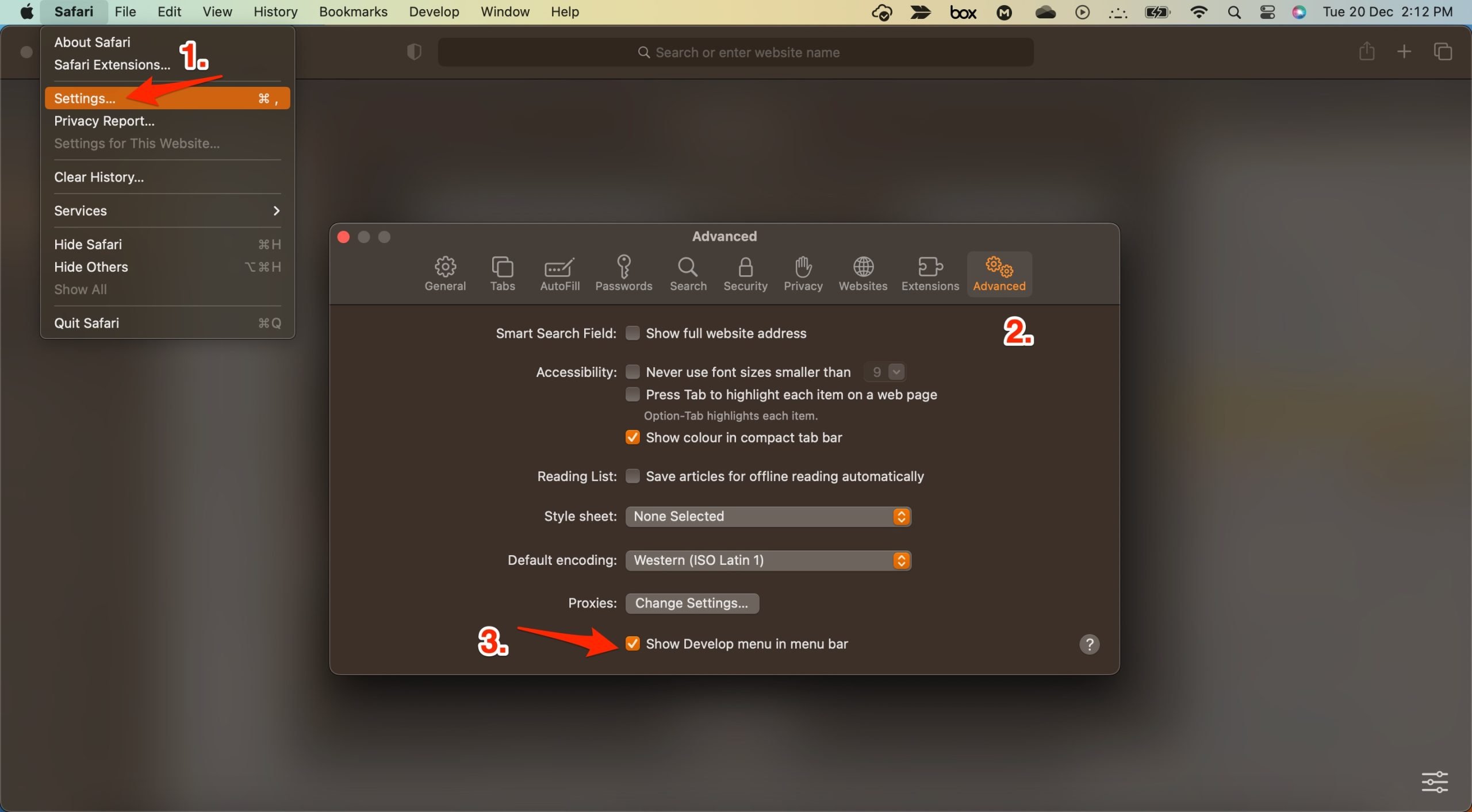 6. Теперь нажмите на Разработка в строке меню. 7. Здесь Очистить кэш и перезапустите браузер Safari.
 ## 5. Включите JavaScript JavaScript — это язык программирования, который помогает в дизайне веб-сайтов. Хотя отключение JS не влияет на скорость работы сайта, некоторые веб-сайты, такие как веб-плеер Spotify, могут выглядеть сломанными. Поэтому хорошо включить JavaScript. 1. Откройте Safari и нажмите Safari в строке меню. 2. Теперь нажмите на Настройки.
3. Здесь нажмите на Безопасность и Включить JavaScript. Вот и все; это простое руководство поможет вам исправить проблемы с загрузкой веб-плеера Spotify на Mac ПК. Если у вас есть другие вопросы, пожалуйста, оставьте комментарий ниже. Если у вас есть мысли о Как исправить проблему с веб-плеером Spotify на Safari для Mac?, не стесняйтесь оставить комментарий ниже. Также, пожалуйста, подпишитесь на наш канал DigitBin на YouTube для видеоуроков. Удачи!
Get new posts in your inbox
No spam. Unsubscribe anytime.