Устранение неполадок · 4 min read · Jan 20, 2026
Как исправить ошибку "Автоматический ремонт не может исправить этот компьютер" в Windows
Вы пользователь Windows? После запуска вашего компьютера вы сталкиваетесь с ошибкой “Автоматический ремонт не может исправить этот компьютер“? В этом руководстве я объяснил несколько советов по устранению неполадок для решения этой проблемы.
Автоматический ремонт — это встроенный инструмент устранения неполадок от Microsoft. Когда некоторые системные приложения, которые играют основную роль в обеспечении загрузки операционной системы Windows, имеют проблемы, инструмент автоматического ремонта приходит на помощь, чтобы исправить это.
Вы сталкиваетесь с вышеупомянутой ошибкой из-за неспособности инструмента исправить проблему с загрузкой системы.
Исправить, что автоматический ремонт не смог исправить ваш ПК
Выполните эти советы по устранению неполадок, чтобы решить проблемы с системными компонентами, которые важны для загрузки Windows.
В большинстве исправлений, упомянутых в руководстве, вам нужно получить доступ к инструментам в разделе “Дополнительная загрузка Windows”.
Чтобы перейти в меню “Дополнительная загрузка”,
- Откройте настройки, нажав сочетание клавиш Windows + I.
- Нажмите Система > Восстановление.
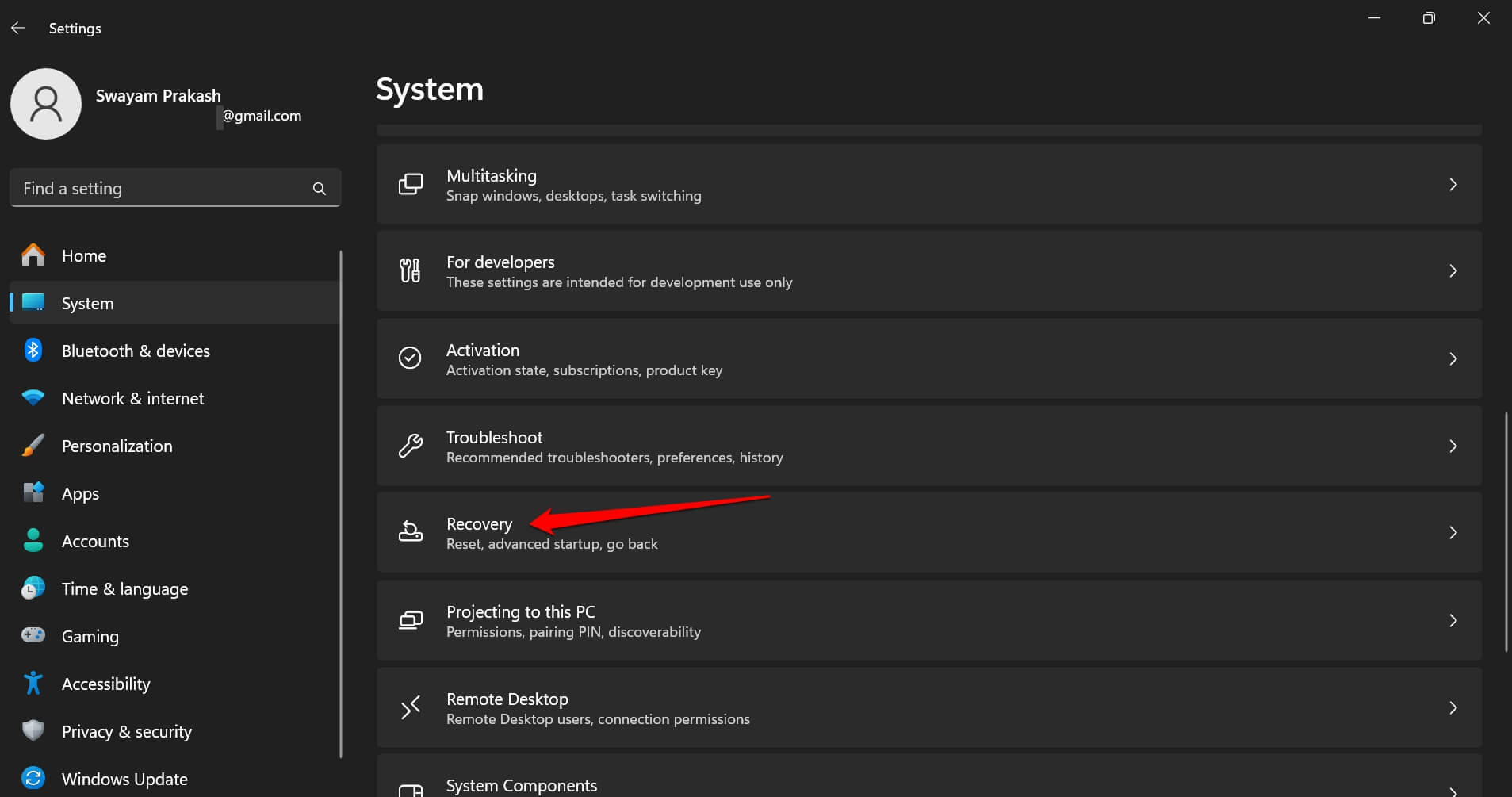
- Прокрутите вниз до Дополнительная загрузка и нажмите Перезагрузить сейчас.
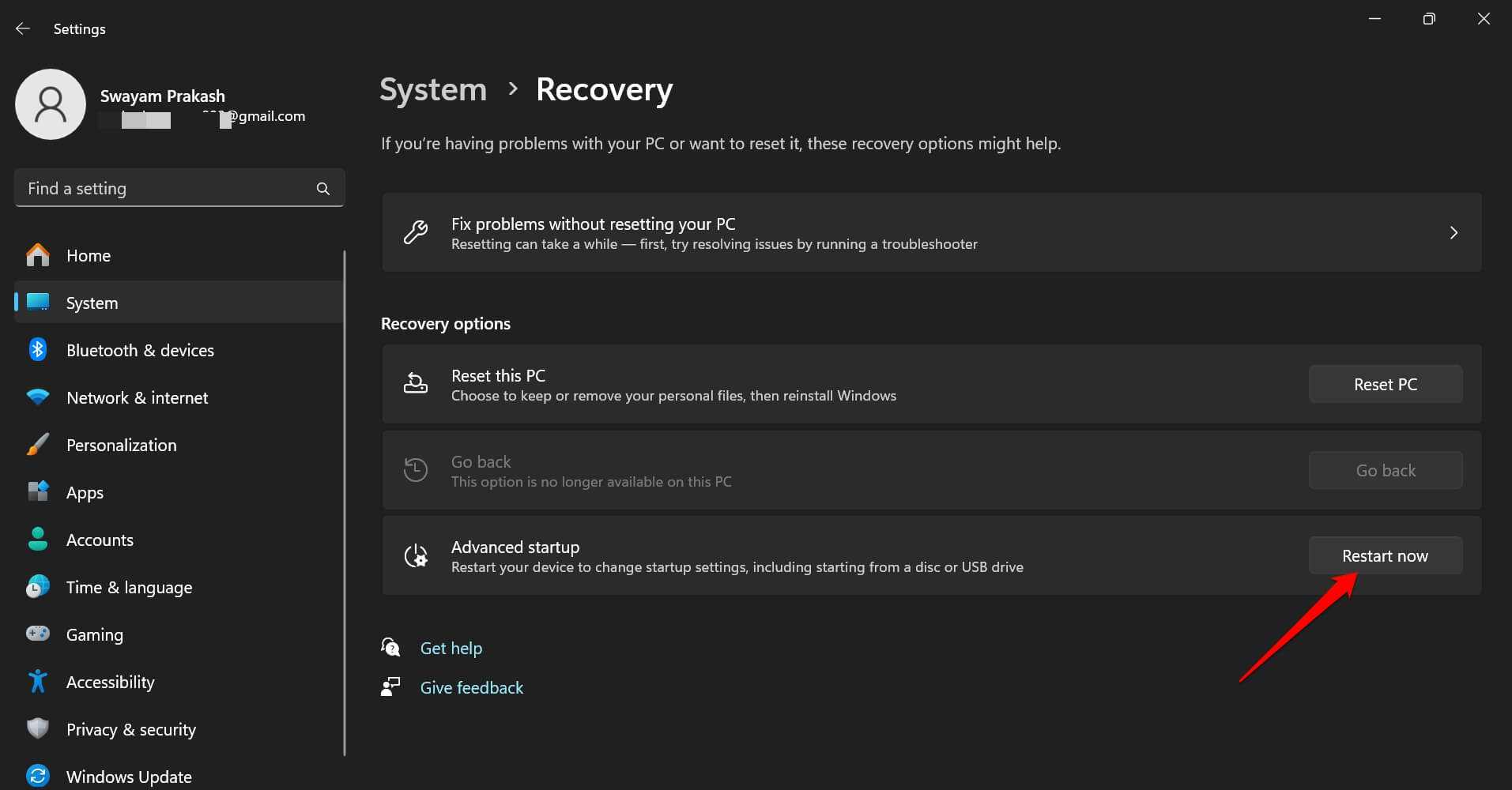
- Позвольте ПК загрузиться. Выберите Устранение неполадок.
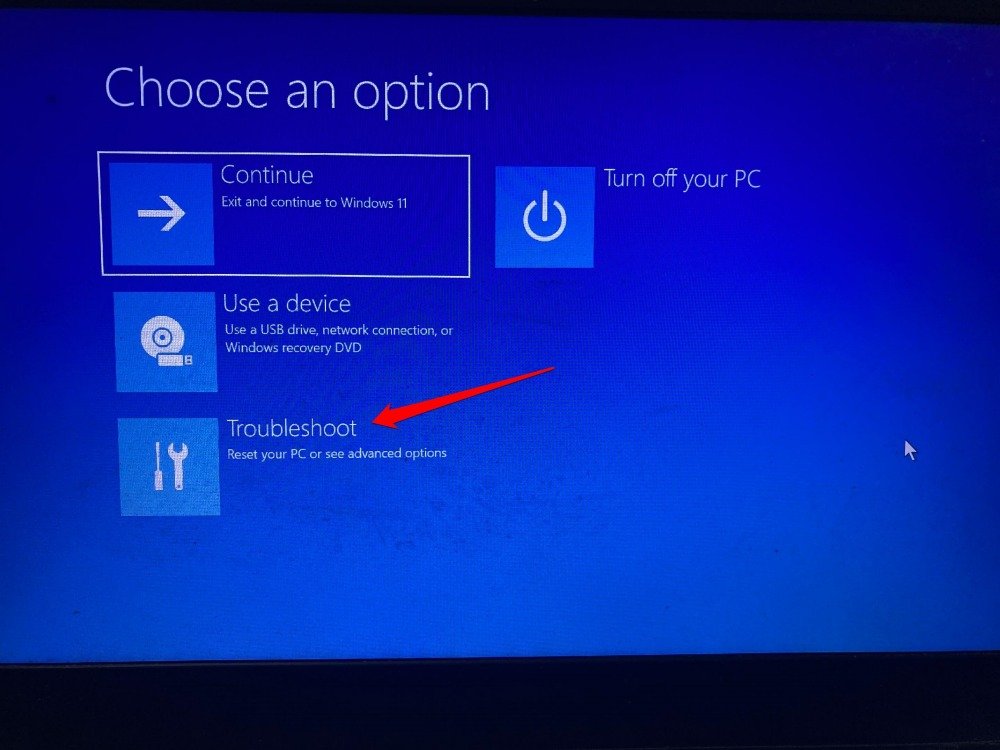
- Нажмите Дополнительные параметры.
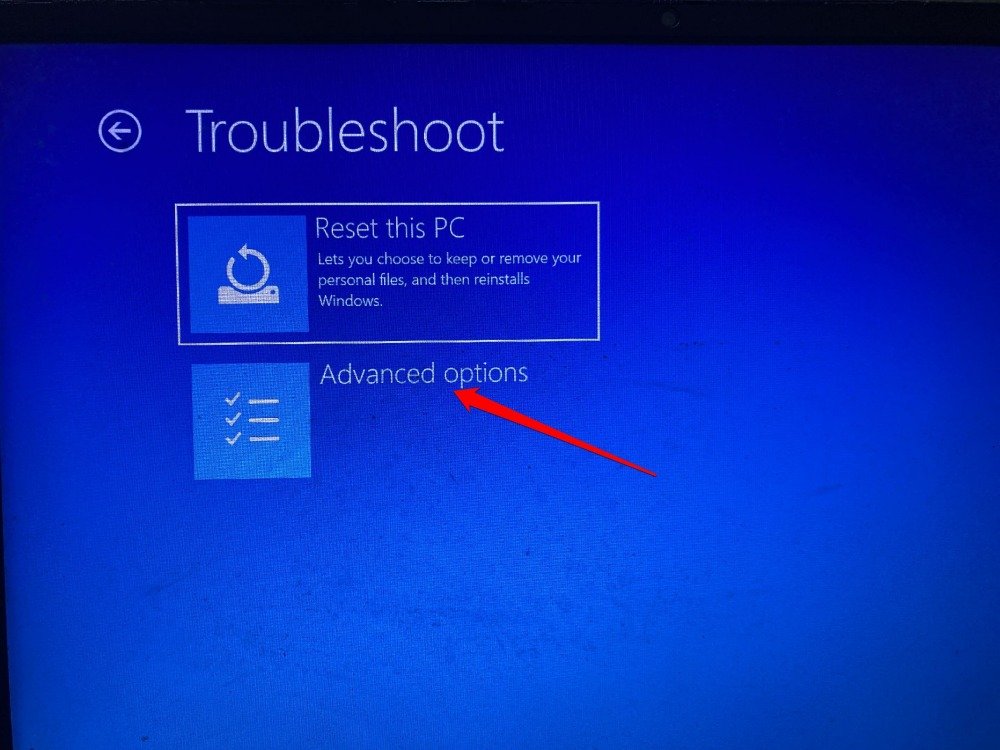
Для каждого совета по устранению неполадок, который требует доступа к дополнительным параметрам загрузки, вам нужно следовать вышеописанным шагам на вашем ПК.
Проверьте наличие ошибок на диске
- Перейдите в меню Дополнительные параметры, следуя шагам 1-5, описанным выше.
- Выберите Командная строка.
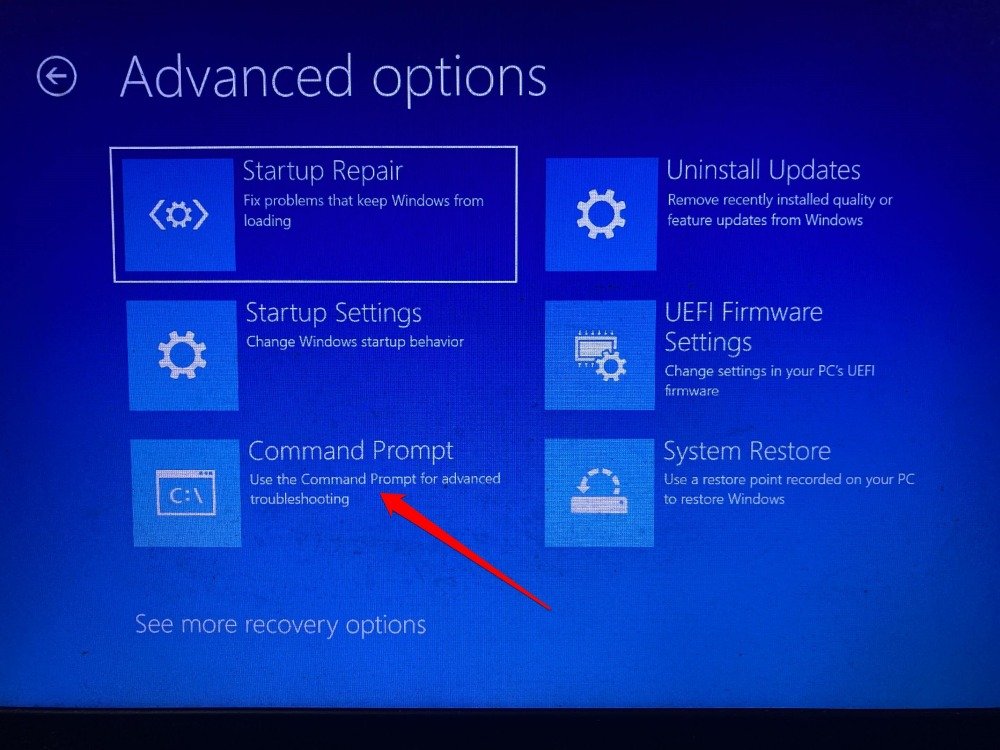
- Введите и выполните эти команды одну за другой.
bootrec.exe/rebuild bootrec.exe/fixmbr bootrec.exe/fixboot - Чтобы проверить наличие ошибок на жестком диске вашего компьютера, введите эти команды
chkdsk /r c: chkdsk /r d: - После выполнения этих шагов перезагрузите компьютер.
Сканирование на наличие поврежденных системных файлов и их исправление
Получите доступ к параметрам дополнительной загрузки, и оттуда вам нужно запустить командную строку, чтобы найти поврежденные системные файлы и исправить их.
- Следуйте шагам, описанным в начале, чтобы получить доступ к Дополнительной загрузке Windows.
- В разделе Дополнительные параметры нажмите Параметры загрузки.
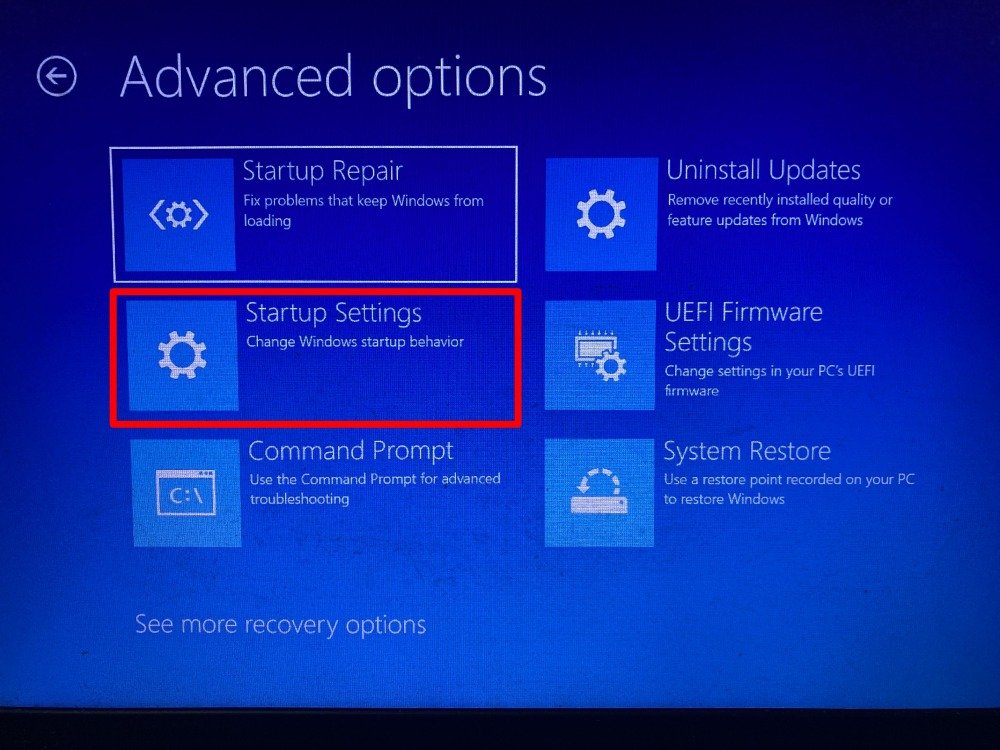
- Нажмите Перезагрузить, чтобы включить безопасный режим при загрузке.
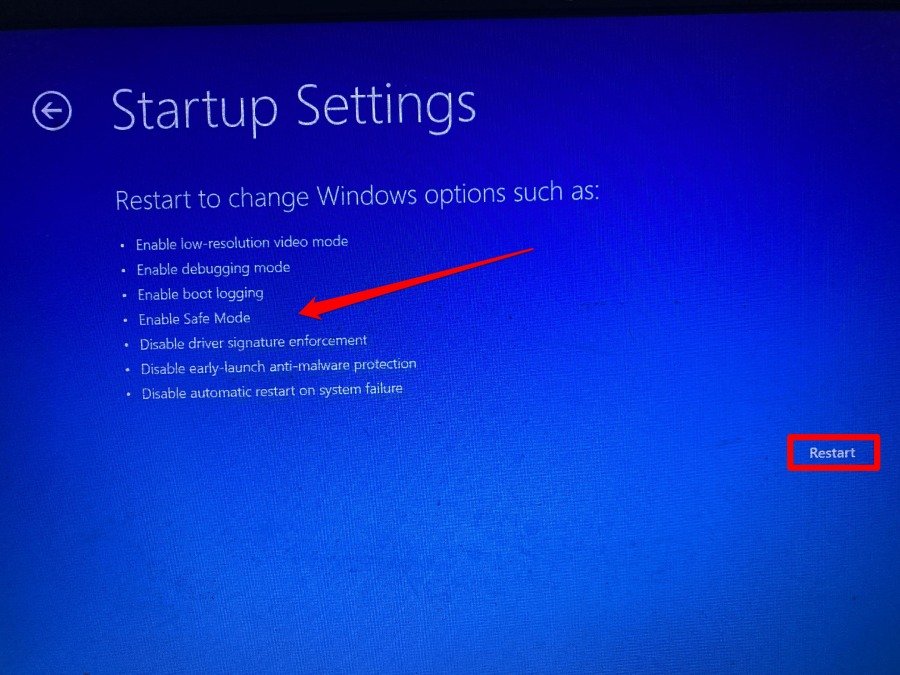
- ПК загрузится в безопасном режиме.
- Нажмите клавишу Windows, чтобы открыть консоль поиска.
- Введите cmd и нажмите Enter, чтобы открыть командную строку.
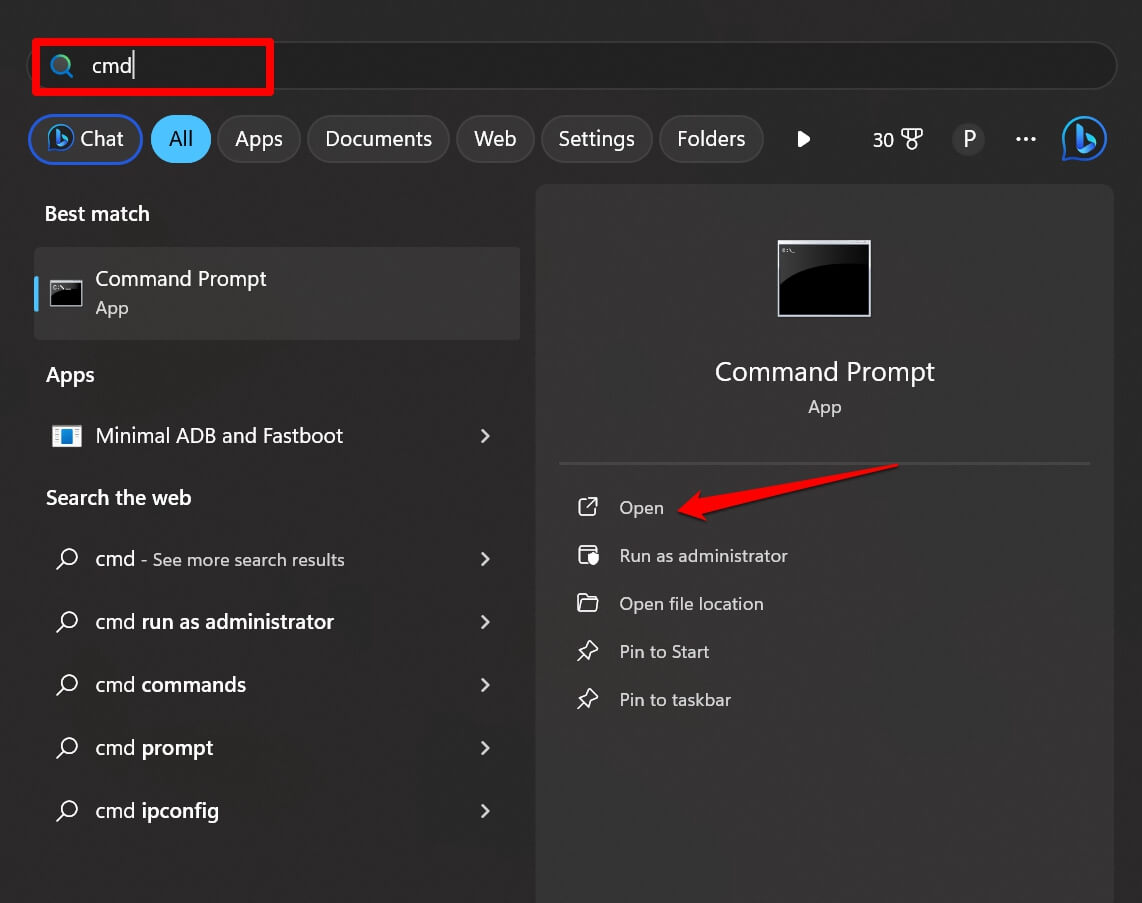
- Введите команду, указанную ниже.
sfc/scannow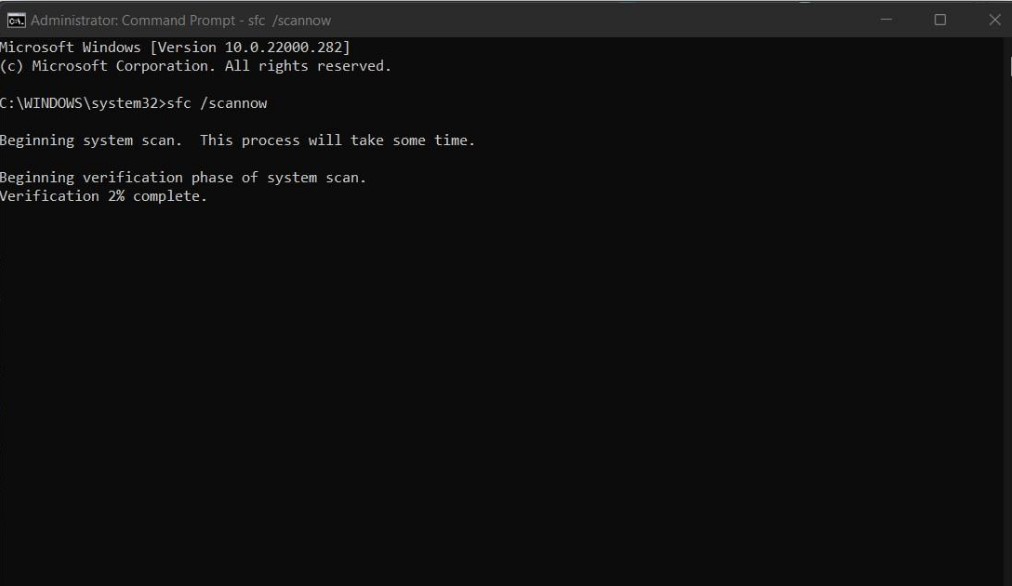
- Вы также можете запустить сканирование DISM.
DISM/Online/Cleanup-Image/CheckHealth DISM/Online/Cleanup-Image/ScanHealth Online/Cleanup-Image/RestoreHealth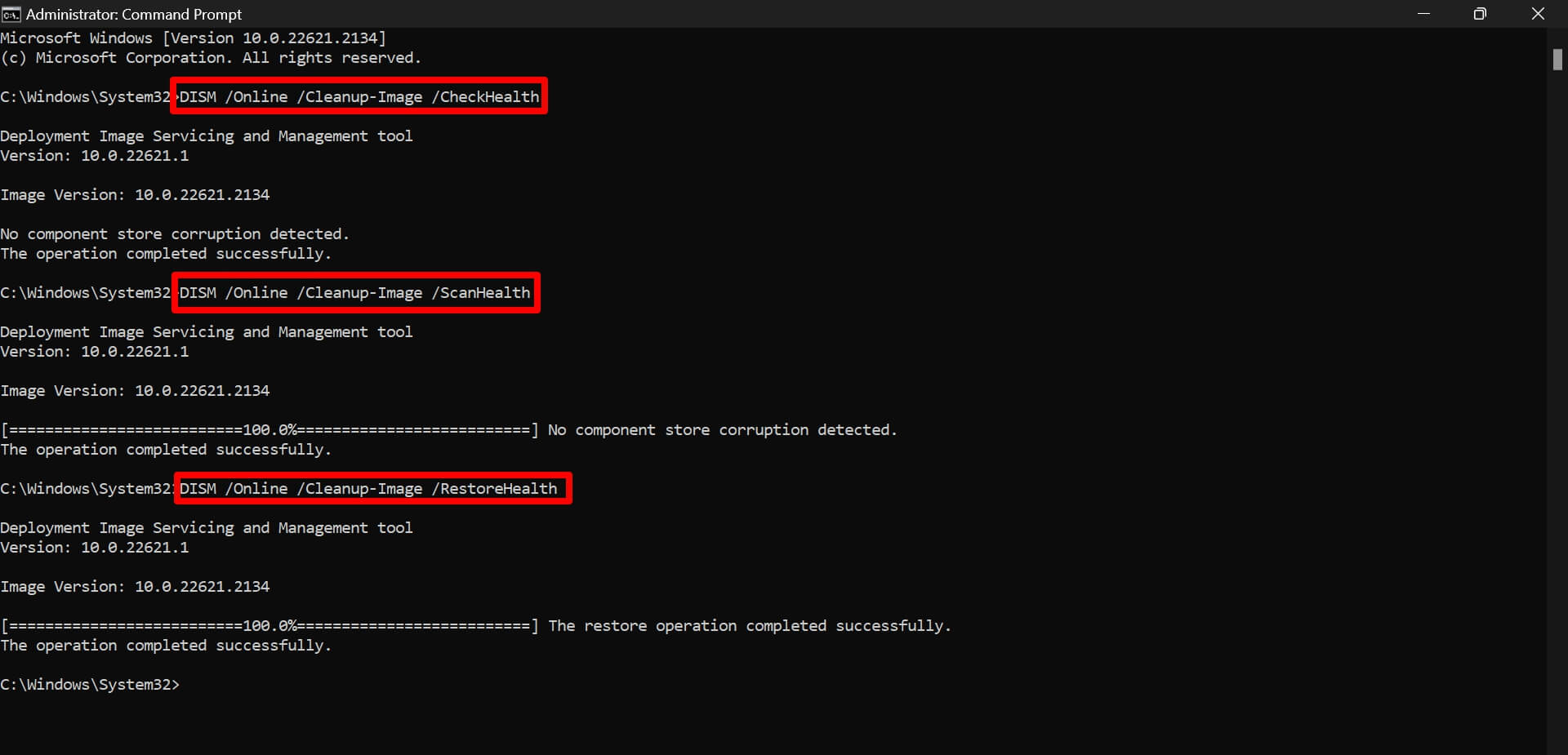
Во время выполнения этих команд не прерывайте процесс. Подождите, пока он завершится. Затем перезагрузите ПК, и это должно исправить проблему.
Отключить автоматический ремонт при загрузке
Вы можете отключить автоматический ремонт при загрузке на вашем ПК.
Перейдите в меню Дополнительные параметры, следуя шагам 1-5, описанным выше.
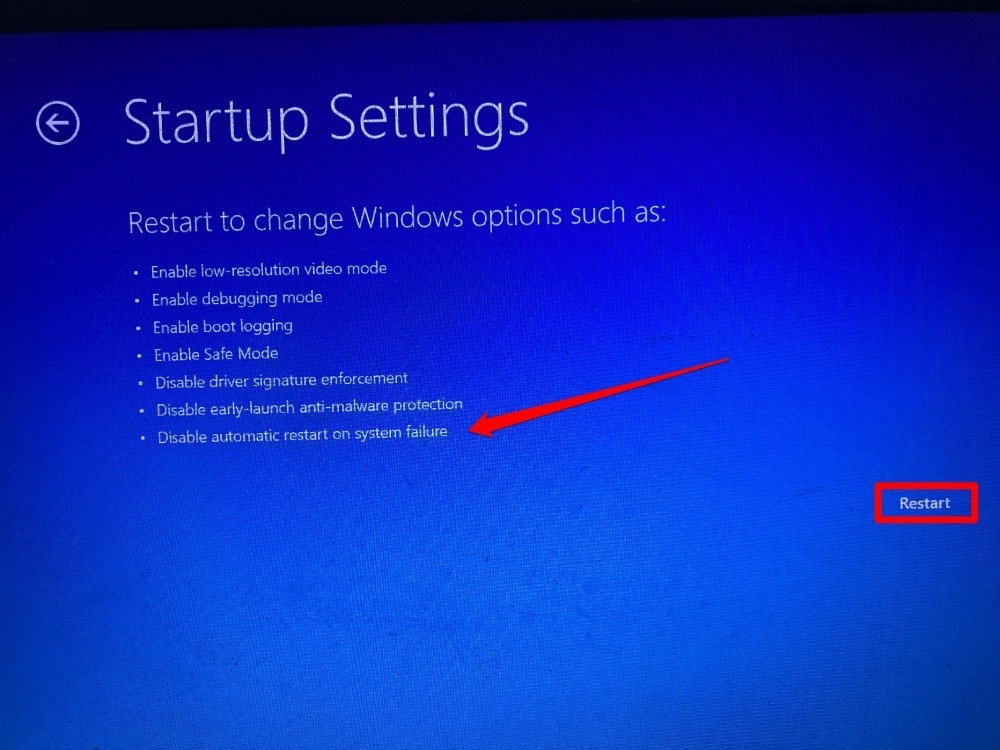
Перейдите в Параметры загрузки.
Выберите Перезагрузить, чтобы отключить автоматическую перезагрузку при сбое системы.
Проверьте наличие ошибок в разделе устройства
Вы установили операционную систему Windows в другом разделе, кроме стандартного диска C? Тогда вам нужно изменить его на диск C. Это изменение в разделе устройства может вызвать ошибки с системными компонентами, связанными с загрузкой.
Следуйте шагам в начальной части руководства, чтобы запустить дополнительную загрузку.
Перейдите в меню Дополнительная загрузка.
Выберите Командная строка.
Введите эту команду.
bcdeditУстановите раздел устройства по умолчанию на диск C, выполнив эту команду.
bcdedit /set {default} device partition=c:bcdedit /set {default} osdevice partition=c:Перезагрузите ПК, чтобы интегрировать изменения.
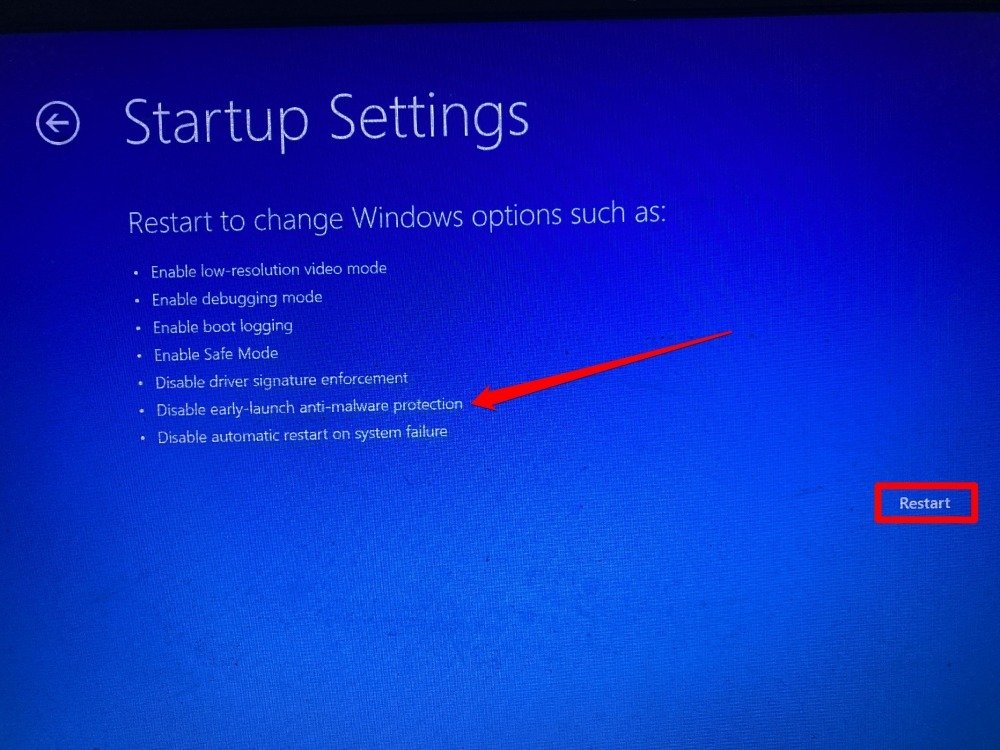
Отключить защиту от вредоносных программ
В разделе “Параметры загрузки” в дополнительных параметрах загрузки вы можете отключить функцию защиты от вредоносных программ.
Перейдите в меню Дополнительные параметры, следуя шагам, описанным выше.
Нажмите Параметры загрузки.
Нажмите Перезагрузить, чтобы отключить защиту от вредоносных программ при раннем запуске.
Сбросить компьютер
Когда ни одно из других исправлений не работает, вам следует сбросить компьютер. Вот шаги для этого. Вы можете выполнить сброс из дополнительной загрузки Windows.
Перейдите в настройки Windows, нажав Windows + I.
Нажмите Система > Восстановление.
Прокрутите вниз до Дополнительная загрузка и нажмите Перезагрузить сейчас.
После загрузки компьютера выберите Устранение неполадок.
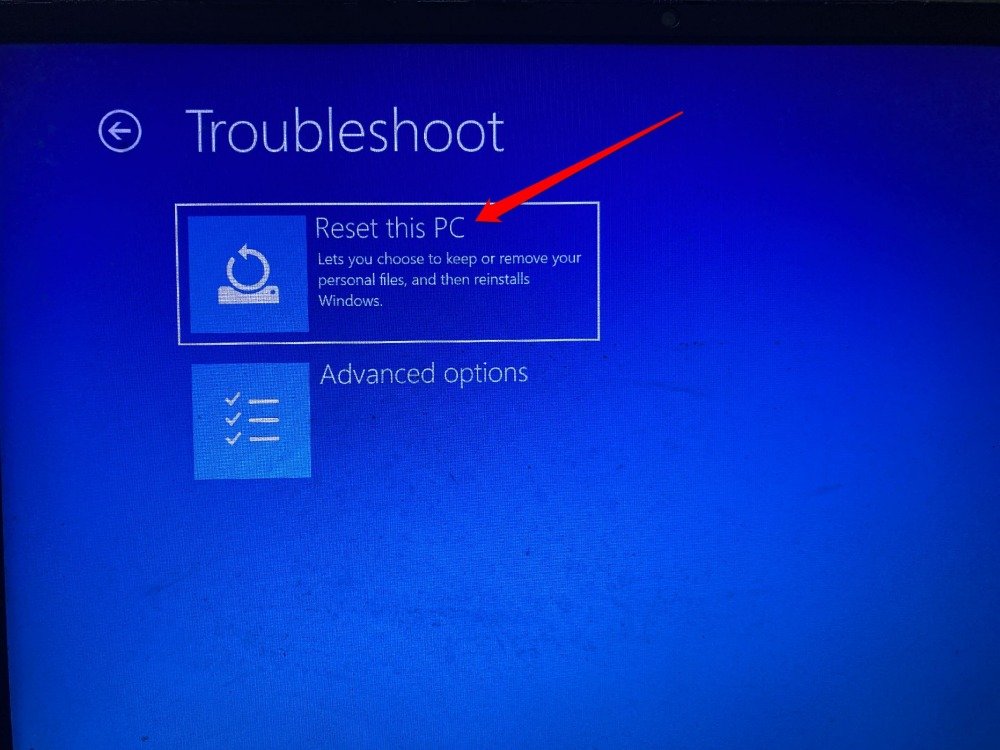
Далее нажмите Сбросить этот ПК.
На следующем экране вы можете выбрать между Сохранить мои файлы или Удалить все.
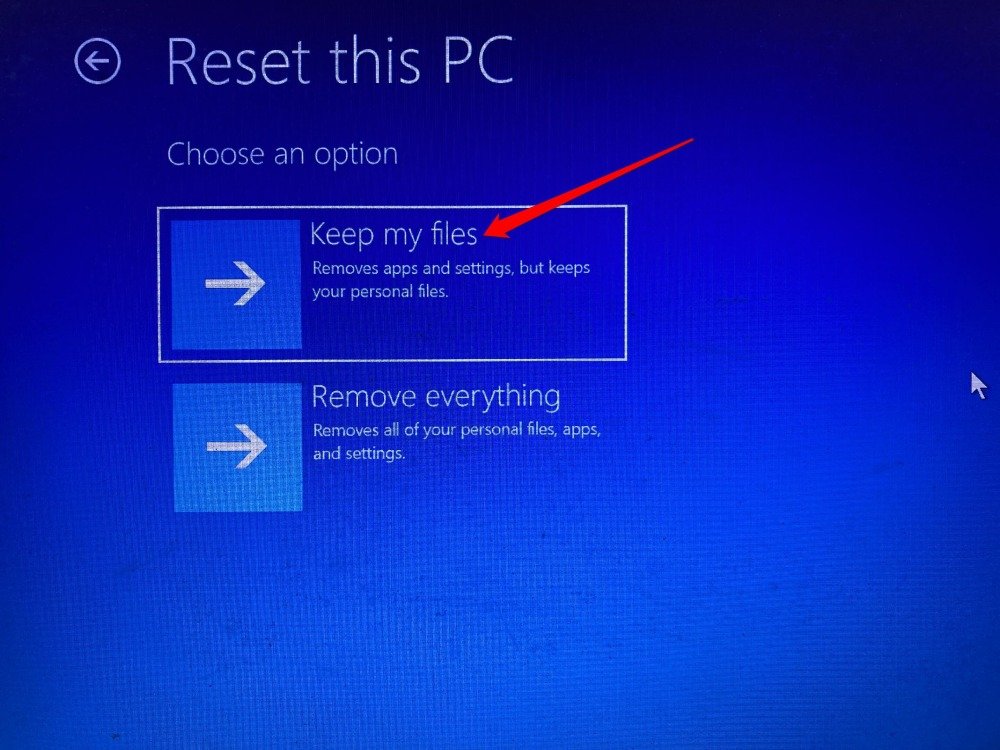
Следуйте инструкциям на экране, чтобы завершить процесс сброса.
Итог
Поврежденные системные компоненты могут вызвать множество ошибок на ПК. Это помешает вашей работе на компьютере. Выполните эти советы по устранению неполадок, чтобы исправить ошибку “Автоматический ремонт не может исправить этот компьютер“ в Windows 11. Это обеспечит загрузку вашего ПК без каких-либо проблем с системными файлами.
Если у вас есть мысли о Как исправить ошибку “Автоматический ремонт не может исправить этот компьютер“ в Windows, не стесняйтесь оставлять комментарии ниже. Также подписывайтесь на наш канал DigitBin на YouTube для видеоуроков. Удачи!
Get new posts in your inbox
No spam. Unsubscribe anytime.