Технические советы · 5 min read · Dec 10, 2025
Как исправить ошибку Status_Access_Violation в браузере Chrome
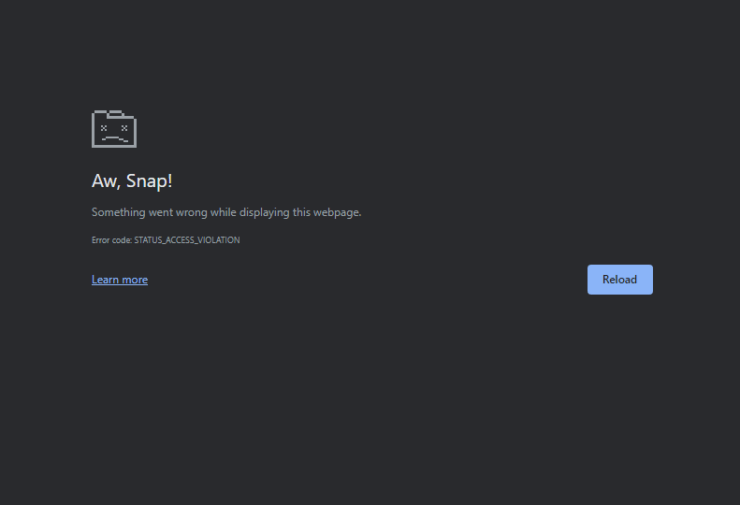
Во время просмотра в браузерах на основе Chromium, таких как Google Chrome или Microsoft Edge, вы могли столкнуться с ситуациями, когда страница не загружается. Это сопровождается ошибкой “ Aw Snap! status_access_violation “.
Проблема возникает, когда несанкционированный фрагмент кода пытается получить доступ к памяти. Браузер отказывает в запросе доступа к памяти, так как код не имеет полномочий и не нужен при загрузке веб-страницы. Эта техническая ошибка приводит к неудачной загрузке страницы и последующей ошибке status_access_violation.
Лучшие способы исправить ошибку ‘Status_Access_Violation’
Даже если вы попробуете обновить веб-страницу несколько раз, проблема сохраняется. Она не загружается, и ошибка “Aw snap!” продолжает появляться. Есть несколько советов по устранению неполадок, которые я объяснил здесь. Если вы используете Chrome или Edge, вы можете применить эти исправления, чтобы продолжить просмотр веба без ошибок.
1. Обновите браузеры на основе Chromium
Обычно, когда новые обновления доступны для браузеров на основе Chromium, они устанавливаются при запуске браузеров, если ваш ПК подключен к WiFi. Вы также можете вручную обновить браузеры до новых версий.
Для браузера Chrome,
- Запустите браузер Chrome
- В адресной строке введите Chrome://settings
- Слева нажмите на О Chrome.
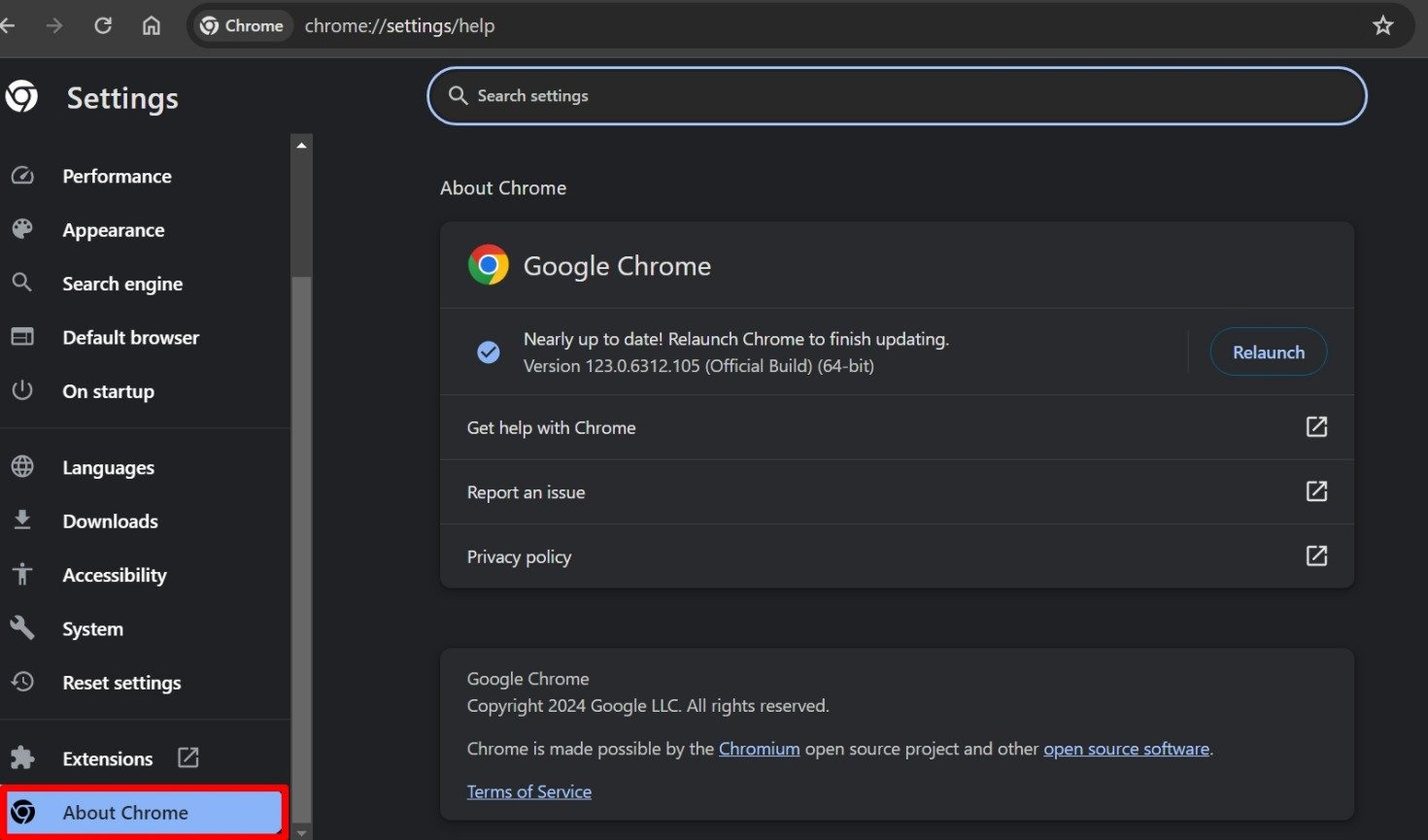
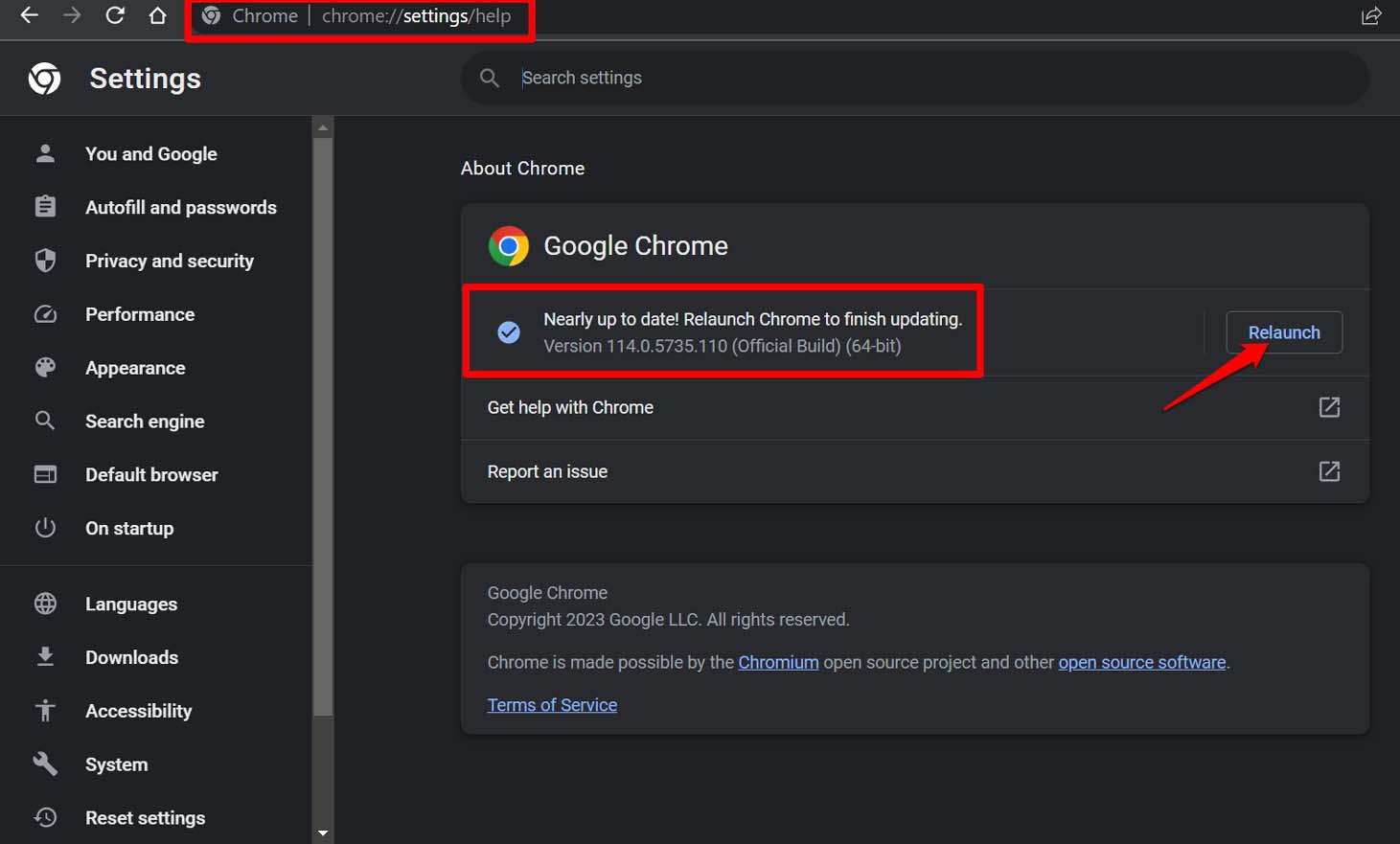
- Если ваш ПК подключен к интернету, Chrome автоматически установит обновление версии (если доступно).
- Перезапустите Chrome после завершения установки обновления.
Для браузера Edge,
- Запустите браузер Edge на вашем компьютере.
- В адресной строке введите edge://settings.
- Перейдите на страницу настроек Edge, прокрутите до О Microsoft Edge и нажмите на него.
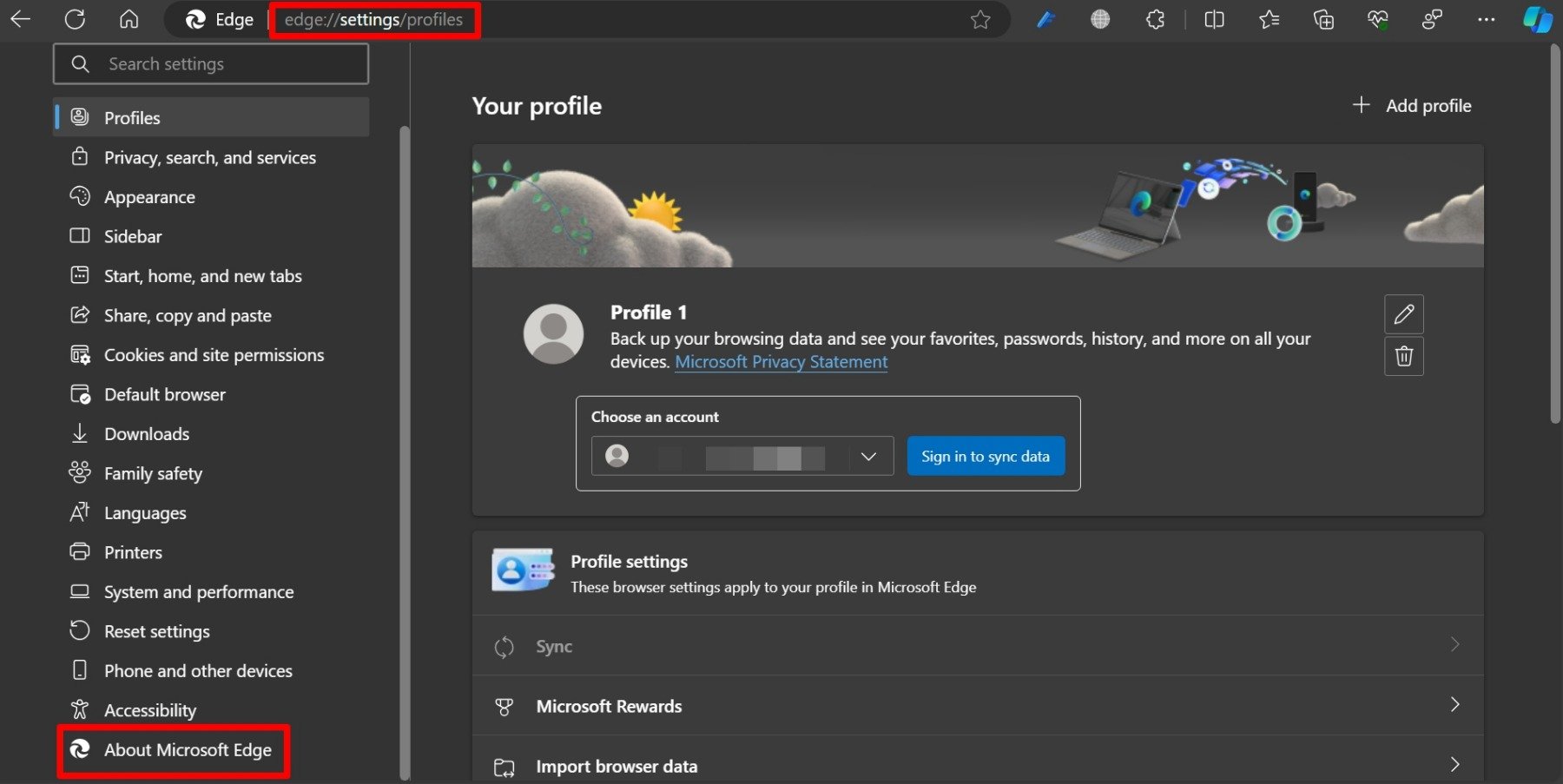
- Если доступно новое обновление, Edge начнет его установку.
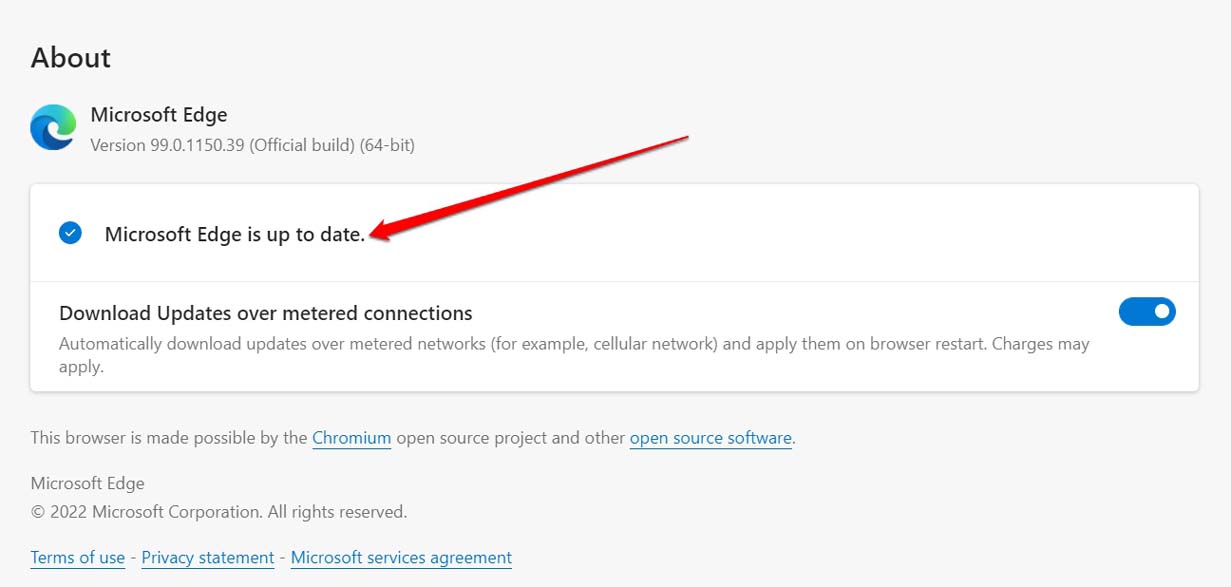
- Закройте Edge и перезапустите его.
Использование последней версии браузера значительно уменьшит вероятность возникновения ошибки status_access_violation.
2. Удалите все расширения в браузерах
Одно или несколько неисправных расширений, установленных в браузере Chromium, могут вызывать ошибку status_access_violation.
Идеальное решение — удалить все расширения в вашем браузере и проверить, сохраняется ли ошибка Aw Snap! status_access_violation.
Если ошибка устранена после удаления расширений, проблема связана с расширениями. Позже, если вам понадобятся какие-либо расширения, вы можете загрузить их из Chrome Web Store или Microsoft Edge Addons.
Чтобы удалить расширение браузера в Chrome,
- Запустите браузер Chrome.
- В адресной строке введите Chrome://extensions.
- Нажмите кнопку Удалить под расширениями, чтобы полностью удалить их из Chrome.
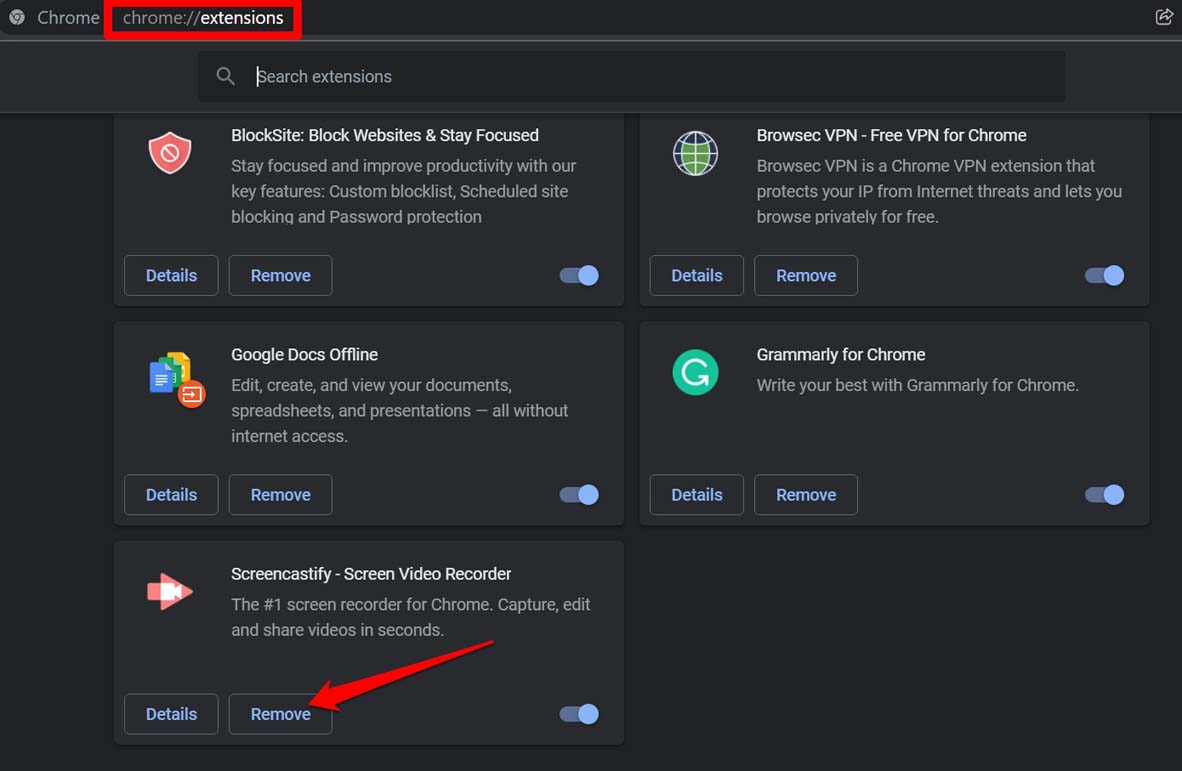
- Перезапустите Chrome и продолжите просмотр.
Чтобы удалить расширение браузера в Edge,
- Откройте браузер Edge.
- В адресной строке введите edge://extensions.
- Нажмите кнопку Удалить под расширениями, чтобы удалить их из браузера.
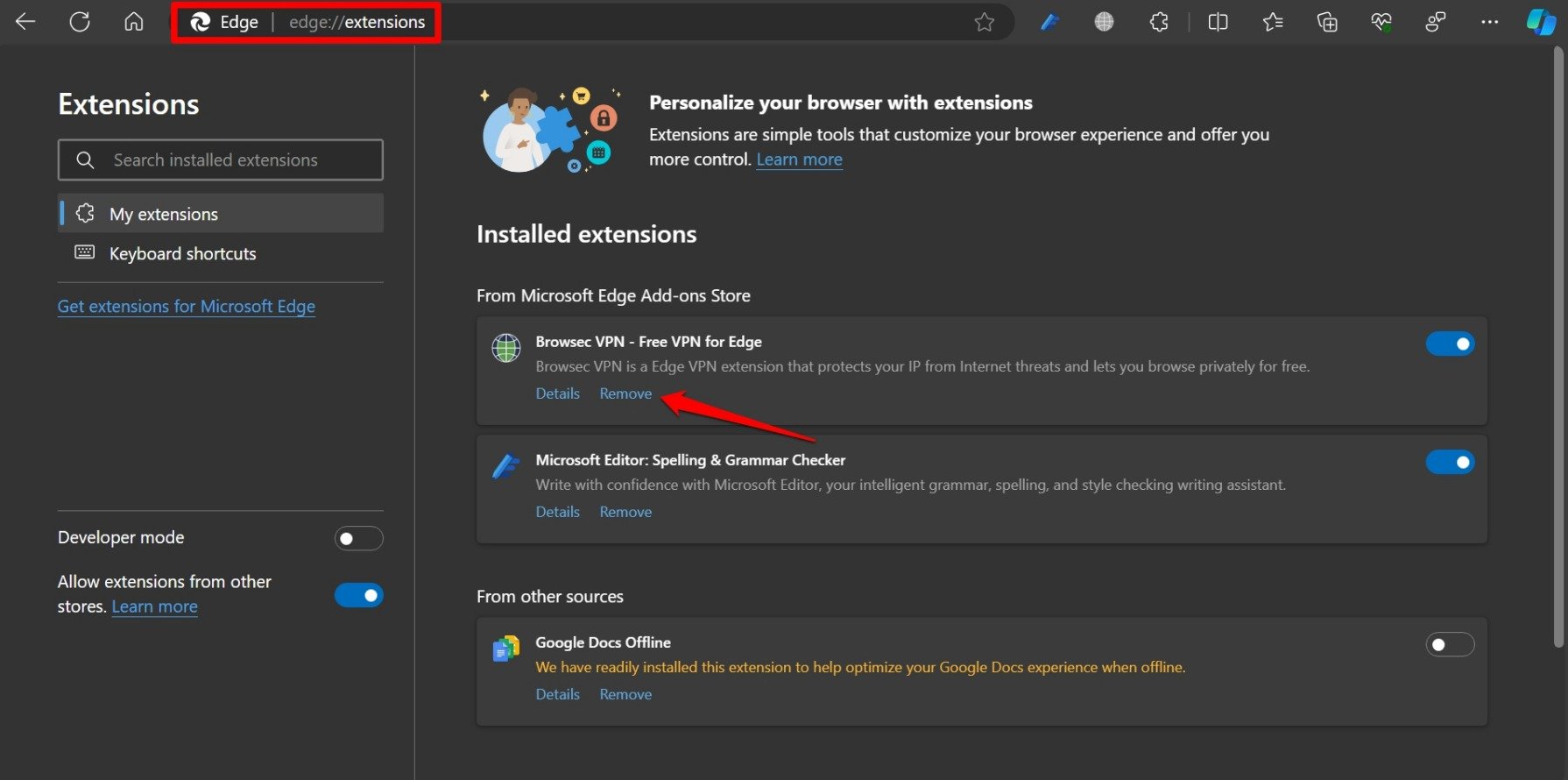
- Закройте Edge и снова откройте его.
3. Переименуйте исполняемый файл браузера
На некоторых онлайн-форумах пользователи сообщали, что переименование исполняемого файла для используемых ими браузеров Chromium волшебным образом решило ошибку status_access_violation на веб-страницах, которые не загружались.
Для пользователей Chrome,
- Нажмите Windows для доступа к консоли поиска Windows.
- Введите Chrome.
- Когда файл приложения Chrome появится в результатах поиска, нажмите Открыть расположение файла. Вы будете перенаправлены в каталог, в котором установлен Chrome.
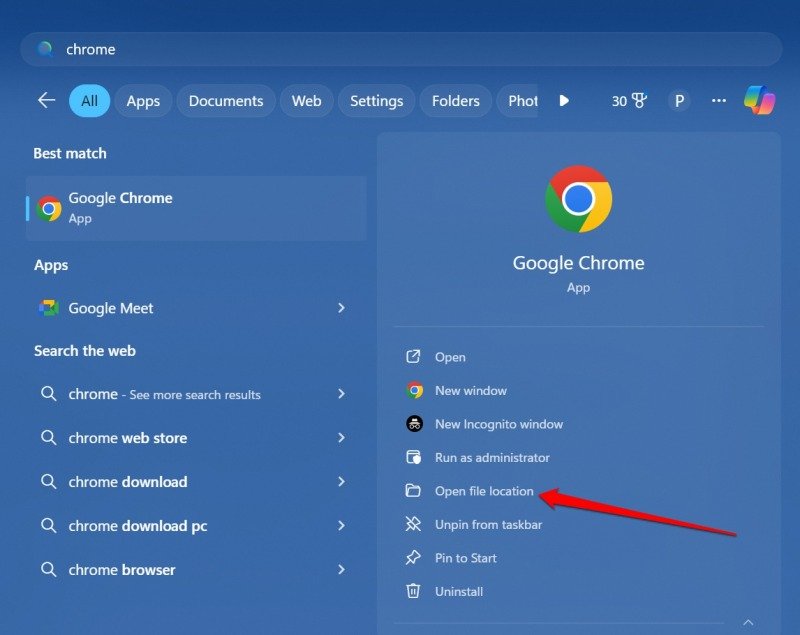
- Прокрутите к файлу приложения Chrome и щелкните правой кнопкой мыши по нему.
- Выберите Переименовать.
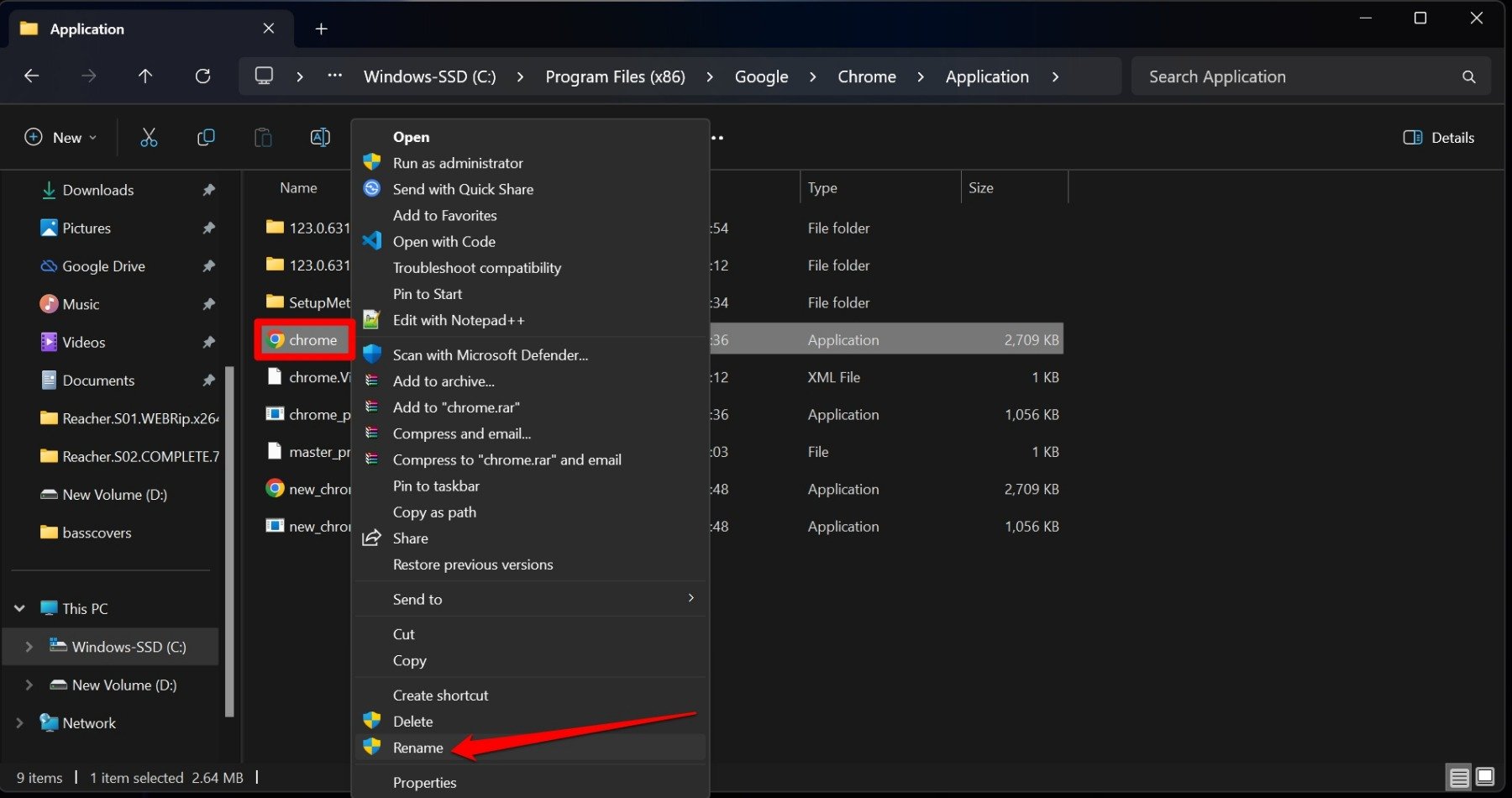
- Измените Chrome.exe на Chromeit.exe [ вы можете назвать его как угодно, но сохраните суффикс .exe ]
Запустите браузер Chrome и посмотрите, возникает ли ошибка status_access_violation.
Для пользователей Edge,
- Нажмите сочетание клавиш Windows + S, чтобы открыть портал поиска Windows.
- Введите Edge.
- Когда файл приложения Edge появится в результатах поиска, нажмите Открыть расположение файла.
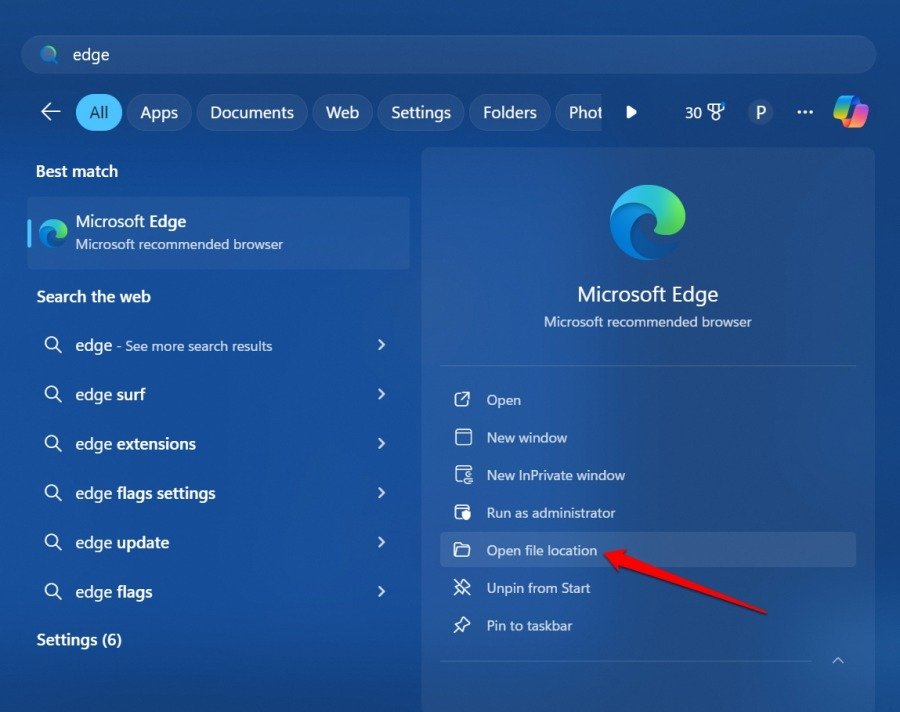
- В каталоге, где установлен Edge, перейдите к файлу приложения Edge и щелкните правой кнопкой мыши по нему.
- Выберите Переименовать.
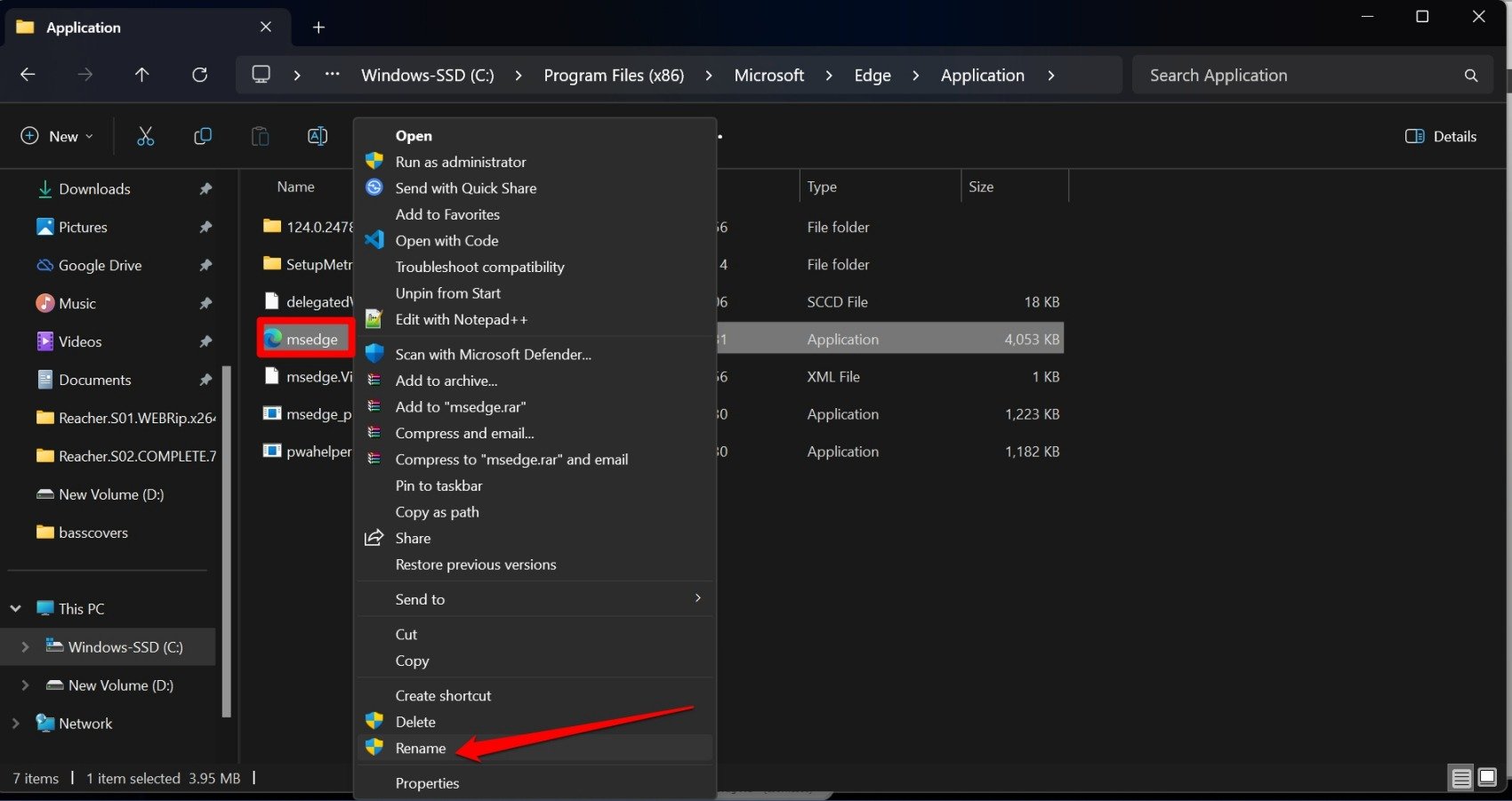
- Измените файл приложения msedge на msedges.exe
Ошибка status_access_violation больше не должна возникать во время просмотра.
4. Удалите бета-версию Chrome или Edge
Вы использовали какие-либо бета-версии Chrome или Edge? Бета-версии известны тем, что вызывают ошибки, так как это ранние версии, которые выпускаются для общественного тестирования.
Браузеры на основе Chromium, такие как Chrome и Edge, имеют четыре канала. Это Canary, Dev, Beta и Stable. Как вы можете заметить по названиям, канарейка — это наименее стабильный канал, а канал без ошибок называется Stable.
Удалите бета-версии Edge или Chrome и установите стабильные версии, доступные для публики.
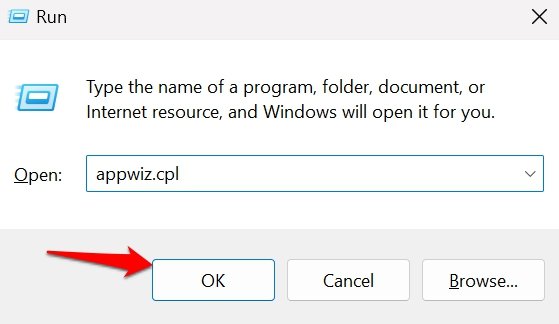
- Нажмите Windows + R, чтобы открыть окно Выполнить.
- введите appwiz.cpl и нажмите Enter. Вы будете перенаправлены в раздел Программы и компоненты панели управления.
- Прокрутите до установленной версии Chrome или Edge beta/dev/canary.
- Щелкните правой кнопкой мыши по сборке и выберите Удалить. Выберите полное удаление.
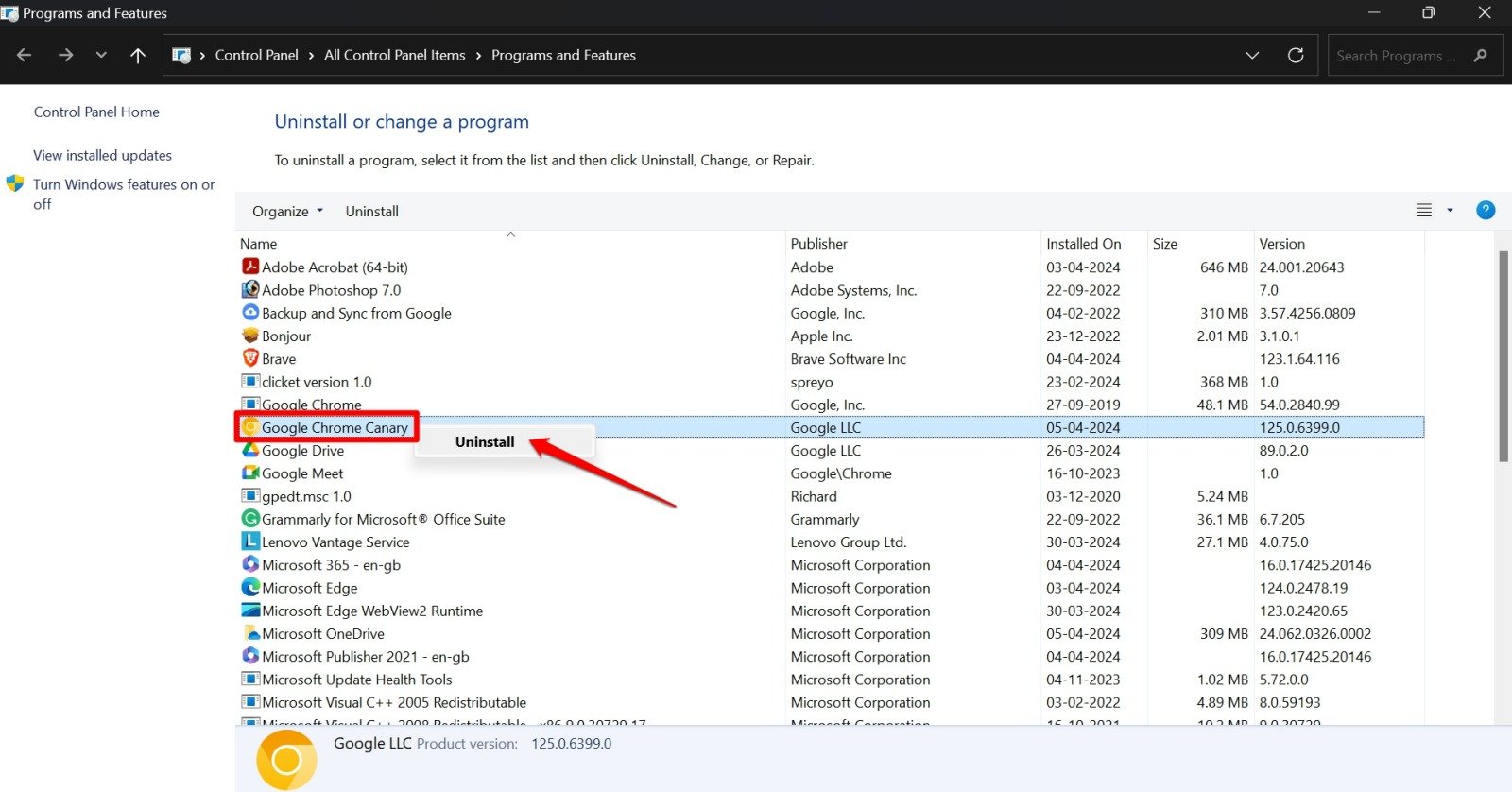
Если вы предпочитаете использовать Chrome для просмотра, установите последнюю стабильную версию из здесь. Те из вас, кто поддерживает Microsoft Edge, могут получить последнюю стабильную версию для публики здесь.
5. Создайте новый профиль пользователя в браузере
Некоторые пользователи Chromium утверждают, что ошибка status_access_violation может быть решена созданием нового профиля пользователя в соответствующем браузере, который вы используете.
Если вы используете Chrome,
- Запустите браузер Chrome.
- Нажмите на иконку профиля Chrome вверху.
- Выберите Добавить.
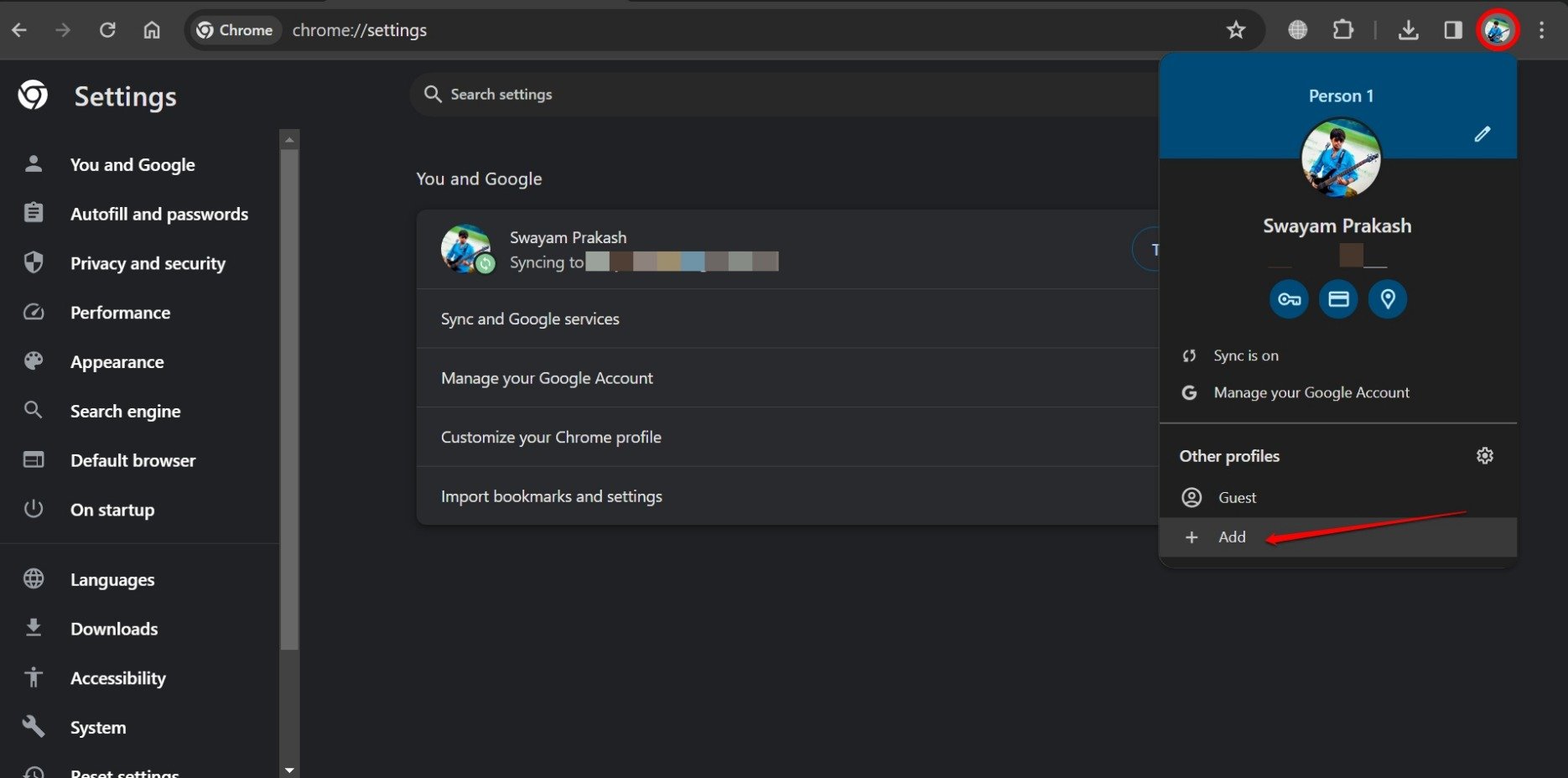
- Нажмите на Войти и следуйте инструкциям, чтобы интегрировать новый профиль пользователя в Chrome.
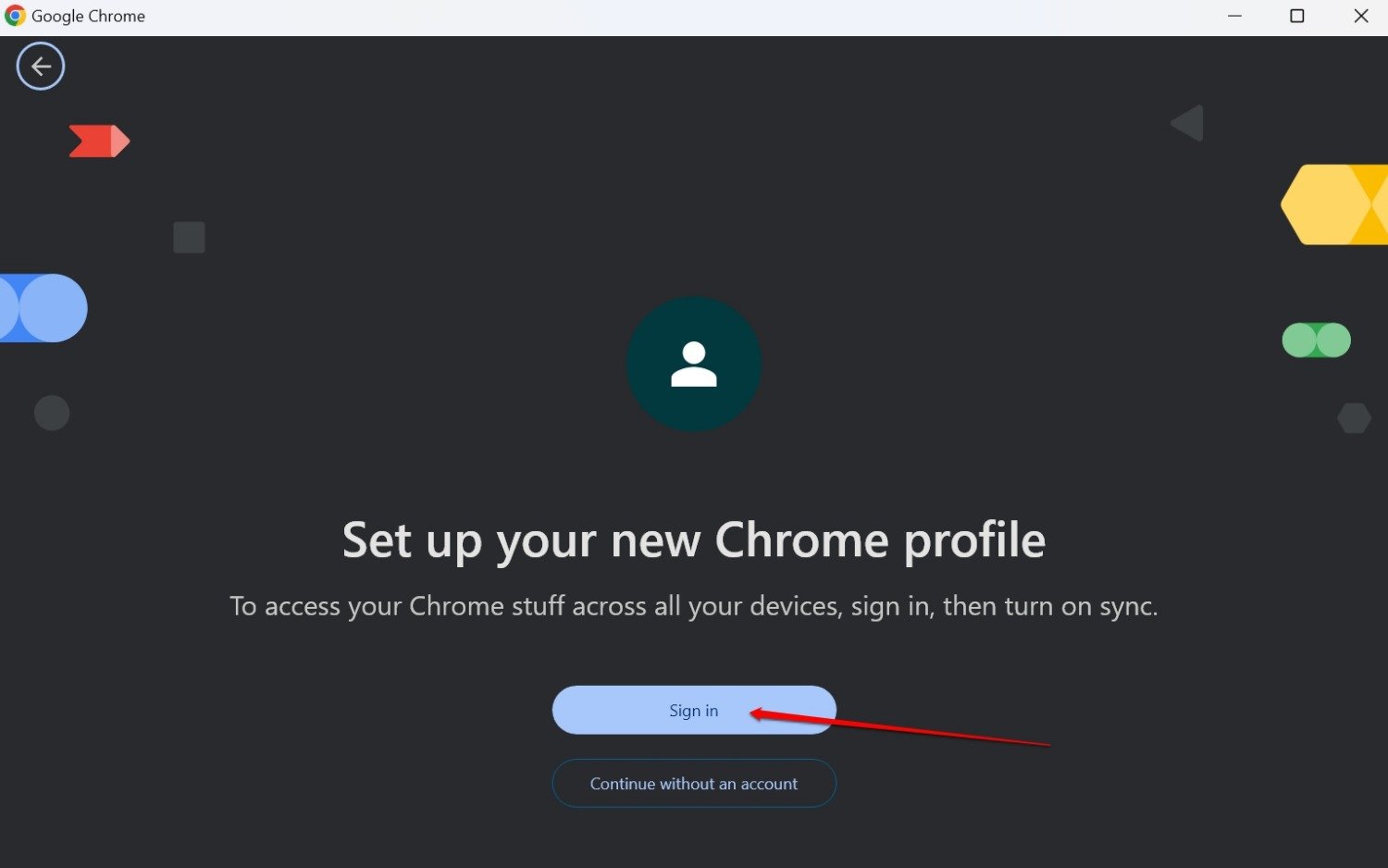
Если вы используете браузер Edge,
- Нажмите на аватар профиля в верхнем левом углу.
- Прокрутите до Настроить новый личный профиль и нажмите на него.
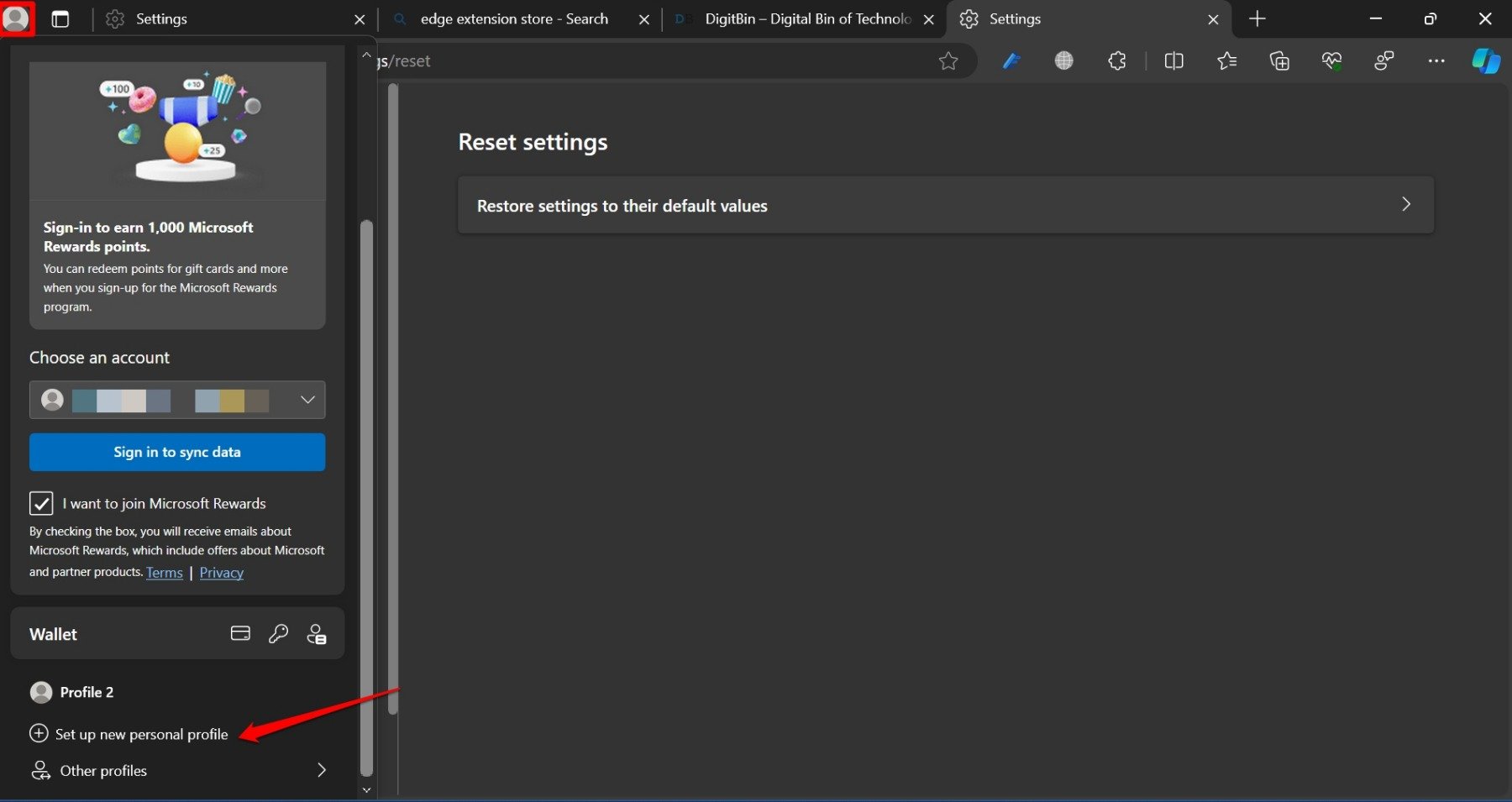
- В выпадающем списке Выберите учетную запись нажмите Добавить новую учетную запись.
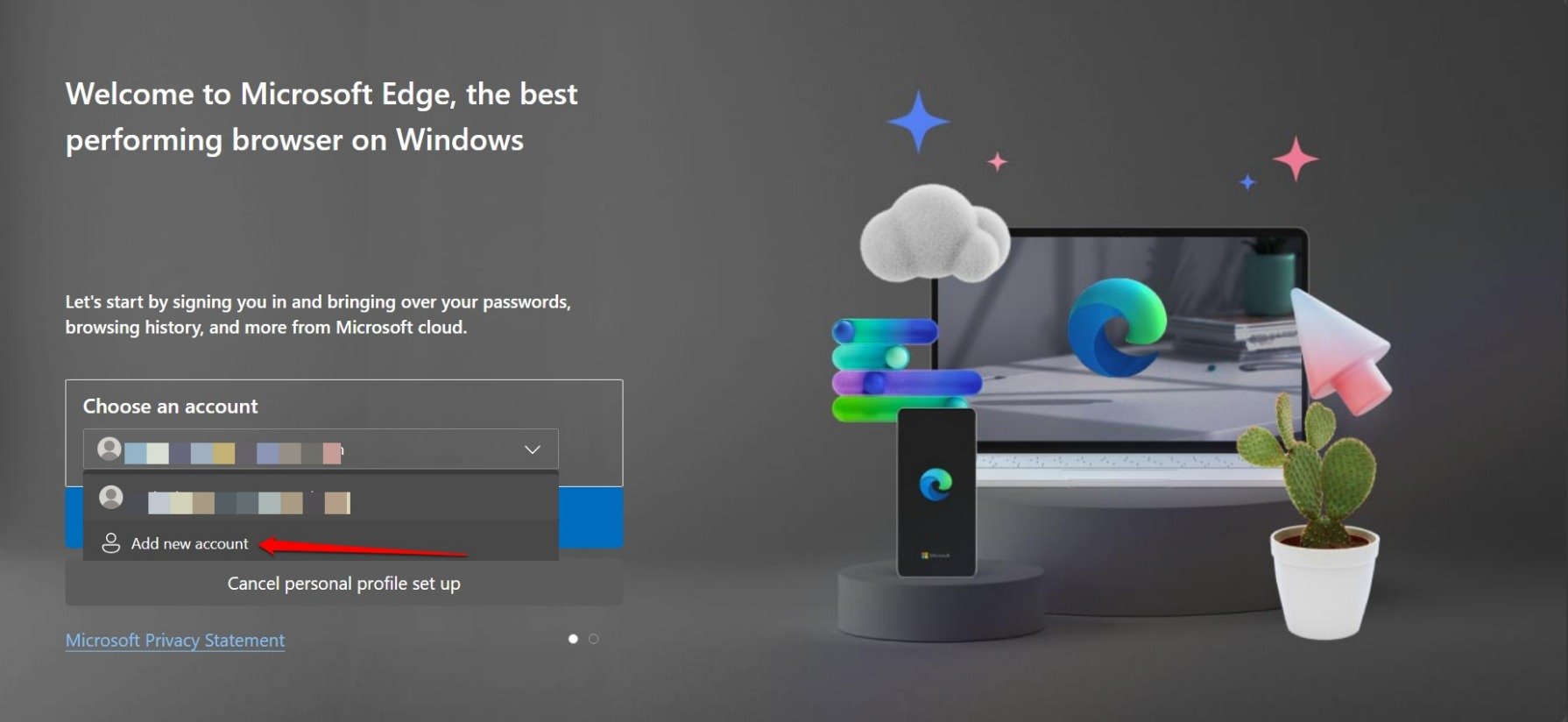
- Следуйте инструкциям, чтобы завершить регистрацию и войти в Edge с новым профилем пользователя.
Просматривайте Chrome или Edge, используя новый профиль, и проверьте, продолжает ли появляться ошибка “status_access_violation” и мешает загрузке веб-страницы.
6. Сбросьте браузер
Когда ни один другой метод устранения неполадок не может исправить текущие технические проблемы с браузерами, сброс, скорее всего, решит их навсегда.
Сброс браузера изменит настройки, удалит файлы cookie и отключит расширения. Ваши закладки, история просмотров и сохраненные пароли не будут затронуты сбросом.
В Chrome,
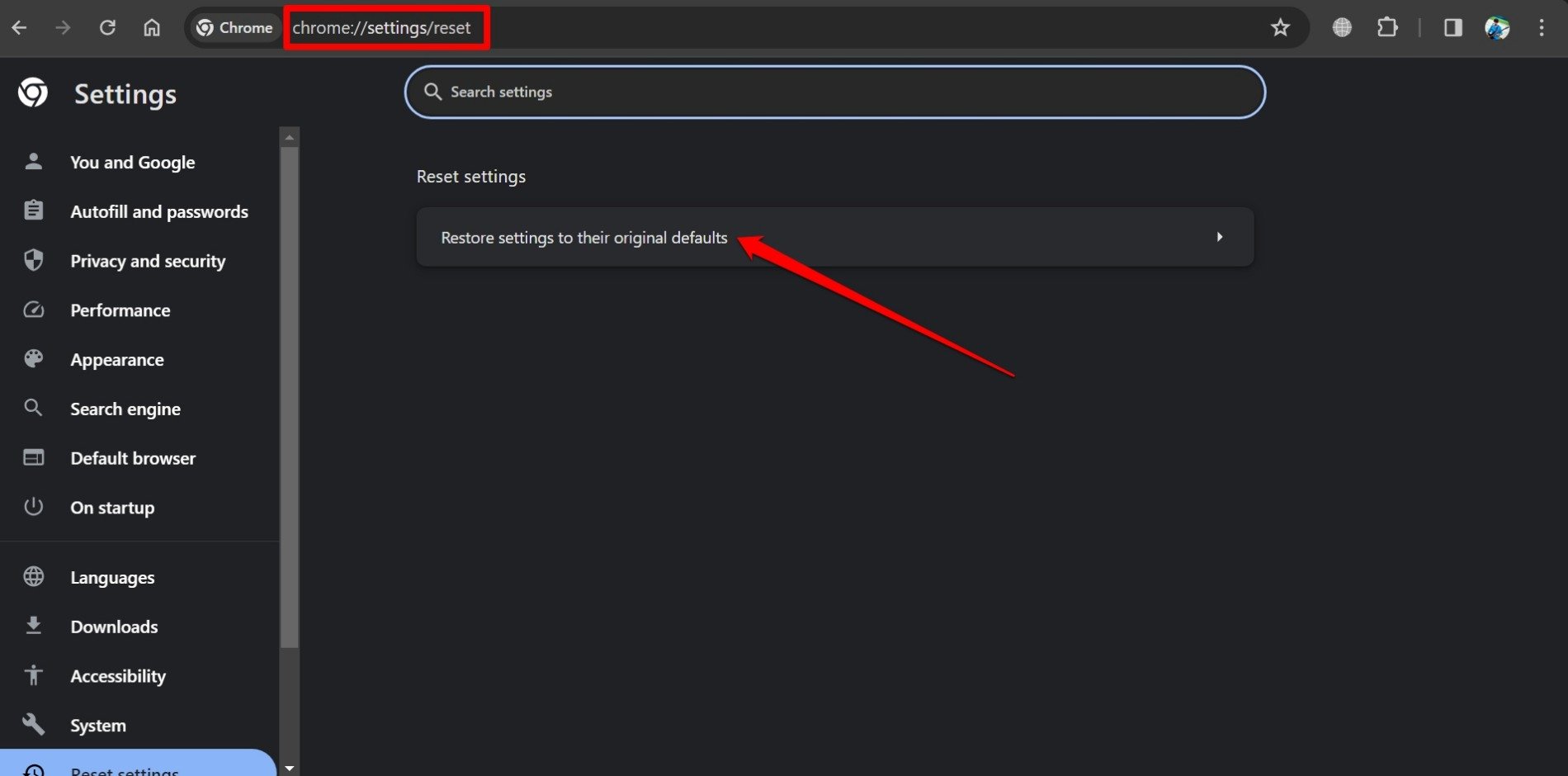
- Откройте Chrome и введите chrome://settings/reset в адресной строке.
- Нажмите Восстановить настройки до их оригинальных значений.
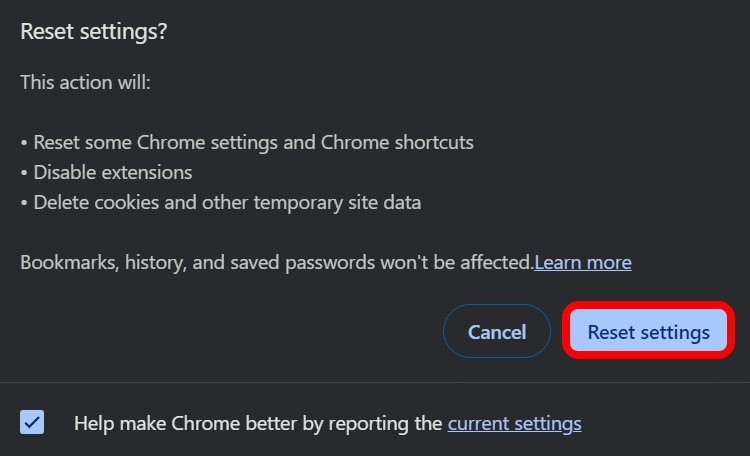
- Выберите Сбросить настройки в окне подтверждения.
В Edge,
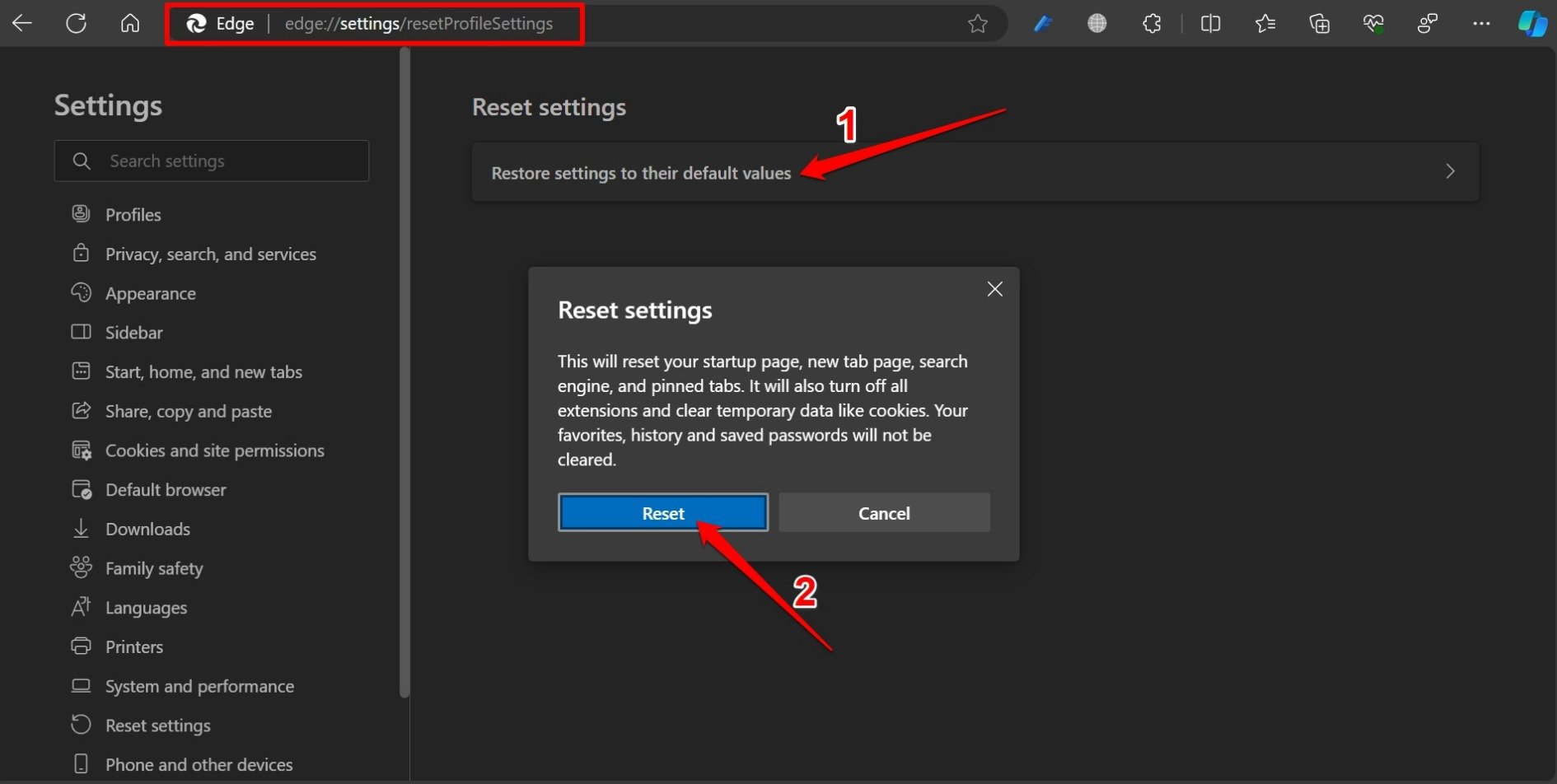
- Откройте Edge и введите edge://settings/resetProfileSettings в адресной строке.
- Нажмите Восстановить настройки до их значений по умолчанию.
- Выберите Сбросить настройки в окне подтверждения.
- Нажмите Сбросить, чтобы подтвердить.
Запустите ваш браузер после сброса. Начните просмотр и проверьте, появляется ли ошибка Aw Snap! status_access_violation во время неудачной загрузки страницы. Ошибка не должна возникать после сброса браузеров.
Итог
Когда страницы не загружаются в браузерах, это сильно влияет на качество просмотра. Проблемы, такие как ошибки status_access_violation, добавляют к бедам и нарушают ваш рабочий процесс.
Тем не менее, используя советы по устранению неполадок, которые я поделился в этом руководстве, вы можете исправить ошибку Aw snap! status_access_violation без особых усилий. Большинство из этих советов помогли другим пользователям Chromium, и они должны решить вашу проблему тоже.
Если у вас есть мысли о Как исправить ошибку Status_Access_Violation в браузере Chrome, не стесняйтесь оставлять комментарии ниже. Также, пожалуйста, подпишитесь на наш канал DigitBin на YouTube для видеоуроков. Удачи!
Get new posts in your inbox
No spam. Unsubscribe anytime.