Ошибки браузера · 6 min read · Dec 11, 2025
Как исправить ошибки Status_Access_Violation в Chrome или Edge?
Если вы сталкиваетесь с ошибками status_access_violation в Chrome или Edge, то вы находитесь в нужном месте. Ошибка STATUS_ACCESS_VIOLATION появляется в Google Chrome, когда пользователи просматривают веб. Некоторые пользователи стабильной версии браузера Microsoft Edge также сообщили о возникновении этой проблемы.
Если вы установили слишком много расширений, вы можете увидеть эту ошибку. У вас может быть много установленных расширений в вашем браузере, что может привести к конфликту. Когда вы сталкиваетесь с этой ошибкой в вашем браузере Chrome или Edge, попробуйте обновить страницу дважды, чтобы временно исправить это. Более того, вы можете попробовать обновить Chrome или Edge и решить эту ошибку: status_access_violation.
В этой статье мы объясним, что означает status_access_violation и как вы можете это исправить в Google Chrome и Microsoft Edge.
Итак, давайте начнем!
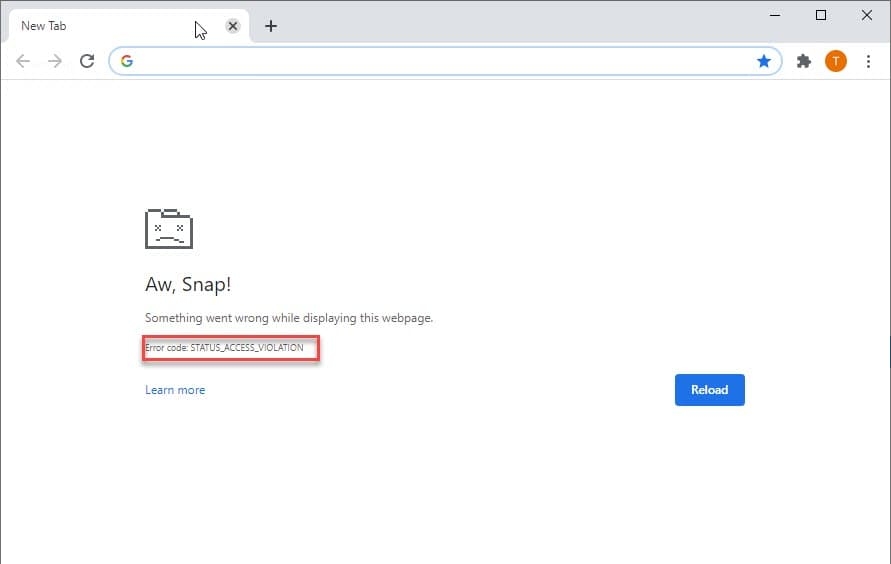
Что означает Status_Access_Violation?
Этот код ошибки возникает, когда браузер, такой как Google Chrome или Microsoft Edge, неправильно обрабатывает запрос. Эта проблема возникает из-за чрезмерного использования памяти без надлежащего разрешения или полномочий со стороны браузера.
Решение этой проблемы простое. Это не критическая ошибка. Хотя эта ошибка может возникать по различным причинам, мы предоставим несколько решений, которые вы можете попробовать в Google Chrome или Microsoft Edge.
Как исправить ошибку Status_Access_Violation в Chrome и Edge?
Вы можете попробовать несколько вещей, чтобы исправить ошибку status_access_violation в Chrome или Edge.
Измените имя .exe файла
Для Chrome
Измените имя файла Chrome, чтобы исправить ошибку в большинстве случаев. Попробуйте это и посмотрите, сработает ли.
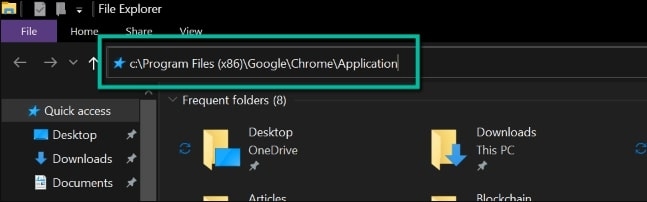
- Откройте Проводник, нажав Windows Key + E.
- Затем вставьте данную команду в адресную строку: c:/Program Files (x86)/Google/Chrome/Application.
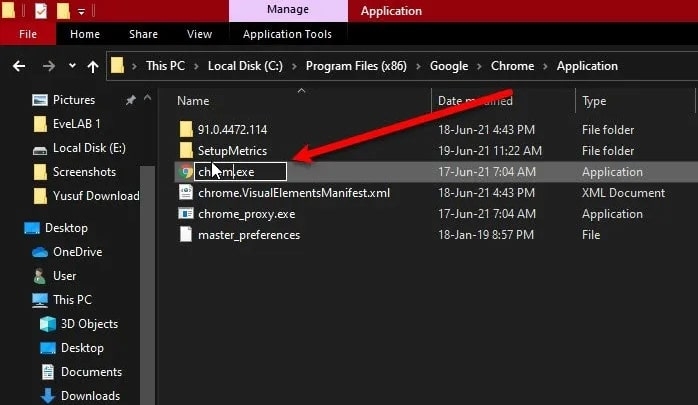
- Далее щелкните правой кнопкой мыши на Chrome.exe и выберите Переименовать.
- Измените имя файла на Chrom.exe или любое другое имя, кроме Chrome.
- Теперь перезапустите приложение, чтобы увидеть, решена ли проблема.
Для Edge
Следуйте приведенным ниже шагам, чтобы изменить имя .exe файла, если вы используете Edge.
- Откройте Проводник Windows, нажав Windows + E.
- Вставьте c:/Program Files (x86)/Microsoft/Edge/Application в адресную строку.
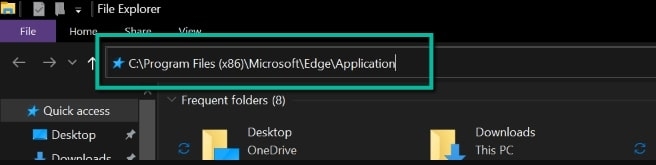
- Выберите файл msedge.exe. Щелкните правой кнопкой мыши на файл и выберите Переименовать.
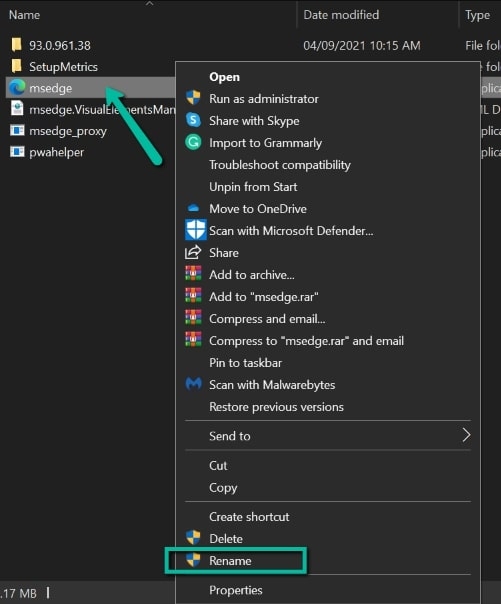
- Переименуйте файл на имя, отличное от оригинала.
- Дважды щелкните на .exe файл, чтобы запустить его, и посмотрите, исправляет ли это вашу проблему.
Если ошибка не исправлена, переходите к следующему решению.
Установите и обновите ваш браузер
Некоторые веб-страницы могут быть несовместимы с вашей устаревшей версией браузера. Чтобы избежать таких проблем, мы рекомендуем регулярно обновлять ваш браузер. Вот как это сделать.
Для Chrome
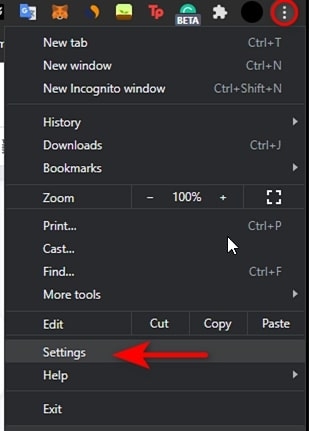
- Сначала перейдите в верхний правый угол Chrome и нажмите на три точки.
- Затем в контекстном меню выберите Настройки.
- Затем выберите О Chrome слева в окне настроек.
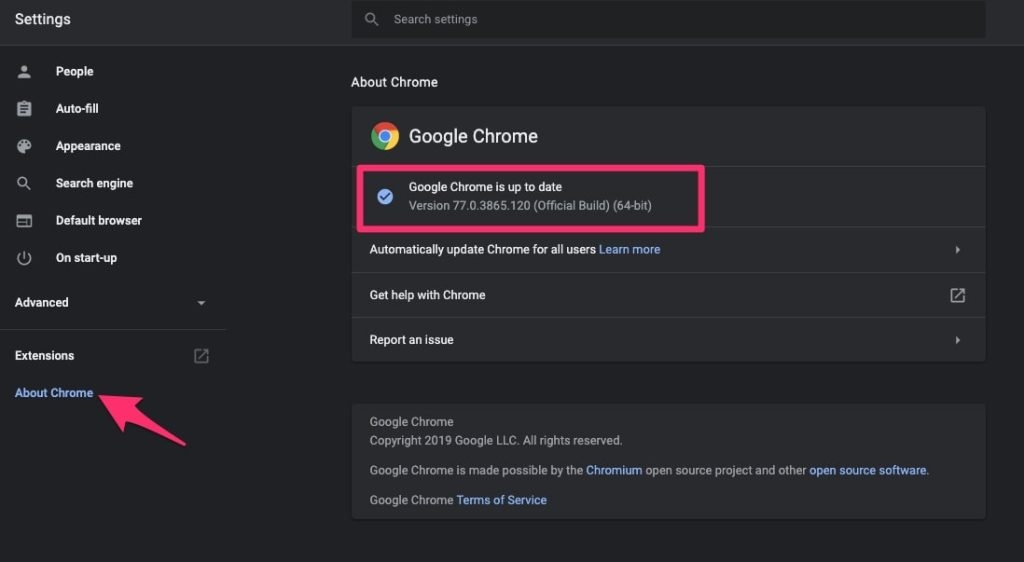
- Если ваш Chrome обновлен, появится страница «О программе». Если нет, установите ожидающие обновления.
- Перезапустите Chrome после установки и проверьте, решена ли проблема.
Для Edge
- Сначала нажмите на иконку с тремя точками в верхнем правом углу Edge.
- Затем выберите Справка и отзывы.
- Далее нажмите О Microsoft Edge в выпадающем меню.
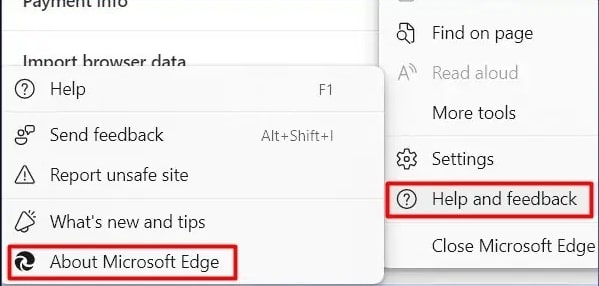
- Если обновления доступны, Microsoft Edge автоматически загрузит обновление.
- После обновления браузера перезапустите его и посмотрите, решена ли проблема.
Отключите все расширения браузера
Когда у вас установлено много расширений в браузере, они могут конфликтовать и вызывать STATUS_ACCESS_VIOLATION. Поэтому мы рекомендуем выяснить, какие расширения вы установили до появления ошибок STATUS_ACCESS_VIOLATION, и удалить их.
Для Chrome
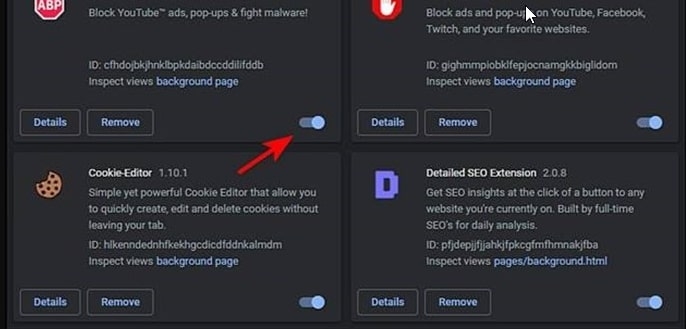
Откройте Chrome и нажмите на меню с тремя точками в верхнем правом углу экрана.
В контекстном меню выберите Дополнительные инструменты, затем выберите Расширения.
Переключите переключатель на ВЫКЛ для отключения всех расширений, затем перезапустите ваш браузер.
Для Edge
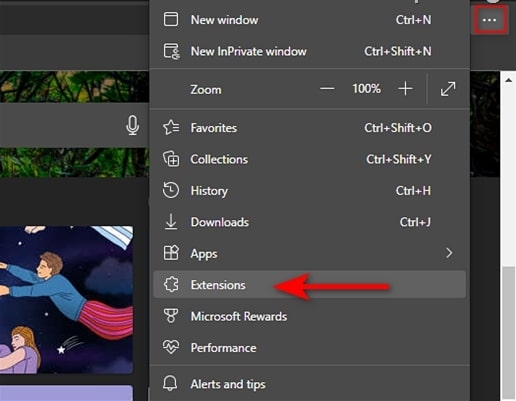
- Запустите Microsoft Edge на вашем компьютере.
- Перейдите в верхний правый угол экрана и нажмите на три горизонтальные точки. Затем нажмите на Расширения в контекстном меню.
- Выключите переключатель рядом с расширением. Повторите этот процесс для всех ваших расширений.
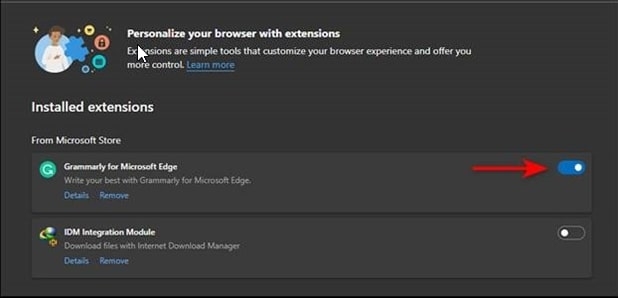
- Затем отключите расширения, чтобы увидеть, работает ли это, но если нет, очевидно, что ошибка не связана с расширениями, поэтому снова включите их.
Продолжайте с следующим решением.
Используйте стабильную версию вашего браузера
Переключитесь на стабильную версию, если вы используете нестабильную версию Chrome или Edge. Если пользователи Chrome используют версию Canary, им следует переключиться на последнюю стабильную версию, следуя приведенным ниже шагам.
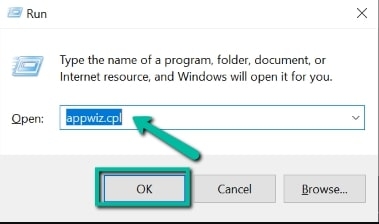
- Откройте окно команды Выполнить, используя клавиши Windows + R.
- Введите: appwiz.cpl в окне команды Выполнить и нажмите ОК.
- Щелкните правой кнопкой мыши на Google Chrome или Chrome Canary и выберите Удалить.
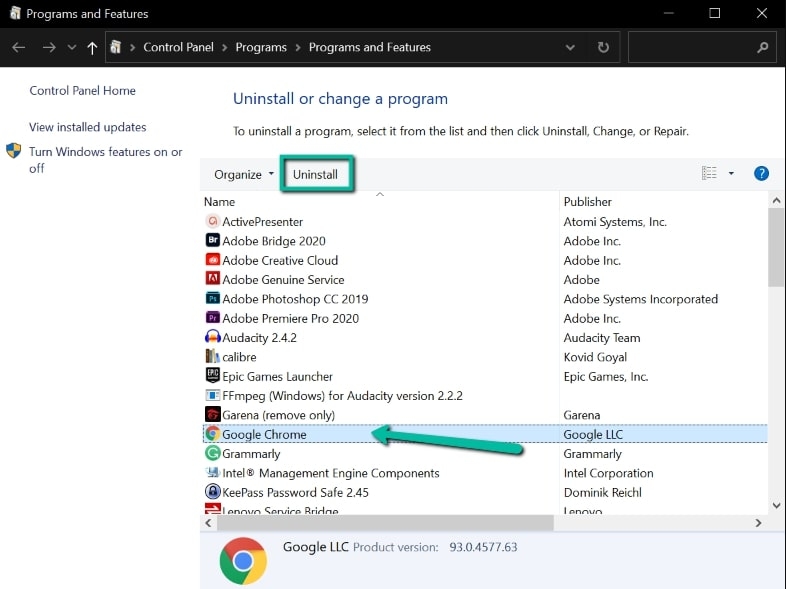
- Дождитесь, пока Chrome будет удален.
- Загрузите последнюю версию, проверьте, видите ли вы все еще ошибку STATUS_ACCESS_VIOLATION в Chrome.
Более того, пользователь может загрузить последнюю версию Microsoft Edge с официального сайта, если у вас установлена старая версия в Панели управления.
Используйте другой браузер
Для Chrome
Проблема может быть специфичной для браузера, если ни один из шагов по устранению неполадок выше не решил ошибку status_access_violation в Chrome. Если это так, ваш единственный вариант - использовать другой браузер, такой как Chromium или Firefox.
Для Edge
Если ни один из методов выше не решает ошибку status_access_violation в Edge, вероятно, вы сталкиваетесь с проблемой, специфичной для браузера. К сожалению, использование другого браузера - единственный способ исправить эту проблему. Если хотите, вы можете попробовать Chromium и Firefox или подождать, пока Edge выпустит новую версию.
Создайте новый профиль
Иногда ваш текущий профиль может быть поврежден в вашем веб-браузере. Поэтому, чтобы исправить ошибку в Chrome или Edge, вы также можете попробовать создать новый пользовательский профиль.
В Google Chrome
- Нажмите на иконку профиля в верхнем правом углу.
- Выберите символ ‘+’.
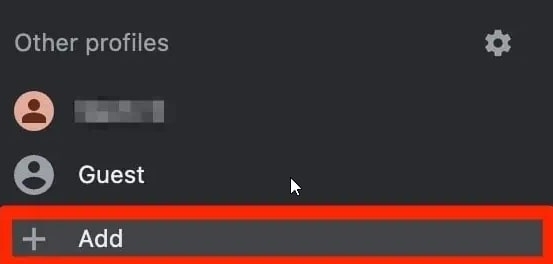
- Теперь назовите или обозначьте страницу и нажмите Готово.
В Microsoft Edge
- Запустите ваш браузер Edge.
- Нажмите на иконку профиля в верхнем правом углу.
- Выберите Добавить профиль из выпадающего меню.
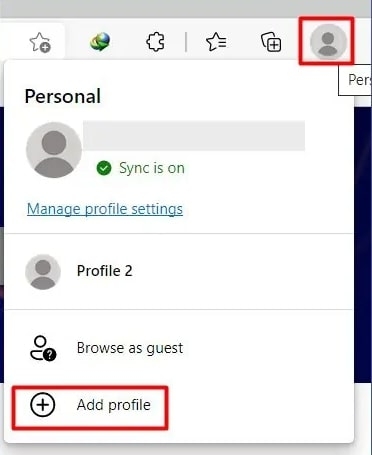
- Выберите создание нового профиля.
- Затем следуйте инструкциям на экране.
Сбросьте настройки до значений по умолчанию
Если ни один из вышеуказанных методов не решает проблему, это не может быть исправлено с помощью обычных шагов по устранению неполадок, и вам нужно сбросить ваш браузер до заводских настроек.
Сброс Google Chrome
- Запустите Chrome и введите chrome://settings в адресной строке и нажмите Enter.
- Нажмите Дополнительные настройки в выпадающем меню.
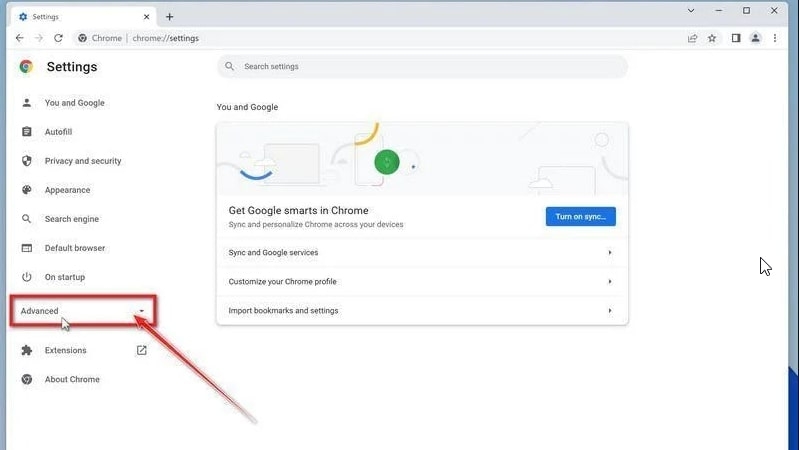
- Нажмите Сбросить и очистить в разделе Дополнительно на левой боковой панели.
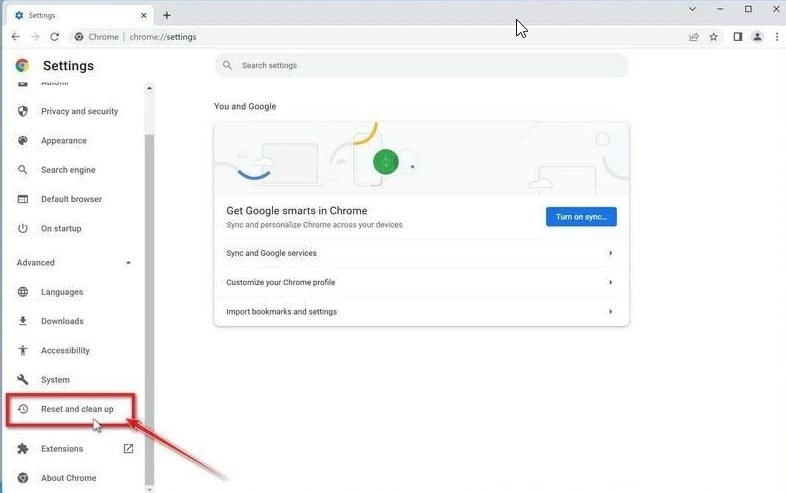
- В конце есть опция Восстановить настройки до их оригинальных значений.
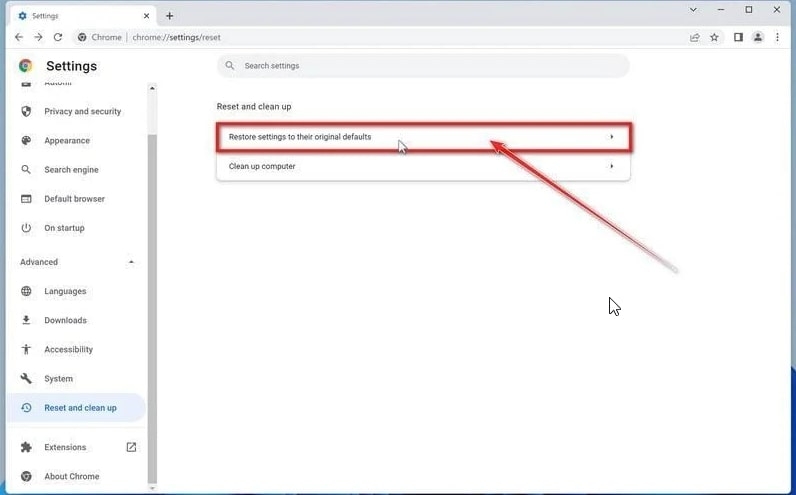
- Чтобы восстановить настройки по умолчанию, нажмите Сбросить настройки.
- Затем выберите кнопку Сбросить настройки.
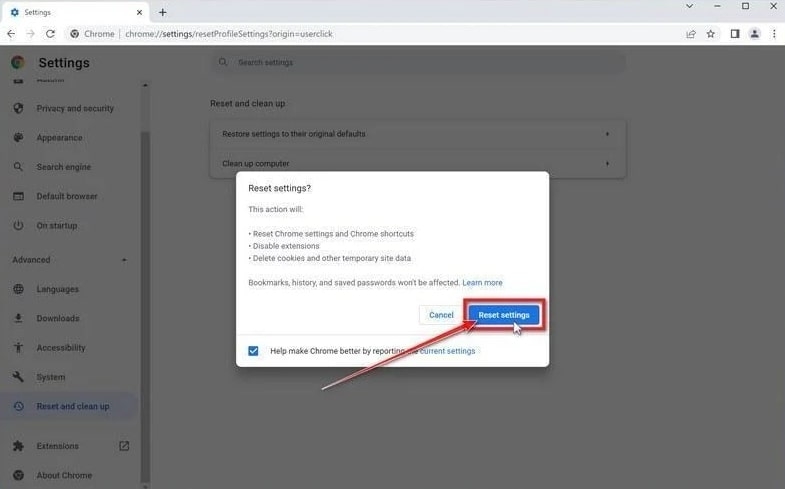
- Затем он сбросит профиль до его оригинального состояния.
Сброс Microsoft Edge
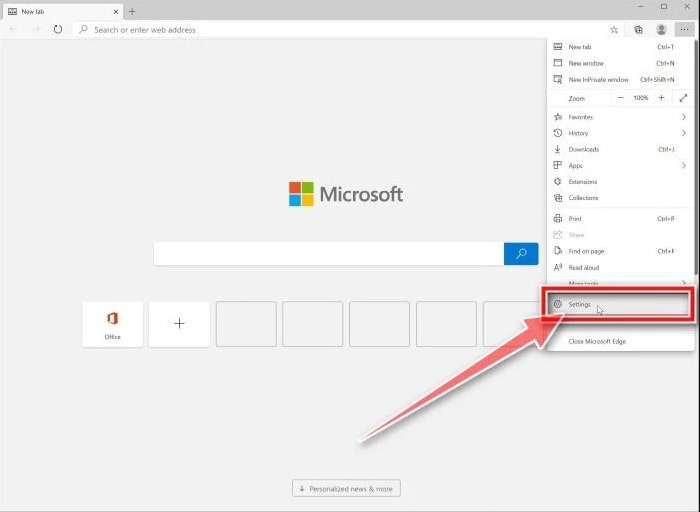
- Откройте Microsoft Edge. Перейдите в меню Настройки и выберите Настройки.
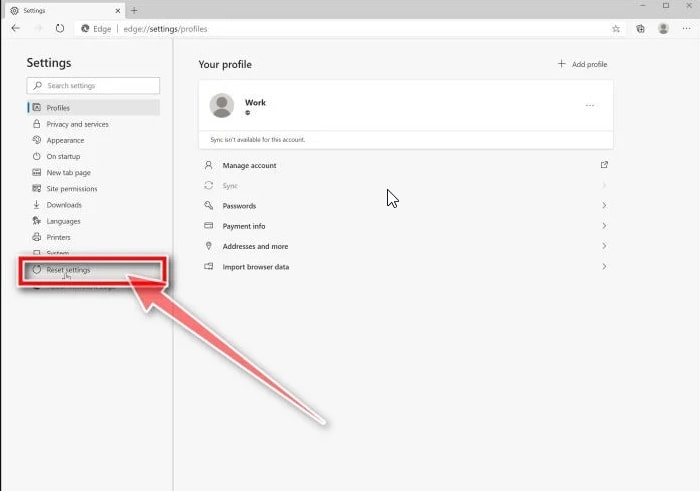
- Выберите Сброс настроек из левого меню.
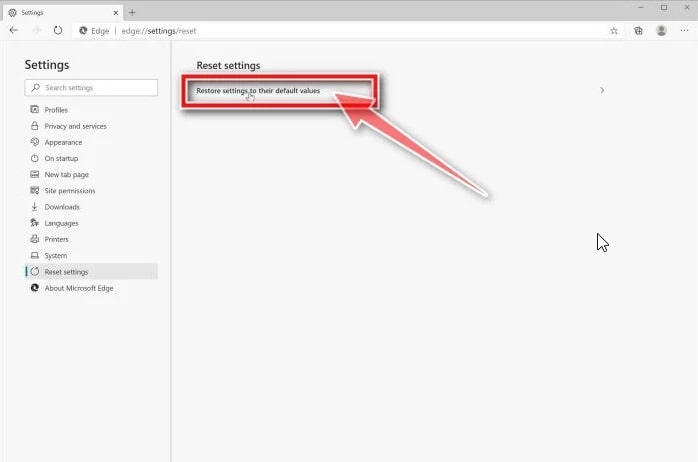
- Затем выберите Восстановить настройки до их значений по умолчанию.
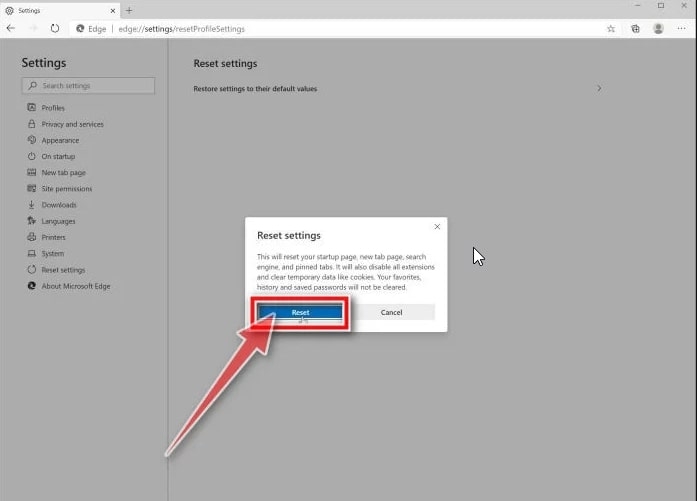
- Теперь выберите Сбросить.
Заключение
Мы надеемся, что эта статья была полезной и что вы сможете исправить ошибку Status_Access_Violation при использовании Google Chrome или Microsoft Edge на вашем компьютере. Если у вас есть другие вопросы или предложения, не стесняйтесь оставлять комментарии ниже.
Спасибо за чтение!
Get new posts in your inbox
No spam. Unsubscribe anytime.