Технические проблемы · 5 min read · Dec 23, 2025
Как исправить проблему с неработающим капчей Steam?
Стриминговые платформы, такие как Steam, популярны для цифрового распространения видеоигр и программного обеспечения. В дополнение к покупке, загрузке и игре в игры пользователи могут общаться с другими пользователями.
Боты могут создавать учетные записи Steam или получать доступ к платформе, используя капчи. Люди могут легко решать капчи, но ботам это дается с трудом.
Тем не менее, капчи могут иногда работать неправильно, что мешает пользователям Steam получить доступ к сервису. Тем не менее, некоторые геймеры сообщали, что капча Steam не работает, что мешает им войти в систему или зарегистрироваться.
Вот почему мы здесь. В этой статье вы узнаете, как исправить ситуацию, если капча не работает в Steam. Итак, давайте начнем с руководства.
Что вызывает ошибку “Капча не работает” в Steam?
Неправильный ввод капчи вызывает сообщение Steam: “Ваш ответ на капчу кажется недействительным. Пожалуйста, повторно проверьте, что вы не робот ниже“. Это также может быть связано с проблемой с вашим интернет-соединением, блокировкой IP или кэшем DNS или проблемой с браузером.
Как исправить проблему с неработающим капчей Steam?
Если у вас возникли проблемы с регистрацией в Steam, вы можете следовать приведенным ниже шагам для устранения неполадок и их решения:
Исправление 1: Используйте другой браузер
Важно отметить, что проверка капчи Steam выполняется с помощью форка Chrome, который часто не работает в браузерах на основе Chromium, таких как Chrome.
Использование другого браузера при создании учетной записи Steam может позволить вам завершить проверку, если вы используете Chrome или другой браузер на основе Chrome.
Если вы попробовали несколько разных браузеров, но все еще испытываете ту же проблему с капчей, переходите к следующему потенциальному исправлению ниже.
Исправление 2: Отключите IPv6
Сообщалось, что проблемы некоторых затронутых пользователей с IPv6 на сетевом адаптере были решены после отключения IPv6 на их компьютерах. Таким образом, они смогли успешно завершить процесс проверки капчи Steam.
Пока вы не завершите проверку капчи, вы должны рассмотреть возможность временного отключения IPv6, если вы не подключаетесь через IPv6. Вот пошаговые инструкции, как это сделать:
Сначала, чтобы открыть диалоговое окно Выполнить, нажмите Windows + R. Введите ncpa.cpl, затем нажмите Enter, чтобы открыть Сетевые подключения.
В меню Сетевые подключения щелкните правой кнопкой мыши на текущем сетевом адаптере и выберите Свойства из контекстного меню.
Перейдите на вкладку Сетевые в экране Свойств вашего сетевого адаптера.
На следующем шаге снимите флажок, связанный с Протоколом Интернета версии 6 (TCP / IPv6) из списка используемых элементов.
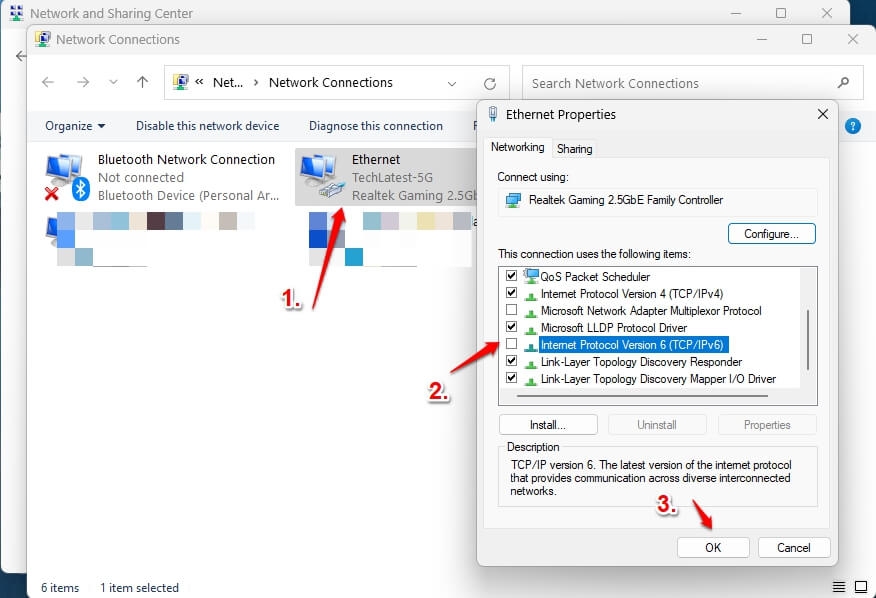
- После этого нажмите OK, чтобы сохранить изменения, и перезагрузите компьютер, чтобы проверить, решена ли проблема с неработающей капчей Steam.
Исправление 3: Очистите кэш браузера
Вашему основному веб-браузеру может потребоваться очистка недавних файлов cookie и данных сайта, если вы не можете получить доступ к другому браузеру.
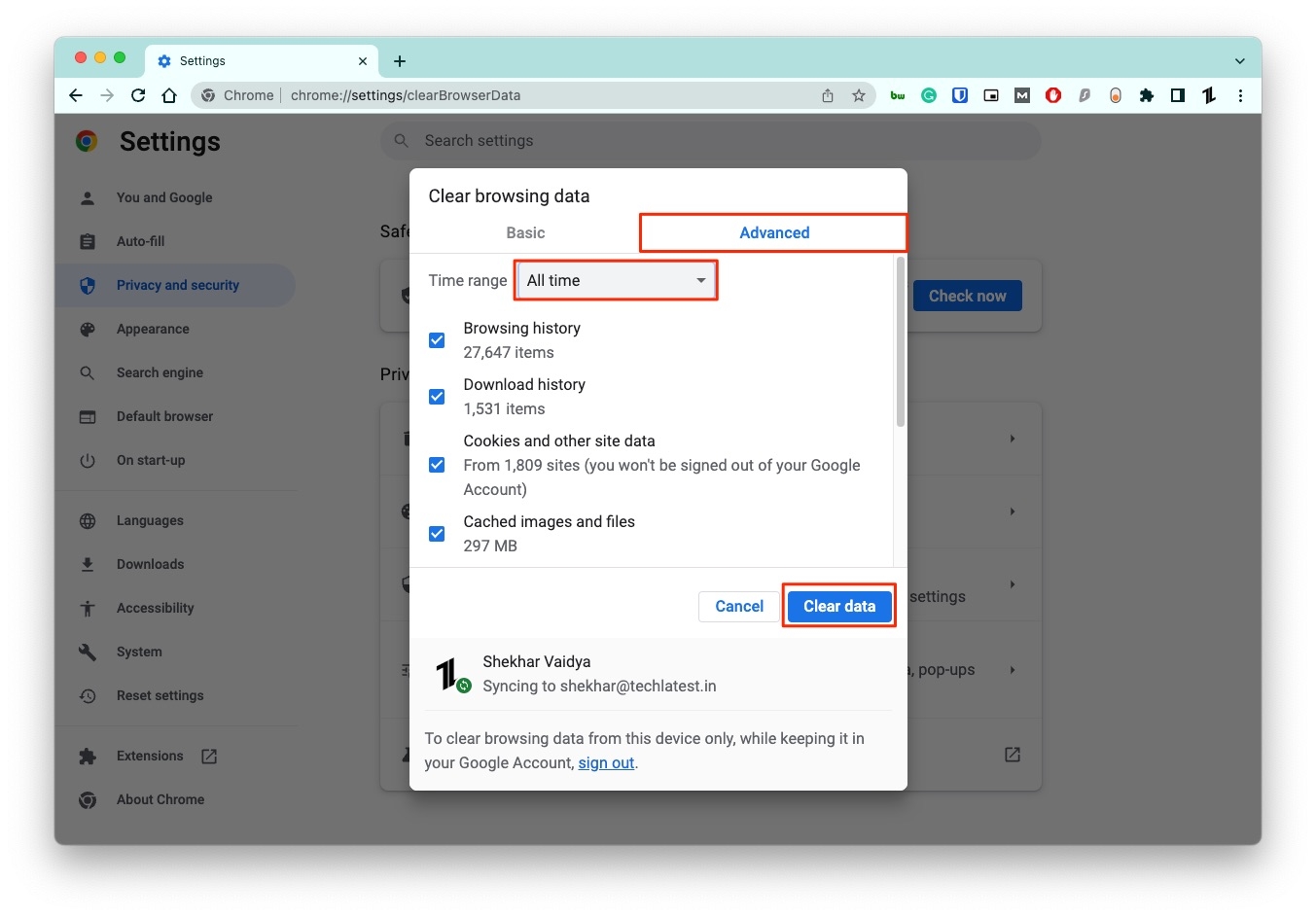
Щелкните на значок гамбургера в правом верхнем углу Chrome. Отсюда нажмите на настройки.
Затем на странице Конфиденциальность и безопасность нажмите на опцию Очистить данные браузера.
Чтобы очистить данные, установите Диапазон времени как минимум на последние семь дней и отметьте флажки Файлы cookie и другие данные сайта. В большинстве случаев это уже исправляет проблему с неработающей капчей Steam.
Исправление 4: Проверьте ваше интернет-соединение
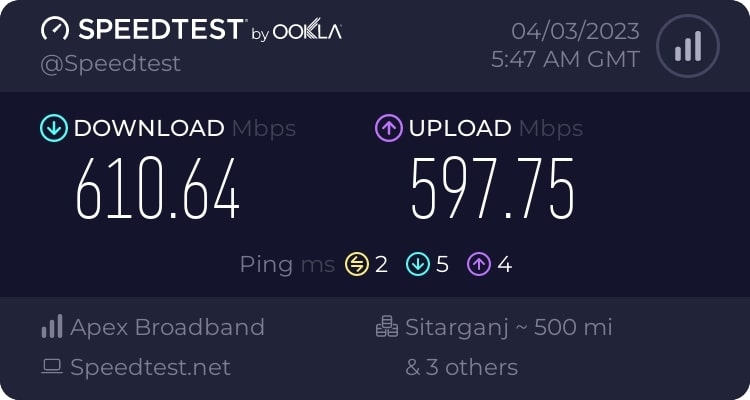
Steam может страдать от многих проблем из-за медленного, плохого интернет-соединения, включая неработающую капчу, когда ваше интернет-соединение медленное. Чтобы сделать соединение более стабильным и надежным, попробуйте перезагрузить ваш маршрутизатор и/или модем.
Исправление 5: Отключите прокси
В некоторых случаях пакеты данных не проходят через сетевые уровни прокси-сервера и теряются в процессе обмена.
Тем не менее, прокси-сервер может действовать как брандмауэр и веб-фильтр. Чтобы решить проблему с неработающей капчей Steam, вы можете попробовать отключить настройки прокси.
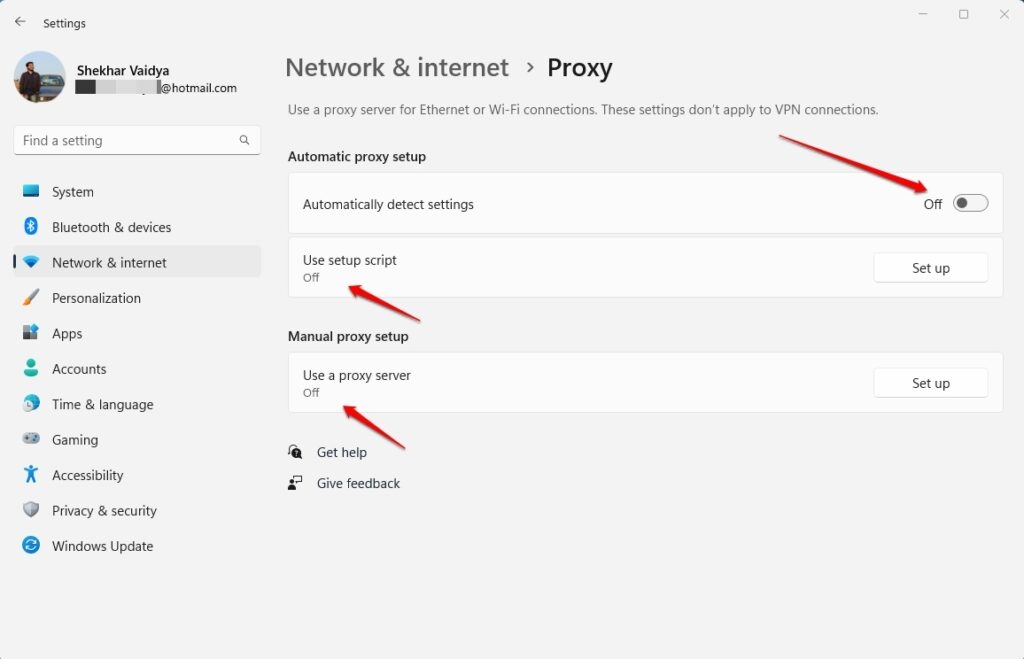
Перейдите в Настройки Windows > Сеть и Интернет.
Отключите Автоматическую настройку прокси, Использовать сценарий настройки и Использовать прокси-сервер.
Исправление 6: Отключите VPN-соединение
В зависимости от выбранного вами VPN отключение активного VPN-соединения потребует разных действий. Обычно значок в панели задач позволяет сделать это напрямую.
Если это не вариант в вашем случае или вы используете VPN на уровне системы, возможно, придется полностью удалить пакет VPN:
Сначала нажмите Windows + R, чтобы открыть диалоговое окно Выполнить. Чтобы открыть меню Программы и компоненты, введите appwiz.cpl в текстовое поле и нажмите Enter.
Выберите VPN третьей стороны, который, как вы подозреваете, вызывает проблему, из списка установленных приложений на экране Программы и компоненты.
Как только вы найдете проблемное решение VPN, щелкните правой кнопкой мыши на нем и нажмите Удалить.
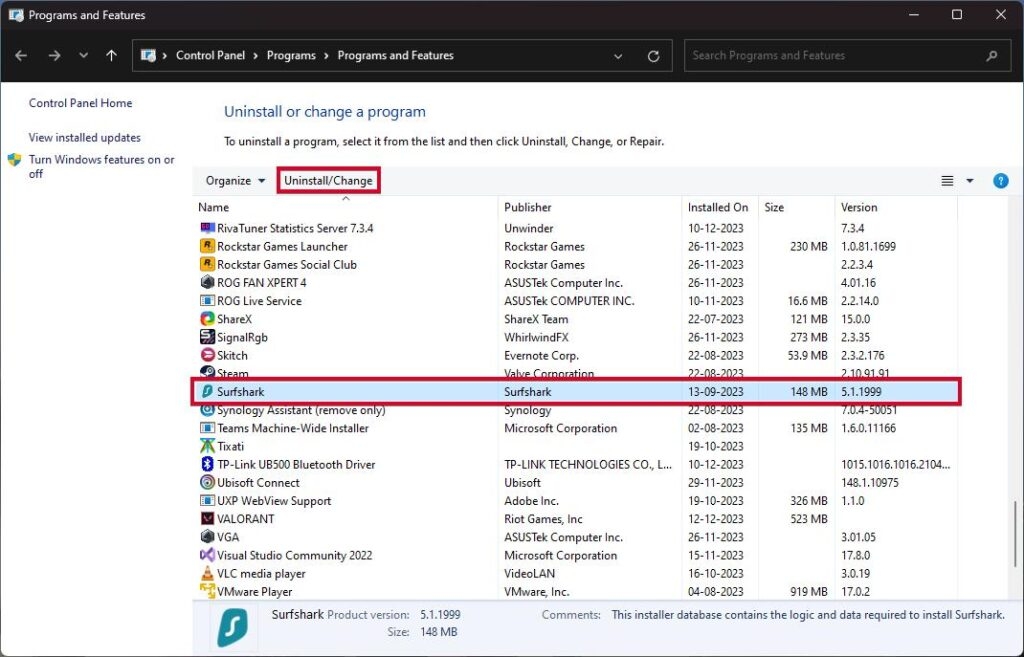
Если вам не предложат автоматически перезагрузить компьютер после завершения процесса удаления, следуйте инструкциям на экране.
После перезагрузки компьютера проверьте, можете ли вы создать новую учетную запись Steam, повторив процесс проверки капчи.
Исправление 7: Сбросьте кэш DNS
Рекомендуется периодически сбрасывать кэш DNS, чтобы предотвратить возникновение серьезных проблем с подключением. Кэш сбрасывается путем удаления устаревших IP-адресов и записей DNS.
Существует вероятность, что записи кэша DNS мешают проверке капчи. Поэтому выполните следующие шаги, чтобы сбросить его и устранить эту возможность:
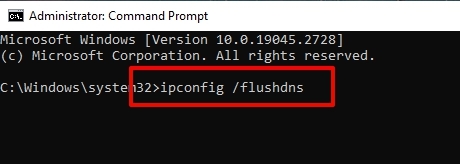
Сначала введите “Командная строка“ в поле поиска Windows, щелкните правой кнопкой мыши на приложении и выберите Запуск от имени администратора.
Чтобы сбросить ваш DNS, введите ipconfig /flushdns.
Затем нажмите Enter.
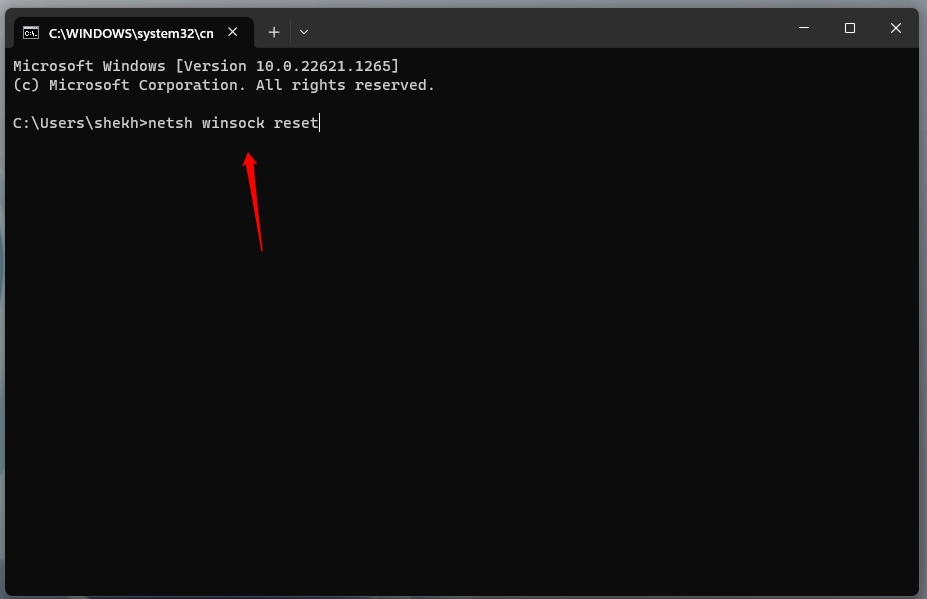
Примените следующую команду, если сброс кэша DNS не помог: netsh winsock reset.
Нажмите клавишу Enter.
Исправление 8: Капча не работает
Если капча не работает в вашем текущем браузере или на совершенно новом устройстве, возможно, проблема в самой капче. На самом деле, капча может часто зависать и не работать больше, чем вы могли бы подумать.
В этом конкретном случае нам просто нужно подождать, чтобы проблема в конечном итоге разрешилась сама собой. Возможно, будет проще зарегистрироваться и завершить процесс позже, чем проходить капчу прямо сейчас.
Итак, это все, что мы можем предложить вам по поводу исправления проблемы с неработающей капчей Steam. Мы надеемся, что это руководство вам помогло. В то же время, пожалуйста, не стесняйтесь оставлять комментарии ниже, если вам нужна дополнительная помощь.
Дополнительное чтение:
Исправление: Не удалось подключиться к сети Steam
Как исправить, если сеть друзей Steam недоступна
Исправление: Steam неожиданно закрылся или не открывается на Mac
Get new posts in your inbox
No spam. Unsubscribe anytime.