Технические советы · 5 min read · Sep 25, 2025
Как исправить проблему с работой Steam на Windows 11?
Не открывается приложение библиотеки игр Steam на вашем компьютере с Windows 11? В этом руководстве я расскажу, почему возникает эта проблема и какие советы по устранению неполадок вы можете использовать, чтобы исправить проблему и запустить Steam на вашем ПК.
Возможно, это проблема с разрешениями, которые не позволяют вам запускать определенные приложения на компьютере. Обычно, если вы используете ПК в публичной сети, такой как интернет-кафе или в офисе, вам нужен доступ администратора для запуска таких приложений. Также вы можете использовать более старую версию клиента Steam для Windows, которая может быть несовместима с установленной на вашем ПК версией Windows 11.
На операционной системе Windows 11 может быть ошибка, которая обычно возникает из-за установки ранней сборки программного обеспечения. Кэш приложения Steam для Windows 11 может быть заполнен ненужными данными в течение длительного времени. Это приводит к различным техническим сбоям в приложении и влияет на его функции. Приложение Steam может не открываться из-за плохого интернет-соединения, что является еще одной простой причиной, которую игнорируют геймеры.
1. Перезагрузите Windows
Как обычно, вы начнете устранение неполадок с перезагрузки ПК.
- Нажмите клавишу Windows на клавиатуре.
- Затем выберите значок питания в правом нижнем углу консоли поиска, которая появляется.
- Далее в меню выберите Перезагрузка.
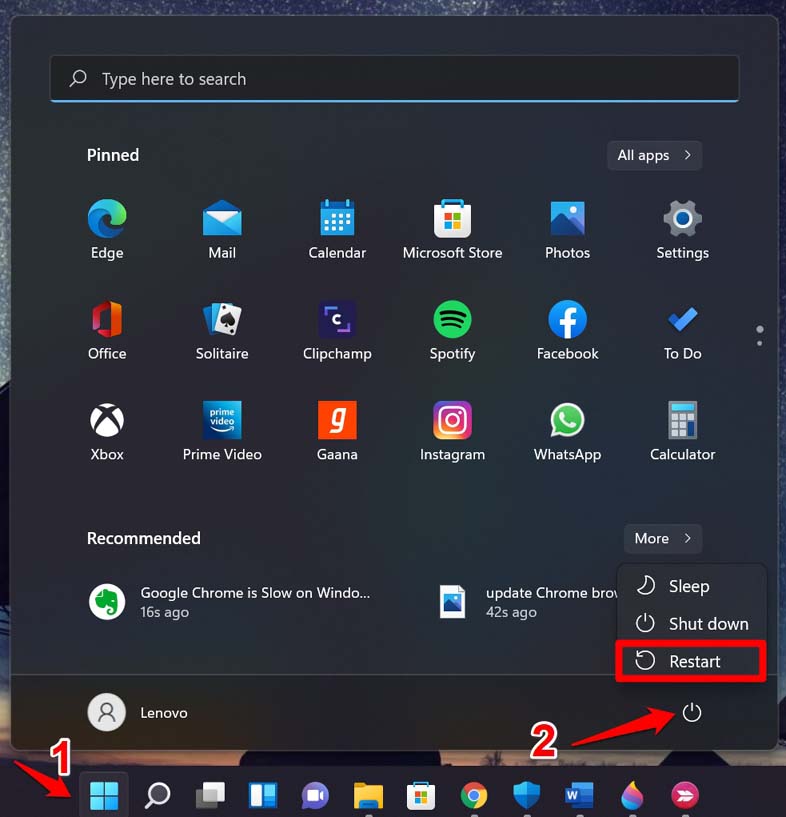
- После перезагрузки откройте клиент Steam для Windows.
Большинство пользователей сообщают, что это исправило проблему с Steam, и приложение затем открывается без каких-либо проблем.
2. Закройте и перезапустите Steam на вашем компьютере
Попробуйте закрыть приложение Steam через Диспетчер задач, если оно не открывается даже после повторных попыток. Идея заключается в том, чтобы остановить процесс и перезапустить его, чтобы устранить любые сбои, которые могут происходить в активном процессе. В следующей итерации сбой больше не будет присутствовать.
- Откройте Диспетчер задач, нажав Ctrl + Alt + Delete.
- Нажмите на Процессы.
- Найдите Steam и щелкните правой кнопкой мыши.
- Выберите Завершить задачу.
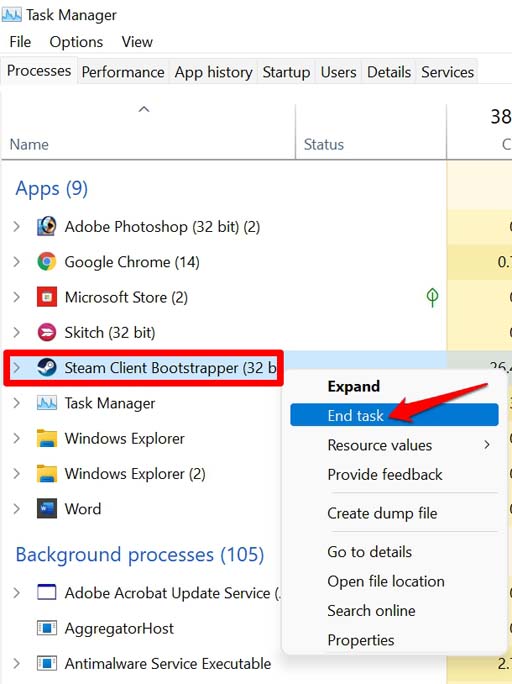
- Через несколько секунд снова запустите приложение Steam. Теперь оно должно открыться, и вы сможете получить доступ к своему профилю без каких-либо проблем.
3. Обновите клиент Steam для Windows
Обновление приложения Steam очень просто. Вот как это сделать.
- Нажмите клавишу Windows на клавиатуре.
- Введите Steam и нажмите Открыть, когда появятся правильные результаты.
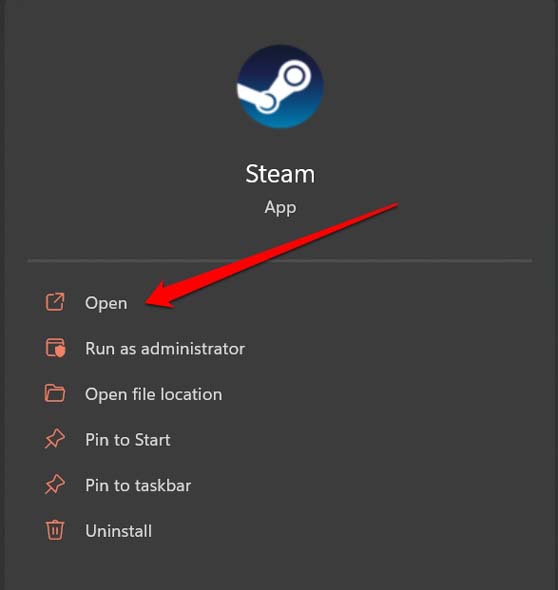
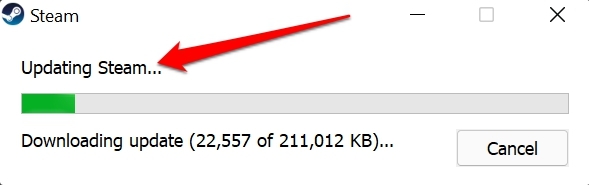
- Когда вы откроете приложение Steam, оно автоматически начнет загружать последнее обновление, если ваш компьютер подключен к WiFi.
4. Обновите операционную систему Windows
Попробуйте также обновить операционную систему Windows до последней сборки. Текущая сборка может содержать ошибки, которые требуют исправления.
- Нажмите Windows + I, чтобы открыть настройки Windows.
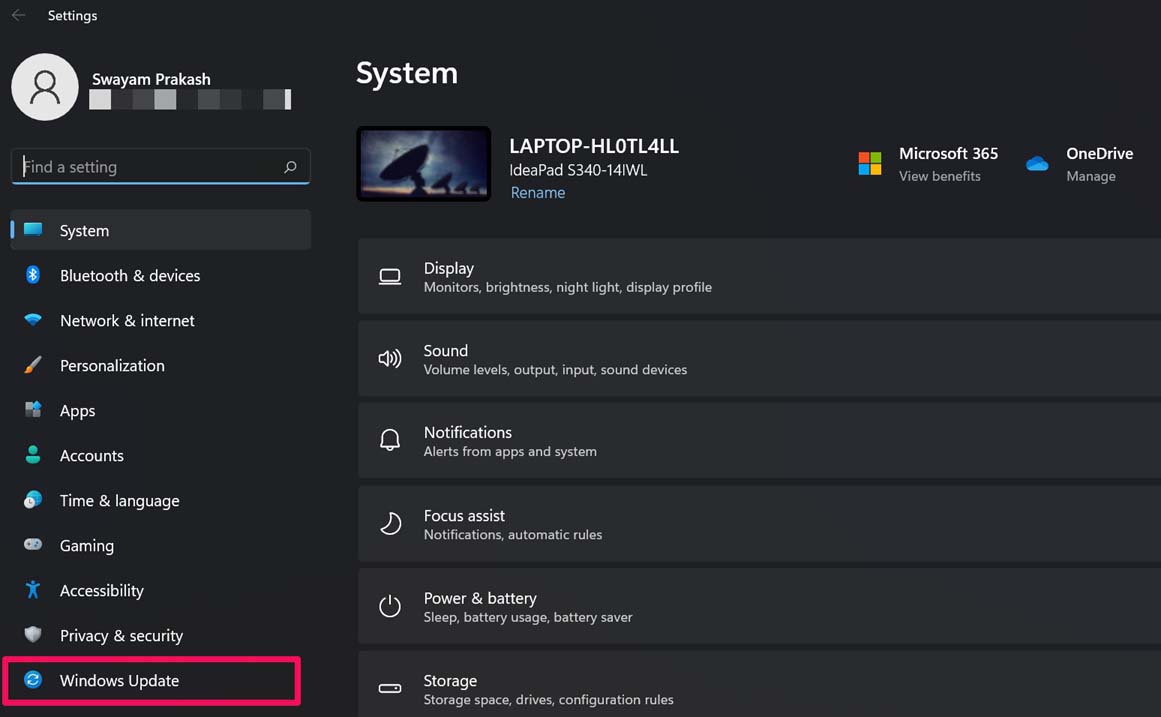
- В левом нижнем углу нажмите на Обновление Windows.
- Затем нажмите на Проверить наличие обновлений.
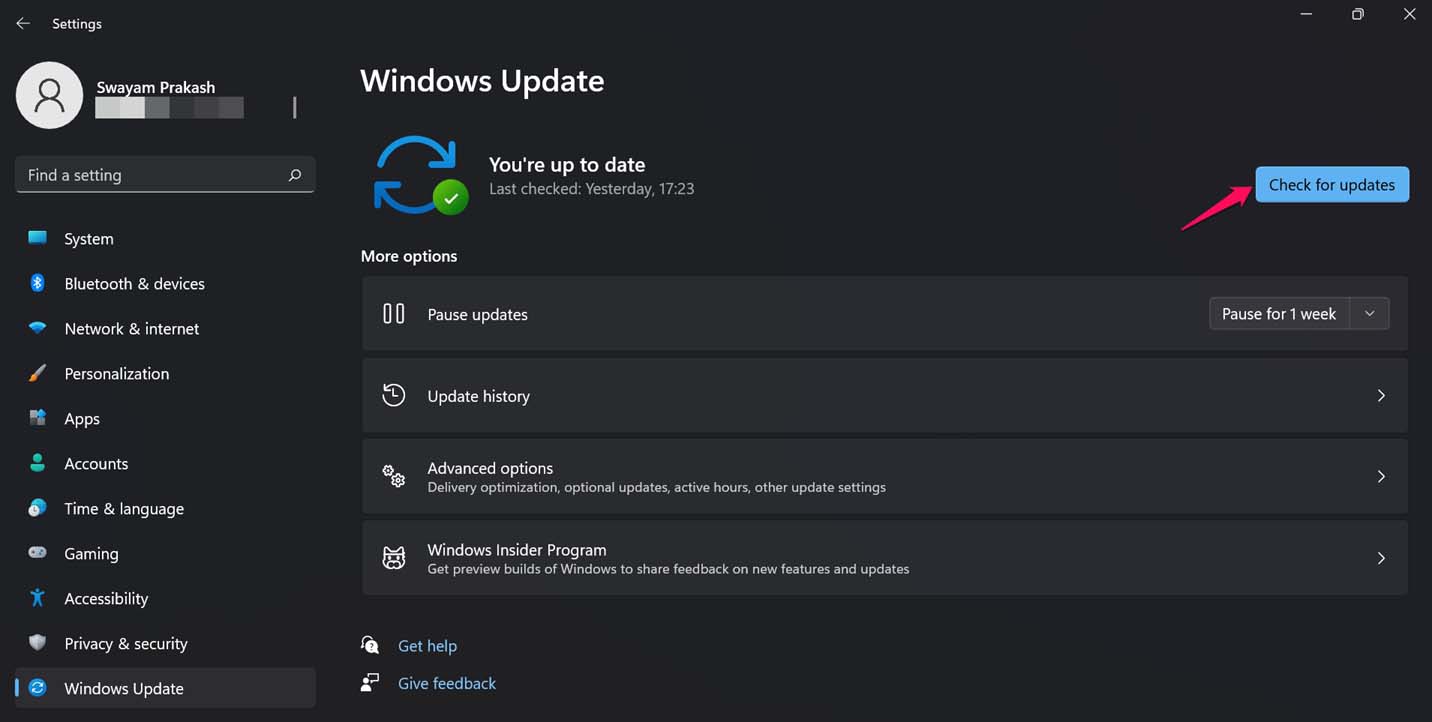
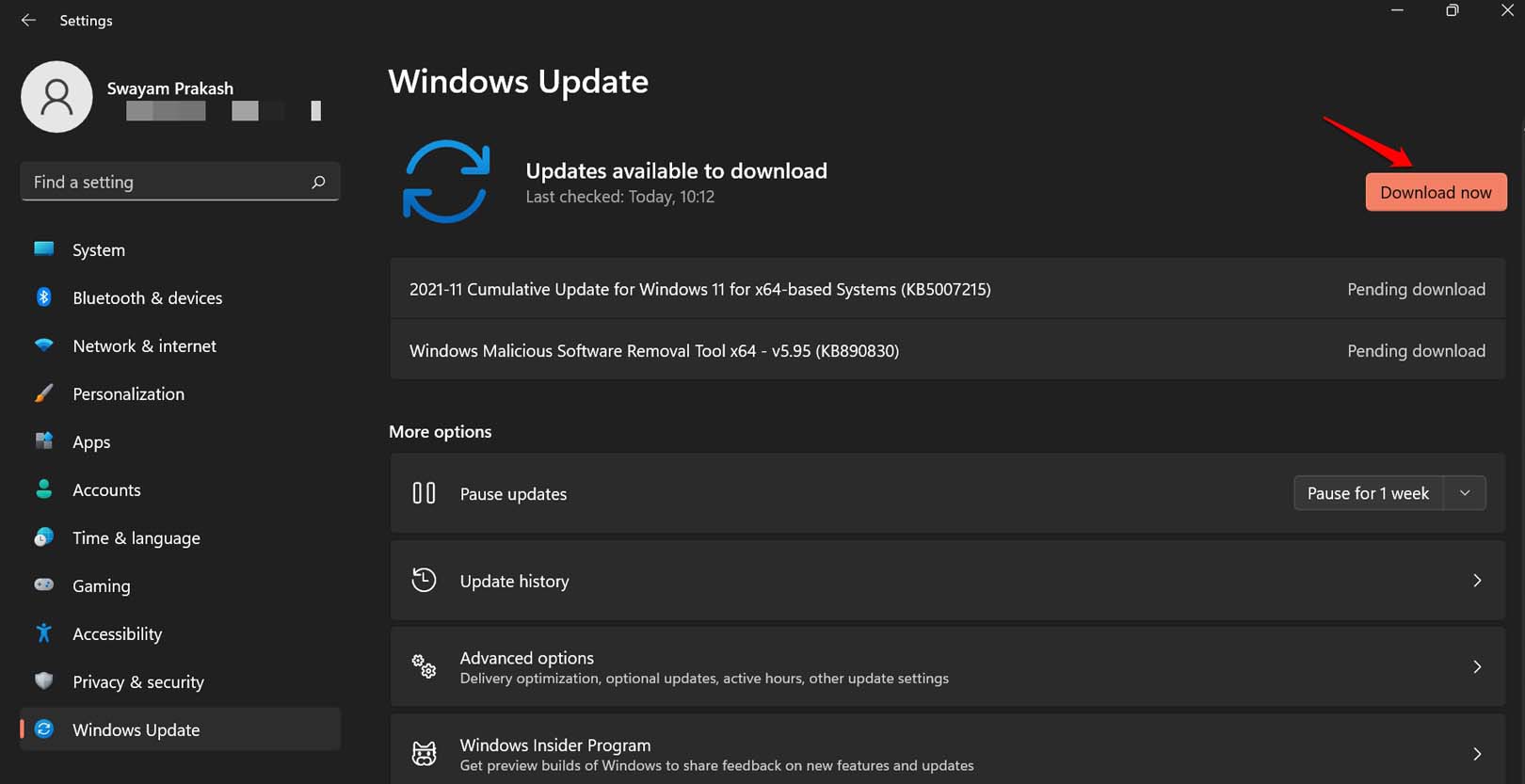
- Windows будет искать доступные обновления и уведомит вас об этом.
- Получите обновление для вашей операционной системы Windows, нажав Скачать сейчас.
- Позвольте ПК перезагрузиться, а затем откройте Steam. Вы должны иметь возможность использовать приложение для игры в ваши любимые игры.
5. Запустите приложение Steam с правами администратора
Если вы являетесь владельцем компьютера, на котором пытаетесь получить доступ к клиенту Steam для Windows, то вы должны иметь возможность запустить приложение без каких-либо проблем. В противном случае вы можете запустить приложение, получив доступ к нему как администратор.
- Нажмите клавишу Windows, чтобы открыть консоль поиска.
- Затем введите Steam в поиске.
- Когда появятся соответствующие результаты, нажмите Запуск от имени администратора.
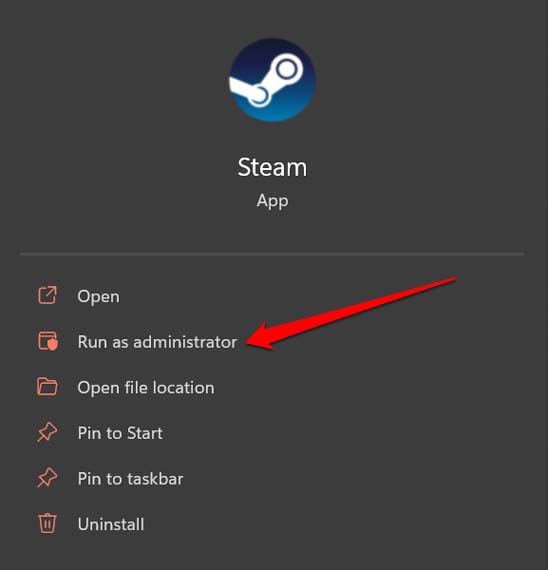
С другой стороны, если вы находитесь на рабочем месте или в публичной сети, такой как интернет-кафе, то вам нужно сообщить сетевому администратору заведения о вашей проблеме и разрешить запуск приложения Steam на компьютере.
6. Проверьте и исправьте интернет-соединение
Если Steam не открывается на вашем ПК с Windows 11, вам нужно проверить, стабильно ли ваше интернет- или WiFi-соединение. Попробуйте открыть другие приложения, которые требуют интернета для работы. Если эти приложения не работают, то проблема действительно заключается в интернете.
Вы можете обратиться за поддержкой к вашему интернет-провайдеру или вручную попробовать перезагрузить маршрутизатор и интернет-соединения. Также вы можете попробовать подключиться к альтернативной сети, которая может быть доступна.
Операционная система Windows имеет инструмент устранения неполадок для исправления интернет-соединений. Вы также можете использовать его.
- Нажмите клавишу Windows на клавиатуре, чтобы открыть консоль поиска.
- Затем введите Настройки устранения неполадок и нажмите Открыть, когда соответствующие параметры появятся в результатах.
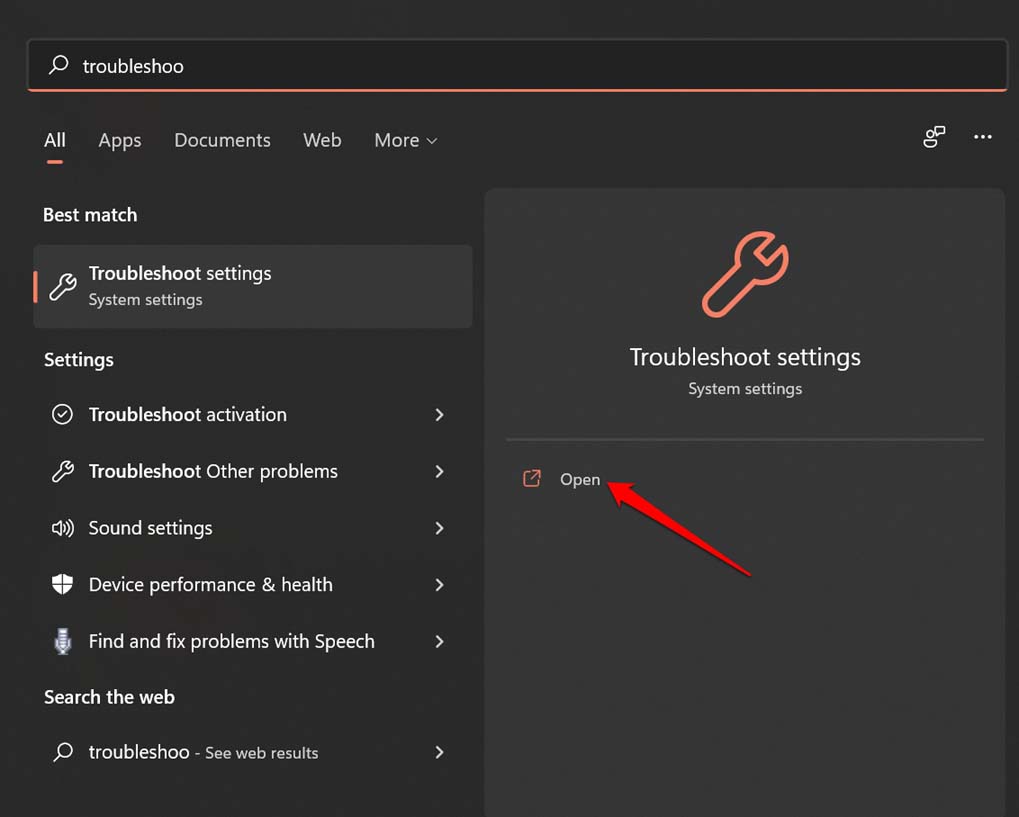
- Затем нажмите на Другие средства устранения неполадок.
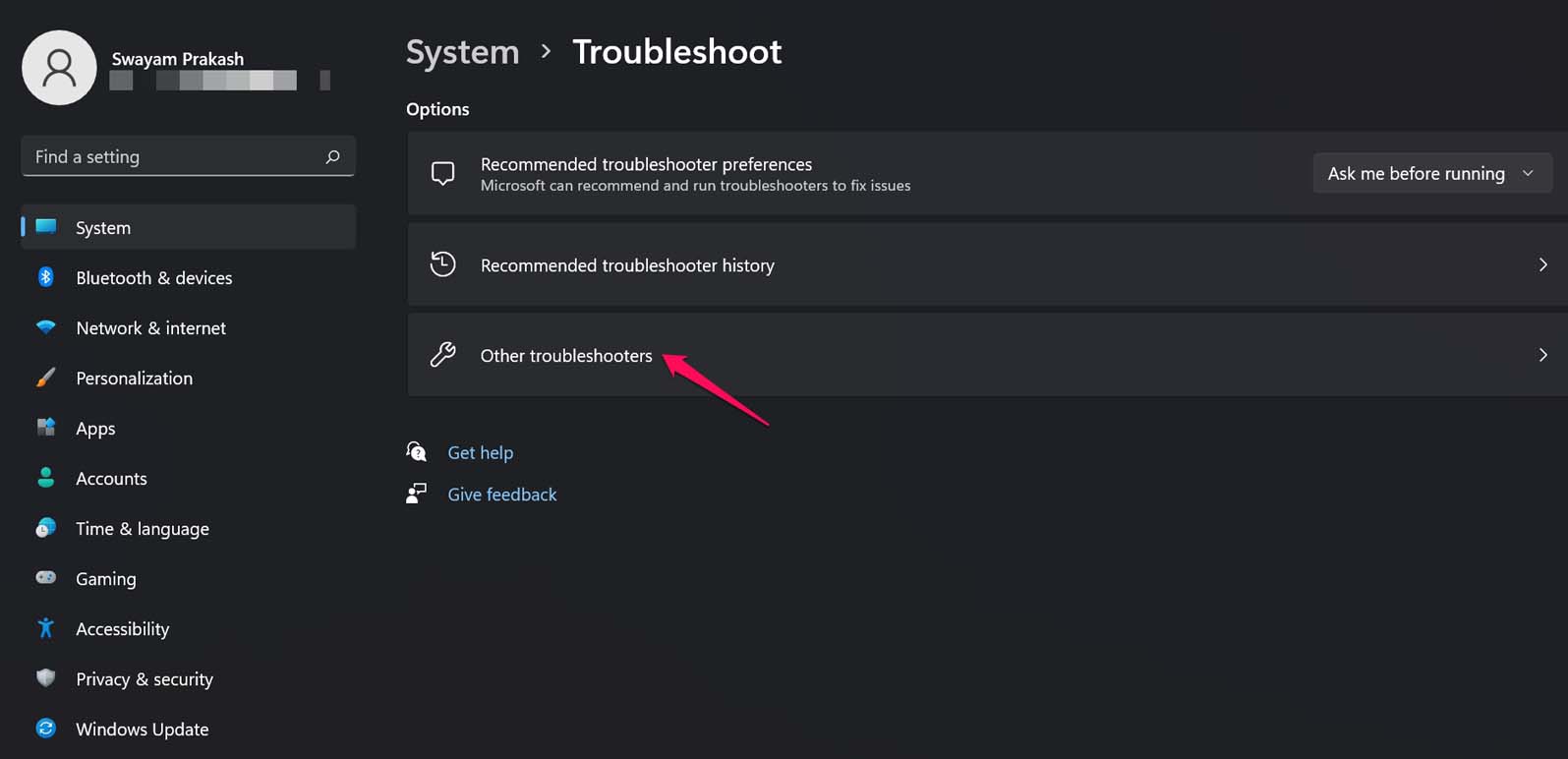
- Теперь нажмите кнопку Запустить рядом с опцией Интернет-соединения.
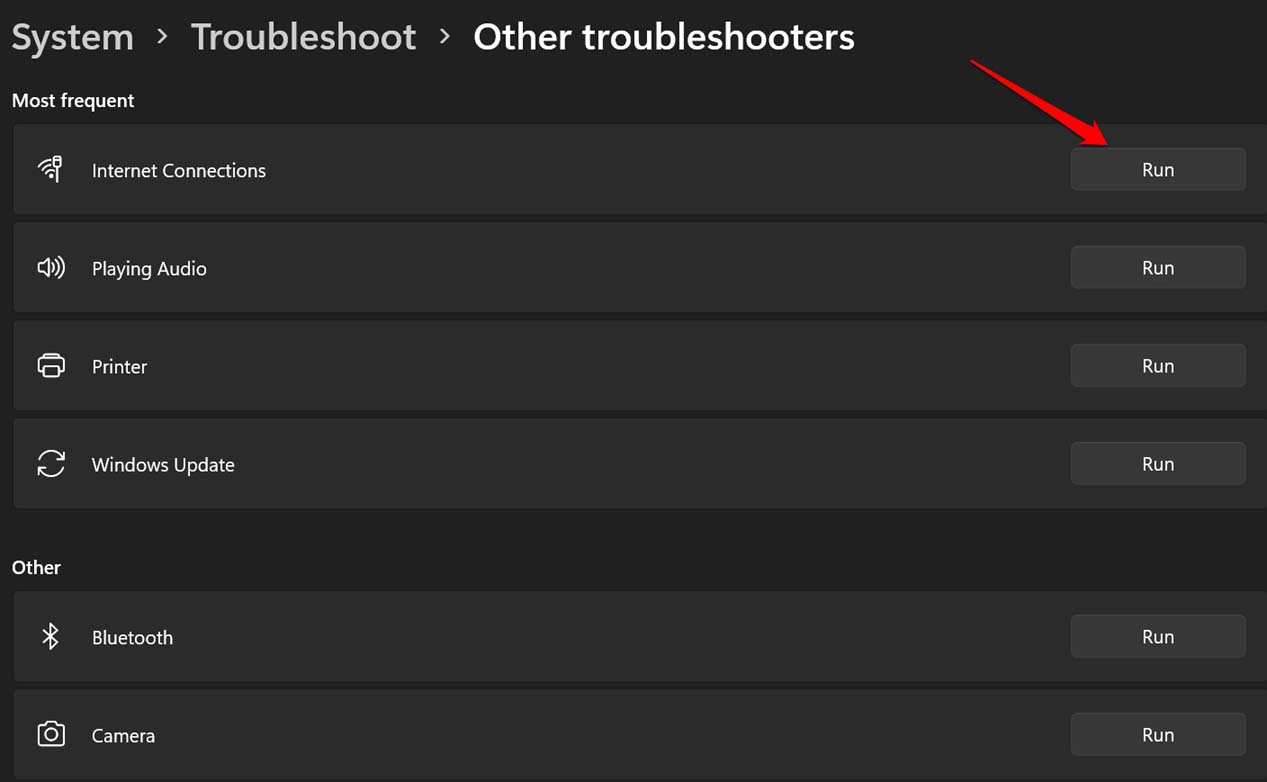
- Теперь он начнет искать технические проблемы и исправлять их на вашем компьютере.
После выполнения этой процедуры проверьте, можете ли вы запустить Steam на своем ПК.
7. Очистите кэш приложения Steam на вашем ПК
Чтобы удалить ненужные данные, присутствующие в кэше приложения клиента Steam для Windows, выполните следующие шаги.
- Найдите папку кэша приложения на жестком диске, где установлен Steam на вашем компьютере.
- По умолчанию приложение Steam установлено на диске C: вашего ПК.
- Внутри диска C: перейдите в папку Program Files(X86).
- В этой папке перейдите в папку Steam и получите к ней доступ.
- Внутри вы должны увидеть папку App Cache.
- Просто выберите эту папку кэша приложения и удалите ее.
8. Удалите и переустановите приложение Steam для Windows 11
Наконец, если все вышеперечисленные советы не исправляют проблему с Steam, вы можете удалить клиент Steam для Windows и переустановить его. Это должно решить все проблемы с приложением.
- Нажмите на значок поиска на панели задач Windows.
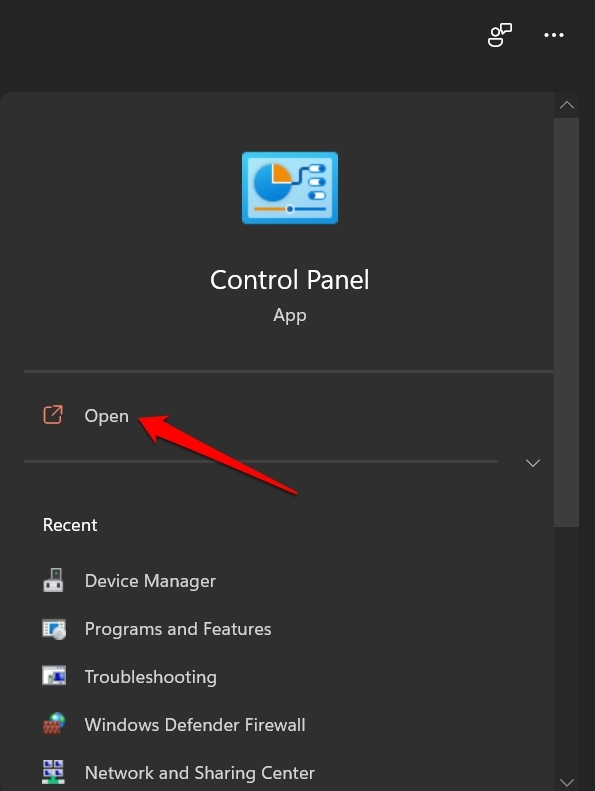
- Введите Панель управления и нажмите Открыть, когда результаты появятся.
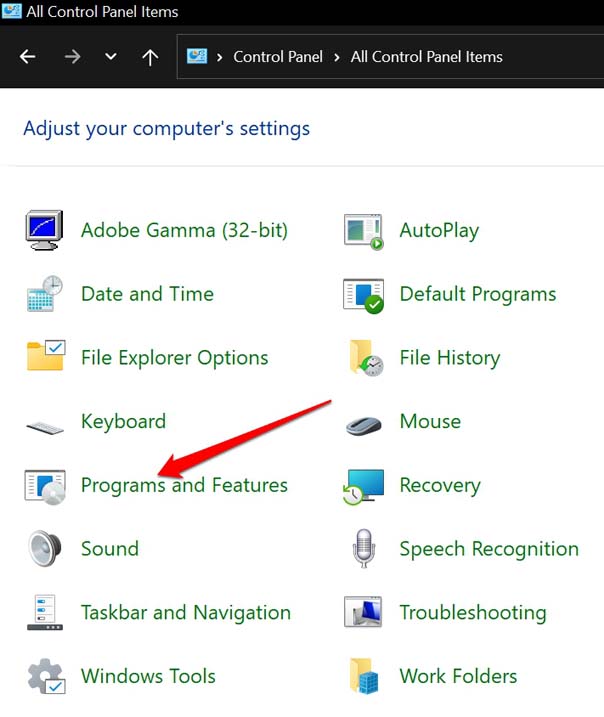
- Теперь в панели управления выберите Программы и компоненты.
- Найдите Steam.
- Щелкните правой кнопкой мыши на нем и выберите Удалить.
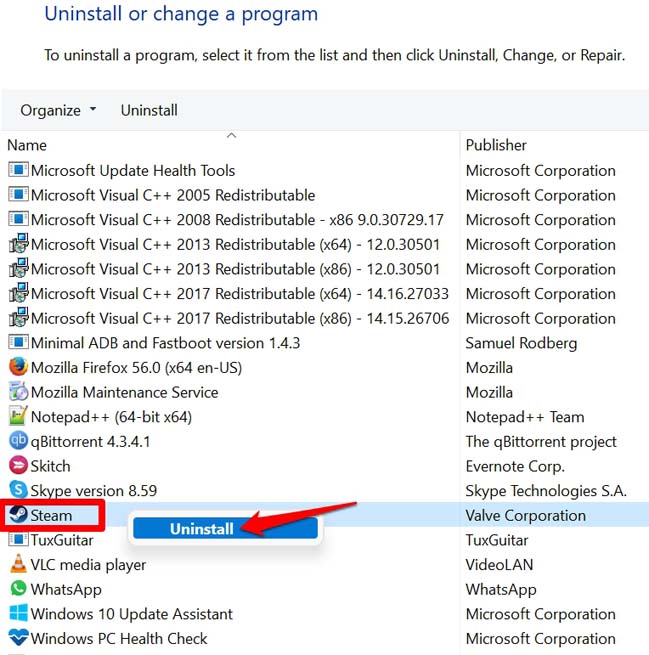
- Подтвердите процесс удаления.
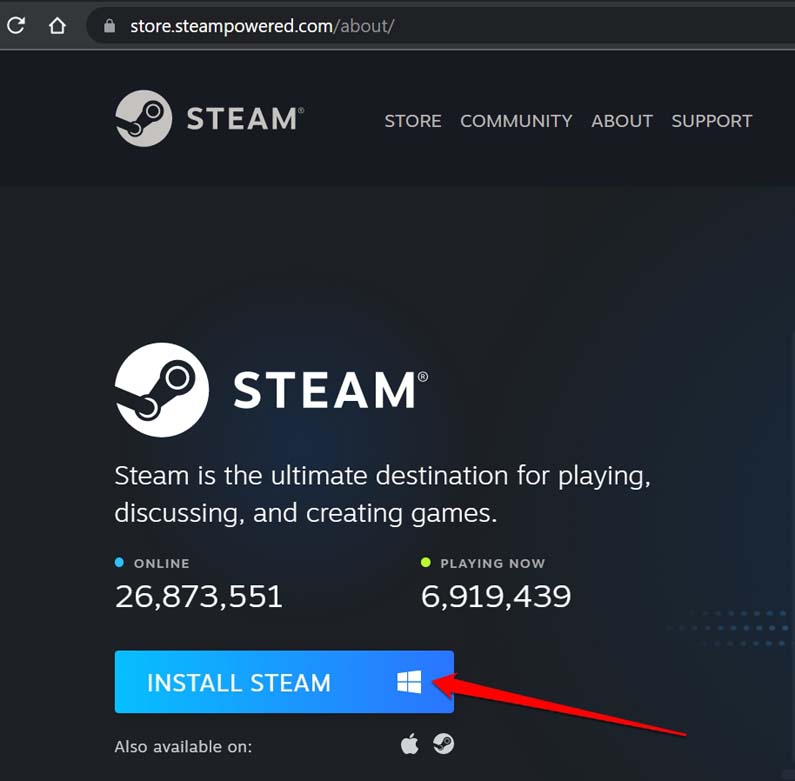
- Теперь посетите официальный сайт Steam и загрузите последнюю версию клиента Steam для Windows.
Итак, это различные советы по устранению неполадок, которые вы можете следовать, чтобы исправить проблему с тем, что Steam не открывается на вашем компьютере с Windows 11.
Если у вас есть мысли по поводу Как исправить проблему с работой Steam на Windows 11?, не стесняйтесь оставлять комментарии ниже. Также подписывайтесь на наш канал DigitBin на YouTube для видеоуроков. Удачи!
Get new posts in your inbox
No spam. Unsubscribe anytime.