Технологии · 4 min read · Dec 01, 2025
Как исправить проблему с наклейками в приложении Сообщения на iPhone
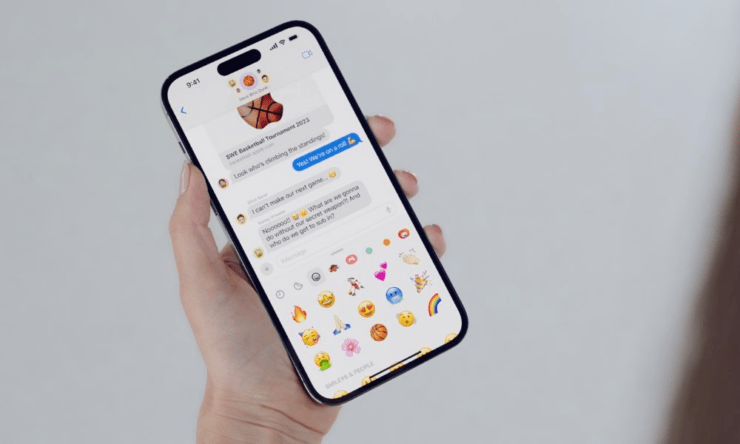
Наклейки на iPhone делают разговоры более живыми и веселыми. Однако иногда эти наклейки могут не работать в приложении Сообщения. Это может быть связано с ошибкой в приложении Сообщения или сборке iOS, если вы установили бета-версию операционной системы на iPhone.
Даже режим низкого энергопотребления или режим низких данных, включенный на iPhone, ограничит его функции. Из-за этого вы не сможете создавать или отправлять наклейки в приложении Сообщения. Случайные ошибки могут часто вызывать сбои в различных системных приложениях и их функциях. Этот гид объясняет некоторые советы по устранению неполадок, которые помогут вам решить проблему.
Лучшие способы исправить проблему с наклейками в приложении Сообщения на iOS
Следуйте этим решениям и сделайте ваши разговоры в приложении Сообщения интересными с наклейками.
1. Принудительно закройте приложение Сообщения и перезапустите его
Иногда простое решение, такое как принудительное закрытие затронутого приложения, может мгновенно исправить его ошибки. Вы можете попробовать это с приложением Сообщения.
- Если у вас iPhone с кнопкой Home, дважды нажмите на нее, чтобы открыть Недавние приложения.
- Пользователи iPhone без кнопки Home могут провести вверх от нижней части экрана, чтобы открыть Недавние приложения.
- Перейдите к карточке приложения Сообщения и проведите вверх. Это принудительно закроет приложение Сообщения.
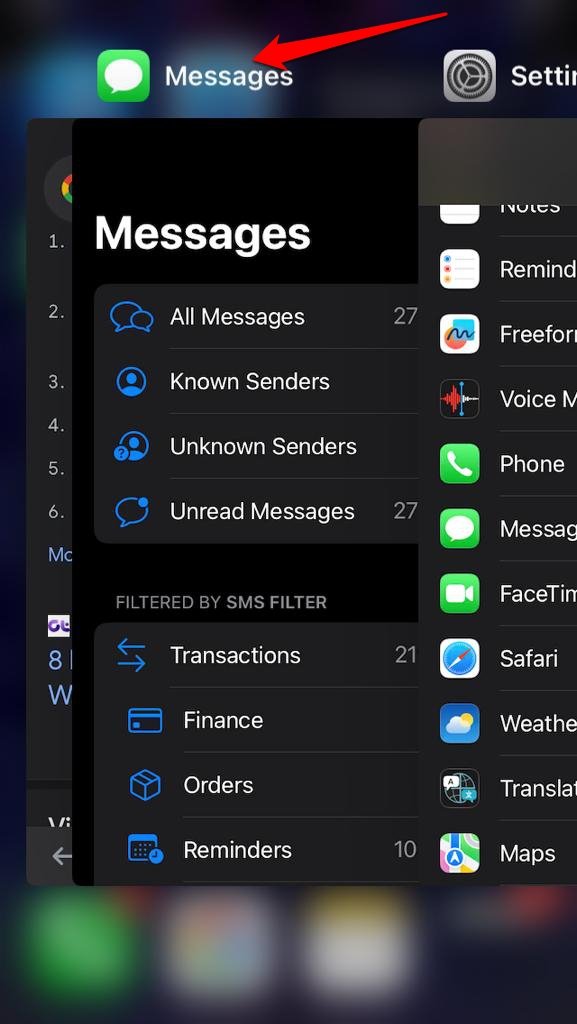
- Подождите несколько секунд и запустите приложение Сообщения из магазина приложений.
- Попробуйте получить доступ к вашим чатам и отправить наклейку в сообщении.
2. Отключите и снова включите iMessage
Если одна или несколько функций приложения Сообщения не отвечают, отключите iMessage и снова включите его. Это должно исправить проблему с живыми наклейками в iOS.
- Запустите приложение Настройки на iPhone.
- Перейдите в Сообщения и получите доступ к настройкам.
- Прокрутите до iMessage и отключите его, нажав на переключатель рядом с ним.
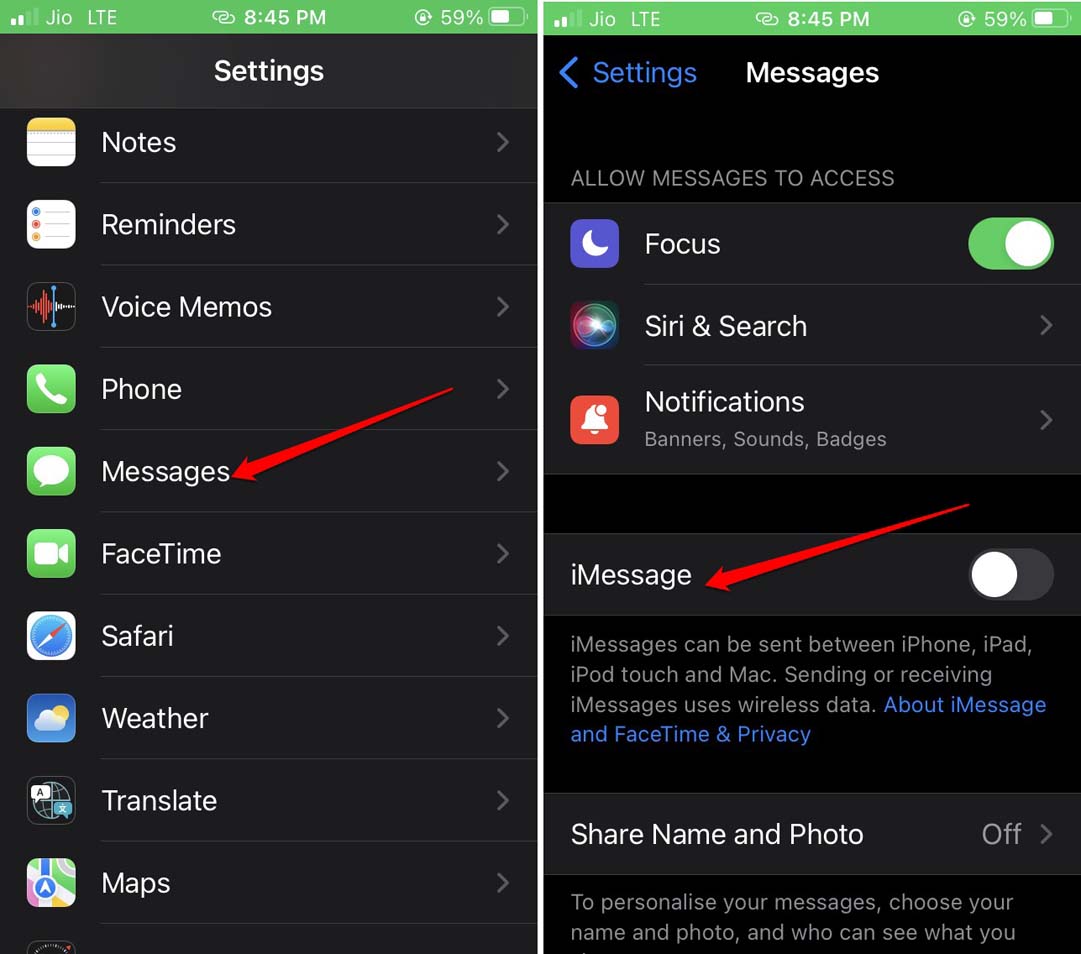
- Подождите несколько секунд, прежде чем включить iMessage снова, следуя тем же шагам.
3. Создайте и отправьте наклейку снова
Это может быть случайная ошибка, вызывающая сбой в наклейках приложения Сообщения. Удалите существующую наклейку и создайте новую.
- Откройте приложение Сообщения.
- Получите доступ к чату, где вы хотите использовать наклейку.
- Нажмите на + иконку рядом с текстовым полем.
- Выберите Наклейки.
- Долгое нажатие на наклейку и нажмите Удалить в меню.
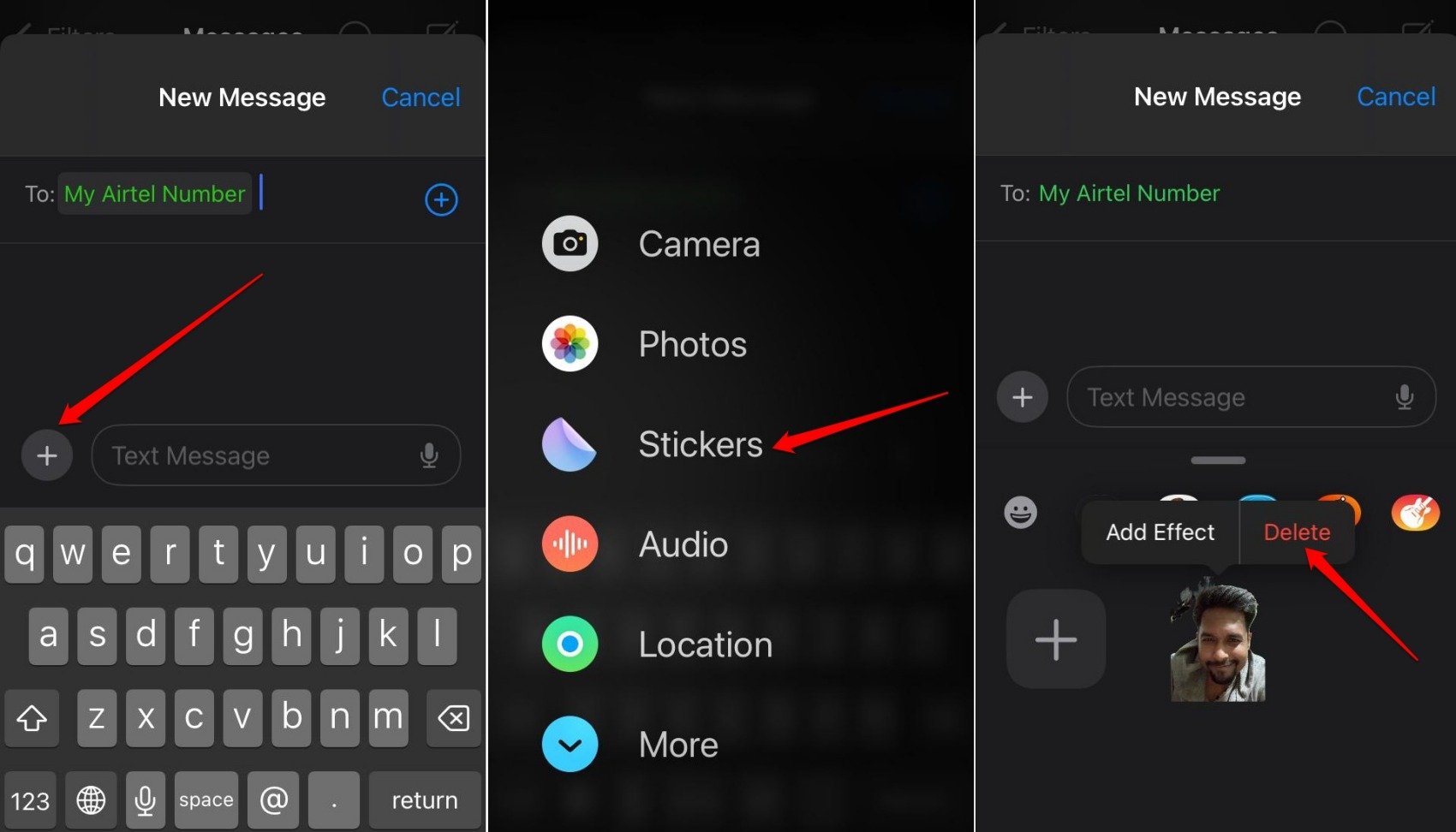
- Нажмите на + иконку и создайте новую наклейку.
- Отправьте наклейку в чате.
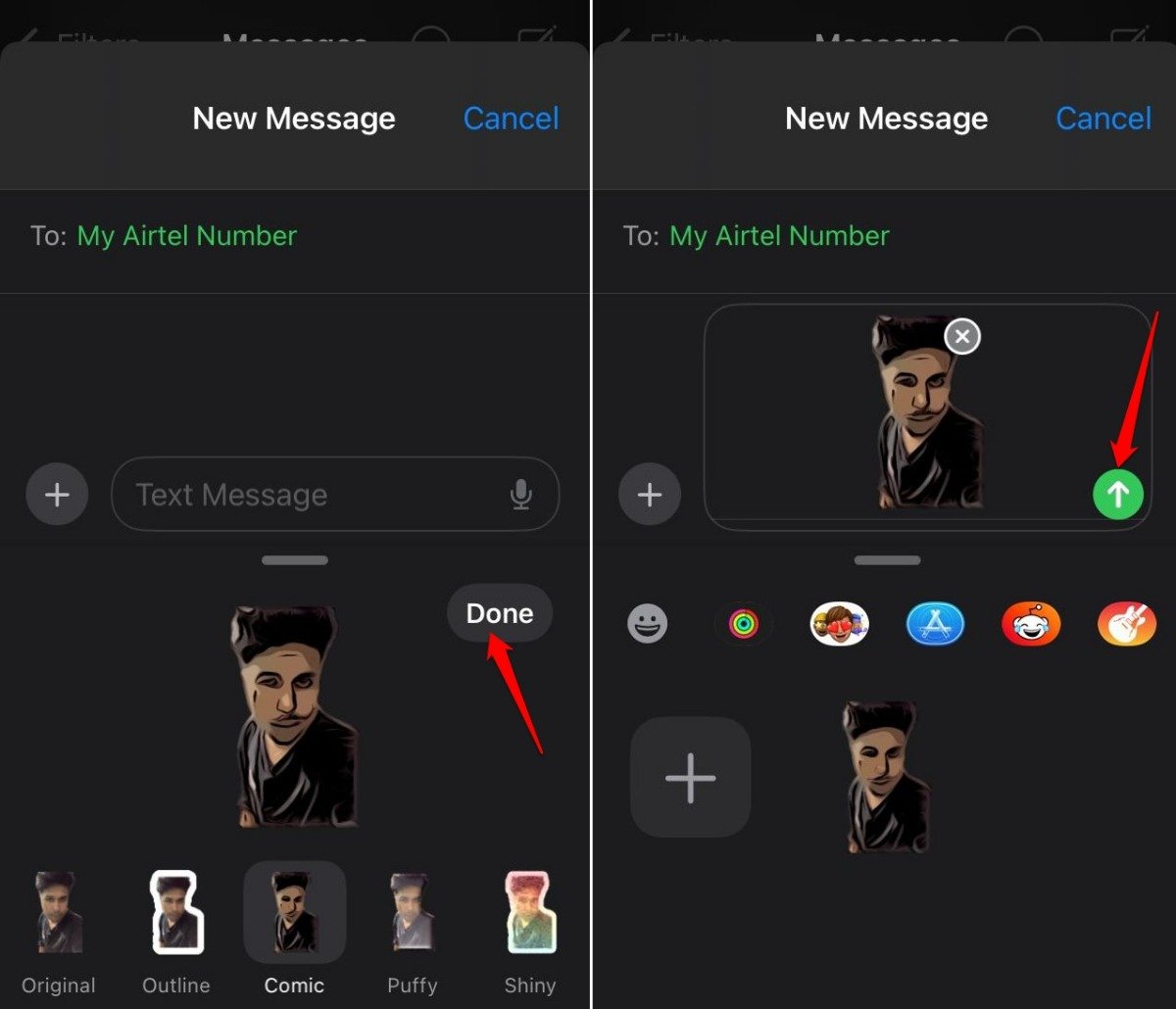
Если вы не можете отправить наклейку или создать ее снова, следуйте другим решениям, которые я упомянул.
4. Отключите режим низкого энергопотребления
Пользователи могут не замечать, что использование батареи ограничено, когда активен режим низкого энергопотребления. Это также влияет на различные функции приложений iOS. Отключите режим низкого энергопотребления на вашем iPhone, чтобы исключить его роль в том, что вы не можете использовать наклейки.
- Перейдите в Настройки на iPhone.
- Нажмите на Батарея.
- Нажмите на переключатель рядом с Режим низкого энергопотребления, чтобы отключить его.
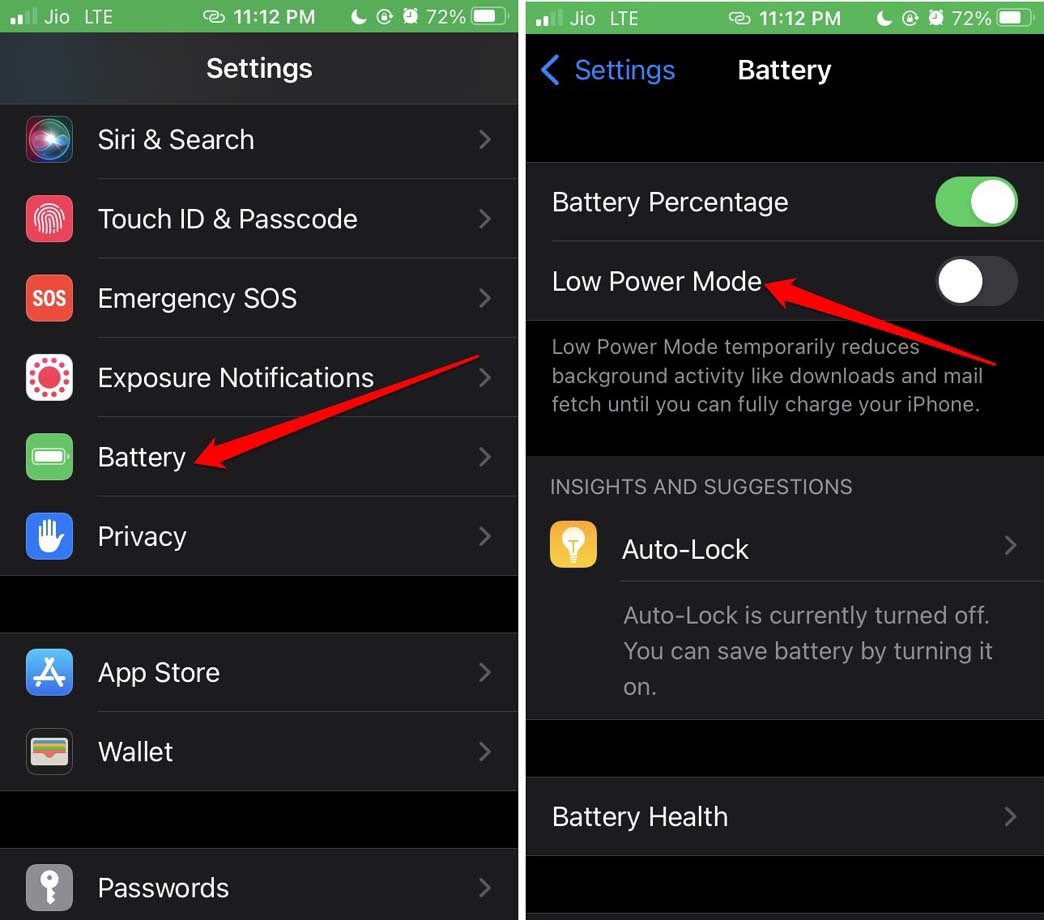
- Теперь переключитесь на приложение Сообщения и проверьте, можете ли вы отправить наклейки.
5. Установите обновление iOS
Если вы используете бета-версии iOS, вы, скорее всего, столкнетесь с ошибками в системе и приложениях на ней. Apple регулярно выпускает новые обновления iOS. Следите за этими обновлениями и устанавливайте их, когда они выходят.
- Запустите приложение Настройки на iPhone.
- Перейдите в Основные > Обновление ПО.
- Если доступно новое обновление iOS, нажмите на Обновить сейчас. Установка начнется.
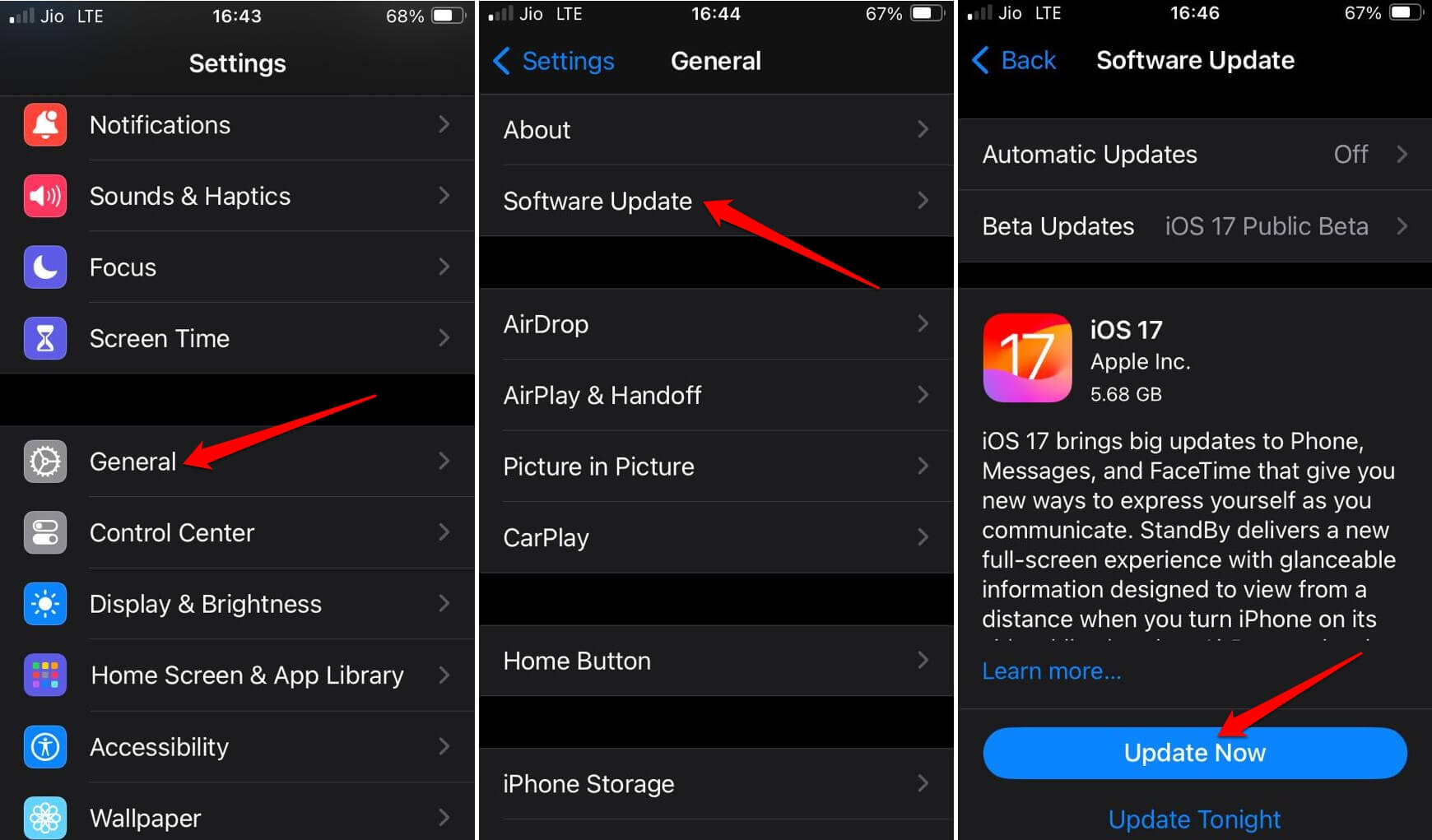
После перезагрузки iPhone откройте приложение Сообщения и получите доступ к любому чату. Попробуйте отправить живую наклейку в разговорах, чтобы проверить, работает ли функция.
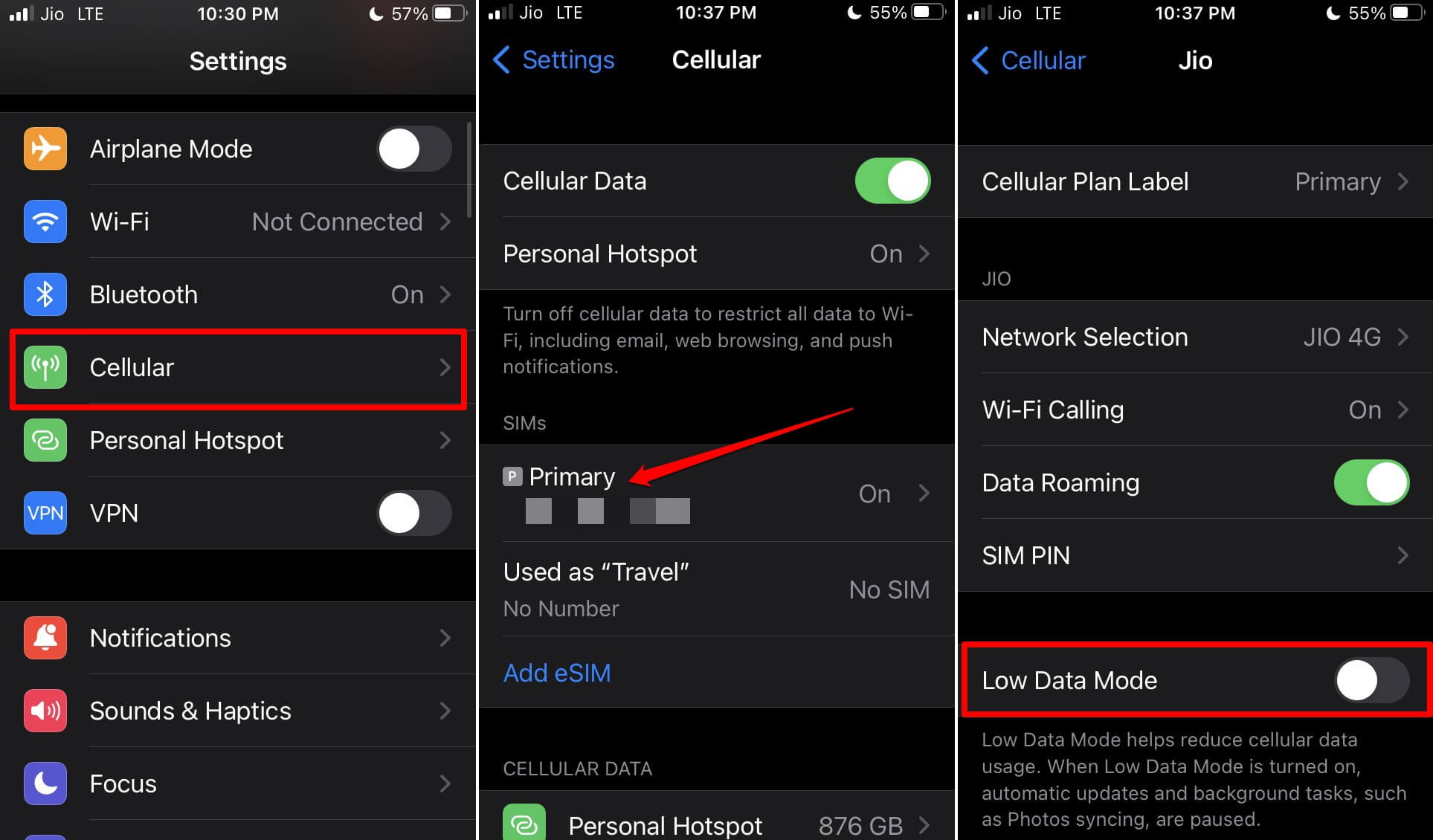
6. Отключите режим низких данных
Когда ограничение наложено на использование данных, это ограничивает различные функции приложений iPhone. Чтобы преодолеть это, отключите режим низких данных.
- Получите доступ к Настройкам вашего iPhone.
- Перейдите в Сотовая связь > Основной номер.
- Прокрутите до Режим низких данных и отключите функцию, нажав на переключатель.
7. Сбросьте iPhone
Сброс iPhone должен быть последним средством, если другие советы по устранению неполадок не помогли сделать функцию наклеек функциональной в приложении Сообщения. Сброс до заводских настроек удалит все данные на вашем iPhone. Поэтому сделайте резервную копию ваших важных данных в iCloud или на вашем ПК.
Чтобы сбросить iPhone,
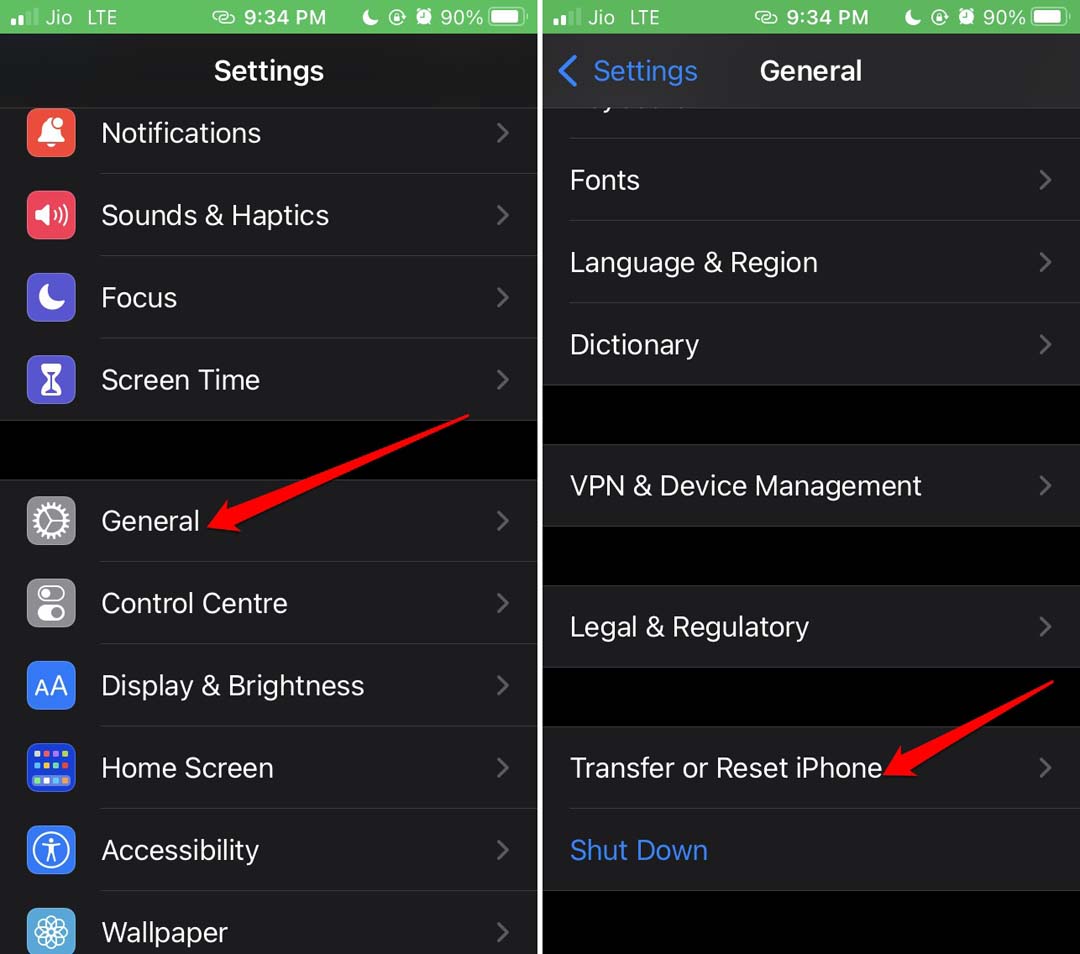
- Откройте приложение Настройки на iPhone.
- Перейдите в Основные.
- Прокрутите до Перенос или сброс iPhone.
- Нажмите на Сброс.
- Выберите Сбросить все настройки.
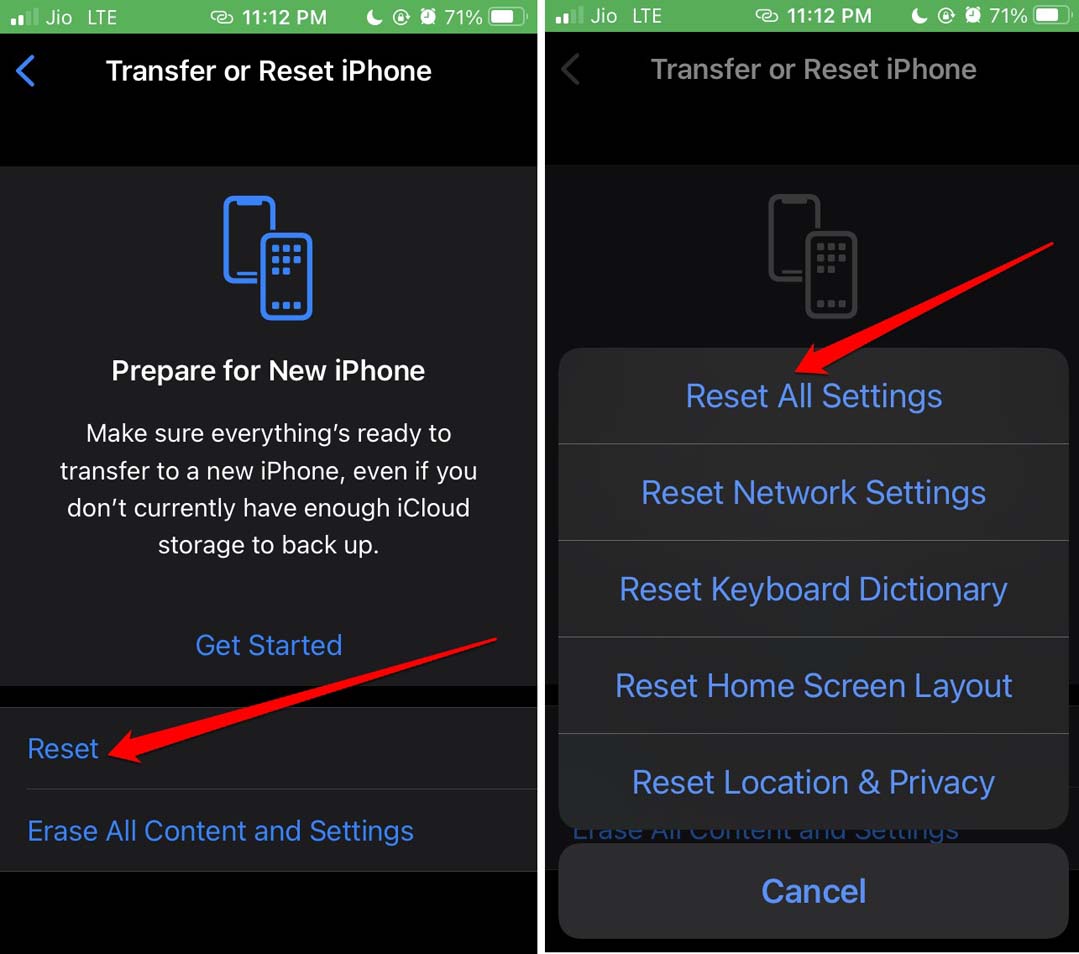
- Введите пароль вашего iPhone, когда вас попросят подтвердить действие.
Итог
Преодолейте этот период бездействия в переписке с друзьями и начните использовать функцию живых наклеек, теперь доступную на iOS 17. Это сделает разговор более интересным и увлекательным. Если наклейки не работают на вашем iPhone, следуйте решениям, представленным в этом руководстве, и сделайте функцию снова функциональной.
Если у вас есть мысли о Как исправить проблему с наклейками в приложении Сообщения на iPhone, не стесняйтесь оставлять их в комментариях ниже. Также, пожалуйста, подпишитесь на наш канал DigitBin на YouTube для видеоуроков. Удачи!
Get new posts in your inbox
No spam. Unsubscribe anytime.