Технические советы · 4 min read · Dec 05, 2025
Как исправить проблему с неработающими заметками на Windows 11?

Не открывается приложение Заметки на Windows 11? Тогда ознакомьтесь с этими советами по устранению неполадок, которые могут помочь вам решить проблему. Приложение Заметки позволяет создавать заметки для ваших повседневных дел в сегодняшней загруженной жизни. Вы можете использовать эти короткие заметки, чтобы отслеживать любые события, в которых вам нужно участвовать. Это может быть дополнительная лекция, быстрая онлайн-встреча или телефонный звонок родителям. На ваших устройствах вы можете делиться заметками, что помогает вам не пропустить напоминания о событиях.
Хотя это полезное приложение, многие пользователи сталкиваются с проблемой, когда приложение вообще не открывается. Заметки могут не открываться на Windows 11 из-за ошибки в установленной версии Windows. Также технические проблемы с приложением Microsoft Store или Заметками могут быть причиной того, что приложение не отвечает. Возможно, какой-то поврежденный системный файл вызывает проблему с открытием приложения.
Лучшие советы по исправлению проблемы с неоткрывающимися заметками на Windows 11
Давайте перейдем к методам устранения неполадок.
1. Обновите Windows
Начните с обновления Windows 11 до более новой версии. С каждой новой сборкой Windows 11 Microsoft пытается исправить ошибки, улучшить производительность ОС и оптимизировать все системные функции. Чтобы установить обновление Windows или проверить его,
- Нажмите Windows + I, чтобы открыть настройки.
- Затем на левой панели нажмите на Обновление Windows.
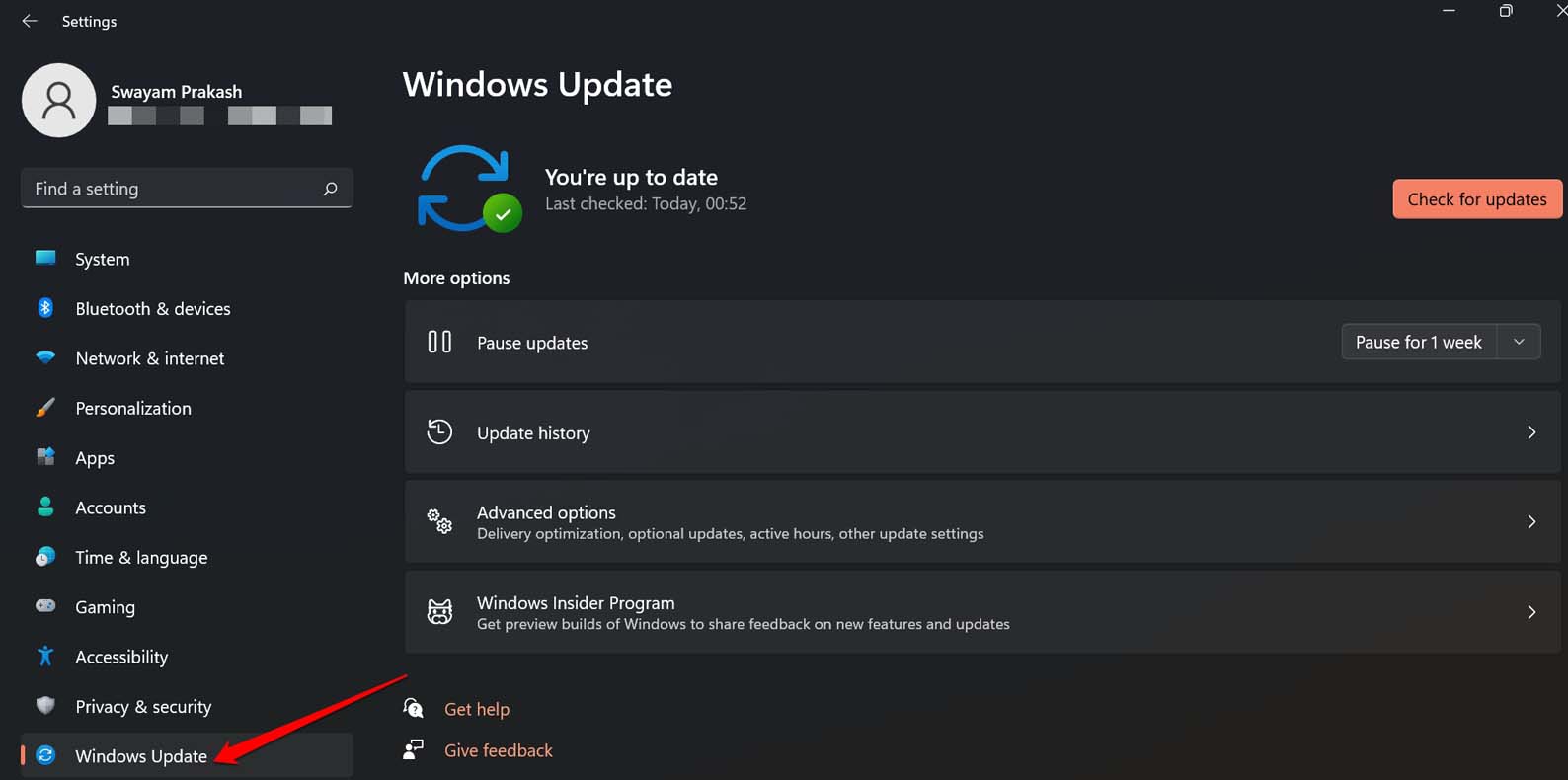
- Далее нажмите на Проверить наличие обновлений.
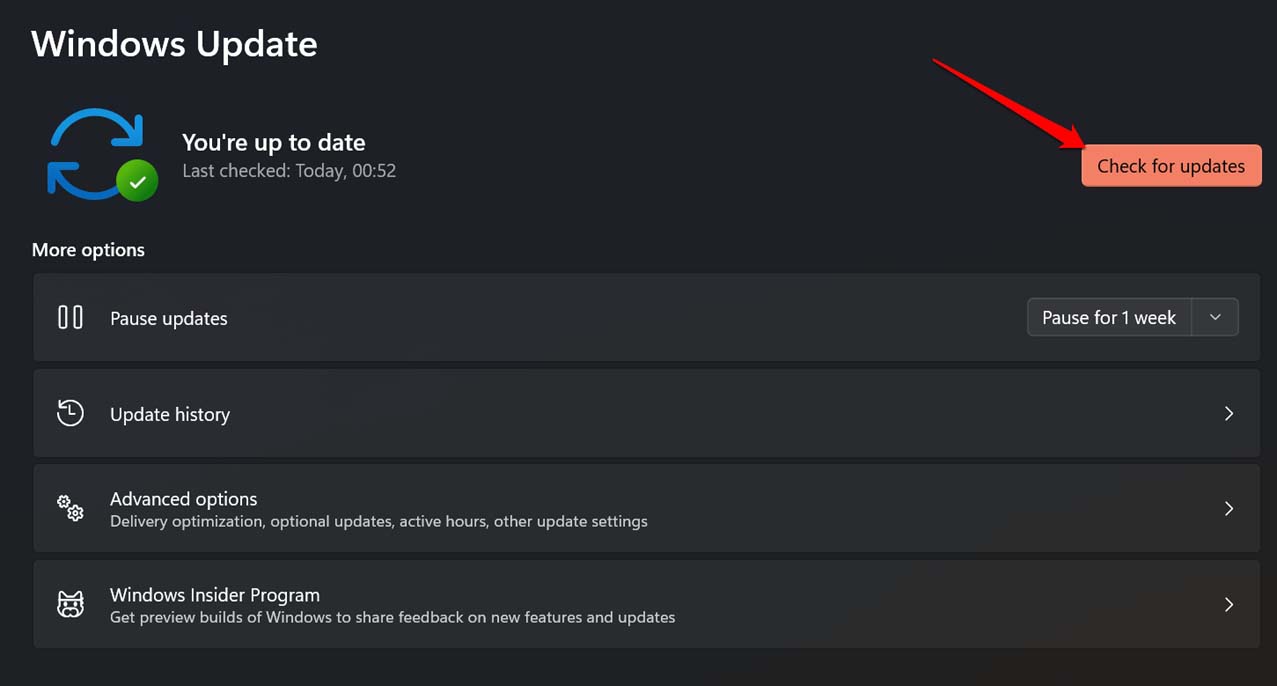
- Теперь Windows начнет поиск доступных обновлений.
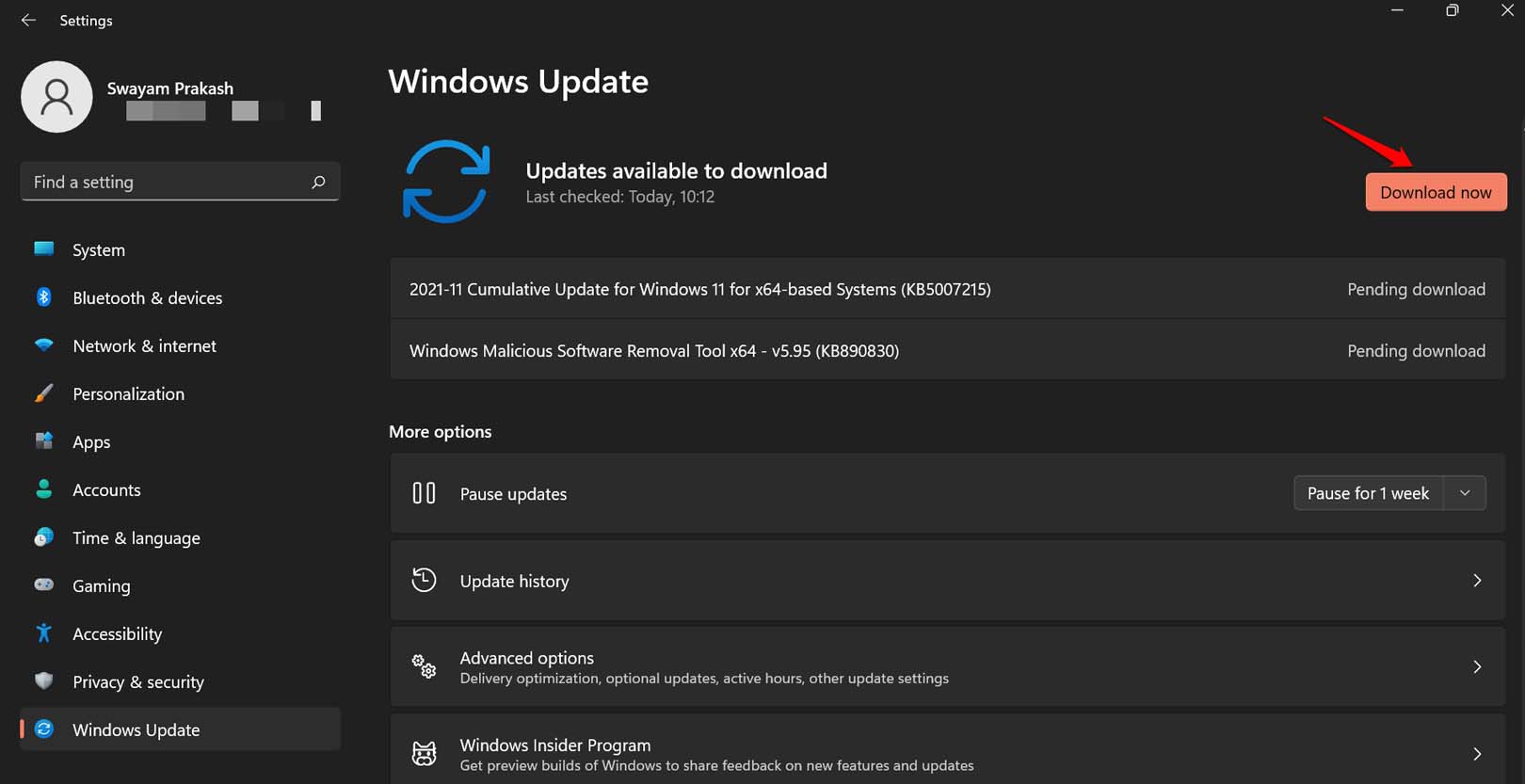
- Если доступна новая версия Windows 11, нажмите Скачать сейчас, чтобы начать процесс установки обновления.
2. Запустите средство устранения неполадок Microsoft Store
Далее вы можете использовать инструмент устранения неполадок Windows для исправления ошибок в приложении Заметки. Обычно приложение Заметки доступно в Microsoft Store. Поэтому вы можете использовать специальный инструмент устранения неполадок для приложений Windows Store, чтобы исправить проблему с Заметками.
- Нажмите клавишу Windows.
- В консоли поиска введите Настройки устранения неполадок.
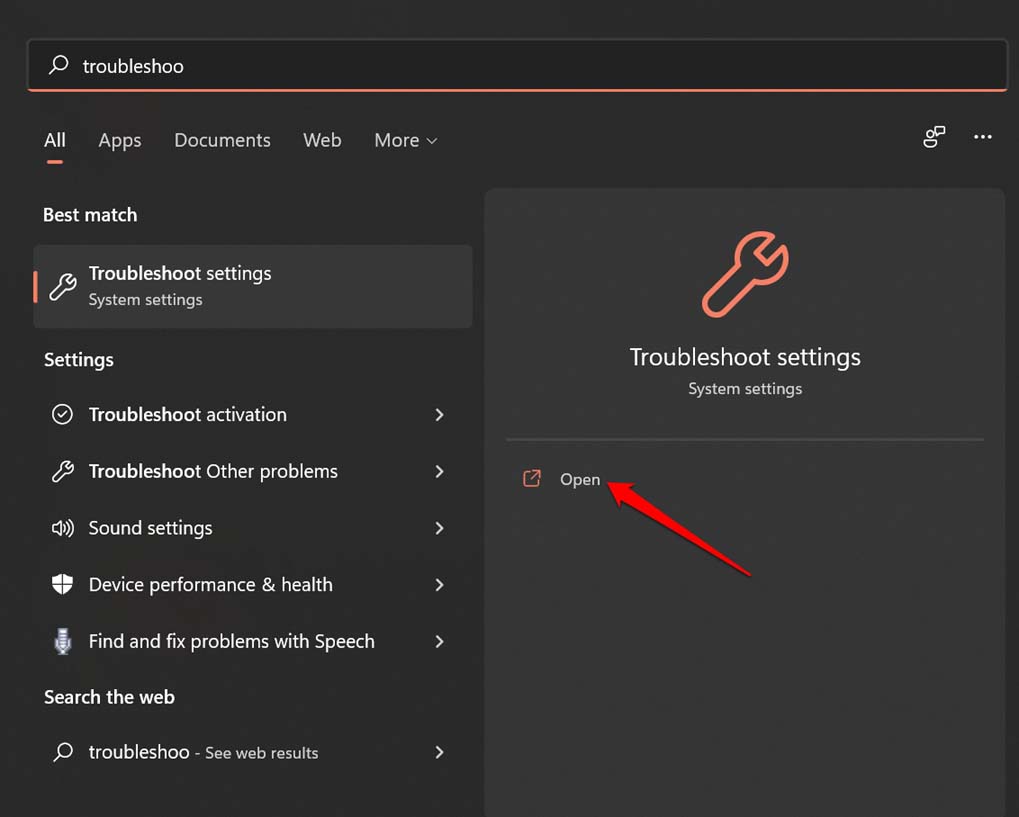
- Затем нажмите на Другие средства устранения неполадок.
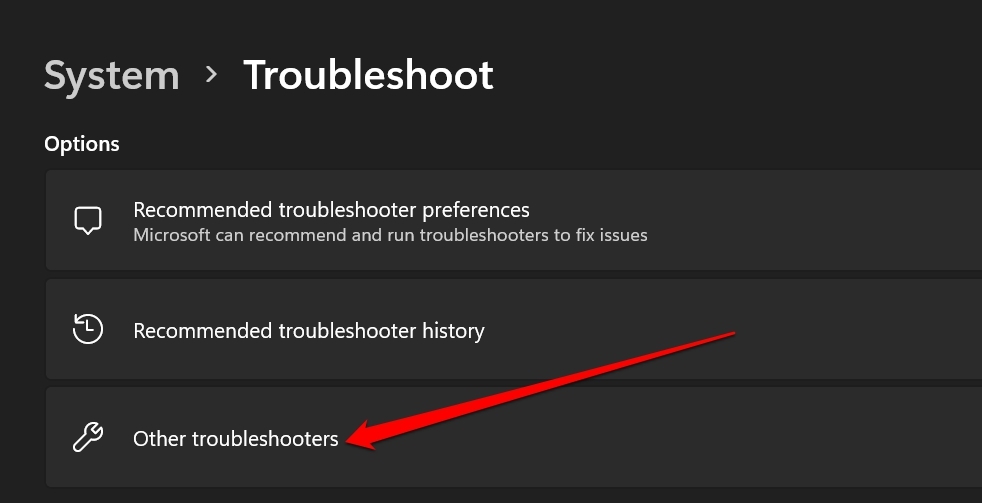
- Теперь перейдите к Приложениям Windows Store и нажмите Запустить.
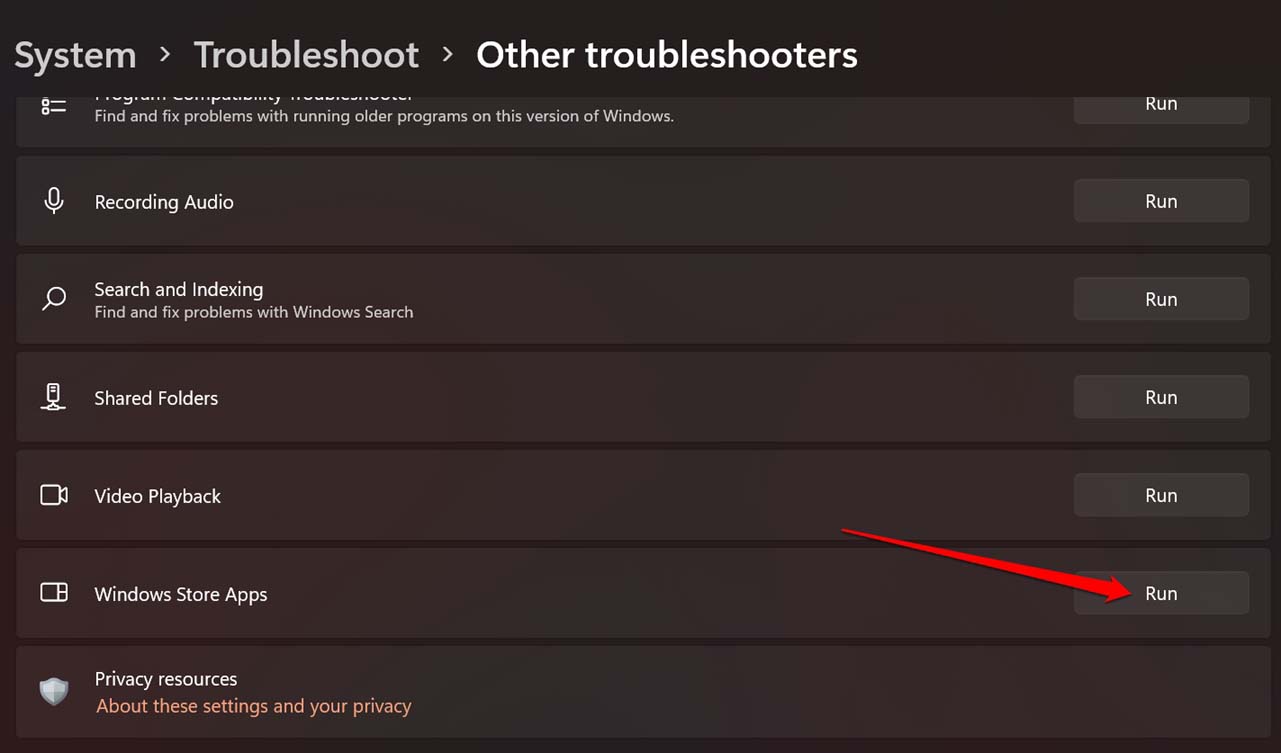
Следуйте инструкциям на экране и начните устранение неполадок приложений.
3. Пере-регистрируйте приложение Заметки
Вы можете пере-регистрировать приложение Заметки, если оно показывает сбои. Вот как это сделать.
- Запустите Windows PowerShell и запустите его от имени администратора.
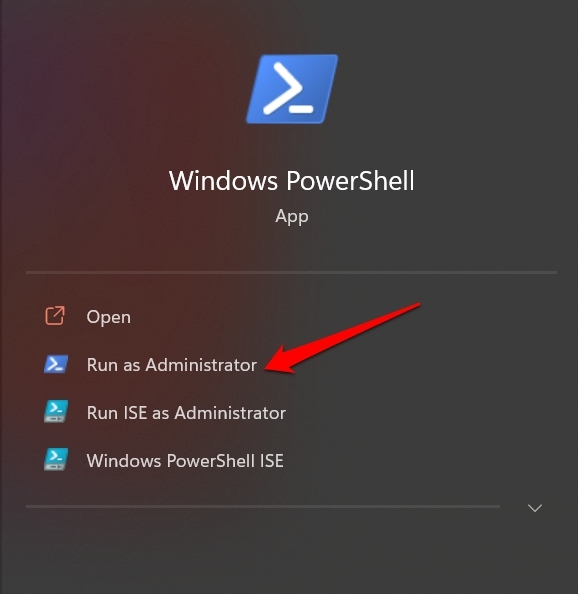
- Введите следующую команду в окне команд PowerShell.
Get-AppXPackage -AllUsers -Name Microsoft.MicrosoftStickyNotes | Foreach {Add-AppxPackage -DisableDevelopmentMode -Register "$($_.InstallLocation)\AppXManifest.xml" -Verbose}
- Нажмите Enter.
- После выполнения вышеуказанных шагов запустите приложение Заметки. Если оно все еще не открывается, проверьте другие советы по устранению неполадок.
4. Сбросьте кэш Microsoft Store
Кэш хранит данные приложений для тех приложений, к которым пользователи часто обращаются; это делается для быстрого запуска приложений. Со временем эти данные в кэше могут повредиться. Поэтому вы можете сбросить кэш, что обновит его содержимое. Чтобы сделать это для Microsoft Store, выполните следующие шаги.
- Откройте командную строку. [с правами администратора]
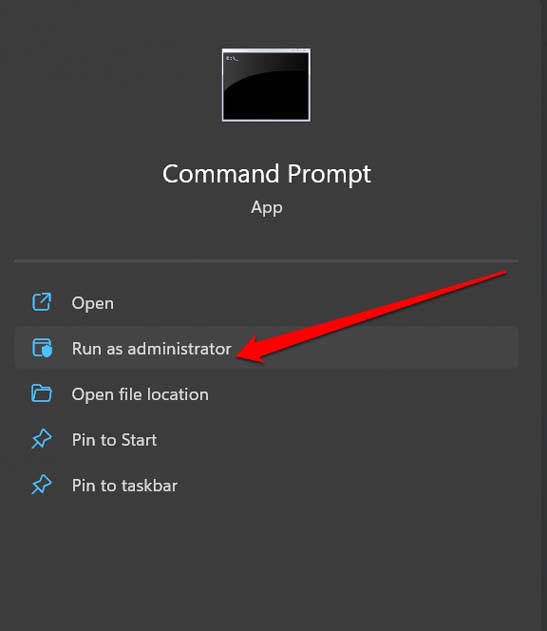
- Далее введите команду
wsreset.exe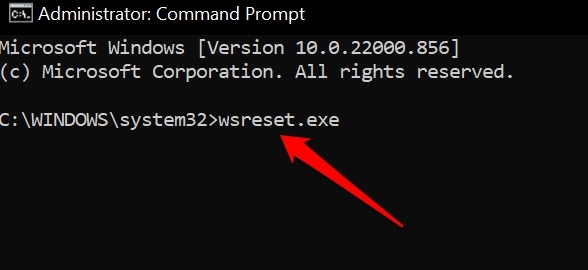
- Нажмите Enter.
- После завершения обновления кэша запустите Заметки, которые теперь должны работать.
5. Обновите приложение Заметки в Microsoft Store
Проверьте, можно ли обновить приложение Заметки из Microsoft Store. Вместо использования устаревшей версии приложения вы можете обновиться до последней доступной версии.
- Запустите приложение Microsoft Store.
- Затем нажмите на Библиотека.
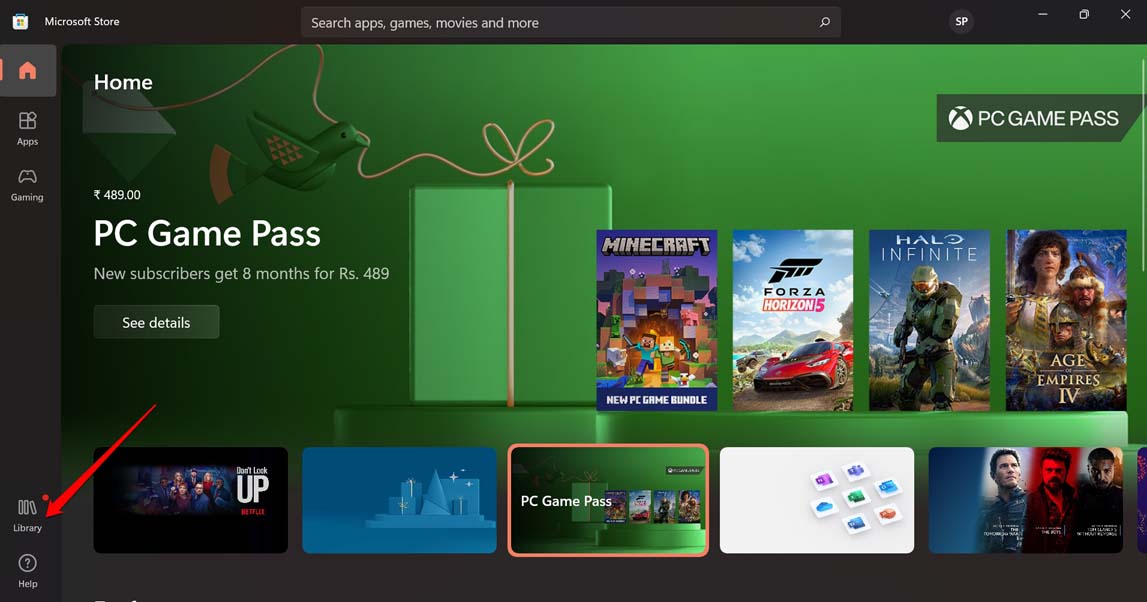
- Теперь проверьте, доступно ли обновление для Заметок.
- Чтобы начать обновление, нажмите кнопку Обновить.
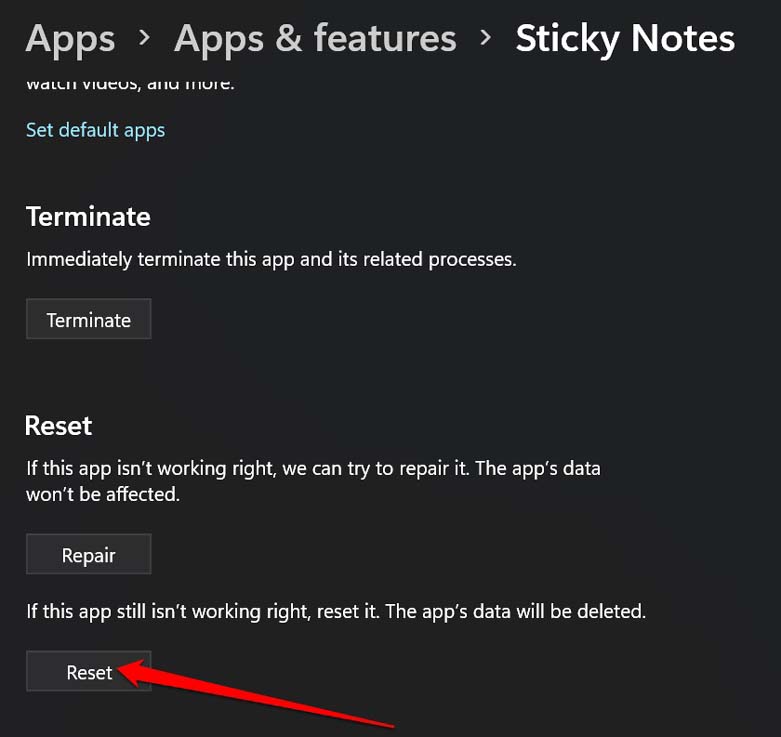
6. Сбросьте приложение
Сброс приложения Заметки удалит все предыдущие данные приложения. Это эффективный способ исправить любые проблемы с приложением.
- Откройте настройки Windows, нажав Windows + I.
- Теперь нажмите на Приложения на левой панели.
- Далее нажмите на Приложения и функции.
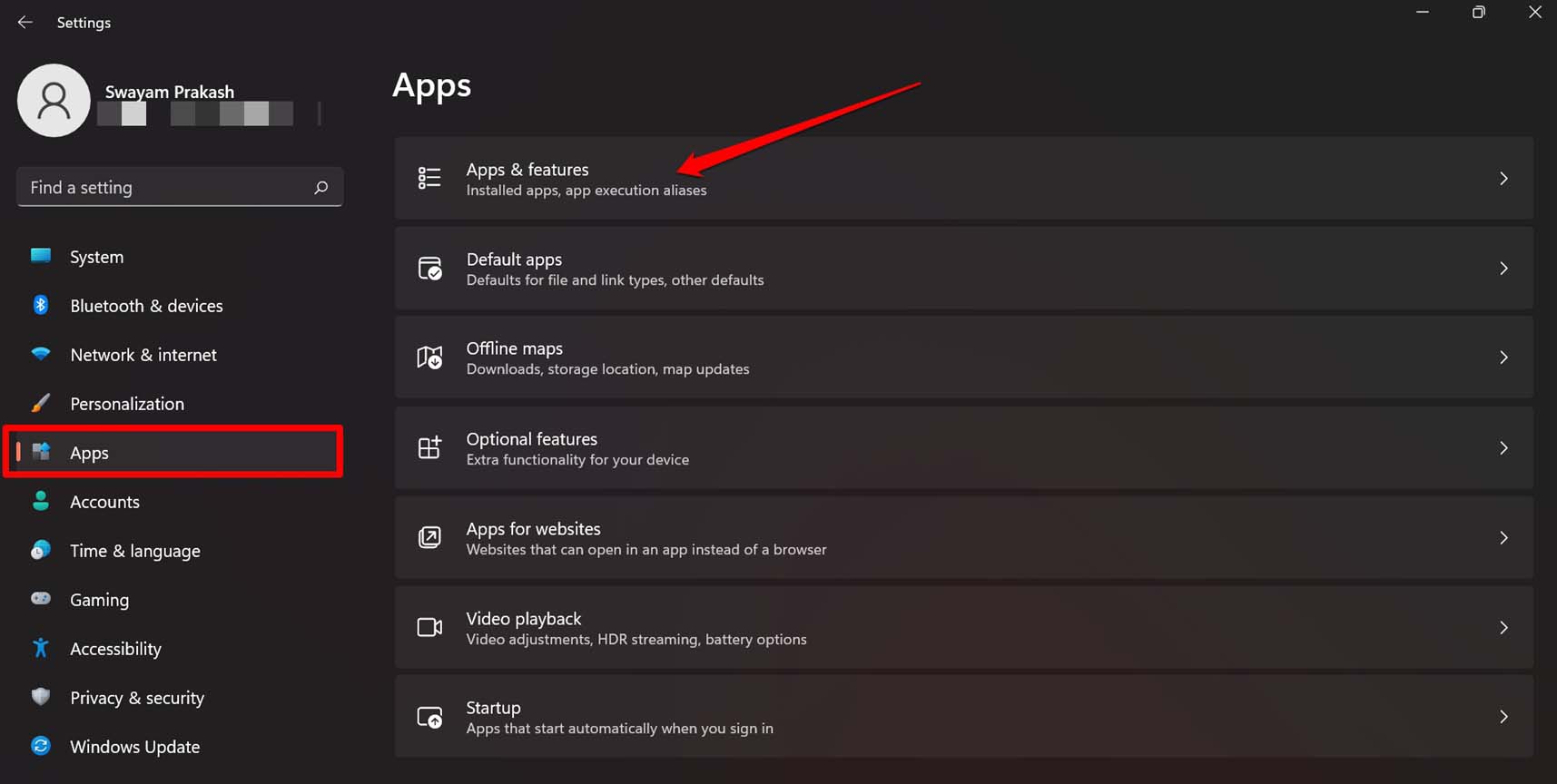
- Прокрутите до Заметок и нажмите на кнопку с тремя точками в правом верхнем углу экрана.
- Нажмите на Дополнительные параметры.
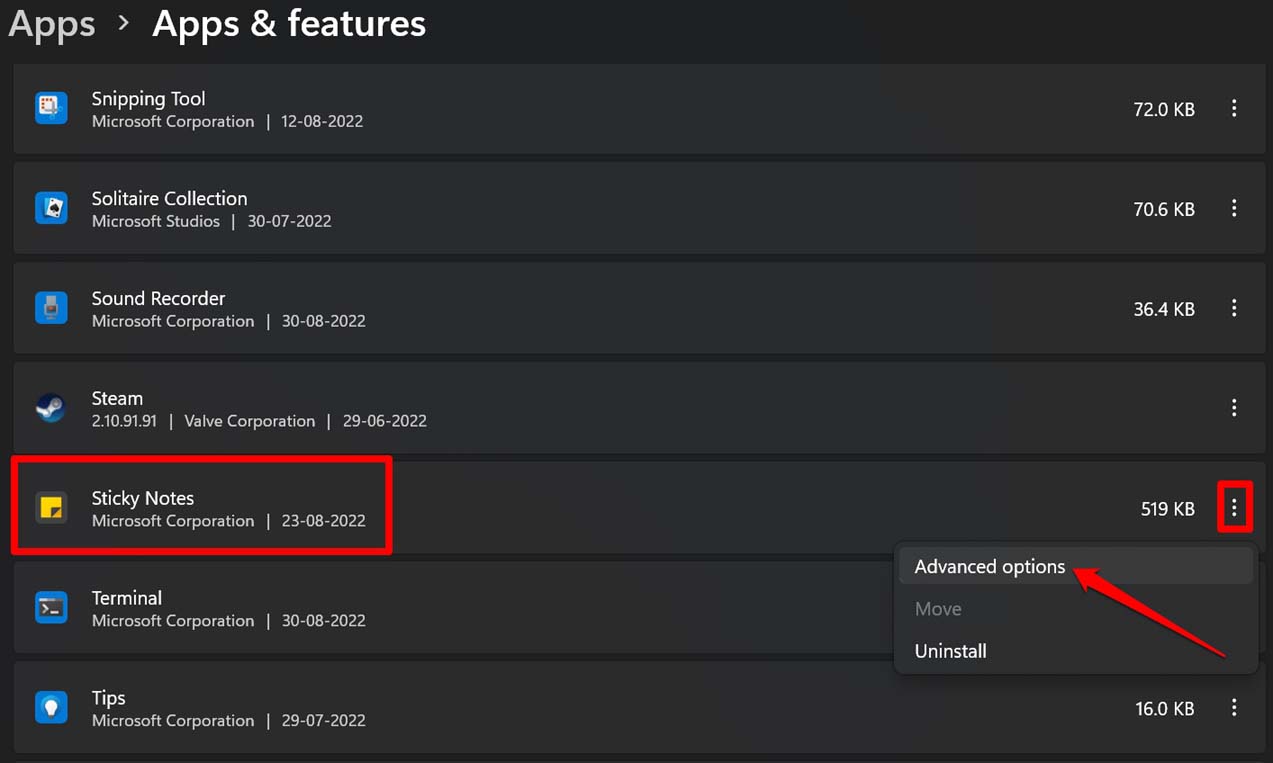
- На следующем экране прокрутите до кнопки Сбросить и нажмите на нее.
7. Отключите функцию Insights в Заметках
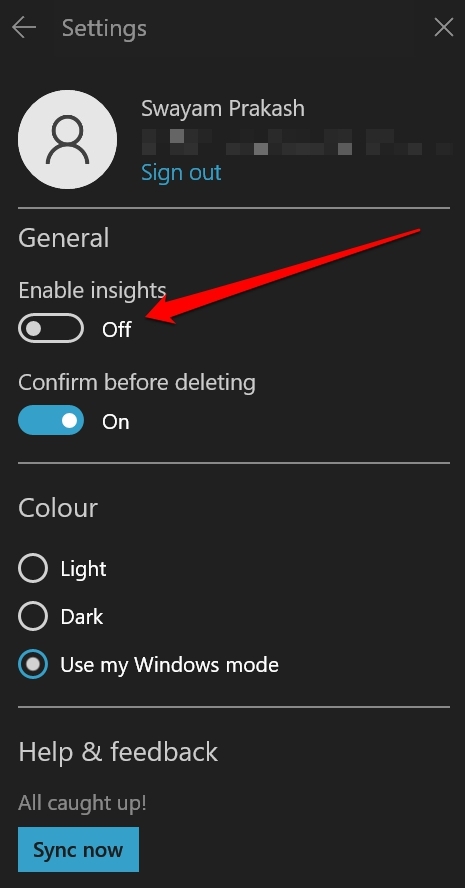
Для некоторых пользователей отключение функции Insights в приложении Заметки помогло им исправить проблему с неотзывчивым приложением. Insights — это полезная функция, которая позволяет Cortana читать вводимые вами данные в содержимое заметки. Она также предлагает различные действия, которые вы можете предпринять с этой конкретной заметкой. Хотя это звучит полезно, приложение становится неотзывчивым для некоторых пользователей с включенной этой функцией.
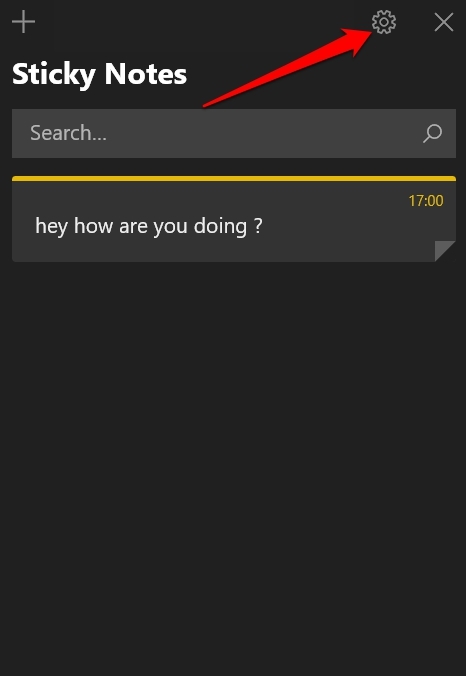
- Запустите приложение Заметки через консоль поиска Windows.
- Нажмите на значок шестеренки в Заметках, который перенаправит вас в настройки.
- Отключите функцию Включить Insights, нажав на переключатель рядом с ней.
Заключение
Хотя Заметки — это ценное приложение от Microsoft, его неотзывчивость в самый нужный момент добавляет негативный опыт работы с Windows. Чтобы избежать неудобств и записывать свои идеи без проблем, вам нужно исправить приложение Заметки. Следуйте советам в руководстве и начните исправление.
Если у вас есть мысли о Как исправить проблему с неработающими заметками на Windows 11?, не стесняйтесь оставлять комментарии ниже. Также подписывайтесь на наш канал DigitBin на YouTube для видеоуроков. Удачи!
Get new posts in your inbox
No spam. Unsubscribe anytime.