Ошибки Windows · 5 min read · Sep 13, 2025
Как исправить ошибку STOP 0x0000004F на ПК с Windows?
Существует миллионы компьютеров на базе Microsoft Windows, страдающих от множества ошибок, и ошибка STOP 0x0000004F — одна из них. Читатели могут исправить большинство проблем на ПК с Windows 10, и давайте постараемся решить ошибки, используя официальные решения. Да, вам не нужна помощь сторонних инструментов, чтобы избавиться от этого и максимально использовать последнюю версию Windows.
Что такое ошибка STOP 0x0000004F?
Код ошибки “ STOP 0x0000004F ” вызван сочетанием аппаратных и программных сбоев. Вы можете взять перегревающиеся компоненты в качестве примера, когда перегревающийся GPU достигает 99°, и затем GPU отключается, чтобы предотвратить перегрев чипа. Отключение компонента остановит использование GPU Windows, что приведет к синему экрану смерти (BSOD).
Давайте рассмотрим несколько сценариев, которые могут помочь вам определить проблему в машине.
- Недостаточная системная память
- Перегревающийся компонент
- Внезапное отключение питания
- Несоответствующие настройки BIOS
- Поврежденные настройки реестра
- Устаревшие системные драйверы
- Несоответствующие системные драйверы
Список продолжается, но вы понимаете суть ошибки STOP 0x0000004F. Не игнорируйте предупреждение, потому что это может спасти машину от постоянного повреждения, такого как перегрев компонентов.
Как исправить код ошибки 0x0000004F?
Вот несколько решений для исправления кода ошибки STOP 0x0000004F на Windows 10
Выключите ПК с Windows
Случайные сбои в ПК с Windows — это обычное явление, и это происходило с нами много раз в прошлом. Вам нужно выключить машину, чтобы завершить сеанс, что приведет к сбросу временных файлов. Конечно, важно дать машине десять минут времени для сна, чтобы рассеять избыточное тепло в ЦП, ОЗУ и других основных компонентах.
Проверьте температуру машины
Миллионы компьютеров с Windows не меняют термопасту время от времени и страдают от пыли, коррозии, клещей и других насекомых, живущих в корпусе.
Скачайте и установите HWMonitor.
HWMonitor — это программа для Windows, которая позволяет пользователям контролировать температуру.
Вы можете скачать портативную (ZIP-формат) версию, которая не требует установки, и она доступна в 32-битной и 64-битной версиях.
Вы можете узнать о температуре материнской платы, ЦП, GPU, HDD и SSD. Это бесплатное ПО предоставляет читателям точную информацию о температуре компонентов машины. Вам следует очистить машину и заменить термопасту, чтобы поддерживать среднюю температуру.
Просканируйте ОС Windows на наличие поврежденных файлов
Неделя назад на ПК с Windows 10 были поврежденные системные файлы, и мы не знаем, как это произошло в то время. Важно следить за состоянием операционной системы, так как это может привести к снижению производительности и ошибкам “STOP 0x0000004F”.
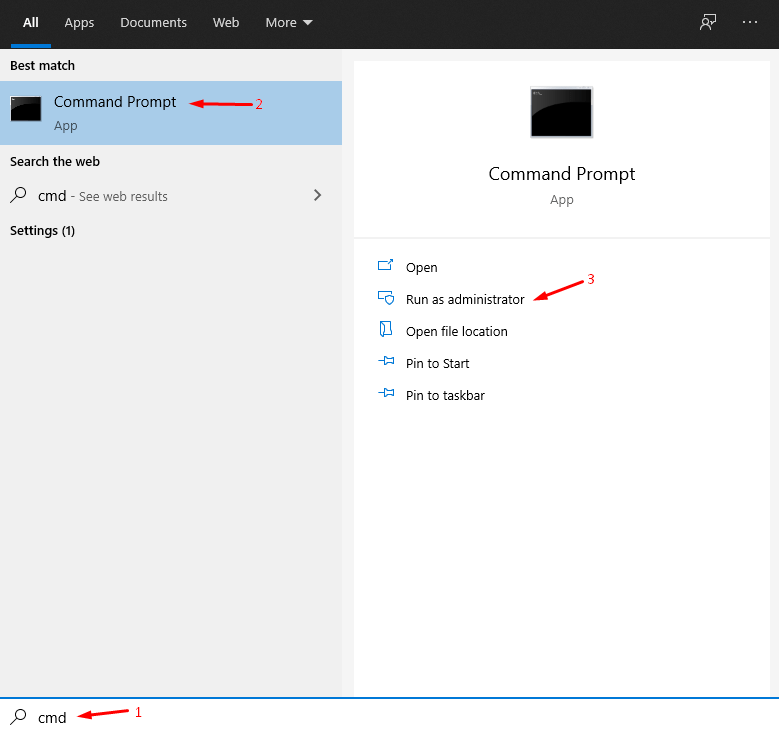
Шаг 1: Нажмите Windows Key + S, а затем найдите Командную строку или CMD, чтобы открыть от имени администратора.
Шаг 2: Закройте все программы, работающие в фоновом режиме, и не работайте, пока процесс продолжается.
Шаг 3: Введите “ sfc /scannow ” и нажмите Enter, чтобы начать процесс.
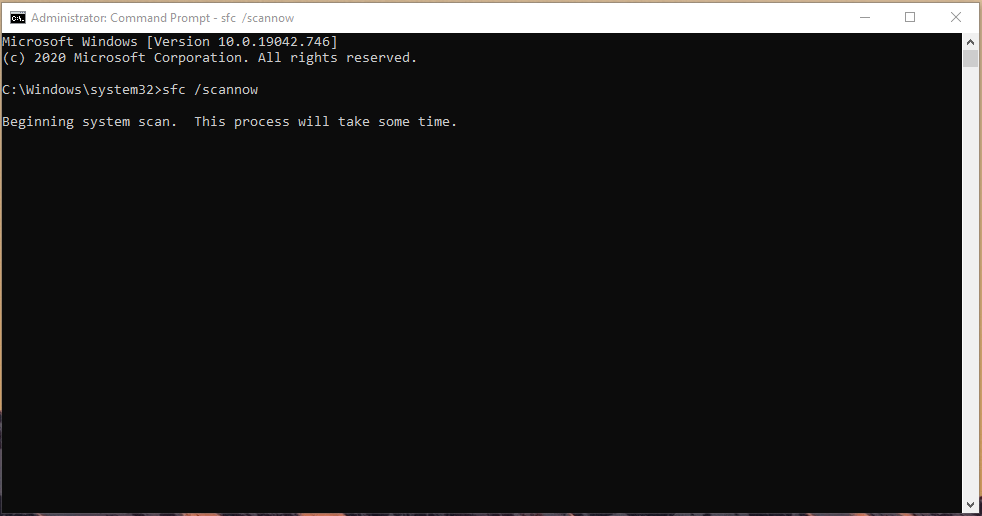
Шаг 4: Позвольте машине просканировать HDD/SSD на наличие поврежденных системных файлов Windows.
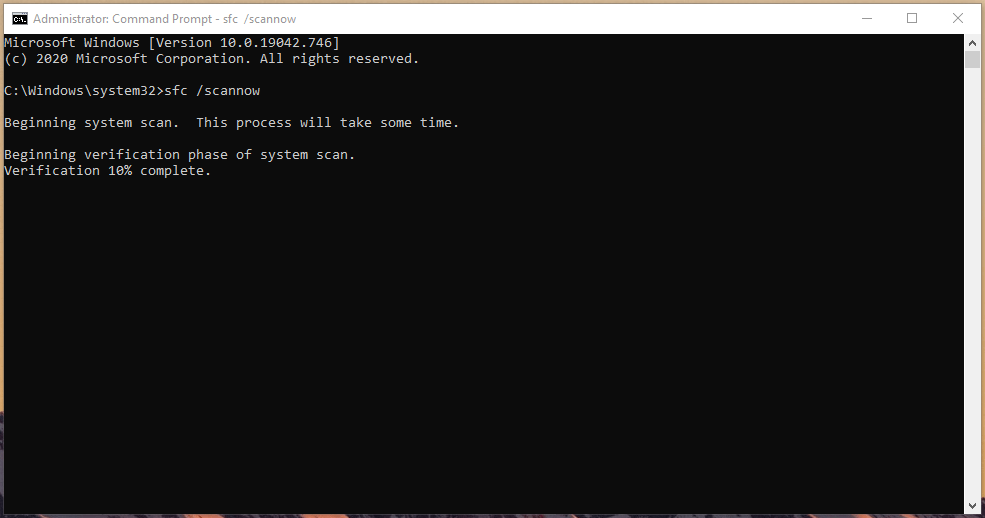
Шаг 5: Встроенный сканер найдет поврежденные системные файлы и исправит их автоматически.
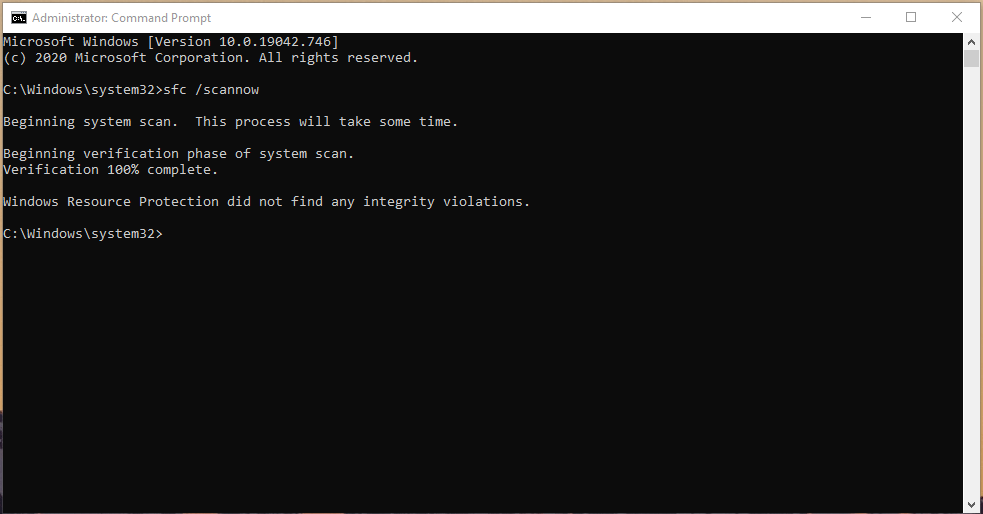
В случае, если у вас есть поврежденные системные файлы, которые невозможно восстановить, вам следует рассмотреть возможность новой установки ОС Windows 10. Мы знаем, что это не простой процесс, но это стоит времени, потому что это исправит ошибку “STOP 0x0000004F”.
Проверьте жесткий диск на наличие плохих секторов
Все механические жесткие диски имеют движущиеся части, и это нормально, что HDD развивает плохие сектора. Windows будет искать плохие сектора на диске и восстанавливать количество файлов с него, чтобы обеспечить плавную работу вашей машины как можно дольше.
Шаг 1: Нажмите Windows Key + S вместе, а затем откройте CMD или Командную строку от имени администратора.
Шаг 2: Введите “ chkdsk c: /r ” в CMD и нажмите Enter, чтобы начать процесс.
Примечание: C: — это расположение раздела, на который установлена Windows, и вы можете изменить букву, чтобы просканировать нужный раздел.
Шаг 3: Введите “ Y ” и нажмите Enter, чтобы продолжить.
Машина перезагрузится и перейдет на экран CHKDSK, чтобы начать проверку диска на наличие плохих секторов. Читатели должны подождать, пока машина завершит процесс, который занимает около десяти минут до двадцати минут. Все в порядке, пока CHKDSK говорит “0 КБ в плохих секторах”, и если есть какие-либо проблемы, то вам следует рассмотреть возможность замены механического жесткого диска на SSD (твердотельный накопитель).
Обновите графические драйверы
Миллионы компьютеров работают под управлением Windows 10 на старом оборудовании, таком как процессор Intel Core i5 2-го поколения и AMD A4-6210. Читатели должны вручную обновить драйверы видеокарты или графической карты, потому что текущая версия больше не совместима с версией Windows 10.
В настоящее время вы можете обновить графическую карту через панель управления, и это доступно для Nvidia и AMD Radeon.
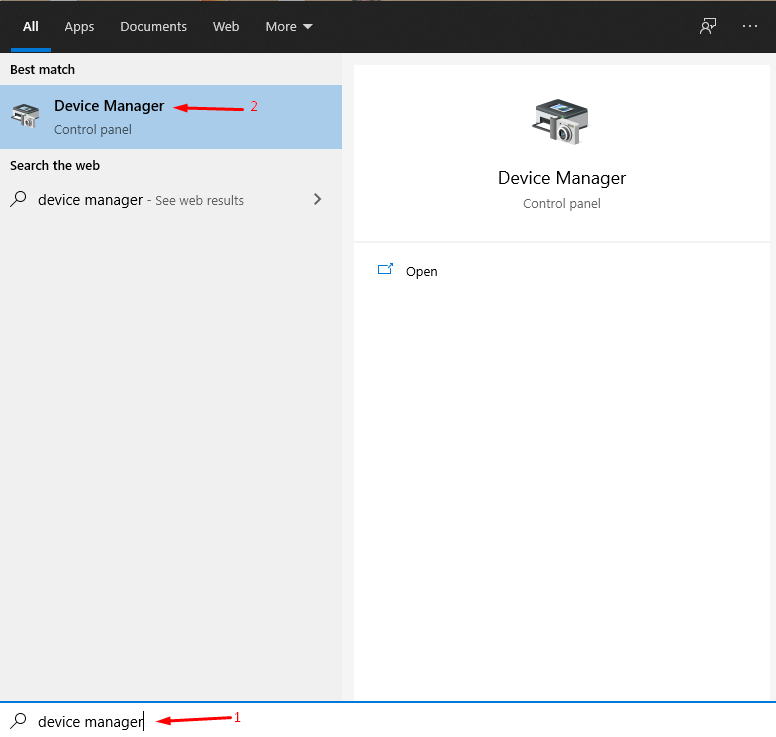
Шаг 1: Нажмите Windows Key + S, а затем откройте “ Диспетчер устройств ”, чтобы просмотреть все установленные драйверы.
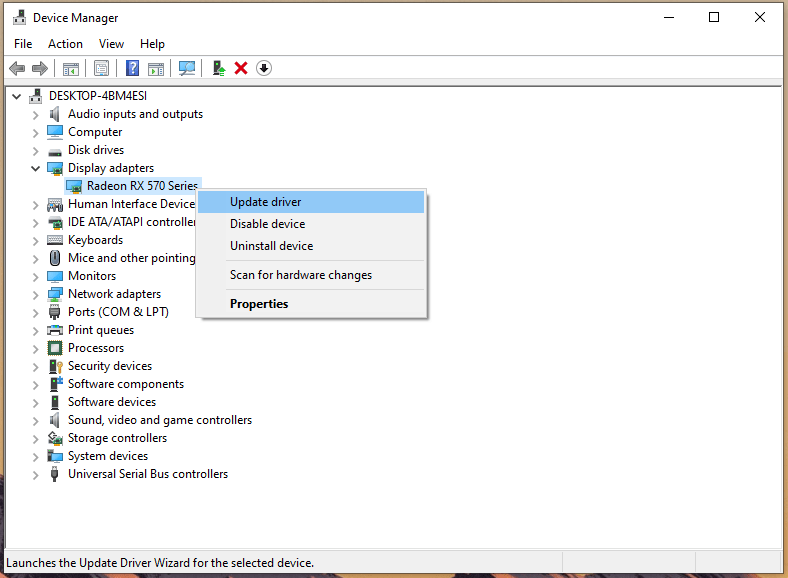
Шаг 2: Нажмите на кнопку раскрывающегося списка “ Драйверы дисплея ”, чтобы продолжить.
Шаг 3: Выберите драйвер графики, щелкните правой кнопкой мыши, чтобы просмотреть дополнительные параметры, и затем выберите “ Обновить драйвер ”, чтобы продолжить.
Шаг 4: На экране появится новое окно, выберите “ Автоматически искать драйверы ”, чтобы позволить Windows Update искать новые драйверы.
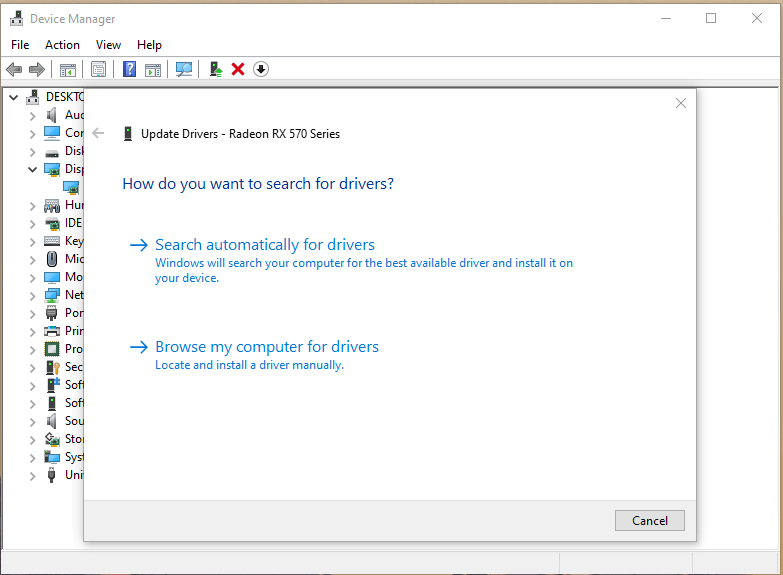
Шаг 5: Это займет несколько минут, чтобы достичь серверов Microsoft и загрузить и установить драйверы.
ПРИМЕЧАНИЕ: Помните, что этот метод не сработает, если вы отключили обновление Windows на машине. Читатели должны оставить обновление Windows включенным, иначе на экране будет написано “ Лучшие драйверы для вашего устройства уже установлены ”.
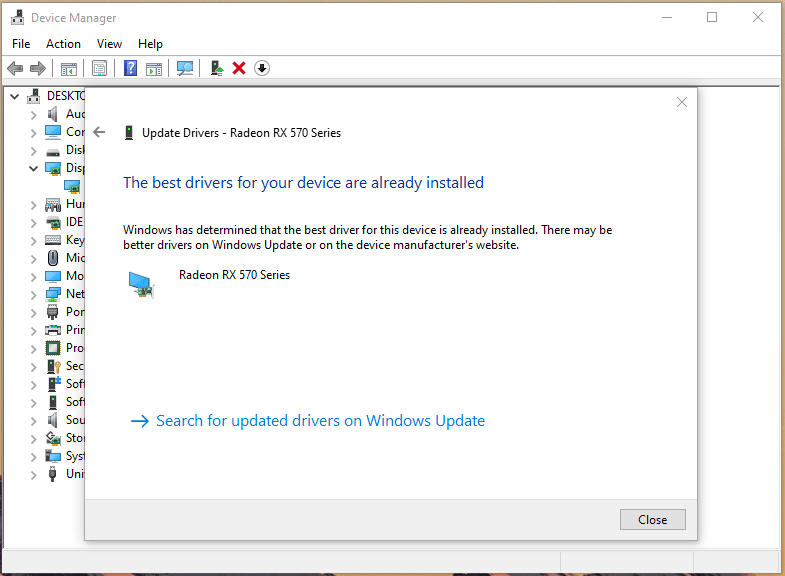
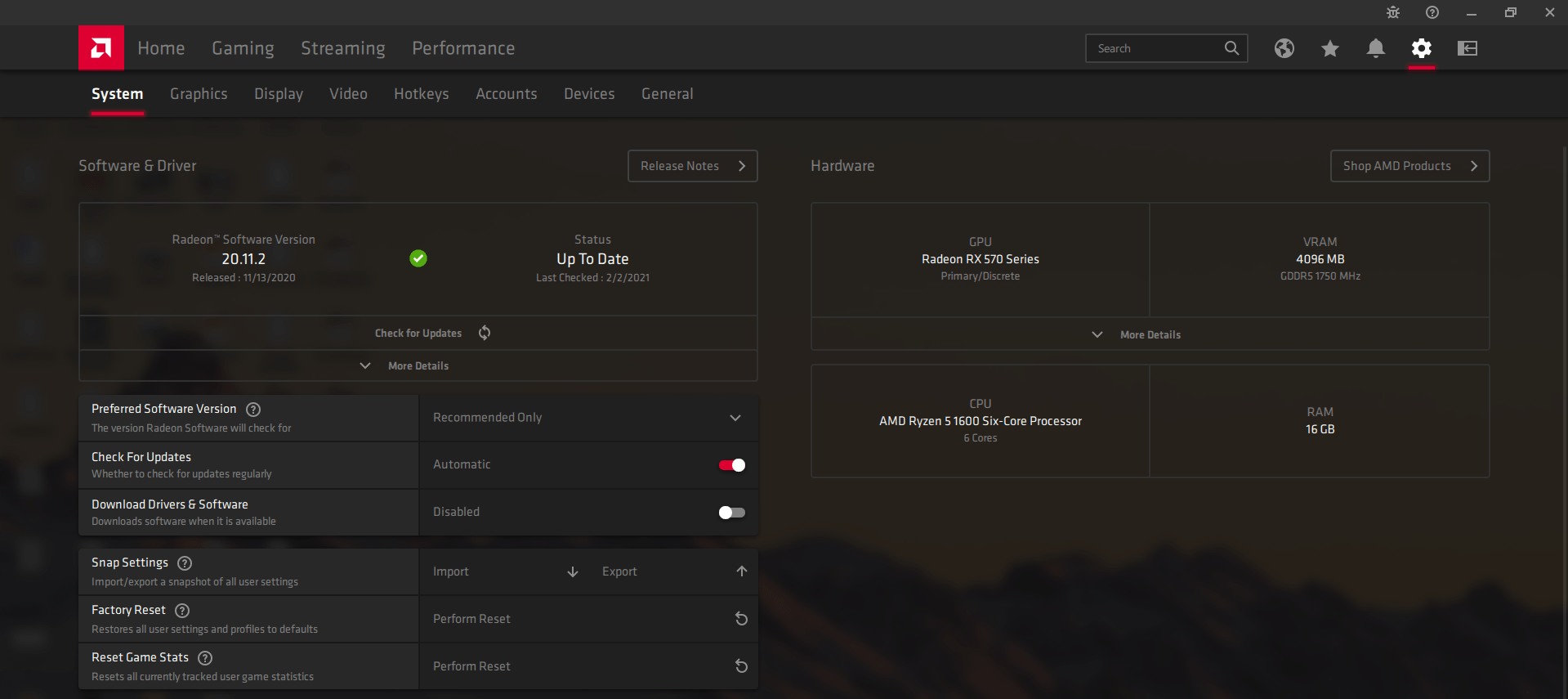
Вы можете вручную скачать последние драйверы с сайтов производителей, но это потребует много исследований для новичков.
Итог
Если вы нашли один или несколько перегревающихся компонентов, то не тратьте ни минуты на поиск решения. Вам следует обратиться за помощью к профессионалу, чтобы решить проблемы с перегревом в аппаратном обеспечении, и это безопасный способ решить ошибку STOP 0x0000004F. Не пытайтесь заменить термопасту без руководства профессионалов, потому что это может испортить машину. Дайте нам знать, какое решение решило ошибку STOP 0x0000004F в разделе комментариев ниже.
Если у вас есть мысли о Как исправить ошибку STOP 0x0000004F на ПК с Windows?, не стесняйтесь оставлять их в комментариях ниже. Также, пожалуйста, подпишитесь на наш канал DigitBin на YouTube для видеоуроков. Удачи!
Get new posts in your inbox
No spam. Unsubscribe anytime.