Технические советы · 5 min read · Dec 09, 2025
Как исправить проблему с растянутым экраном в Windows 11
Если ваш ноутбук или мобильное устройство работает на Windows 11, вы можете часто сталкиваться с проблемой растянутого экрана. Растянутое изображение возникает из-за того, что приложение запрашивает больше места, чем доступно на экране.
Как вертикально, так и горизонтально растянутые тексты, фотографии и фильмы отображаются. Просмотр слайд-шоу, просмотр фотографий в редакторе изображений или просмотр видео в полноэкранном режиме могут вызвать эту проблему.
Читать текст на рабочем столе становится сложнее, потому что изображение или видео растянуто, чтобы соответствовать экрану ПК. Итак, что вызывает искажение визуальных эффектов и шрифтов?
Неровные пиксели на вашем рабочем столе, похоже, вызывают окончательное вертикальное или параллельное расширение изображения. Поврежденные пиксели могут быть вызваны старыми или неисправными графическими драйверами или результатом случайного нажатия клавиш, которые ошибочно сбрасывают разрешение экрана.
Хорошая новость заключается в том, что есть несколько решений, доступных для устранения проблемы с растянутым экраном на вашем компьютере с Windows 11. Давайте рассмотрим, как.
Лучшие способы исправить растянутый экран Windows 11
Если вы сталкиваетесь с проблемой растянутого экрана в Windows 11, вот несколько полезных шагов по устранению неполадок, которые вы можете предпринять:
1. Попробуйте другой порт или кабель
Замените кабель, который соединяет ваш ПК с монитором, если вы испытываете проблемы с растянутым экраном.
Вы можете изменить настройки на вашем ПК, если ваш существующий кабель совместим с ним. Это может вызвать проблемы с масштабированием и разрешением. Попробуйте использовать альтернативный кабель, чтобы исключить несовместимость кабеля как основную причину проблемы. Другой вариант — использовать другой порт дисплея ПК. Иногда проблема может быть вызвана несовместимыми функциями с вашим монитором. Эту проблему можно найти и решить, изменив порты.
Подключитесь к дополнительному HDMI-порту или переключитесь на порт Display или VGA, в зависимости от доступных портов.
2. Измените разрешение дисплея
Изменение разрешения дисплея вашего ПК с Windows 11 может помочь исправить проблему растянутого экрана, с которой вы сталкивались долгое время. Вот что вам нужно сделать.
- Используя клавиатуру, одновременно нажмите клавиши Win и I, чтобы запустить приложение Настройки.
- Нажмите на опцию Система, расположенную на левой панели в окне Настроек.
- Перейдите на правую сторону окна настроек и выберите Дисплей.
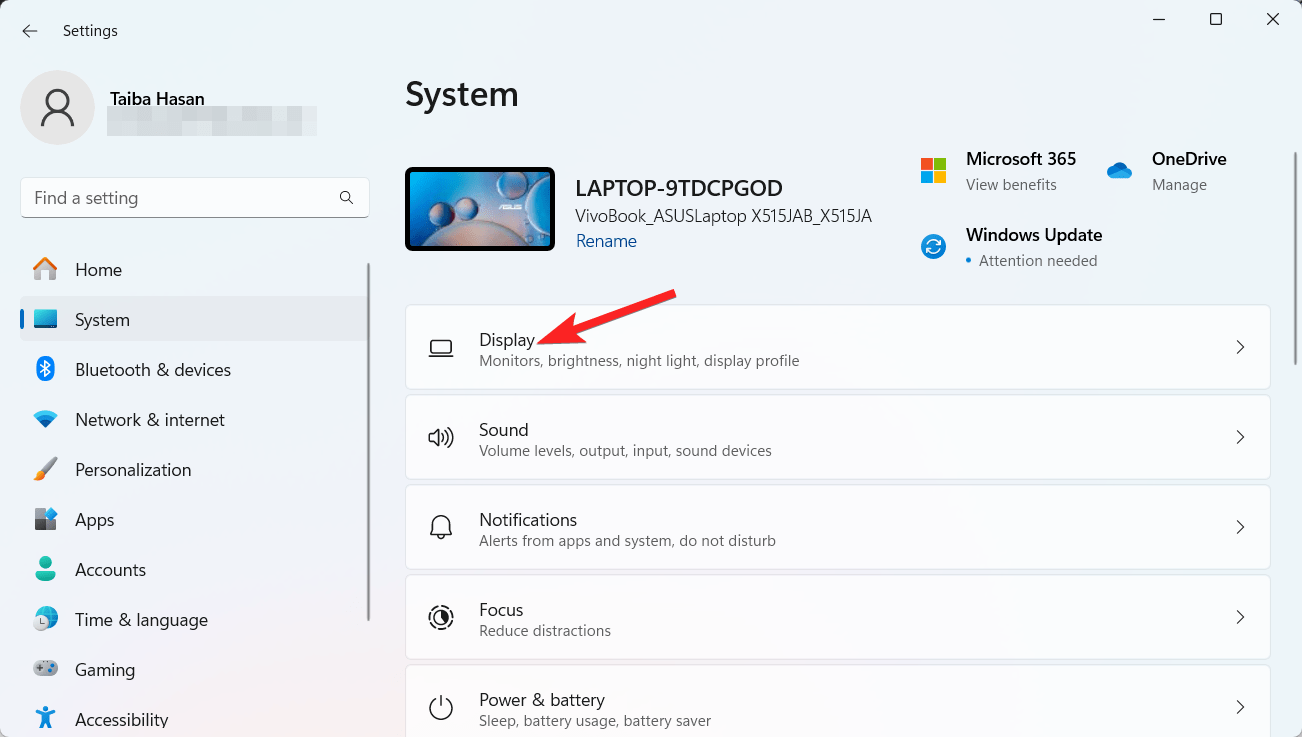
- Далее прокрутите вниз, чтобы добраться до раздела Масштаб и макет в окне настроек дисплея и выберите Разрешение дисплея.
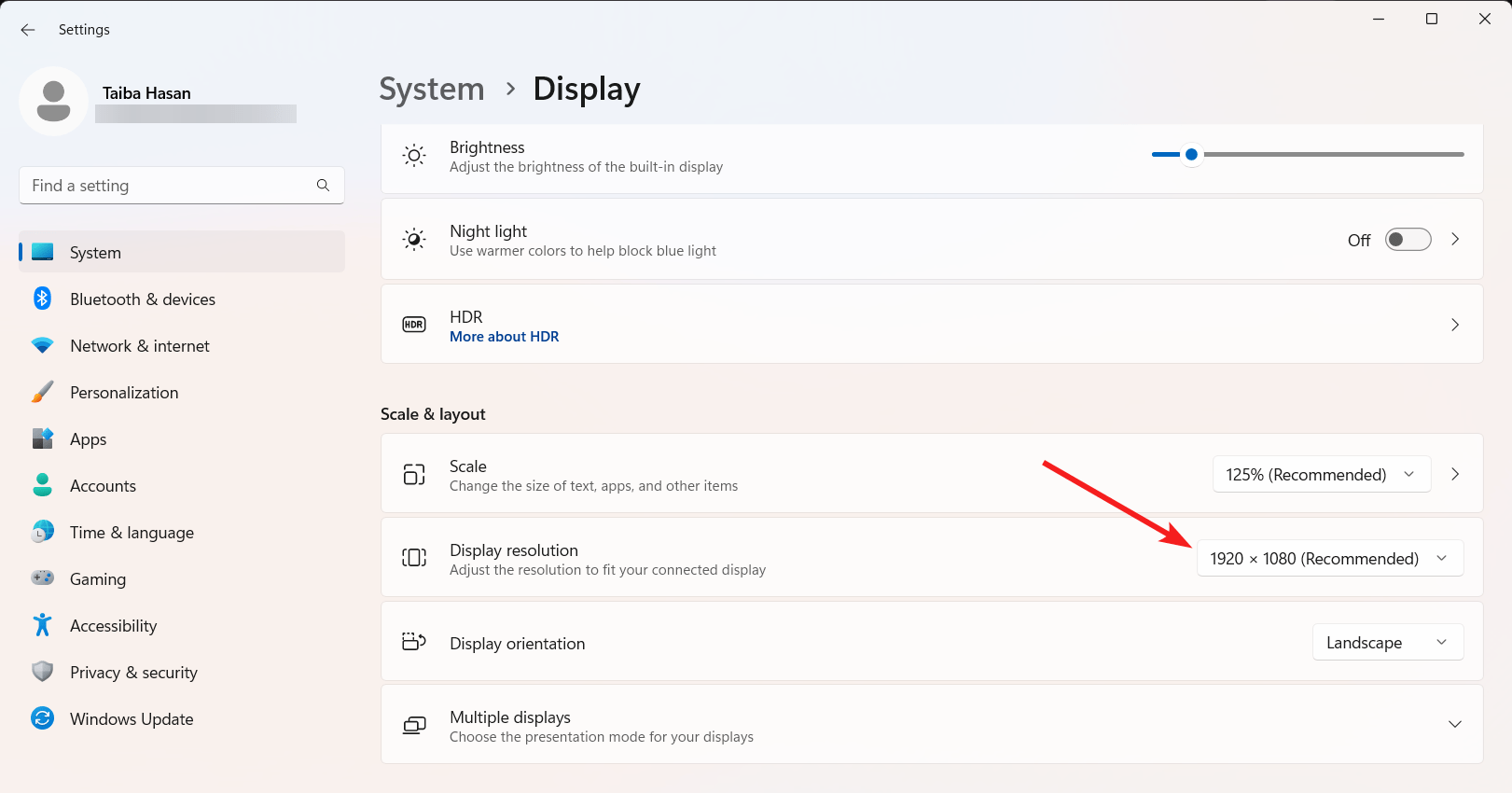
- Здесь выберите разрешение, которое лучше всего подходит для вас, или используйте выпадающее меню, чтобы выбрать рекомендуемую опцию для безопасности.
- Проверьте сейчас; проблема с растянутым экраном должна быть решена.
3. Обновите графический драйвер
Проблема с растянутым экраном часто возникает из-за устаревшей версии графического драйвера, установленного на вашем ПК с Windows 11. Вы можете легко обновить графический драйвер, следуя приведенным ниже шагам.
- Щелкните правой кнопкой мыши на значке Пуск на Панели задач и выберите Диспетчер устройств из контекстного меню.
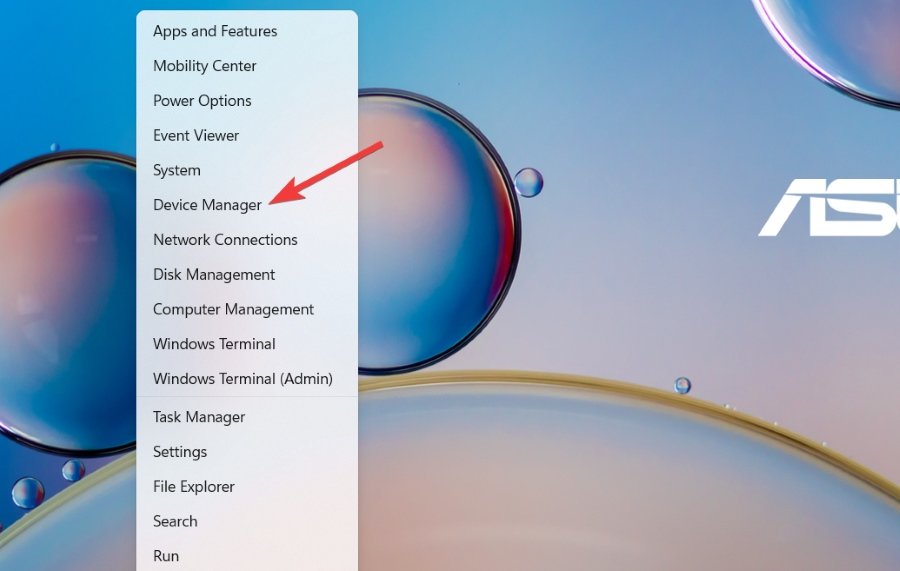
- Перейдите в окно Диспетчера устройств и щелкните по разделу Видеоустройства, чтобы просмотреть список доступных графических драйверов.
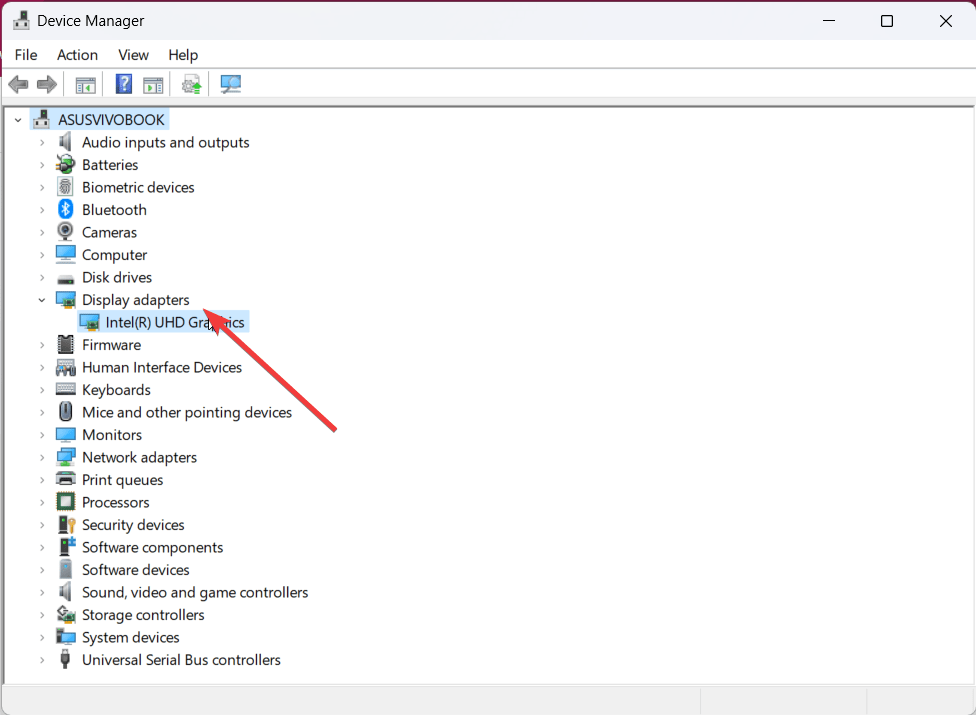
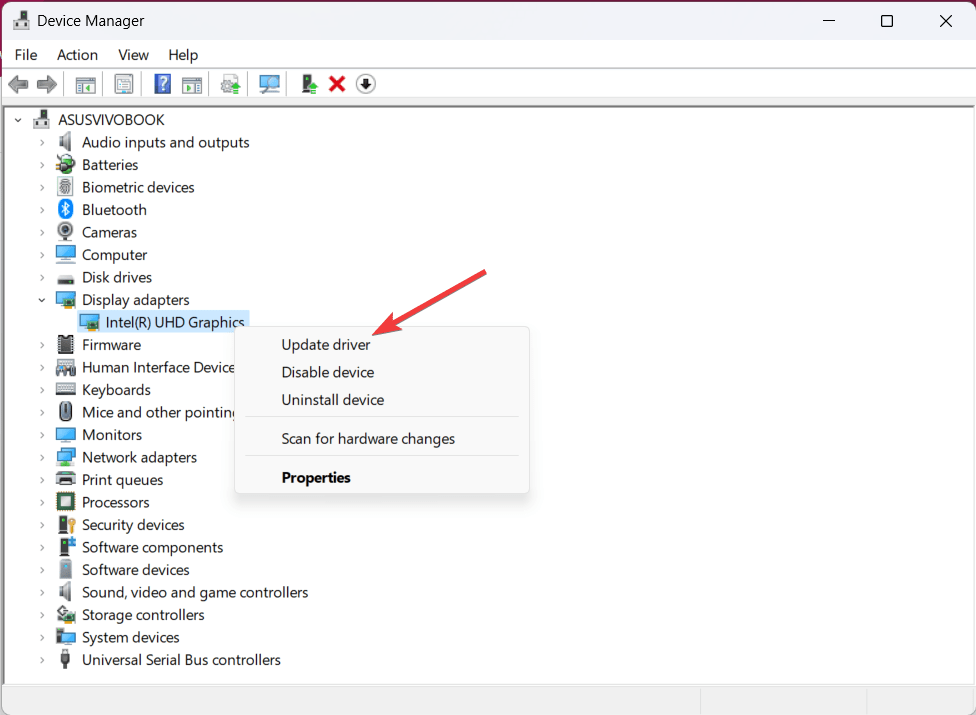
- Теперь вам нужно щелкнуть правой кнопкой мыши на графическом драйвере и выбрать опцию Обновить драйвер из контекстного меню.
- Появится диалоговое окно Обновление драйверов. Выберите Просмотреть мой компьютер для драйверов.
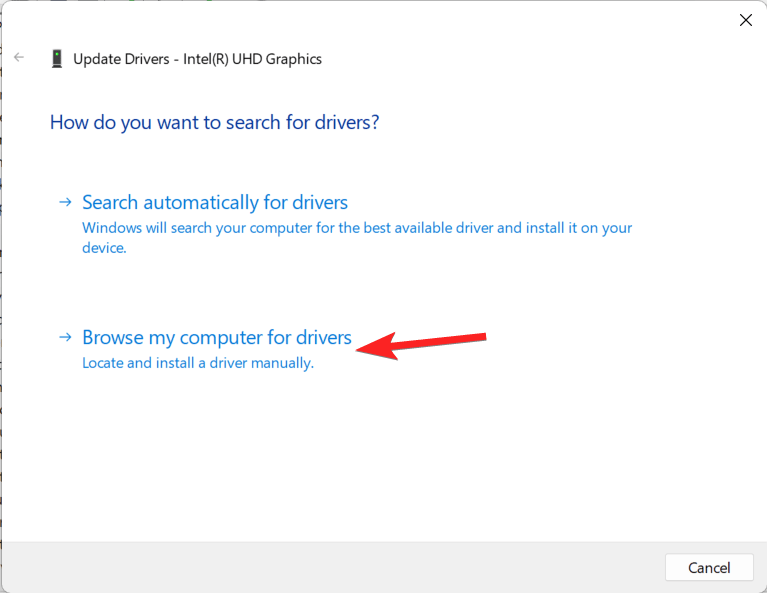
- Чтобы выбрать из списка доступных драйверов на вашем компьютере, нажмите опцию Позвольте мне выбрать в следующем окне.
- После этого выберите более старую версию драйвера из списка в поле Модель и установите флажок рядом с Показать поддерживаемые устройства.
- Когда установка завершится, нажмите Далее.
- После этого закройте окно Диспетчера устройств и перезагрузите компьютер. Ваш ПК с Windows 11 теперь должен отображать стандартный экран, а не растянутый экран.
4. Откатить обновления драйвера
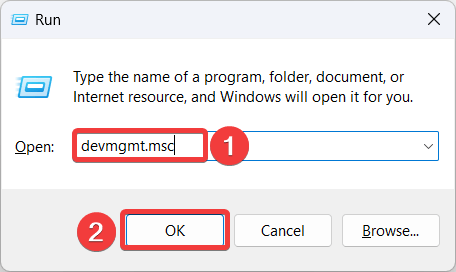
- Запустите окно команды Выполнить, используя сочетание клавиш Windows + R.
- Введите devmgmt.msc в строку поиска команды Выполнить, затем нажмите Enter, чтобы открыть окно Диспетчера устройств.
- Когда вы находитесь в области Видеоустройства окна Диспетчера устройств, щелкните правой кнопкой мыши на графическом драйвере и выберите Свойства.
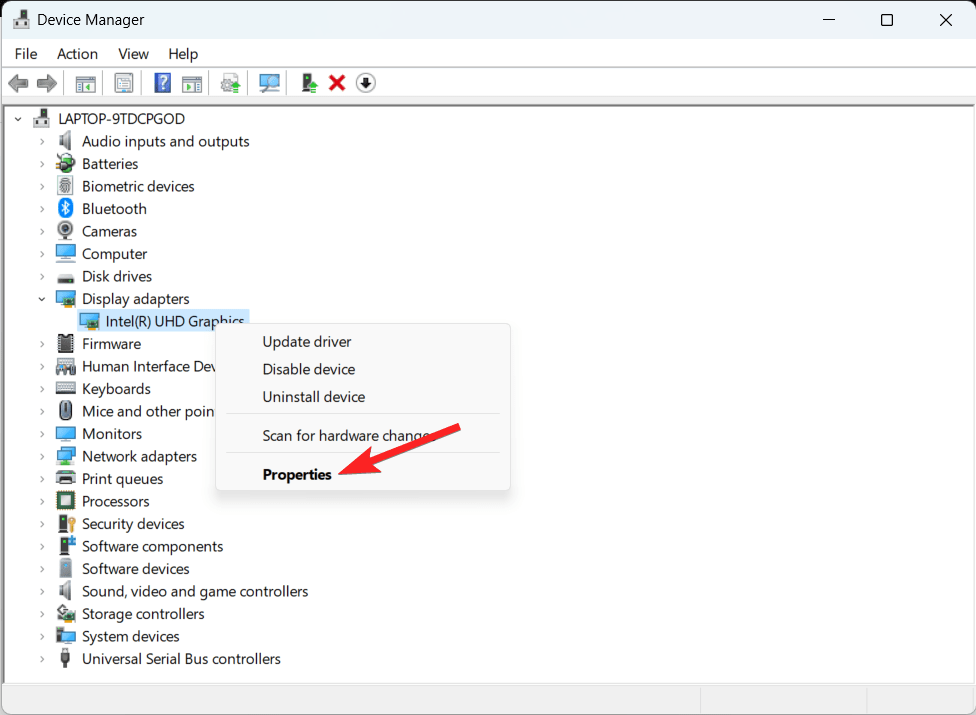
- В диалоговом окне Свойства можно выбрать вкладку Драйвер.
- Нажмите на Откатить драйвер здесь.
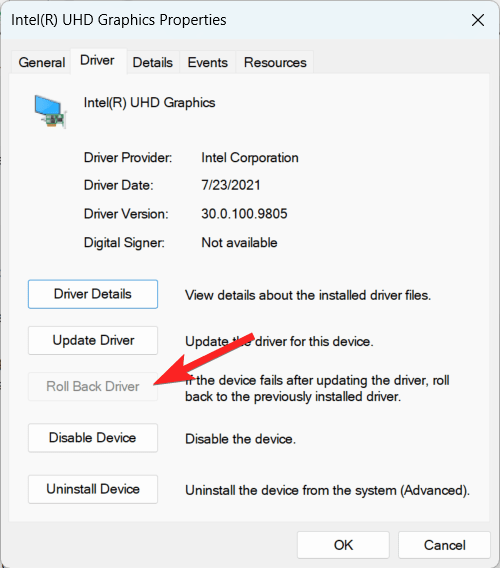
- Таким образом, вы можете восстановить графический драйвер до стабильной версии из прошлого.
- Чтобы сохранить изменения и выйти, нажмите ОК.
- После этого закройте окно Диспетчера устройств и перезагрузите компьютер.
Ваш компьютер с Windows 11 теперь должен быть свободен от проблемы с растянутым экраном.
5. Удалите графический драйвер
- Вы можете запустить окно команды Выполнить, используя сочетание клавиш Win + R.
- Введите devmgmt.msc в поле поиска окна команды Выполнить, затем нажмите ОК.
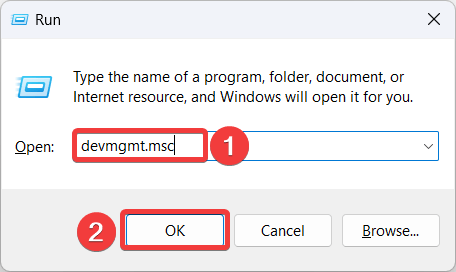
- Таким образом, откроется окно Диспетчера устройств.
- Теперь разверните раздел Видеоустройства и щелкните правой кнопкой мыши на графическом драйвере, чтобы открыть контекстное меню. Оттуда выберите Удалить устройство.
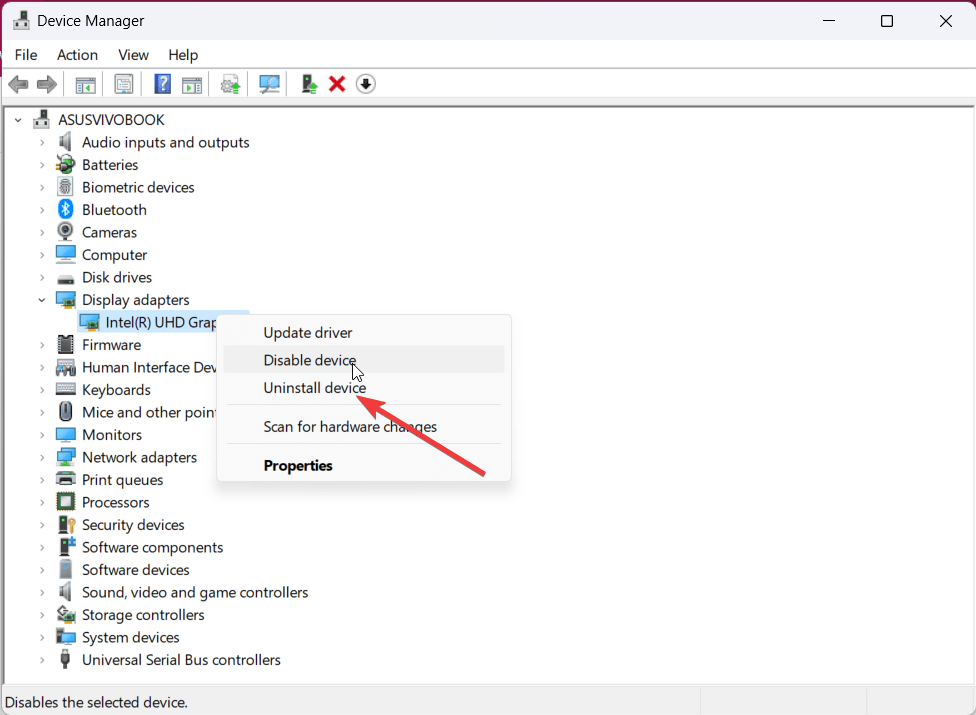
- Теперь появится всплывающее окно Удалить устройство; установите флажок рядом с Попробовать удалить драйвер для этого устройства.
- Выберите опцию Удалить.
- Закройте окно Диспетчера устройств и перезагрузите компьютер, когда удаление завершится. Это должно стать очевидным, как только машина запустится.
6. Измените настройки частоты обновления
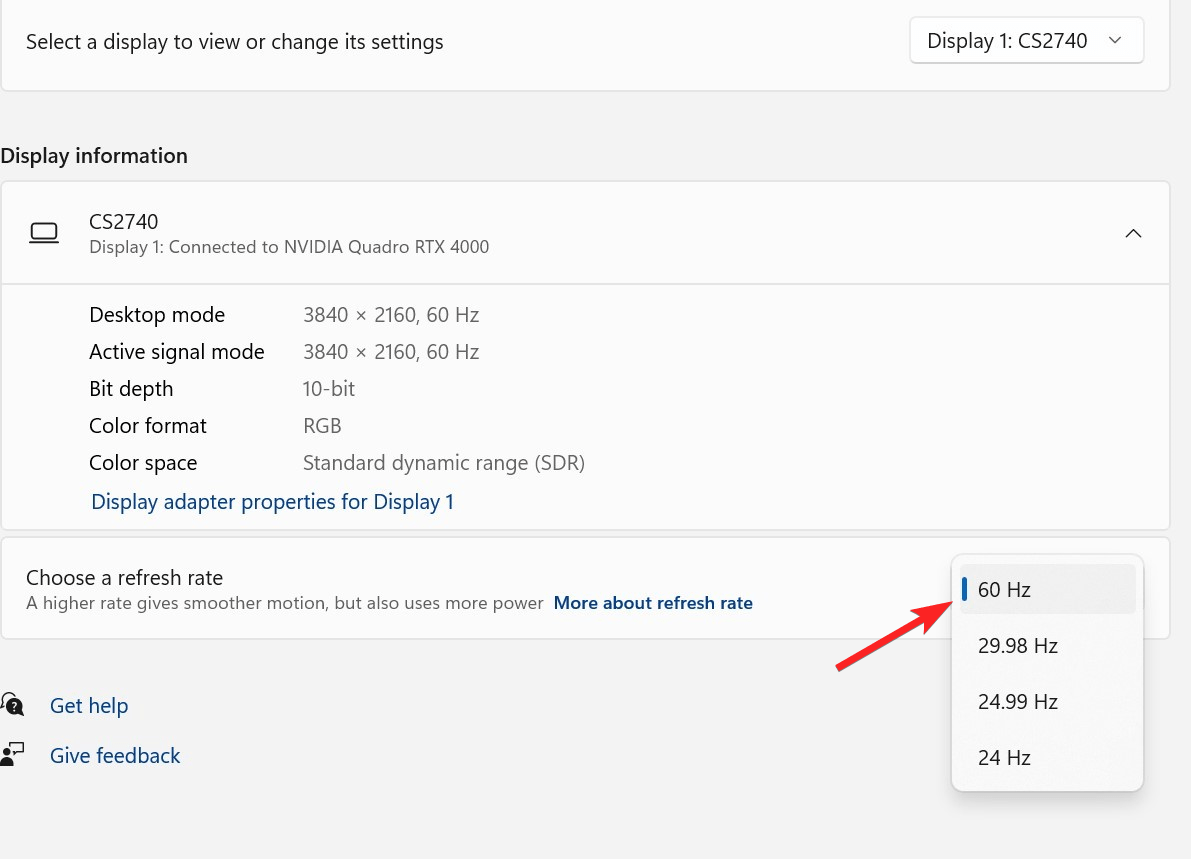
Проверка настроек частоты обновления вашего устройства — следующий шаг по устранению неполадок, который вы должны предпринять, если есть проблема с растянутым экраном в Windows 11.
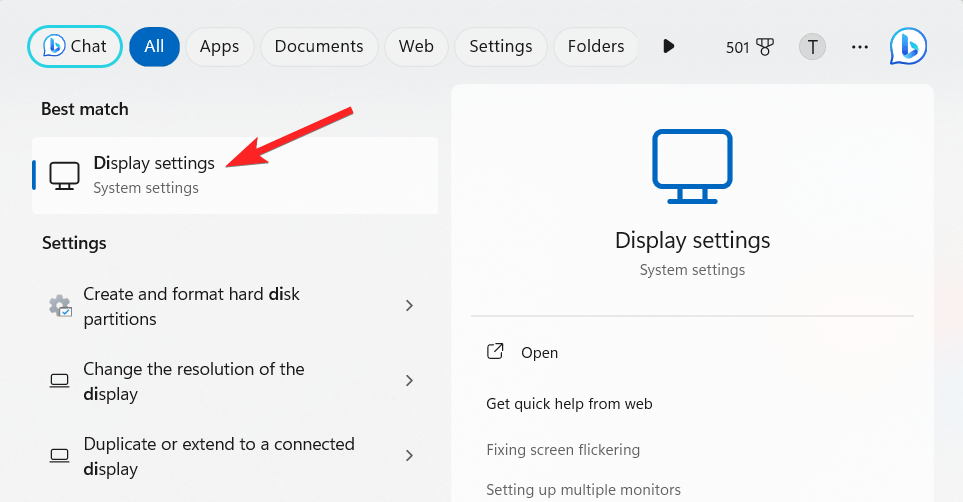
- Нажмите клавишу Windows, введите Дисплей в поле поиска, а затем выберите Настройки дисплея из списка опций.
- Убедитесь, что настройка частоты обновления в окне Расширенные настройки монитора установлена на соответствующее значение для вашего монитора ПК. Вы должны установить частоту обновления на рекомендуемое значение, если она превышает это значение.
7. Проверьте настройки масштаба
Проверка настроек масштаба вашего устройства — следующий шаг. Убедитесь, что они установлены на правильную настройку, а затем, если нет, используйте правильное масштабирование.
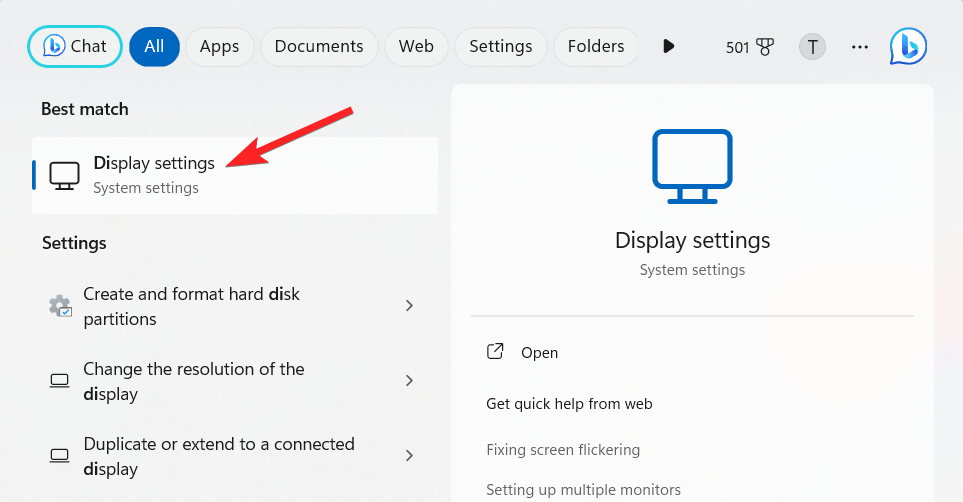
- Нажмите клавишу Windows, введите Дисплей в поле поиска, а затем выберите Настройки дисплея из списка опций.
- Убедитесь, что значение масштаба в окне настроек монитора установлено на соответствующее количество для вашего монитора.
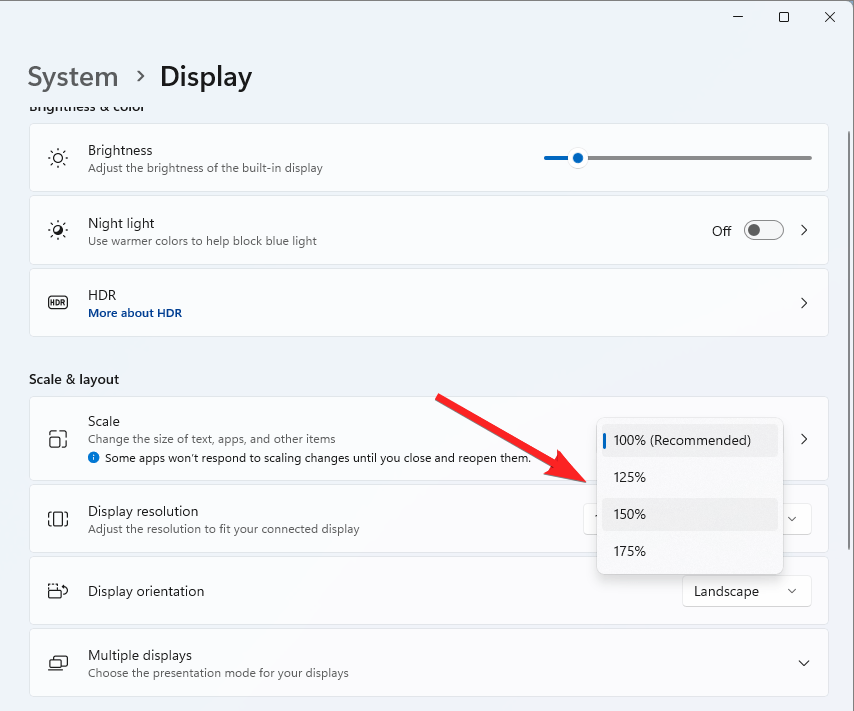
- Вы должны установить масштаб на рекомендуемое значение, если оно превышает рекомендуемую настройку.
Заключение
В заключение, решение проблемы с растянутым экраном в Windows 11 может быть сложной задачей. Но это возможно сделать с правильными процедурами и немного терпения. Следуя инструкциям, ваш экран может быстро вернуться к своему первоначальному размеру. Не забудьте обратиться за помощью к профессионалу, если вам все еще нужна помощь. Вы можете наслаждаться использованием Windows 11 без каких-либо дополнительных проблем и восстановить свой экран до стандартного с правильной помощью.
Если у вас есть какие-либо мысли о Как исправить проблему с растянутым экраном в Windows 11, не стесняйтесь оставлять их в комментариях ниже. Также, пожалуйста, подпишитесь на наш канал DigitBin на YouTube для видеоуроков. Удачи!
Get new posts in your inbox
No spam. Unsubscribe anytime.