Ошибки Windows · 7 min read · Jan 18, 2026
Как исправить ошибку BSOD "Исключение системной службы" в Windows 11?
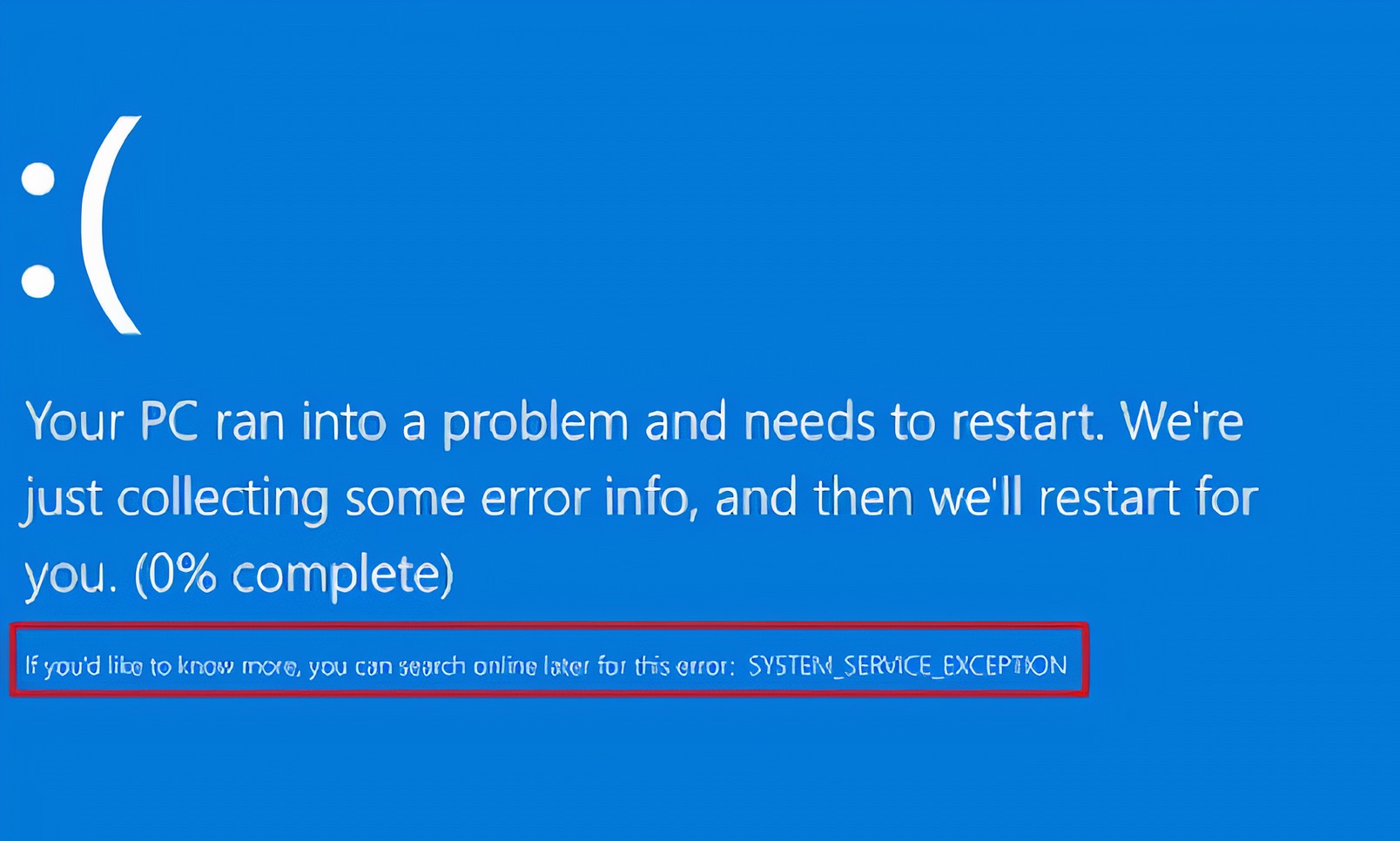
Мой ПК случайно завис, и на экране появилась ошибка “SYSTEM_SERVICE_EXCEPTION”. Windows 11 — это новое программное обеспечение от Microsoft, и в нем есть ошибки, сбои и известные проблемы, для исправления которых могут потребоваться несколько месяцев. Мы должны учитывать множество аспектов при решении проблемы BSOD (Синий экран смерти) на компьютере с Windows.
Что вызывает ошибку SYSTEM_SERVICE_EXCEPTION в Windows 11?
Мы не можем обвинить в этом одну компоненту или программное обеспечение, потому что настольный компьютер или ноутбук — это комбинация нескольких аппаратных компонентов. Я упомянул возможные причины, по которым Windows 11 завис с ошибкой исключения системной службы на экране.
- Недостатки программного обеспечения Windows 11
- Устаревшие драйверы
- Нестабильные драйверы
- Повреждение программного обеспечения
- Ошибки графического интерфейса
- Вредоносное ПО
Миллионы новых вредоносных программ были разработаны для Windows только в 2020 году, и вы можете представить, насколько уязвима ваша система. Microsoft усилила безопасность в операционной системе, и всякий раз, когда известное вредоносное ПО пытается получить доступ к защищенному коду, система зависает. Вы должны учитывать повреждение программного обеспечения, поскольку оно может привести к сбоям системы, чтобы защитить ее от повреждений на аппаратном уровне.
1. Проверьте целостность системных файлов
Я хотел узнать целостность системных файлов и выяснить, есть ли поврежденные файлы в операционной системе. Мы должны узнать о состоянии системных файлов Windows, что указывает на общее состояние программного обеспечения.
Шаг 1. Нажмите клавишу Пуск.
Шаг 2. Найдите Командную строку и откройте ее от имени администратора.
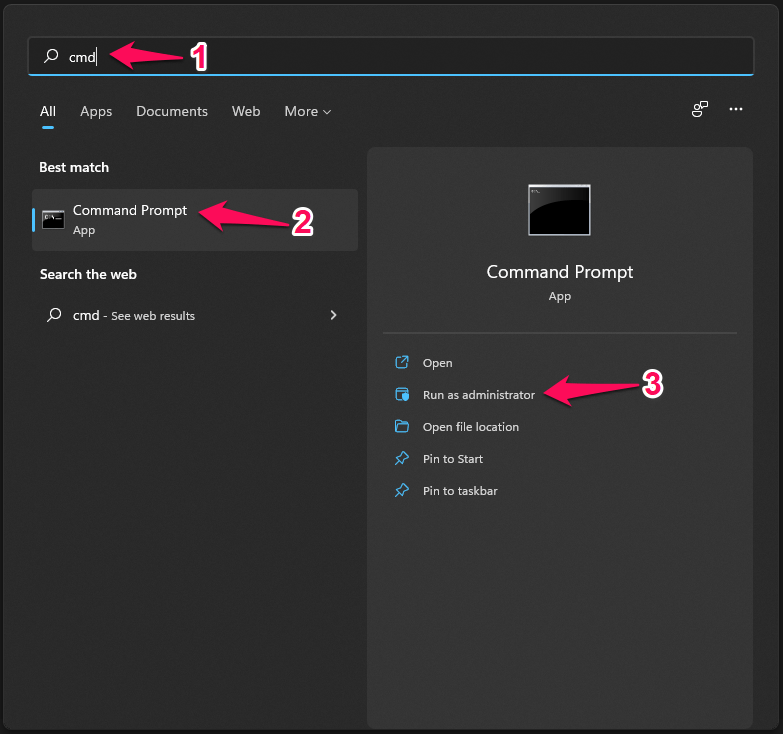
Шаг 3. Скопируйте и вставьте команду SFC /scannow и нажмите клавишу “Enter”.
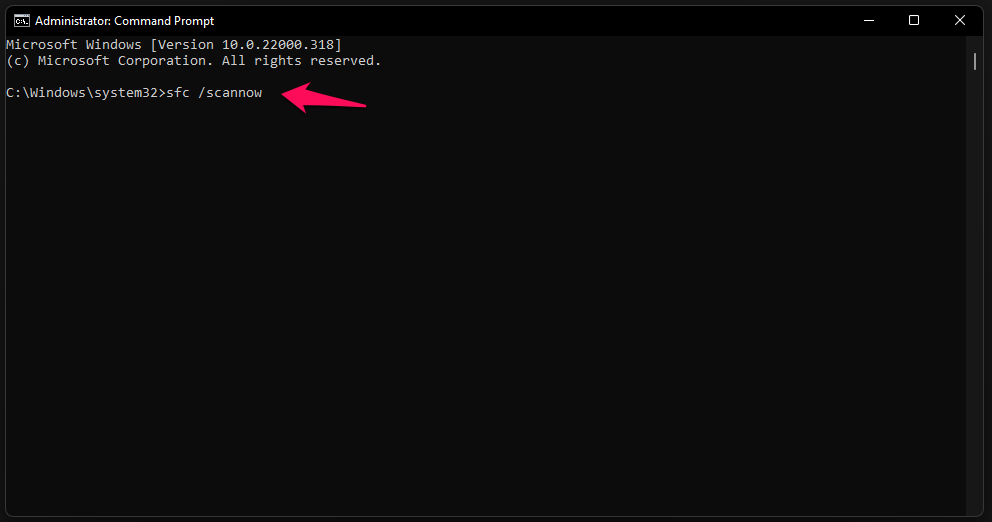
Шаг 4. Позвольте Командной строке выполнить сканирование и завершить процесс.
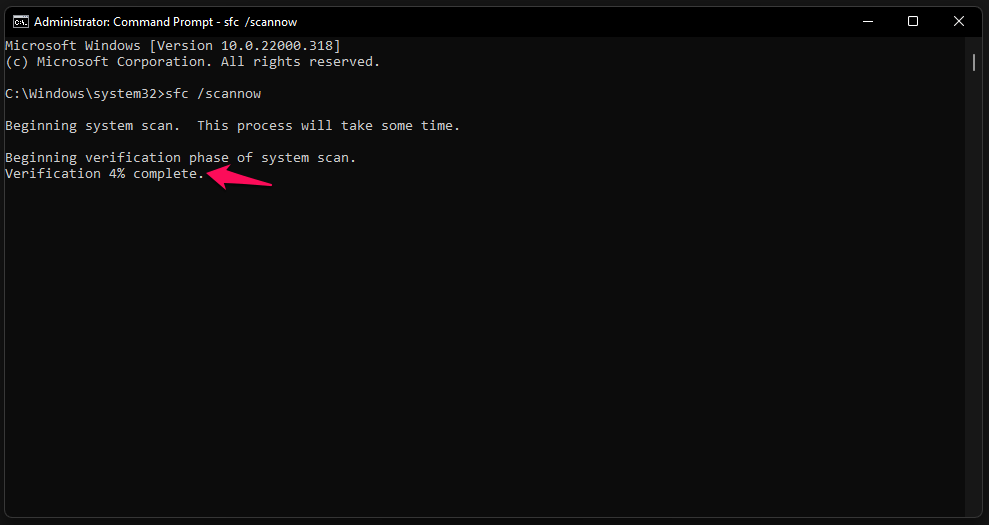
Примечание: Не работайте в фоновом режиме.
Шаг 5. К счастью, в моей копии Windows 11 нет поврежденных файлов.
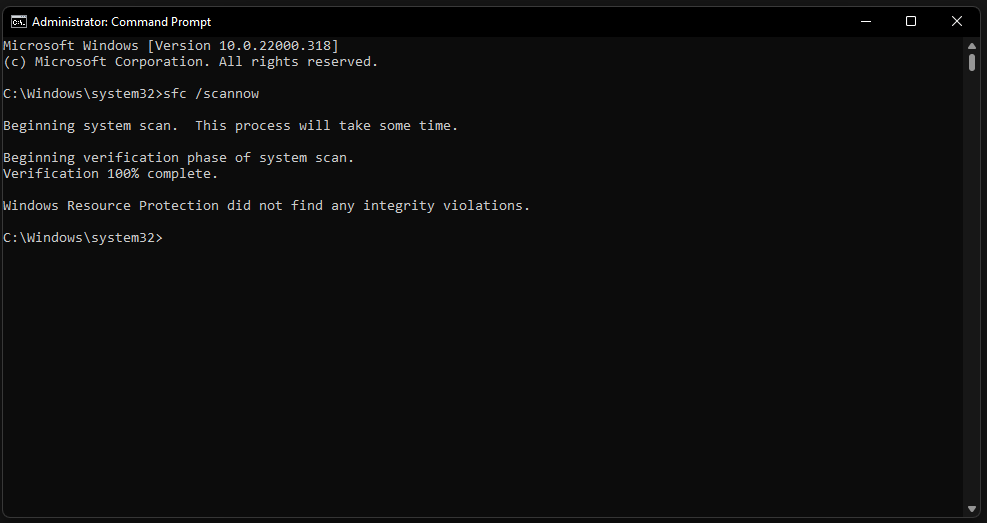
Перезагрузите машину и снова запустите сканирование, если были найдены поврежденные файлы, и исправьте их автоматически. Я настоятельно призываю читателей переустановить ОС Windows 11, если системные файлы были автоматически исправлены встроенным инструментом.
2. Откатите драйверы GPU
Почти каждый эксперт в отрасли советует обновить драйверы через Центр обновления Windows, но я бы не рекомендовал это. Вы не должны полагаться на Microsoft для каждого обновления программного обеспечения, так как это может испортить систему. У меня есть исторические данные, чтобы подтвердить мою точку зрения, и вы должны взять дело в свои руки, чтобы откатить драйверы графики.
Шаг 1. Нажмите клавишу Пуск.
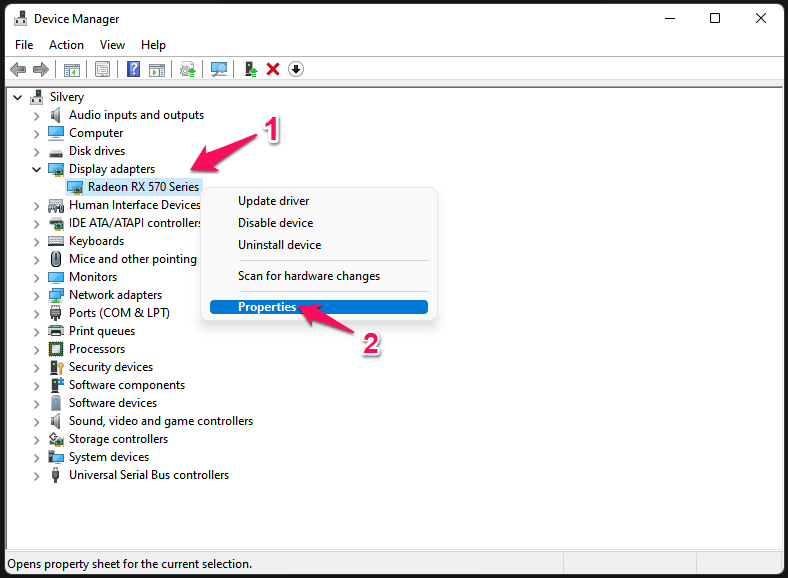
Шаг 2. Начните искать “ Диспетчер устройств ” и откройте его.
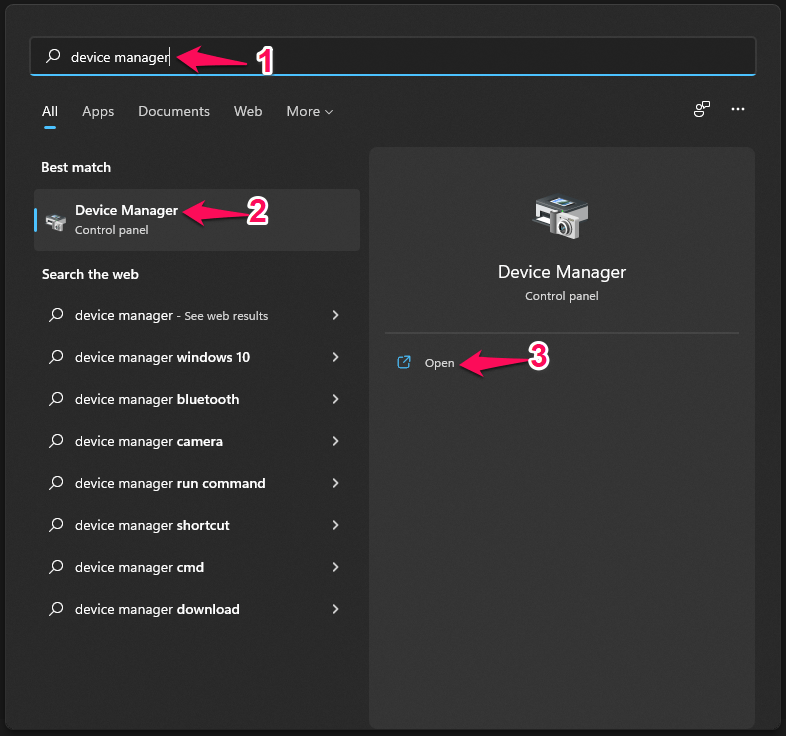
Шаг 3. Нажмите, чтобы раскрыть параметры под “ Видеоадаптеры ”, чтобы просмотреть дискретную карту или драйвер интегрированной графики.
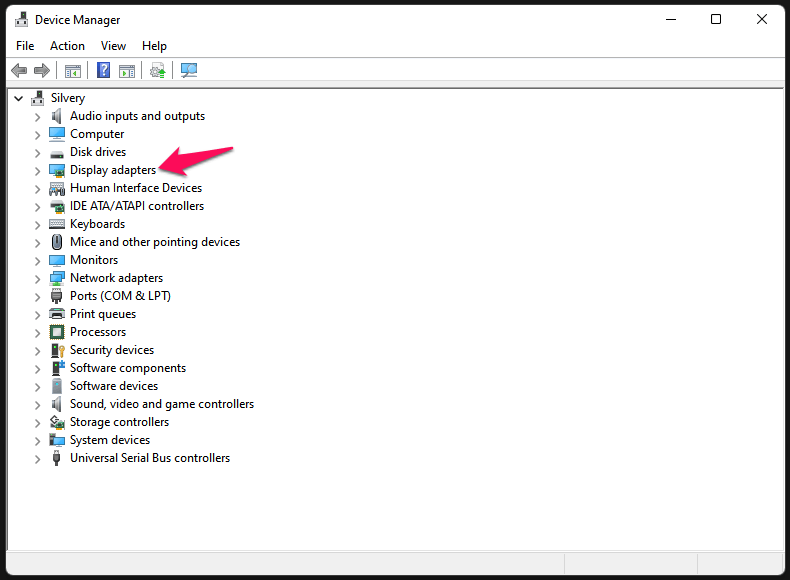
Шаг 4. Выберите GPU, затем щелкните правой кнопкой мыши и выберите “Свойства”.
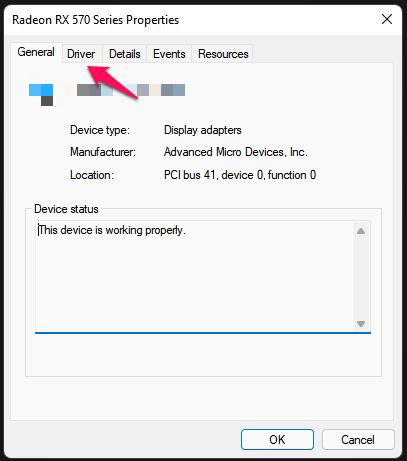
Шаг 5. На экране появится новое окно, выберите “ Драйвер ” в верхнем меню.
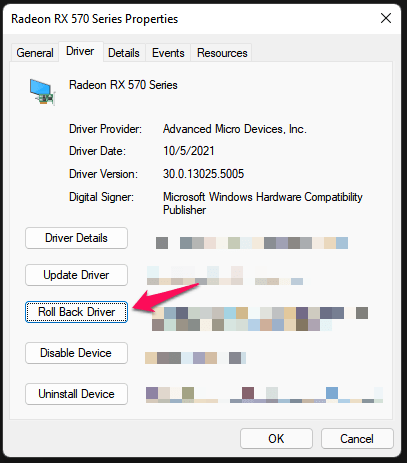
Шаг 6. Нажмите на “ Откатить драйвер ”, чтобы начать процесс.
Шаг 7. Выберите действительную причину, затем нажмите “Да”, чтобы откатить драйвер.
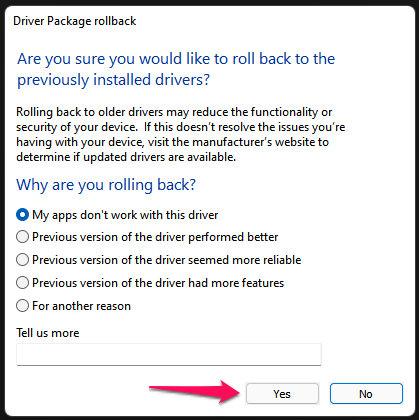
Теперь отдохните и терпеливо ждите, пока Windows удалит последние драйверы и вернется к предыдущей версии. Компьютер с Windows будет перезагружаться несколько раз, и дисплей может мигать во время процесса отката, поэтому не паникуйте.
3. Переустановите драйвер графики
Windows 11 — это новая версия, и она унаследовала большинство функций от своего предшественника. Тем не менее, вам нужны последние драйверы GPU, аудио и другие драйверы, специально разработанные для последней операционной системы.
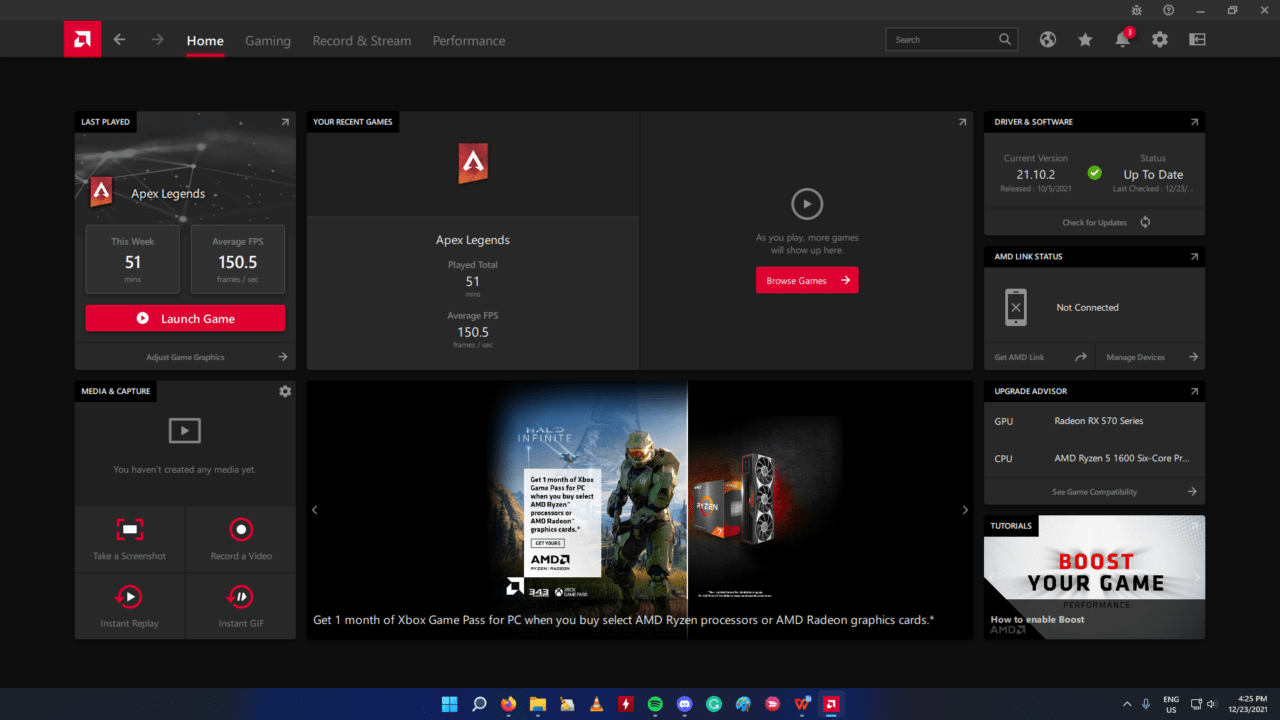
Я подготовил учебник по переустановке драйверов AMD GPU в Windows 11, и вам следует его изучить. Не имеет значения, есть ли у вас GPU Nvidia, Intel или AMD в машине, потому что я показал вам, как полностью удалить драйверы из системы. Не пропустите ни одного абзаца, показанного в учебнике, и это исходит от человека с десятилетним опытом работы с компонентами Windows.
4. Обновите драйверы Windows
Центр обновления Windows — это наиболее рекомендуемое решение, но у меня есть другое мнение по этому поводу. Производители ноутбуков выпустили стабильные драйверы на официальном сайте, и вам следует загружать новые драйверы с сайта производителя. У меня собранный настольный компьютер, поэтому я загружу драйверы с сайта производителя материнской платы.
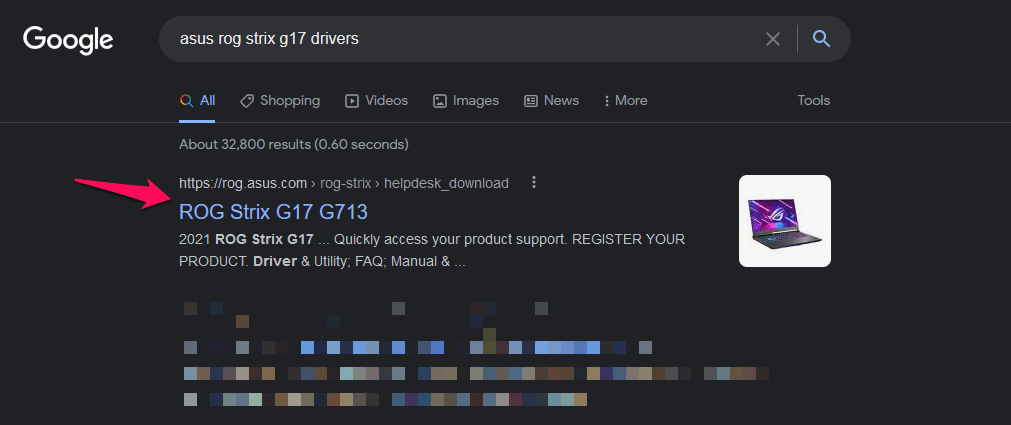
Введите номер модели вашего ноутбука и добавьте драйверы в конце в поисковой системе.
Выберите свой ноутбук и убедитесь, что веб-страница заканчивается на “ Поддержка ” или “ Драйверы ”.
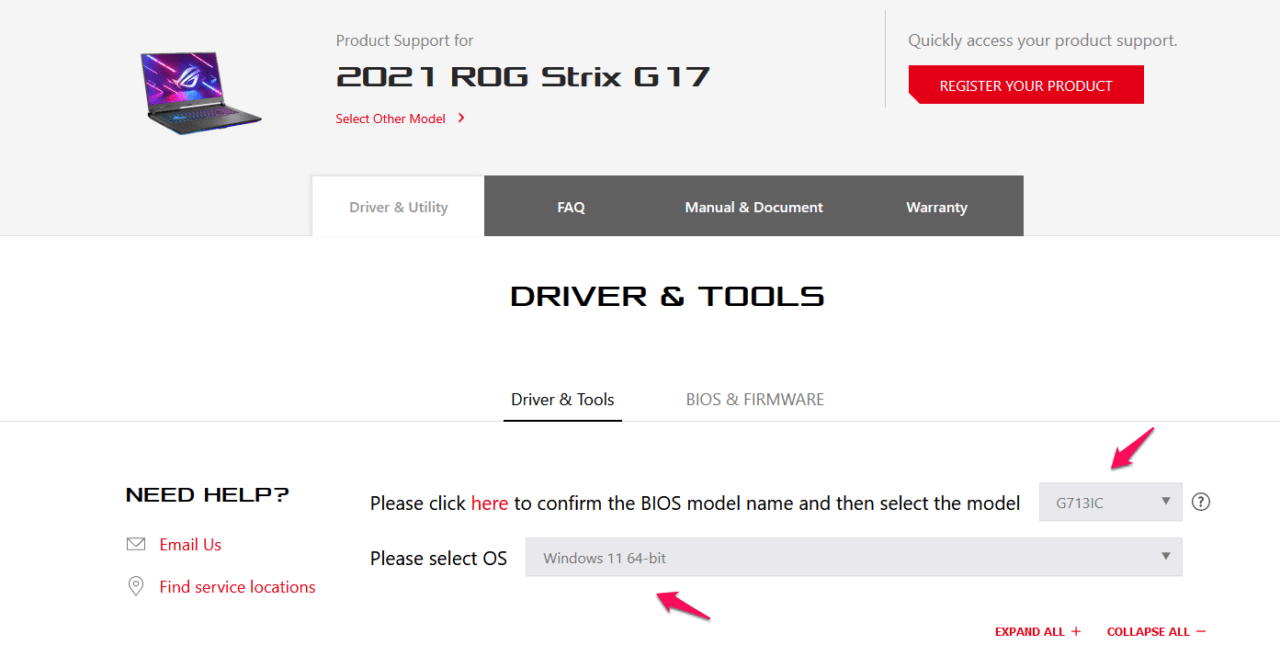
- Выберите название модели BIOS и операционную систему.
- Теперь вы можете загрузить драйверы для настольного компьютера/ноутбука с веб-страницы.
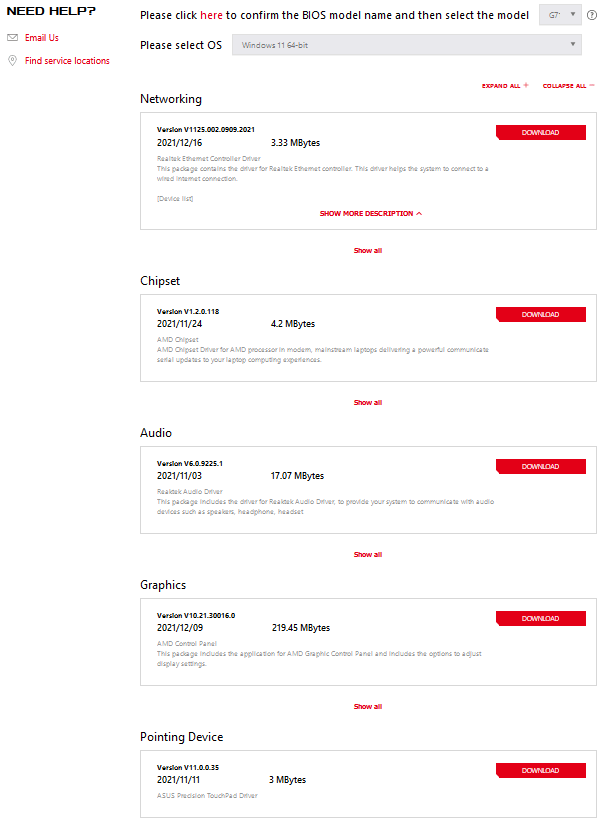
Удалите существующие драйверы из машины, затем установите последние драйверы, сохраненные с официального сайта. Я понимаю, что это ручная работа и время, которое на это уходит, но это того стоит.
5. Проверьте состояние диска
Windows 11 — это тяжелый пакет, и системные требования много говорят о возможностях операционной системы. Я рекомендую владельцам старых машин обновить накопитель и перейти на SSD. Многие механические жесткие диски (7500 об/мин) испытывают трудности с обеспечением плавной работы, и вам следует подтвердить состояние HDD.
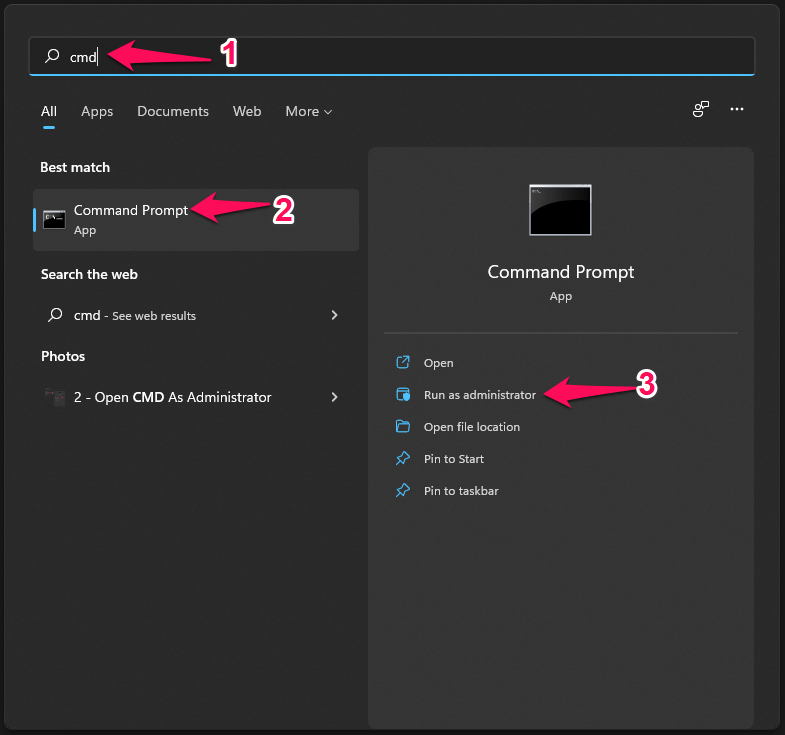
- Откройте Командную строку от имени администратора.
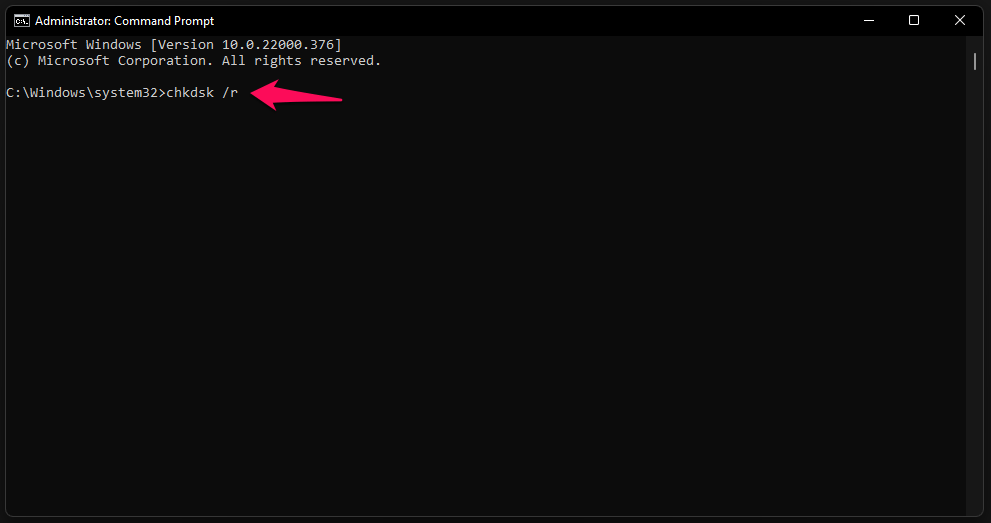
- Скопируйте и вставьте команду chkdsk /r.
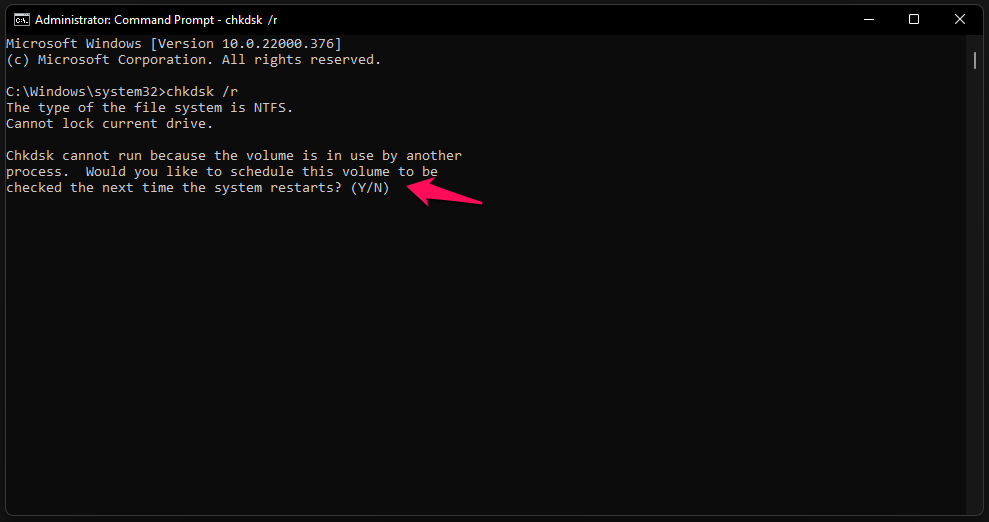
- Нажмите клавишу “ Y ” и нажмите клавишу “Enter”, чтобы подтвердить.
- Сохраните всю несохраненную работу и перезагрузите машину.
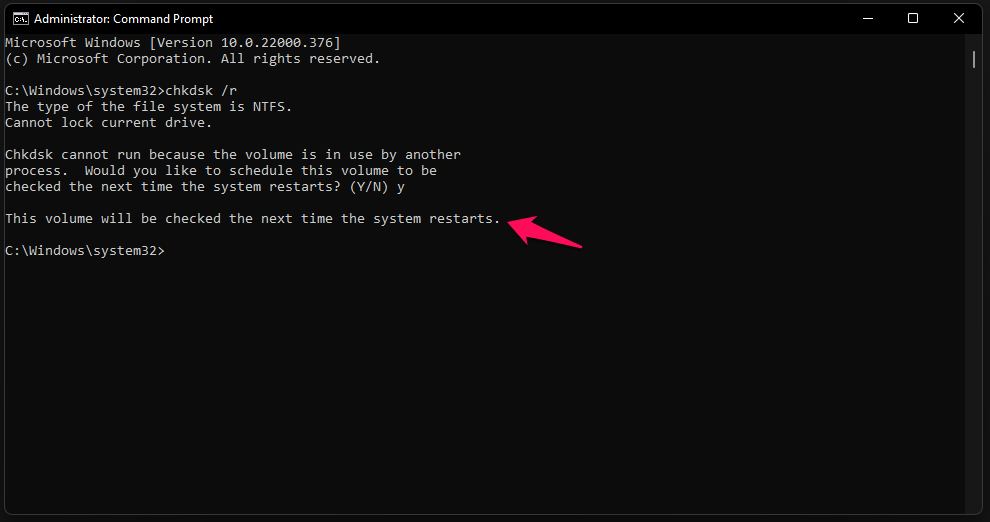
“Этот том будет проверен при следующей перезагрузке системы.”
Перезагрузите компьютер с Windows после сохранения фоновой работы.
CHKDSK просканирует и исправит установленный диск Windows.
Механический жесткий диск или SSD пройдут через серию тестов. Не прерывайте процесс, и он займет пятнадцать минут для завершения.
- Экран блокировки появится на экране после завершения сканирования.
Будьте терпеливы, и это займет минимум десять минут, поэтому не принуждайте к выключению машины. CHKDSK проверит системные файлы и исправит поврежденные сектора во время процесса сканирования, поэтому вам следует оставаться на месте.
6. Отключите программы автозагрузки
Windows 11 была выпущена 5 октября 2021 года, и тысячи программ не оптимизированы для новой операционной системы. Вам следует отключить программы автозагрузки, так как они могут вызывать проблему, включая программы Google.
Нажмите клавишу Windows + X и откройте “ Диспетчер задач ” из него.
Нажмите на “ Автозагрузка ” в главном меню.
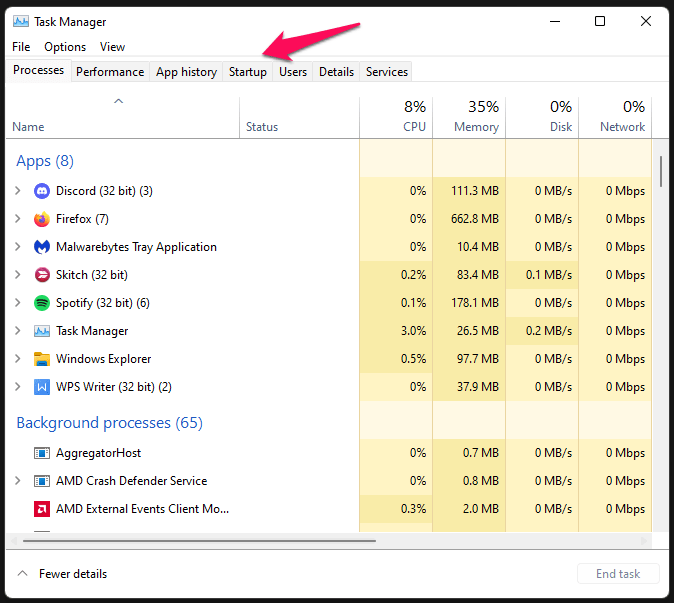
- Выберите программу, затем нажмите кнопку “ Отключить ”, расположенную в нижнем левом углу.
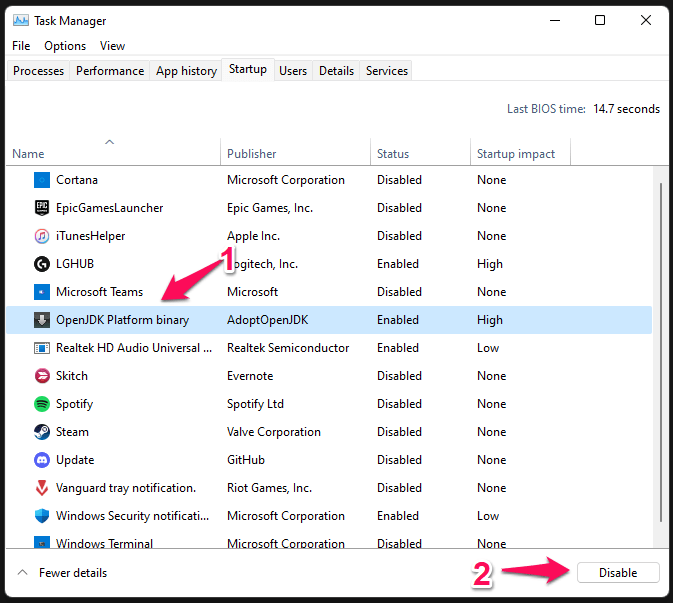
Я отключил все программы, кроме Realtek HD Audio и Windows Security. Вы не должны позволять сторонним программам загружаться вместе с операционной системой, если это не обязательная программа. Вы запрещаете программам запускаться во время загрузки операционной системы, что сэкономит ОЗУ, ЦП и место на диске.
7. Проверьте установленные драйверы
Вы можете проверить целостность и стабильность установленных драйверов.
Нажмите клавишу Пуск.
Откройте “ Verifier.exe ” из строки поиска.
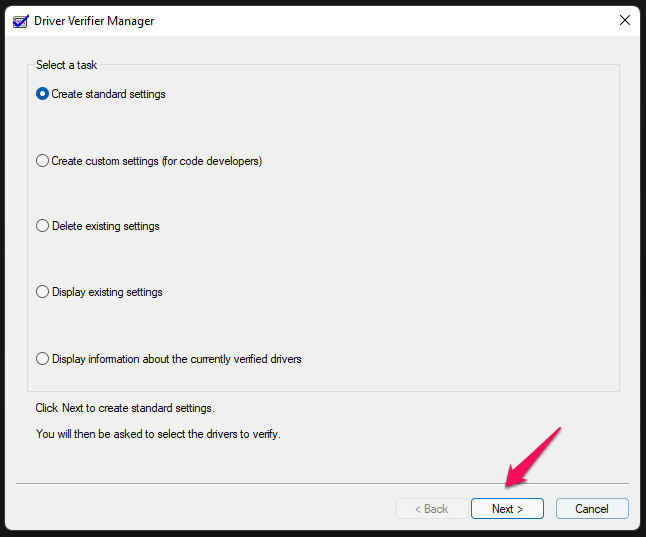
- Выберите “ Создать стандартные настройки ” и нажмите кнопку “Далее”.
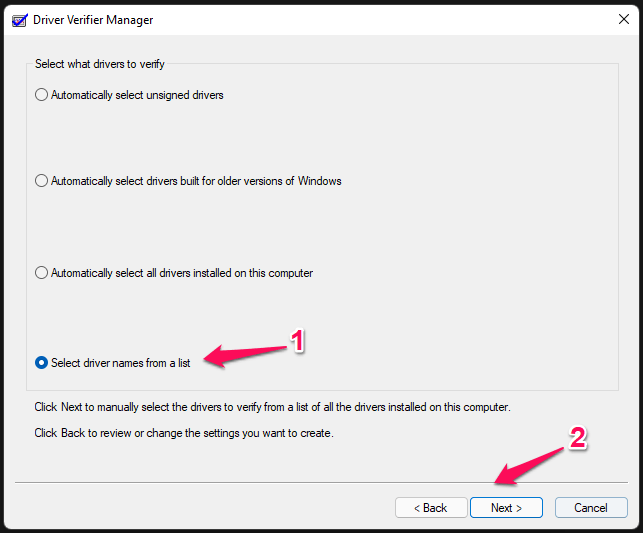
- Нажмите на “ Выбрать имена драйверов из списка ”, чтобы продолжить.
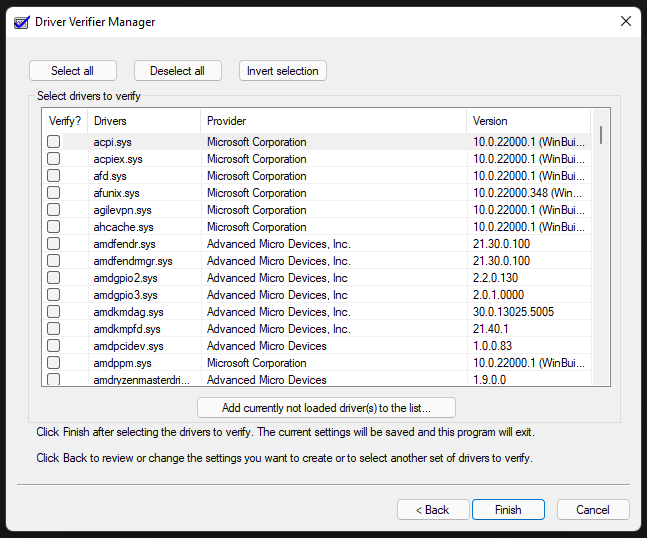
- Вы найдете все драйверы здесь и найдите проблемный драйвер.
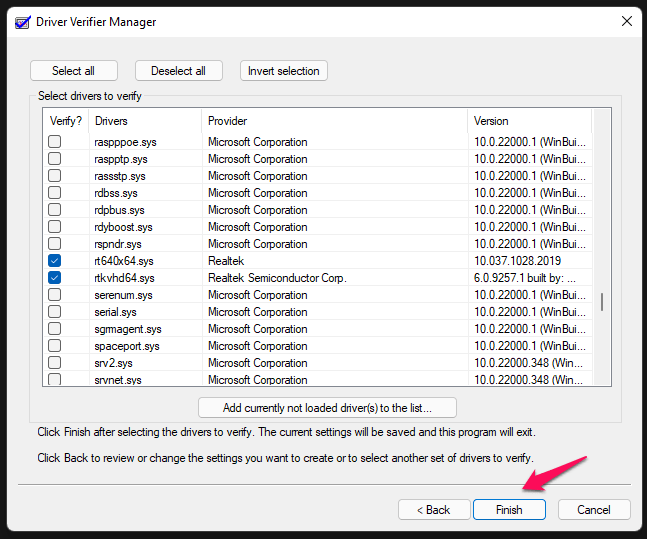
Прочитайте имена драйверов и выберите один или несколько соответственно.
- Я выбрал Realtek Audio Console и драйвер, затем нажмите “Завершить”, чтобы завершить.
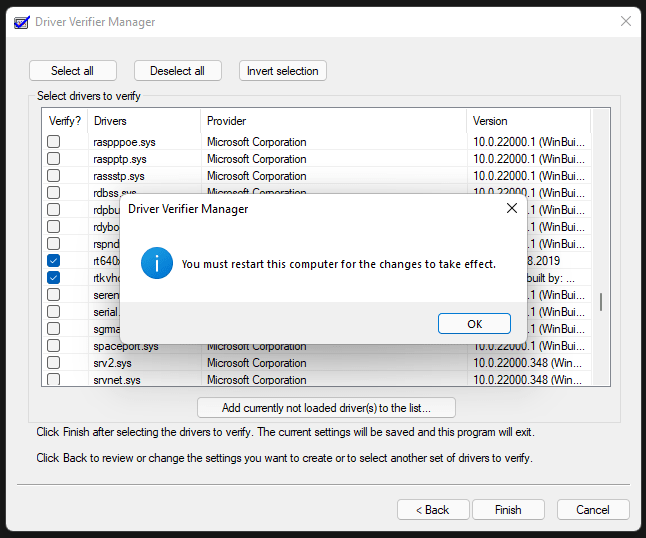
- Нажмите “ОК”, чтобы подтвердить.
Ваш компьютер с Windows 11 не перезагрузится автоматически, и процесс начнется при следующей перезагрузке. Драйверы будут проверены в следующей сессии, поэтому убедитесь, что вы сохранили несохраненную работу, а затем перезагрузите компьютер. Вы не увидите никаких изменений при загрузке программного обеспечения, но инструмент проверки драйверов работает в фоновом режиме.
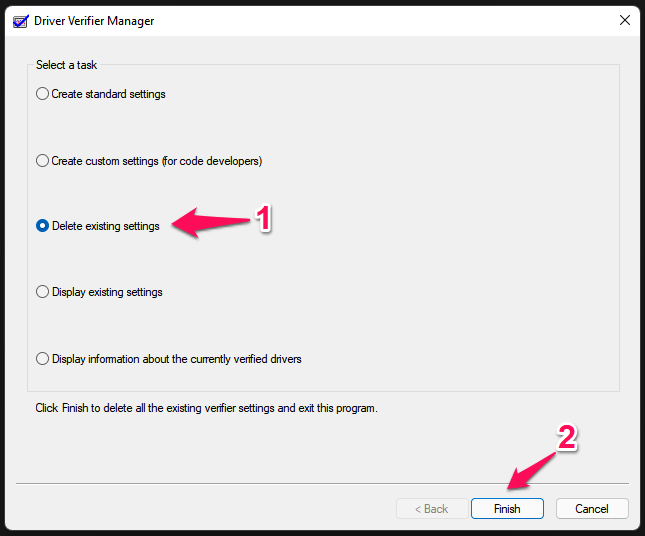
Откройте драйвер “ Verifier.exe ” из строки поиска.
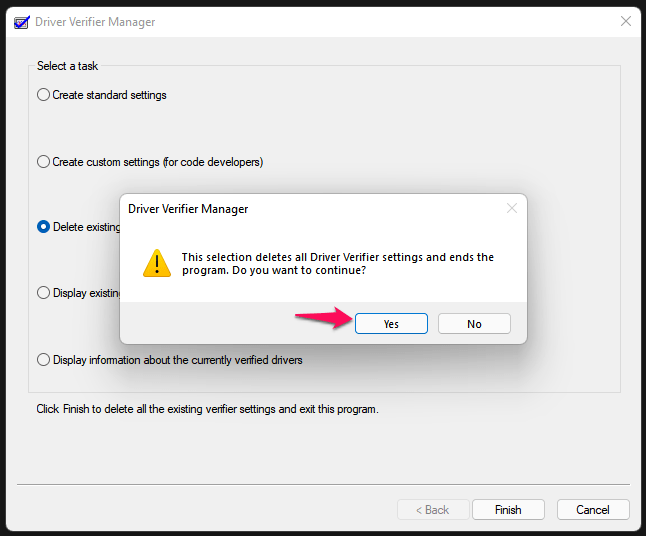
Выберите опцию “ Удалить существующие настройки ”, затем нажмите “Завершить”.
- Нажмите “Да”, чтобы подтвердить.
- Нажмите “ОК”, чтобы подтвердить изменения.
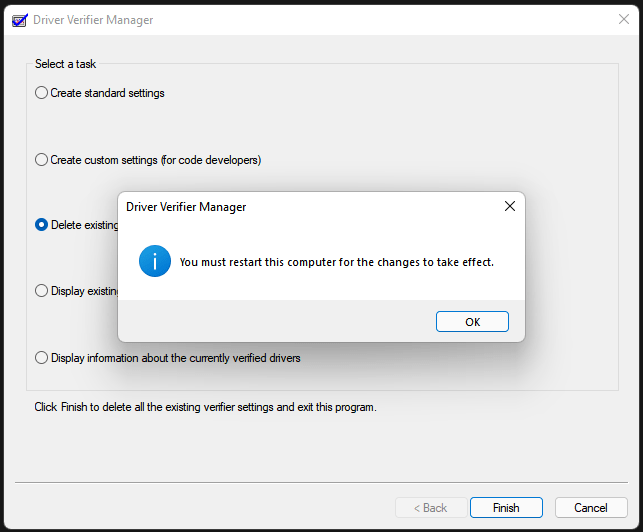
Перезагрузите компьютер с Windows.
8. Неподдерживаемое оборудование
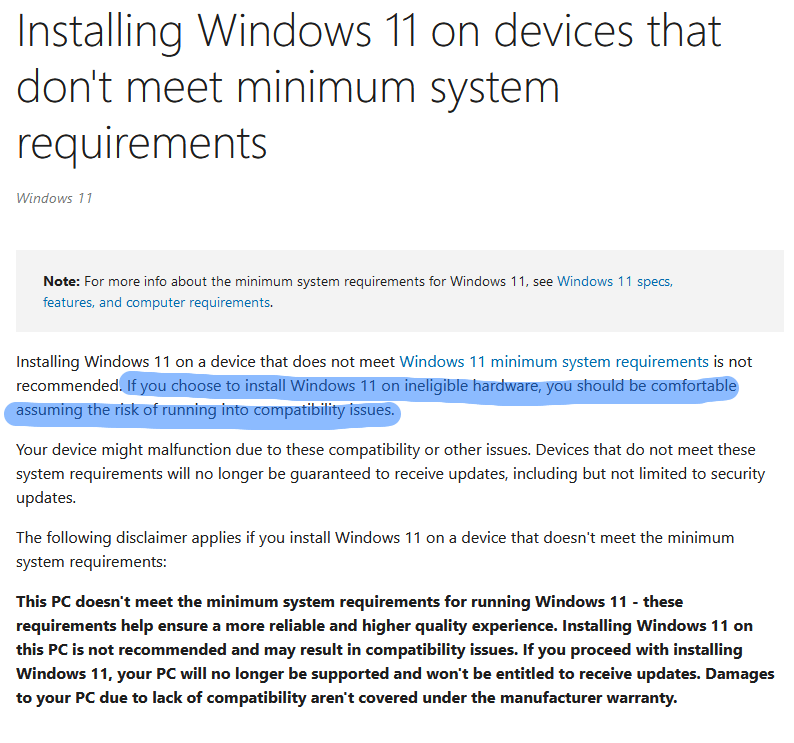
К сожалению, существуют обширные руководства, которые обещают установить Windows 11 на неподдерживаемом оборудовании. Но никто не может гарантировать 100% совместимость и стабильность ОС, что является решающим фактором для большинства из нас.
Я запускаю Windows 11 на Ryzen 5 1600, который является неподдерживаемым процессором. Тем не менее, я не думаю, что ошибка “SYSTEM_SERVICE_EXCEPTION” возникает из-за неподдерживаемого оборудования. Производителям, Microsoft и компаниям потребуется год, чтобы выпустить стабильный драйвер для последней 11-й операционной системы.
Источник Microsoft
Итог
Ошибка “SYSTEM_SERVICE_EXCEPTION” — это неисправный драйвер или компонент в машине. Вам следует обратиться за помощью к авторизованному инженеру для дальнейшего расследования, и я не рекомендую вам проводить проверки на аппаратном уровне. Я посоветовал своим коллегам и знакомым вернуться к Windows 10, поддержка которого закончится на бумаге в 2025 году. Дайте нам знать, какое решение помогло вам решить ошибку “SYSTEM_SERVICE_EXCEPTION” на синем экране смерти в разделе комментариев ниже.
Если у вас есть мысли о Как исправить ошибку BSOD “Исключение системной службы” в Windows 11?, не стесняйтесь оставлять комментарии внизу. Также подписывайтесь на наш канал DigitBin на YouTube для видеоуроков. Удачи!
Get new posts in your inbox
No spam. Unsubscribe anytime.