Ошибки Windows · 6 min read · Oct 24, 2025
Как исправить ошибку "Системный поток исключения не обработан"?

BSOD (синие экраны смерти) являются одним из самых разочаровывающих событий, с которыми может столкнуться пользователь компьютера.
В многих случаях ошибка “Системный поток исключения не обработан” вызывает BSOD. В Windows 10 и Windows 11 эта проблема может быть вызвана несколькими основными проблемами.
Убедитесь, что ваша система работает без сбоев, поняв и исправив эту ошибку. Итак, давайте начнем с руководства.
Что такое ошибка “Системный поток исключения не обработан”?
Системные потоки генерируют исключения, которые не обрабатываются обработчиками ошибок, что приводит к ошибке “Системный поток исключения не обработан”.
В многих случаях код ошибки (например, 0x0000007E) или имя файла (например, nvlddmkm.sys) указывает на проблемный драйвер или компонент.

Общие причины ошибки
Ошибка “Системный поток исключения не обработан” может возникнуть по различным причинам. Вот несколько распространенных причин:
Устаревшие или поврежденные драйверы: Эти ошибки часто вызваны устаревшими или поврежденными драйверами. Вы столкнетесь с BSOD, если драйвер не взаимодействует с вашим оборудованием.
Поврежденные системные файлы: Системные файлы вашей операционной системы имеют решающее значение для ее стабильной работы. Бывают случаи, когда поврежденные или отсутствующие файлы могут вызвать нестабильность системы и BSOD.
Неправильные настройки BIOS: BIOS может быть неправильно настроен, что приводит к проблемам совместимости.
Конфликты оборудования: Аппаратные сбои, такие как неисправная оперативная память, жесткие диски или видеокарты, могут вызвать эту проблему.
Несовместимое программное обеспечение: Эта ошибка также может быть вызвана несовместимым программным обеспечением или недавно установленными приложениями.
- [Решено] Код ошибки обновления Windows 0xc1900223 от Шрути Гупта
- Как исправить код исключения 0xc0000005 в Windows 10/11? от Рахула Пателя
- Как исправить проблемы с Bluetooth в Windows 10? от KJ
Как устранить ошибку “Системный поток исключения не обработан”?
Вот несколько решений, которые помогут вам устранить ошибку системного потока исключения, не обработанную:
Исправление 1: Обновите, откатите или переустановите драйверы
Также необходимо войти в Windows или в безопасный режим, чтобы выполнить этот метод.
Использование этого метода может устранить несовместимости драйверов, которые могут вызвать необработанные исключения системного потока в Windows 11.
Вот как обновить, удалить и переустановить драйверы.
Нажмите клавиши “ Windows + X ”.
В появившемся меню выберите Диспетчер устройств.
Затем щелкните правой кнопкой мыши на драйвере и выберите Обновить драйвер из контекстного меню.
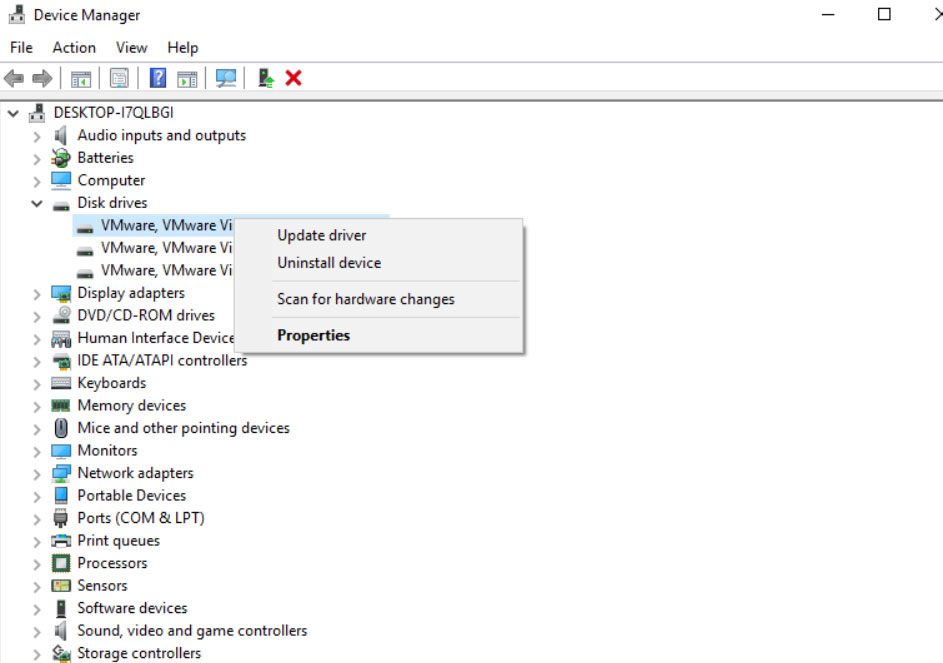
Затем в появившемся окне выберите Автоматический поиск драйвера.
Щелкните правой кнопкой мыши на драйвере и выберите Свойства.
Затем перейдите на вкладку Драйвер и нажмите Откатить драйвер.
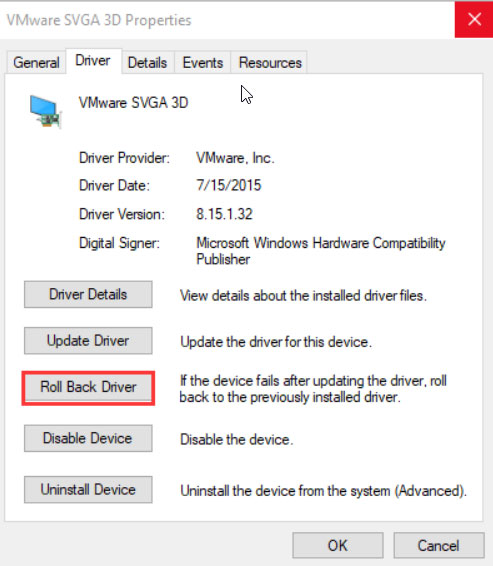
Выберите причину и нажмите Да.
Если не исправлено, выберите драйвер и щелкните правой кнопкой мыши на нем. Затем выберите опцию Удалить драйвер.
Чтобы установить драйвер, перейдите на веб-сайт производителя устройства и следуйте его инструкциям.
Исправление 2: Запустите диагностику памяти
Если будет обнаружена логическая проблема с памятью, диагностика памяти обнаружит и исправит ее. Вот шаги, которые вам нужно выполнить:
Запустите Windows или Безопасный режим.
Используйте клавиши “ Windows + R ”, чтобы открыть окно выполнения, и введите “ mdsched.exe.”
После запуска Программы диагностики памяти Windows выберите “ Перезагрузить сейчас и проверить наличие проблем.”
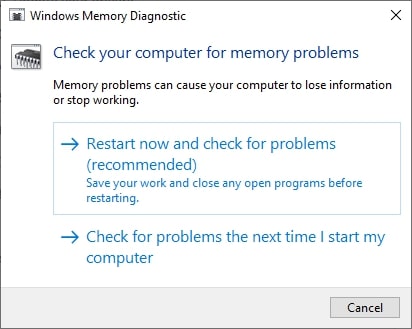
Позвольте компьютеру завершить диагностику памяти. Обычно будет небольшая пауза, пока этот процесс завершится.
Наконец, вы можете просмотреть результаты в Просмотре событий.
Исправление 3: Обновите прошивку
Обновление прошивки может помочь решить существующие проблемы и проблемы несовместимости оборудования.
Это может повысить стабильность компьютеров. Однако, чтобы обновить прошивку, выполните следующие шаги.
Одновременно нажмите клавиши “ Windows + R ”.
В окне выполнения введите “ MSConfig ” и нажмите OK.
Перейдите в раздел Инструменты.
Затем выберите Информация о системе и нажмите Запустить.
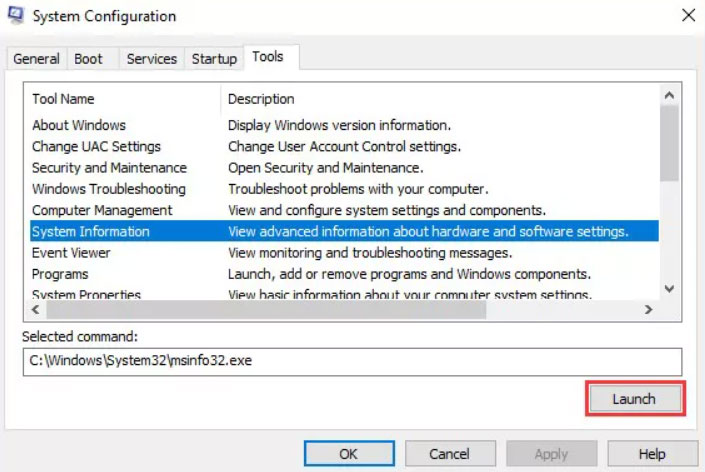
Также полезно иметь под рукой версию и дату BIOS.
Вам нужно будет загрузить правильную новую версию BIOS с веб-сайта производителя.
Используя USB, загрузитесь в BIOS, чтобы обновить прошивку с помощью последней версии BIOS.
- Компьютер перезагрузился после проверки на ошибки: логичный способ… от K. Масун
- 9 способов исправить ошибку Zoom с кодом 10004 (Windows и Mac) от Шрути Гупта
- Как исправить все проблемы со звуком в Windows 10? от KJ
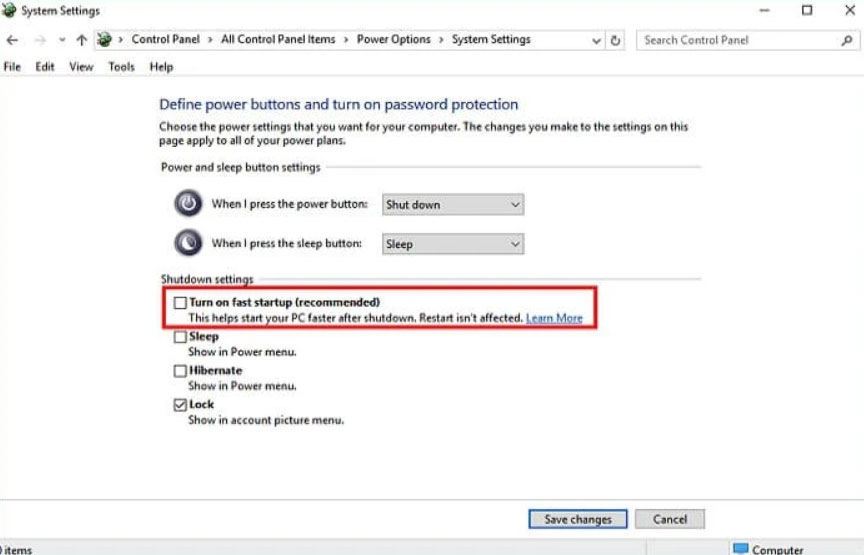
Исправление 4: Отключите быстрый запуск
Windows 11 имеет функцию быстрого запуска, которая сокращает время загрузки операционной системы.
Сообщается, что если вы отключите функцию быстрого запуска, ошибки BSOD, связанные с “Системный поток исключения не обработан”, не будет.
Перейдите в панель управления.
Найдите и выберите альтернативы питания.
Вы можете выбрать функцию кнопок питания.
Если какие-либо настройки в данный момент недоступны, измените их.
Вам следует снять галочку с флажка “ включить быстрый запуск ”. Нажмите OK, чтобы сохранить изменения.
После этого перезагрузите Windows и посмотрите, работает ли это. Ошибка BSOD “Системный поток исключения не обработан” больше не возникает.
Исправление 5: Переименуйте поврежденный файл
Рекомендуется переименовать файл, когда вы получаете имя файла, связанное с исключением потока, которое не было обработано системой.
Это приведет к тому, что Windows создаст новую копию программы и переустановит ее. Однако файлы драйверов находятся по адресу C:\ Windows\ System32\ drivers.
Если имя файла, связанное с системным потоком, не может быть получено, пользователи должны переименовать его. Сделав это, Windows создаст новую копию и переустановит ее. Чтобы переименовать файл, выполните следующие шаги:
Откройте Проводник и перейдите в C: WindowsSystem32drivers.
Щелкните на затронутом драйвере и нажмите F2.
Переименуйте файл со старым расширением.
Чтобы перезагрузить компьютер, нажмите Enter.
Исправление 6. Восстановите системные файлы
Ошибка “Системный поток исключения не обработан” также может возникнуть из-за поврежденных системных файлов. Поэтому их восстановление будет хорошей идеей. Итак, продолжайте и выполните следующие шаги:
Нажмите Windows + X и выберите Терминал Windows (Администратор). Если вы находитесь в безопасном режиме, запустите CMD из списка расширенных параметров.
Введите sfc /scannow и нажмите Enter. Это начнет замену любых поврежденных или потерянных системных файлов.
После выполнения команды, если вы столкнетесь с какими-либо проблемами, вы можете попробовать запустить DISM, чтобы восстановить работоспособность вашего ПК.
Поэтому выполните следующие команды в Терминале Windows или CMD одну за другой:
Exe /Online /Cleanup-image /ScanhealthExe /Online /Cleanup-image /RestorehealthИсправление 7. Переименуйте поврежденный драйвер
Если вы найдете файл с именем или связанным с кодом ошибки “Системный поток исключения не обработан”, вы можете переименовать драйвер в что-то другое. Таким образом, Windows получит новую копию драйвера и установит его.
Чтобы переименовать драйвер, выполните следующие шаги:
Перейдите в поиск Windows и введите CMD.
Щелкните правой кнопкой мыши на нем и выберите Запуск от имени администратора -> Да.
Введите C: и нажмите Enter.
Затем вставьте этот путь и нажмите Enter cd windows\system32\drivers (нажмите Enter) ren FILENAME.sys FILENAME.old. Здесь вам нужно заменить FILENAME на имя файла поврежденного драйвера.
Наконец, введите exit, нажмите Enter, а затем перезагрузите ПК.
Исправление 8. Восстановите ПК до более ранней версии
Если вы когда-либо создавали резервную копию своей системы, вы можете восстановить ее до более раннего времени, прежде чем возникла ошибка “Системный поток исключения не обработан”.
Для этого вам понадобится диск восстановления системы Windows или накопитель восстановления. Если он у вас есть, выполните следующие шаги:
Сначала вставьте диск восстановления системы в компьютер и выберите предпочитаемый язык.
Затем нажмите на опцию Восстановление и выберите Устранение неполадок -> Дополнительные параметры.
Затем выберите точку восстановления системы и следуйте всем инструкциям на экране.
Исправление 9: Переустановите ОС
Для необработанных исключений системного потока Windows 11, которые не реагируют на вышеуказанные методы, вы можете выполнить чистую переустановку операционной системы.
Сообщается, что эта стратегия помогает выявить необработанные исключения системного потока, которые не были обработаны пользователем.
Чтобы сделать резервную копию или восстановить данные перед переустановкой операционной системы, вам следует использовать надежные инструменты. Хорошей идеей будет начать с чистой установки Windows на новый жесткий диск.
Более того, в качестве последнего шага вы можете выбрать загрузку с нового системного диска, настроив последовательность загрузки BIOS.
Заключительные слова:
Надеюсь, вышеуказанные шаги помогли вам исправить ошибку, связанную с необработанным исключением системного потока.
Однако, если ошибка все еще возникает, я рекомендую вам переустановить Windows, перейдя в раздел Система -> Восстановление и посмотреть, поможет ли это вам.
- Устранение ошибки 0xFFFFFFFF в Windows: Полное руководство от Шрути Гупта
- Как исправить ошибку переполнения буфера драйвера? от K. Масун
- Как исправить ошибку GeForce с кодом 0x0003? от J. Шанмугам
Get new posts in your inbox
No spam. Unsubscribe anytime.