Технологии · 4 min read · Oct 10, 2025
Как исправить сбои/неработоспособность Telegram на iPhone?
Telegram — одно из популярных приложений для обмена сообщениями на смартфонах. Такие функции, как секретные чаты, неограниченное хранилище и возможность входа с нескольких устройств, сделали Telegram эффективной альтернативой WhatsApp. В этом руководстве я объяснил несколько важных советов по устранению неполадок, чтобы исправить проблемы с вылетами Telegram на iPhone.
Приложение Telegram может вылетать на вашем iPhone, если вы забыли обновить его до последней версии, доступной в App Store. Несвоевременное обновление приложения приведет к появлению ошибок, которые повлияют на функции приложения. Кроме того, если вы являетесь пользователем бета-версии Telegram, вы можете столкнуться с множеством ошибок и сбоев, что является обычным явлением для ранних сборок различных приложений.
Причины, почему Telegram вылетает на вашем iPhone
Если версия iOS, установленная на вашем iPhone, содержит ошибки или является бета-версией, это может вызвать несколько технических проблем для различных других приложений, включая Telegram.
Если Telegram не получил необходимых разрешений, некоторые функции могут не работать, и в результате вы можете столкнуться с вылетом приложения. Отключение обновления приложений в фоновом режиме для Telegram также иногда может привести к зависанию приложения во время использования и, в конечном итоге, к его вылету.
Лучшие способы исправить сбои Telegram на iPhone
Вот различные способы, которые вы можете использовать для решения проблемы с вылетом Telegram на вашем iPhone.
1. Перезагрузите iPhone
Начните с простого решения — перезагрузите ваш iPhone. Для случайных технических проблем часто достаточно перезагрузки, чтобы все исправить.
- Нажмите кнопку питания на iPhone.
- На следующем экране вы увидите Сдвиньте, чтобы выключить. Следуйте инструкции.
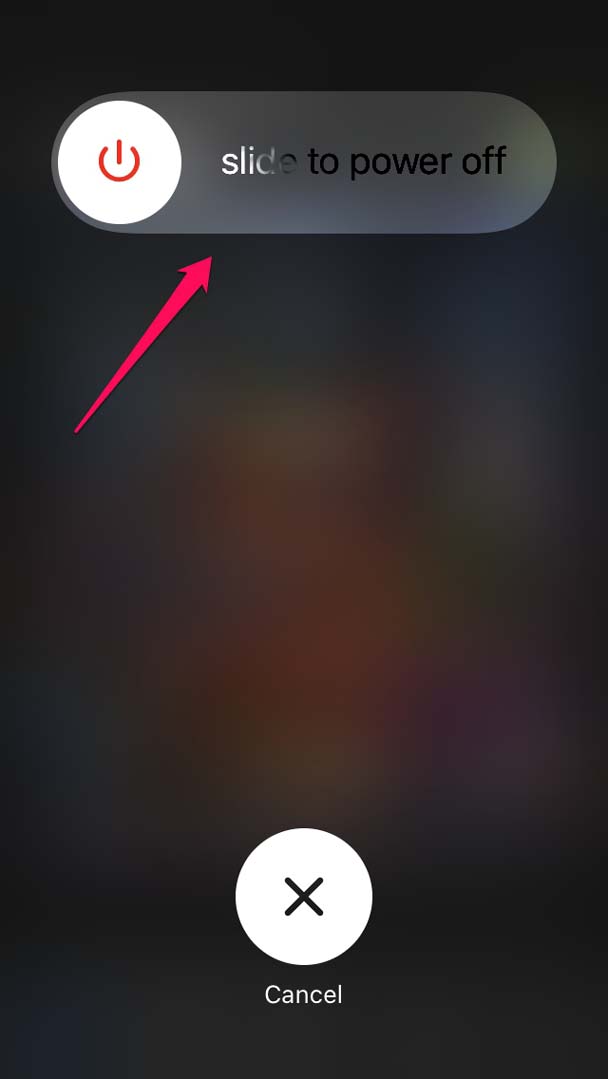
- Через несколько секунд снова нажмите кнопку питания, чтобы включить iPhone.
- Теперь откройте Telegram, и если он все еще вылетает, проверьте другие решения, которые я упомянул.
2. Принудительно закройте и перезапустите Telegram
Часто принудительное закрытие приложения Telegram через переключатель приложений может решить проблему с вылетом.
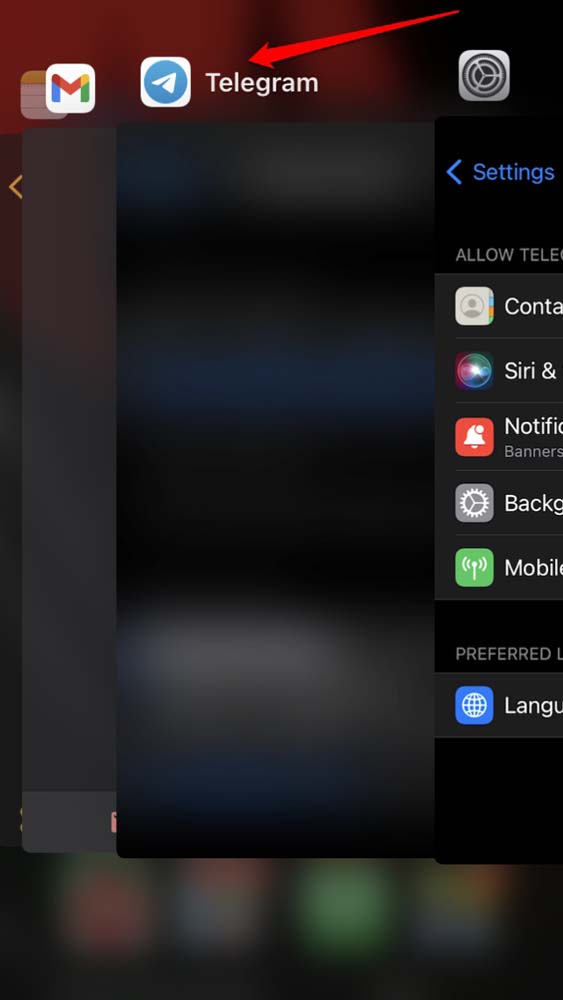
- Нажмите кнопку «Домой» на iPhone дважды, чтобы вызвать переключатель приложений.
- На iPhone без кнопки «Домой» просто проведите вверх от нижней части экрана и остановитесь посередине.
- Когда появится переключатель приложений, найдите Telegram, удерживайте и проведите вверх по карточке приложения, чтобы закрыть его.
- Затем запустите его снова.
3. Обновите Telegram
Чтобы исправить ошибки, присущие приложению Telegram, важно часто обновлять его до более новой версии.
- Откройте App Store.
- Нажмите на профиль Apple ID в правом верхнем углу.
- Затем просмотрите список приложений, ожидающих обновления.
- Если Telegram есть в этом списке, нажмите Обновить, чтобы начать.
4. Обновите iOS до более новой версии
Если вы используете более старую сборку iOS и не обновляли до последних сборок, вы можете столкнуться с некоторыми ошибками или проблемами совместимости версий с Telegram. Даже использование бета-версии для разработчиков может вызвать различные сбои, которые могут привести к вылету приложений при использовании нескольких приложений.
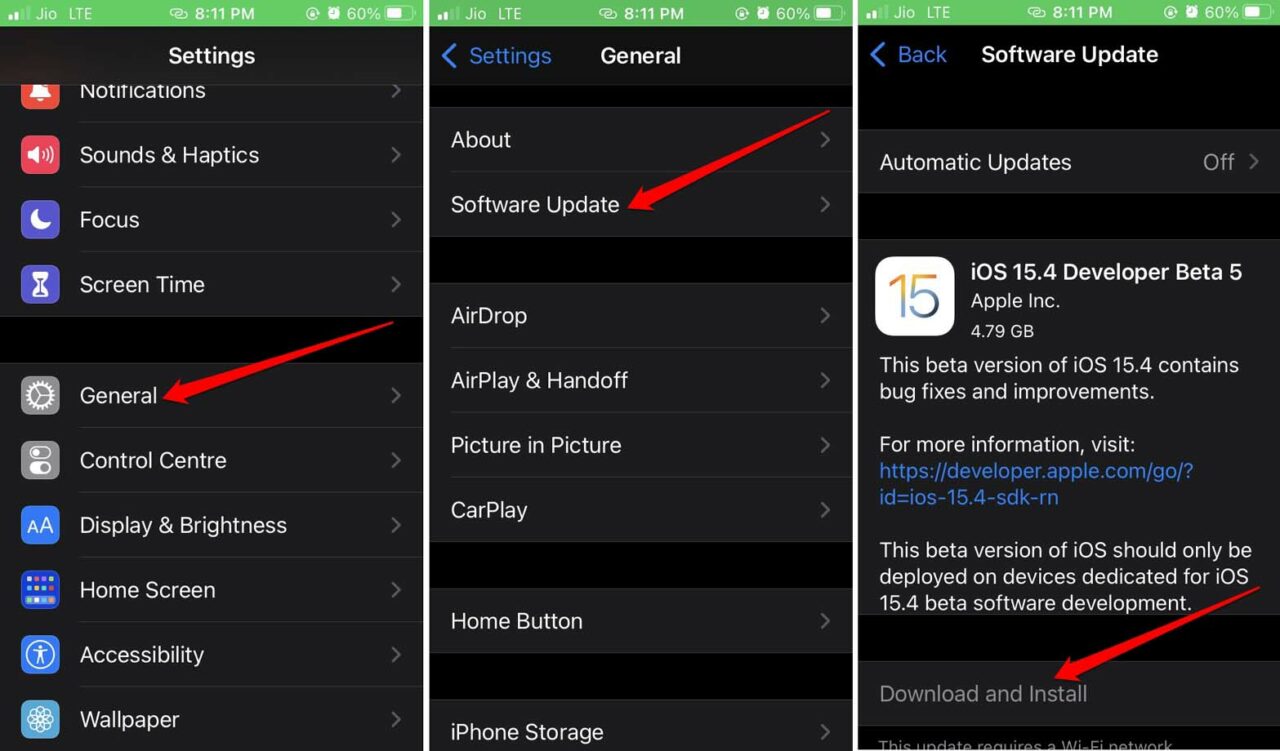
Чтобы установить последнее обновление iOS,
- Перейдите в Настройки
- Затем нажмите на Основные.
- В этом разделе нажмите на Обновление ПО.
- Подождите, пока устройство найдет доступные обновления.
- Если новая сборка iOS доступна, вы увидите информацию о ней.
- Также вам нужно нажать на Загрузить и установить, чтобы начать установку обновления iOS.
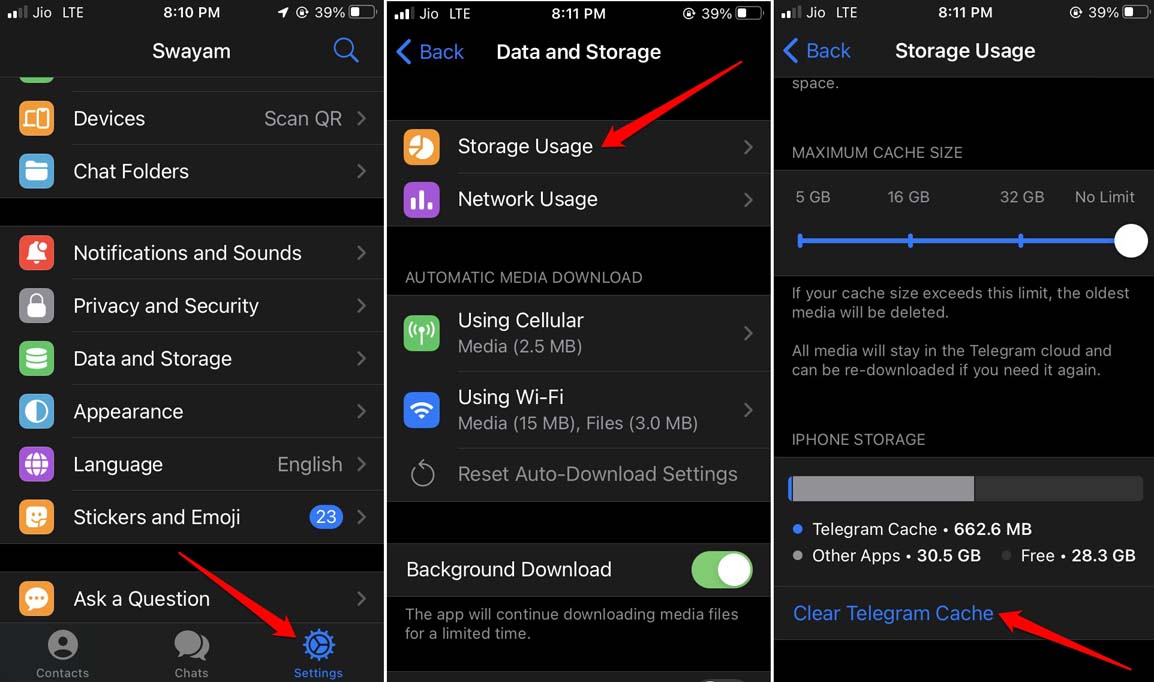
5. Очистите кэш Telegram
Чтобы удалить мусор из кэша, вам нужно обновить кэш. Приложение Telegram для iOS имеет встроенную возможность очистки кэша. Если Telegram не вылетает, вы можете попробовать следующие шаги.
- Запустите Telegram.
- Нажмите на Настройки в правом нижнем углу.
- Перейдите в Данные и хранилище. Нажмите на него.
- Нажмите на Использование хранилища.
- В этом разделе прокрутите до опции Очистить кэш Telegram и нажмите на нее.
6. Прекратите использование бета-версии Telegram
Если вы являетесь бета-пользователем приложения Telegram, вернитесь к стабильной версии. Как упоминалось ранее, бета-сборки приносят много ошибок и нестабильности в пользовательский опыт. Пользователи Apple iOS должны установить родную программу TestFlight, чтобы тестировать различные ранние сборки нескольких приложений.
Чтобы отказаться от участия в тестировании бета-версии Telegram,
- Перейдите на страницу информации о приложении Telegram в App Store через TestFlight.
- Нажмите на Прекратить тестирование.
В противном случае вы можете отправить электронное письмо разработчику приложения. Попросите их удалить вас из группы бета-тестеров.
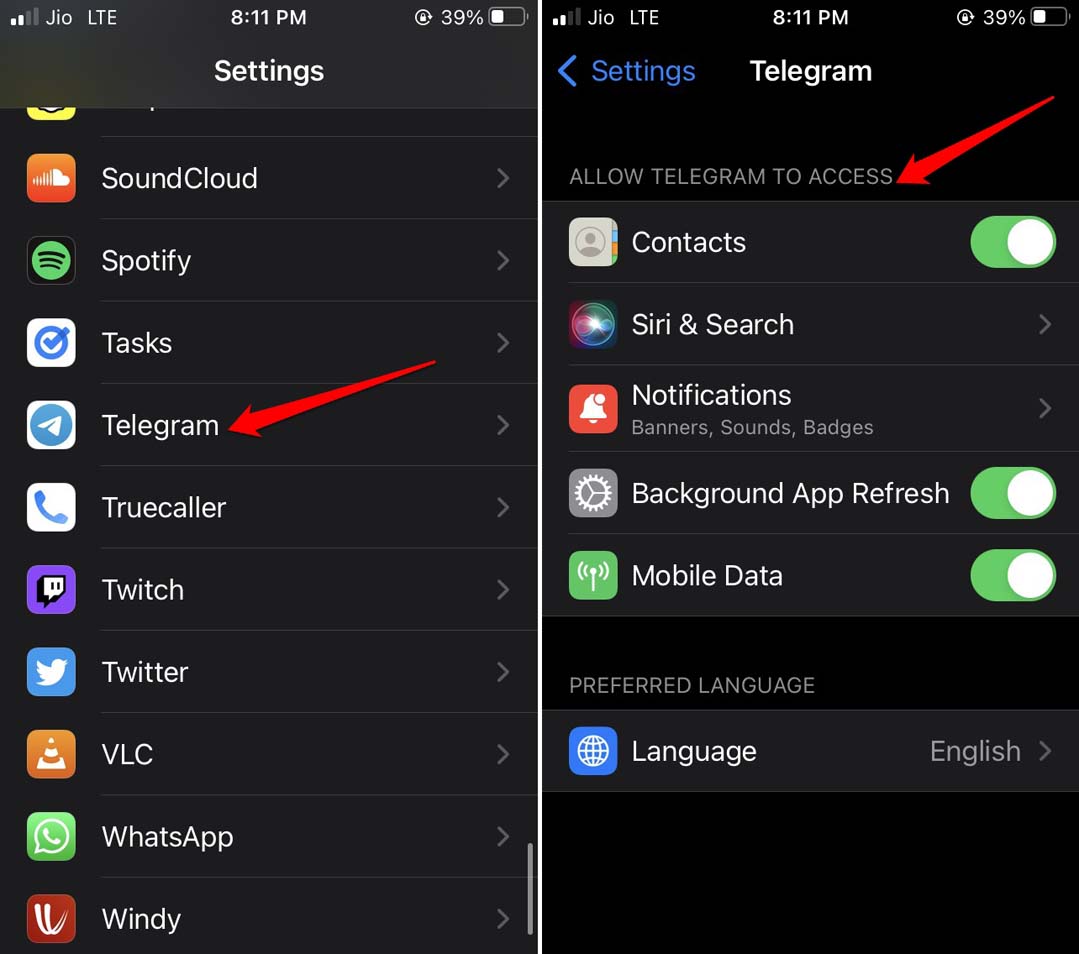
7. Включите все необходимые разрешения для приложения Telegram
Чтобы наслаждаться Telegram и его функциями без проблем, вам нужно предоставить необходимые разрешения приложению в настройках iOS.
- Запустите приложение Настройки на iPhone.
- Перейдите в Настройки Telegram.
- Включите все функции и подфункции, перечисленные под Разрешить Telegram доступ.
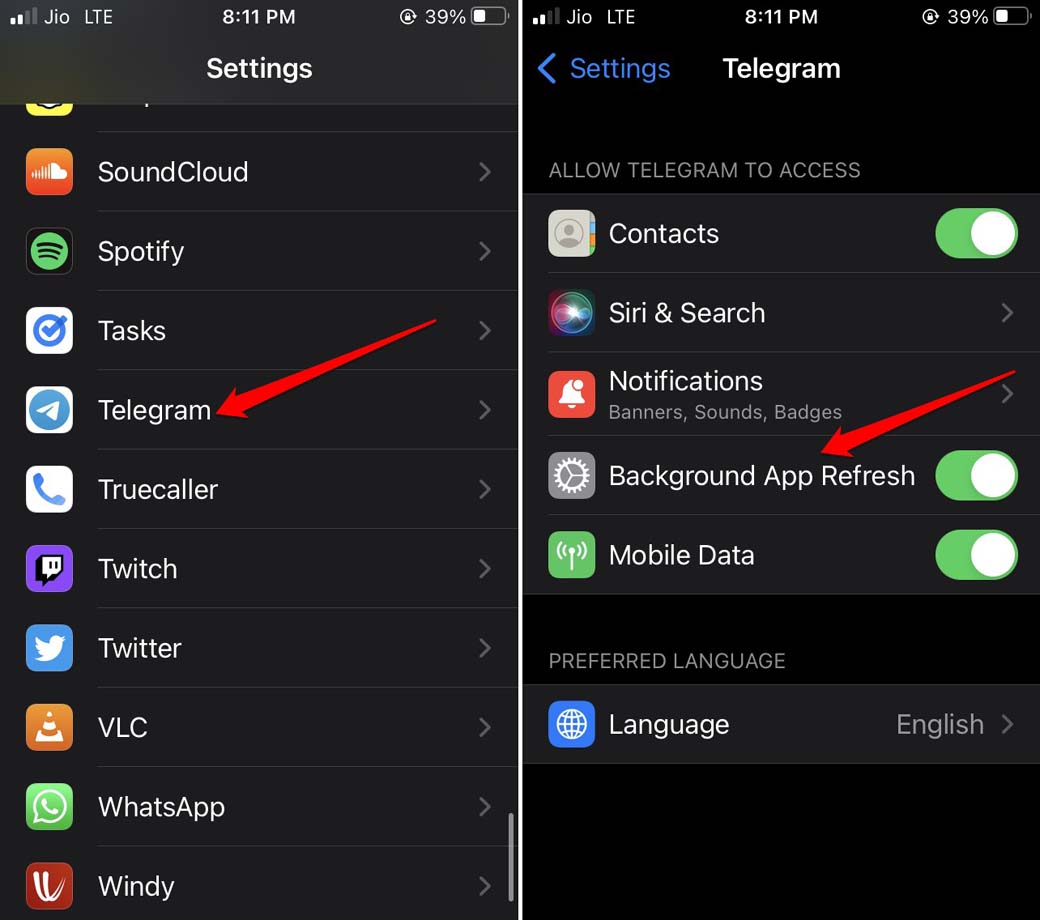
8. Включите обновление в фоновом режиме для Telegram
Чтобы получать все обновления и уведомления и чтобы все функции приложения Telegram работали плавно, включите обновление в фоновом режиме для него.
- Откройте Настройки iOS.
- Перейдите в Telegram и нажмите на него.
- В его настройках нажмите на переключатель рядом с Обновление в фоновом режиме, чтобы включить его.
9. Удалите и переустановите Telegram
Если ни один из вышеперечисленных советов по устранению неполадок не сработал, удалите Telegram с iPhone. Переустановите его из App Store. Этот трюк сработал для многих пользователей Telegram на iOS.
- Перейдите в библиотеку приложений iOS.
- Найдите Telegram и долго нажмите на значок приложения.
- Выберите Удалить приложение из появившегося меню.
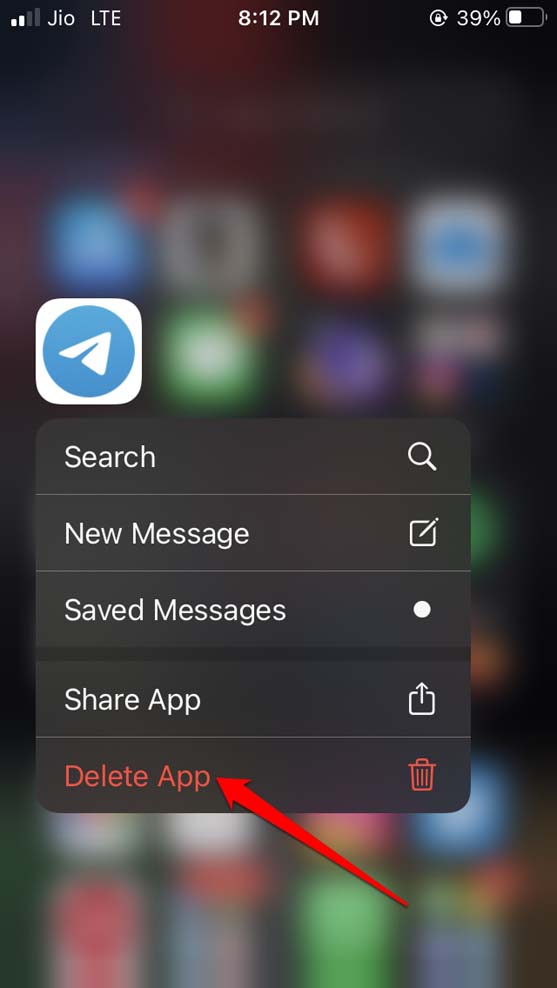
- Подтвердите удаление.
- Перейдите в App Store и найдите Telegram.
- Нажмите на значок загрузки, чтобы установить приложение на ваш iPhone.
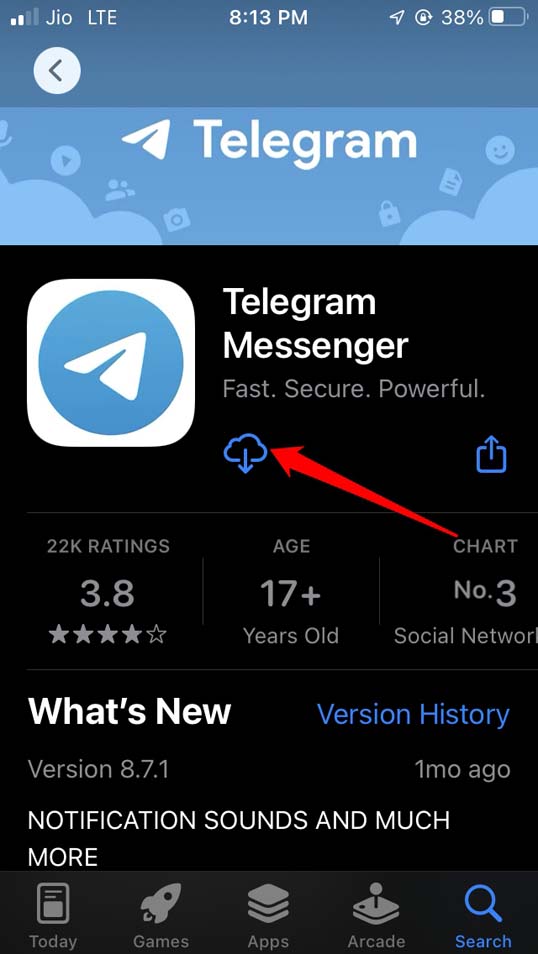
- Запустите Telegram, и он должен теперь работать нормально.
Заключение
Если вы предпочитаете общаться или переписываться через Telegram, вам необходимо исправить проблему с вылетом Telegram на вашем iPhone. Поскольку приложение для мгновенного обмена сообщениями безопасно обеспечивает связь, не полагаясь на третьи стороны для хранения пользовательских данных, вы должны выбрать Telegram вместо любого другого приложения для обмена сообщениями.
Если у вас есть мысли о Как исправить сбои/неработоспособность Telegram на iPhone?, не стесняйтесь оставлять комментарии ниже. Также подписывайтесь на наш канал DigitBin на YouTube для видеоуроков. Удачи!
Get new posts in your inbox
No spam. Unsubscribe anytime.