Технические советы · 6 min read · Dec 24, 2025
Как исправить проблему с голосовыми сообщениями Telegram на Android и iOS?
В наши дни голосовые сообщения стали ценным и быстрым средством общения, доступным в почти каждом мессенджере, включая Telegram, о котором мы поговорим в этом посте. Эта функция голосовых сообщений удобна, когда вам нужно быстро связаться с кем-то, и вам может потребоваться больше времени, чтобы напечатать ваше сообщение. В результате это используется. Но что происходит, когда она внезапно перестает работать, и вы не можете записывать или воспроизводить голосовые сообщения в Telegram?
Было бы сложно найти решение, если бы мы не знали, что вызывает “неработающие голосовые сообщения Telegram на Android и iPhone”. Хотя мы попробовали некоторые из наших лучших решений для голосовых сообщений Telegram, которые не работают на Android и iPhone, давайте посмотрим, какие из методов помогут вам исправить эту ошибку.
Исправление 1. Проверьте уровни громкости вашего телефона
Иногда это одна из тех незначительных деталей, которые вы можете упустить, что вызывает “неработающие голосовые сообщения Telegram на Android и iPhone”. Очевидно, что если уровень громкости на вашем телефоне слишком низкий, это создаст проблему для Telegram в распознавании вашего голоса, поэтому вам нужно убедиться, что громкость на нужном уровне, чтобы ваш голос был слышен.
Нажмите кнопку “увеличить громкость” на боковой стороне вашего телефона, будь то Android или iPhone, чтобы увеличить громкость. Кроме того, убедитесь, что ни одно Bluetooth-устройство не подключено к вашему телефону, а затем попробуйте проверить, можете ли вы снова воспроизвести свои голосовые сообщения Telegram или нет.
Исправление 2. Принудительно закройте приложение Telegram
Иногда могут возникать временные сбои, о которых вы не знаете, которые могут помешать Telegram воспроизводить или записывать голосовые сообщения на вашем телефоне. Это можно исправить, просто принудительно закрыв приложение Telegram, а затем перезапустив его на вашем телефоне, что может исправить проблему с неработающими голосовыми сообщениями Telegram.
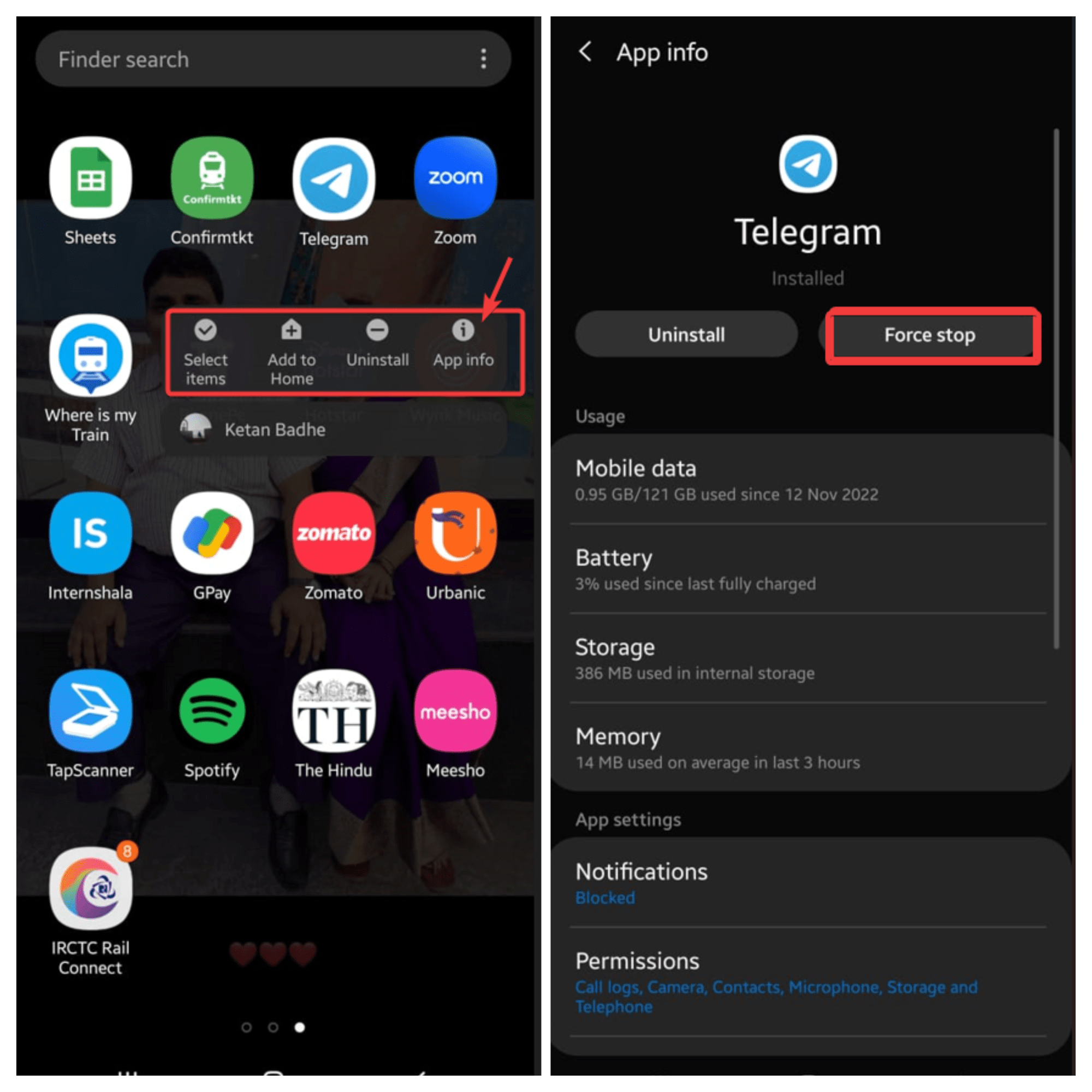
Чтобы принудительно закрыть приложение Telegram на Android, просто долго нажмите на значок приложения Telegram, а затем выберите значок “i” в меню. Теперь выберите и нажмите на опцию “принудительная остановка”, доступную там, чтобы мгновенно закрыть приложение Telegram.
Чтобы закрыть Telegram на iPhone, проведите вверх от нижней части экрана, чтобы открыть переключатель приложений (или дважды нажмите кнопку главного экрана). Чтобы закрыть карточку приложения Telegram, найдите ее и проведите вверх.
Исправление 3. Разрешите Telegram использовать микрофон
Убедитесь, что приложение Telegram имеет доступ к микрофону вашего мобильного телефона, так как вы не сможете записывать и отправлять голосовые сообщения, пока разрешение ограничено. Ниже приведены шаги о том, как проверить разрешения на использование микрофона как для Android, так и для iPhone.
Для Android
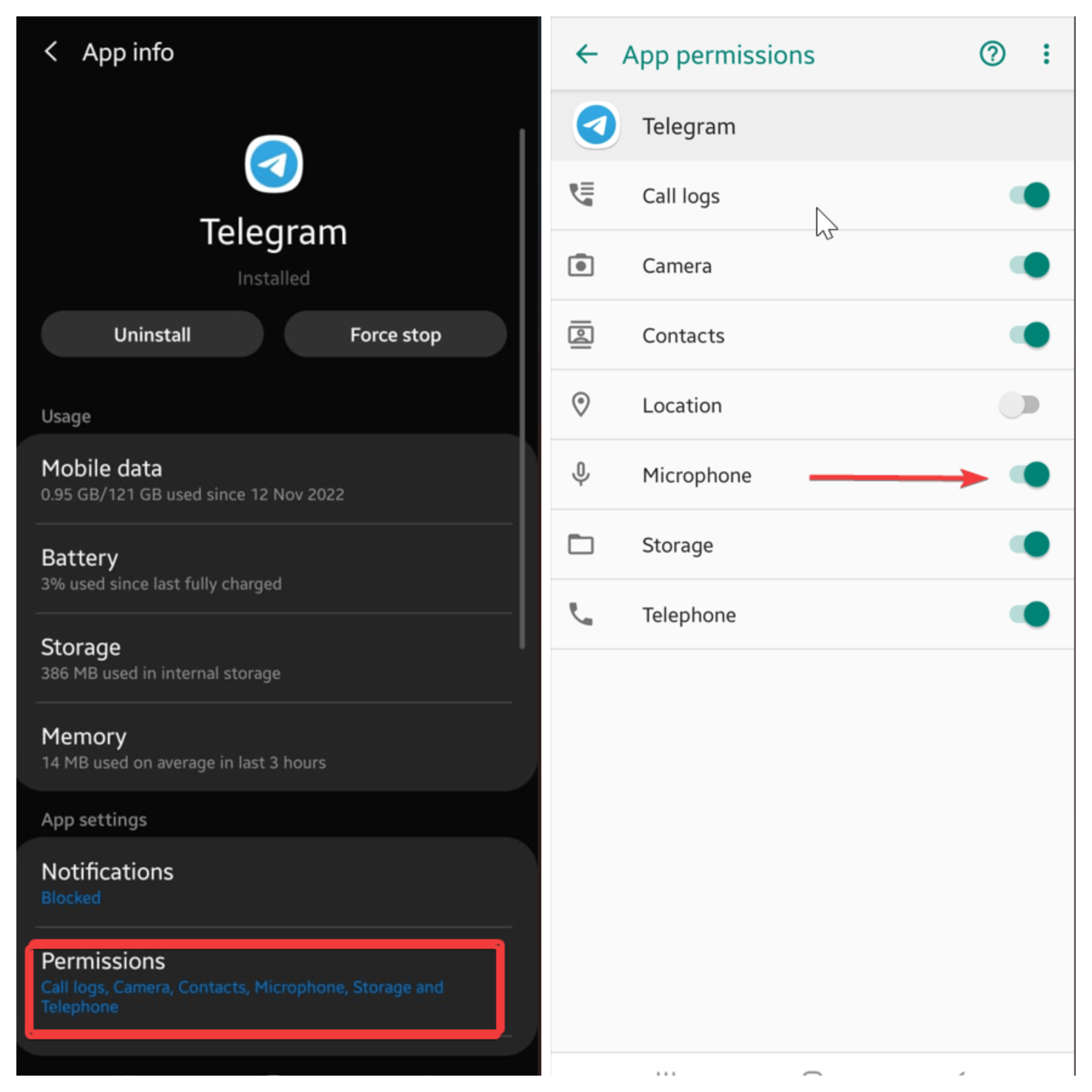
Шаг 1: долго нажмите на значок приложения Telegram, а затем выберите значок “i” в меню.
Шаг 2: Перейдите в Разрешения.
Шаг 3: Включите переключатель рядом с Микрофоном.
Для iPhone
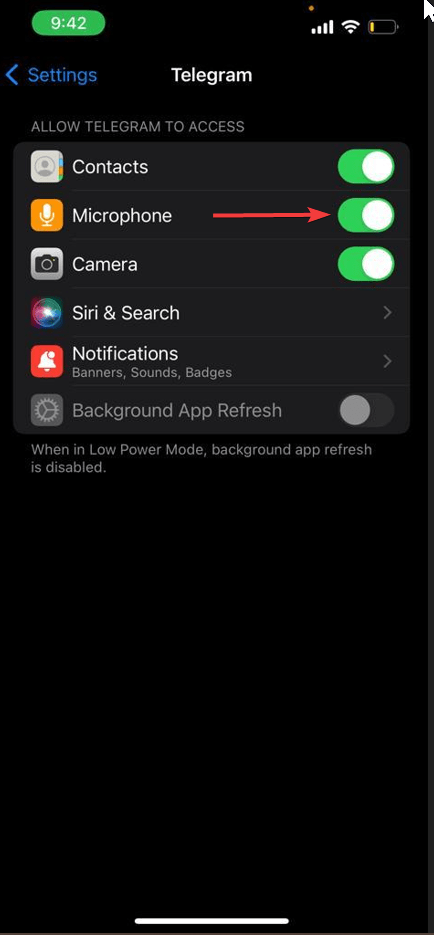
Шаг 1: Откройте “Настройки” на вашем iPhone, прокрутите вниз и нажмите на “Telegram”.
Шаг 2: Включите переключатель рядом с Микрофоном.
После выполнения указанных шагов для обоих устройств проверьте, исправляет ли это ошибку “неработающие голосовые сообщения Telegram на Android и iPhone”.
Исправление 4. Включите доступ к микрофону (Android)
С выходом Android 12 Google представил несколько новых функций конфиденциальности, которые были добавлены в его мобильную операционную систему в последнее время. Одной из таких функций является возможность контролировать микрофон вашего телефона из приложения. Если вы отключили доступ к микрофону в настройках вашего телефона, Telegram может не иметь возможности использовать ваш микрофон, несмотря на наличие всех необходимых разрешений, что вызывает неработающие голосовые сообщения Telegram.
Чтобы включить доступ к микрофону на Android, выполните следующие действия:
Примечание: Мы следуем этому шагу для телефона Samsung, но шаги для Android могут различаться.
- Шаг 1: Перейдите в “Настройки“ на вашем телефоне.
- Шаг 2: Перейдите в “Приложения“ и выберите Telegram.
- Шаг 3: Перейдите в “Разрешения“.
- Шаг 4: Включите переключатель рядом с доступом к микрофону.
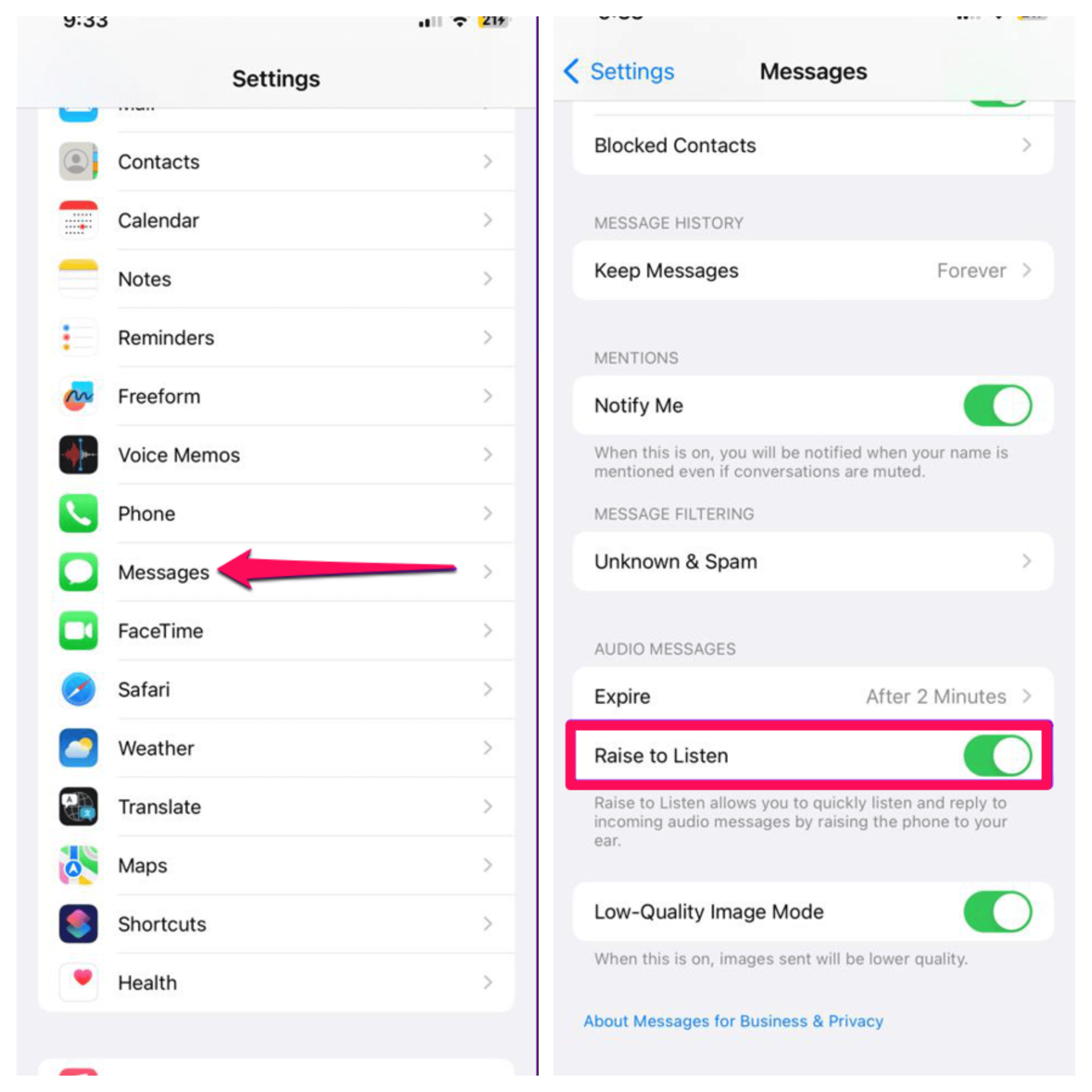
Исправление 5. Отключите функцию “Поднять, чтобы слушать” (iPhone)
“Поднять, чтобы слушать” - это уникальная функция, которая есть только у iOS. Она позволяет вам слушать и отвечать на голосовые сообщения, поднимая ваш iPhone к уху. Когда вы пытаетесь воспроизвести голосовые сообщения через динамик, эта функция вызывает их воспроизведение на низкой громкости. Поэтому, если вы используете ее только время от времени, лучше отключить ее.
Шаги для отключения функции “Поднять, чтобы слушать” просты. Вам нужно перейти в Настройки, прокрутить вниз до Сообщений и, наконец, отключить “Поднять, чтобы слушать” рядом с ним.
Исправление 6. Проверьте, ограничены ли голосовые сообщения для ваших контактов
Вы также можете выбрать, кто может отправлять вам голосовые сообщения в приложении, если вы подписаны на Telegram Premium. Вот как активировать голосовые сообщения для ваших контактов, если вы случайно отключили их и вызвали ошибку “неработающие голосовые сообщения Telegram на Android и iPhone“.
- Откройте Telegram как на Android, так и на iPhone.
- Нажмите “Настройки“ в правом нижнем углу вашего iPhone, а для Android нажмите на значок меню (три горизонтальные линии), расположенный в верхнем левом углу.
- Выберите “Настройки“ и прокрутите вниз до “Конфиденциальность и безопасность“.
- Выберите “Голосовые сообщения“ и выберите “Все” из меню.
Исправление 7. Освободите место на вашем телефоне
У вас заканчивается место на вашем телефоне? Если это так, то Telegram будет трудно загружать или сохранять любые новые голосовые сообщения. Чтобы избежать этой ситуации, освободите немного места, удалив несколько ненужных приложений, сохранив ваши данные в облачном хранилище или перенесите некоторые на другие устройства.
Выполните одно из этих действий и посмотрите, исправляет ли это ошибку “неработающие голосовые сообщения Telegram на Android и iPhone” или нет.
Исправление 8. Очистите кэш приложения Telegram
Избыточные данные кэша также являются одной из причин ошибки “неработающие голосовые сообщения Telegram на Android или iPhone”. К счастью, вы можете легко очистить кэш-память прямо из меню настроек.
Ниже приведены шаги для очистки кэш-памяти на вашем Android и iPhone.
- Откройте Telegram как на Android, так и на iPhone.
- Нажмите “Настройки“ в правом нижнем углу вашего iPhone, а для Android нажмите на значок меню (три горизонтальные линии), расположенный в верхнем левом углу.
- Выберите “Настройки” и прокрутите вниз до “Данные и хранилище“.
- Выберите “Использование хранилища“ из меню.
- Выберите опцию “Очистить кэш Telegram“ и нажмите “Очистить”, чтобы подтвердить.
Исправление 9. Проверьте, работает ли Telegram
Если сервер Telegram не работает, это может вызвать проблемы с отправкой и получением голосовых сообщений в самом приложении Telegram. Чтобы убедиться, что Telegram не работает, вы можете посетить сайт под названием “down detector”, чтобы увидеть, сталкиваются ли другие пользователи с той же проблемой. И если это так, это также может вызвать неработающие голосовые сообщения Telegram на Android и iOS.
Посетите Downdetector
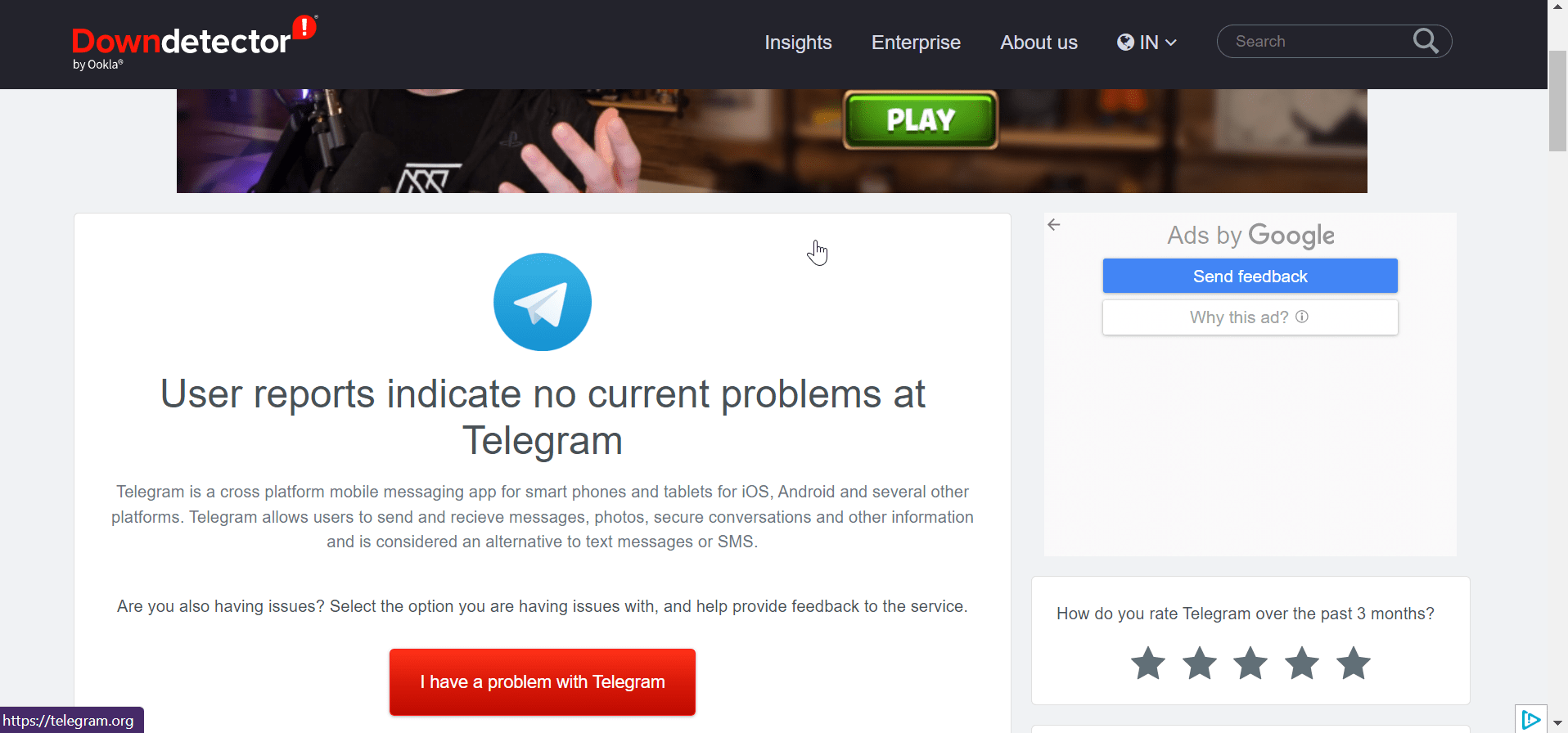
Если подтверждено, что сервер не работает, тогда у вас не останется выбора, кроме как ждать, пока Telegram исправит проблему с его стороны.
Исправление 10. Обновите приложение Telegram
Иногда проблема, с которой вы сталкиваетесь, не так серьезна, как вы думаете. Просто обновив приложение, вы можете легко исправить проблему или любой баг в приложении. Поэтому обновление - это хорошая идея, так как ни один другой метод устранения неполадок не работает.
Процесс обновления довольно прост, так как вам просто нужно перейти в Play Store, найти приложение Telegram и затем нажать кнопку обновления, если доступно обновление.
Заключительные выводы
Подходя к концу этой статьи о том, как исправить неработающие голосовые сообщения Telegram на Android и iPhone, я надеюсь, что вы нашли полезными упомянутые методы устранения неполадок. Кроме упомянутых методов, если у вас есть какие-либо предложения по этому поводу, дайте нам знать в комментариях ниже.
Если у вас есть мысли о Как исправить неработающие голосовые сообщения Telegram на Android и iOS?, не стесняйтесь оставлять их в комментариях ниже. Также, пожалуйста, подпишитесь на наш канал DigitBin на YouTube для видеоуроков. Удачи!
Get new posts in your inbox
No spam. Unsubscribe anytime.