Telegram · 5 min read · Nov 27, 2025
Как исправить проблему с Telegram Web в Chrome?
WhatsApp — это наиболее используемое приложение или сервис мгновенных сообщений по всему миру. Оно используется на смартфонах и в вебе. Хотя WhatsApp стал предметом обсуждения, будь то его политика конфиденциальности или отсутствие функций, несколько других альтернатив также стали популярными. Telegram — одна из популярных альтернатив WhatsApp, на которую многие люди перешли или используют параллельно с WhatsApp.
Интересно, что многие новые функции, которые вы видите в WhatsApp, уже доступны в Telegram. Темный режим, который вы сейчас используете в WhatsApp, был доступен в Telegram задолго до того, как о нем заговорили в сообществе WhatsApp. Однако, как и WhatsApp, пользователи Telegram также сталкиваются с несколькими проблемами, связанными с его работой.
Одной из таких проблем, о которой часто сообщают пользователи Telegram, является то, что Telegram Web не работает в Chrome. К счастью, в этом руководстве мы покажем вам, как вы можете исправить проблему с Telegram Web в браузере Chrome. Давайте проверим их.
1. Проверьте ваше интернет-соединение
Первое, что вы можете сделать, это проверить интернет-соединение и ваш Wi-Fi роутер, чтобы увидеть, работают ли они оптимально или нет. Веб-приложение Telegram не зависит от приложения Telegram на вашем смартфоне для работы, как веб-приложение WhatsApp.
Если вы столкнулись с проблемой в веб-приложении Telegram, то мы рекомендуем вам выключить и включить ваш Wi-Fi роутер, подключиться к нему снова и проверить, решает ли это проблему или нет. Возможно, вы подключены к неисправному интернет-соединению, что создает проблемы с функционированием веб-приложения Telegram.
Вы также можете обратиться к вашему провайдеру интернет-услуг, чтобы узнать статус вашего интернет-соединения, или подключиться к другому интернет-соединению, чтобы проверить, работает ли Telegram корректно или нет.
2. Проверьте сервер Telegram
Если есть проблема с серверами Telegram, то вы не сможете много сделать, чтобы это исправить. Вам нужно подождать, пока официальные серверы не заработают, чтобы веб-приложение Telegram работало идеально. Бывают случаи, когда разработчики временно отключают серверы для обслуживания платформы или добавления новой функции.
В таком случае мы рекомендуем вам использовать такие сайты, как Downdetector, чтобы узнать о статусе официального сервера Telegram. Вы также можете проверить официальный Twitter-аккаунт Telegram и форумы сообщества, чтобы узнать о текущем статусе серверов Telegram.
3. Измените DNS
Изменение DNS может помочь вам исправить большинство проблем с веб-сайтом. Если Telegram Web не работает в настольном браузере, то другой DNS может загрузить сообщения и медиа.
Ваш провайдер интернет-услуг автоматически устанавливает настройки DNS, вы можете изменить DNS в настройках Chrome; это абсолютно нормально, и вы не столкнетесь с проблемами со скоростью.
- Откройте Настройки Chrome.
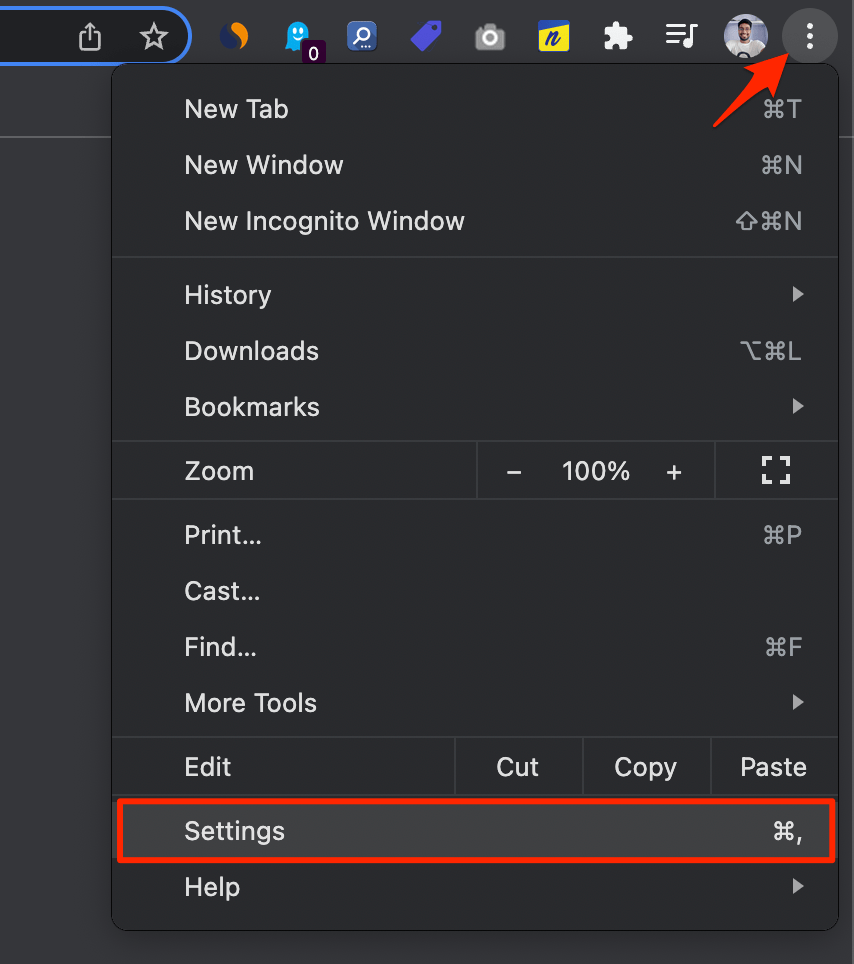
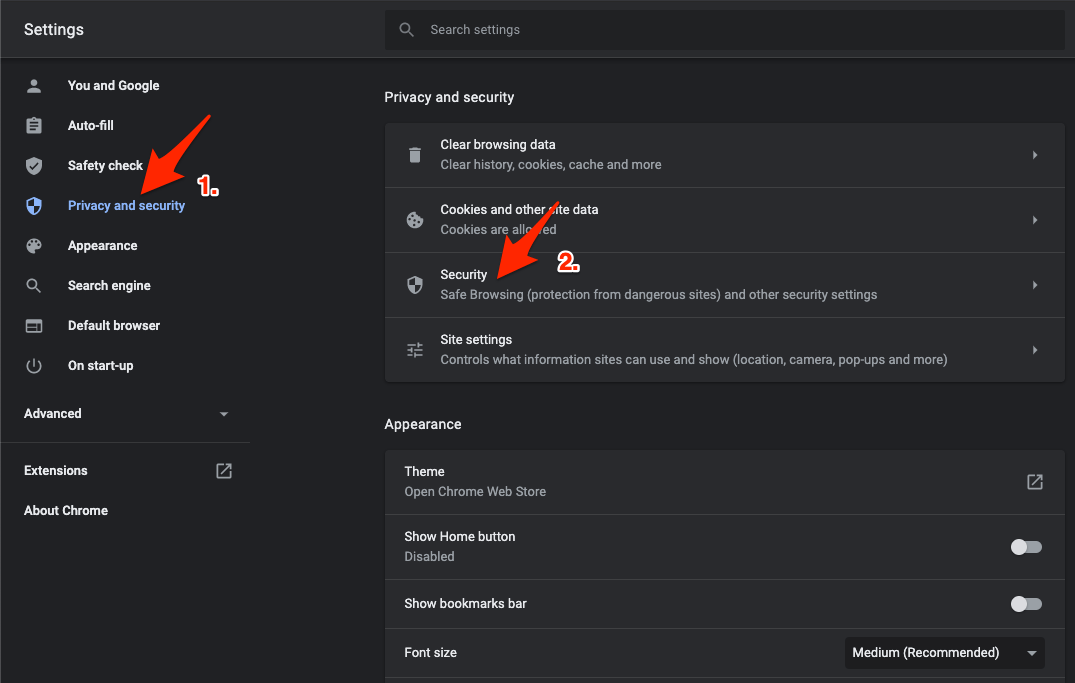
- Нажмите на Безопасность и конфиденциальность.
- Нажмите на опцию Безопасность.
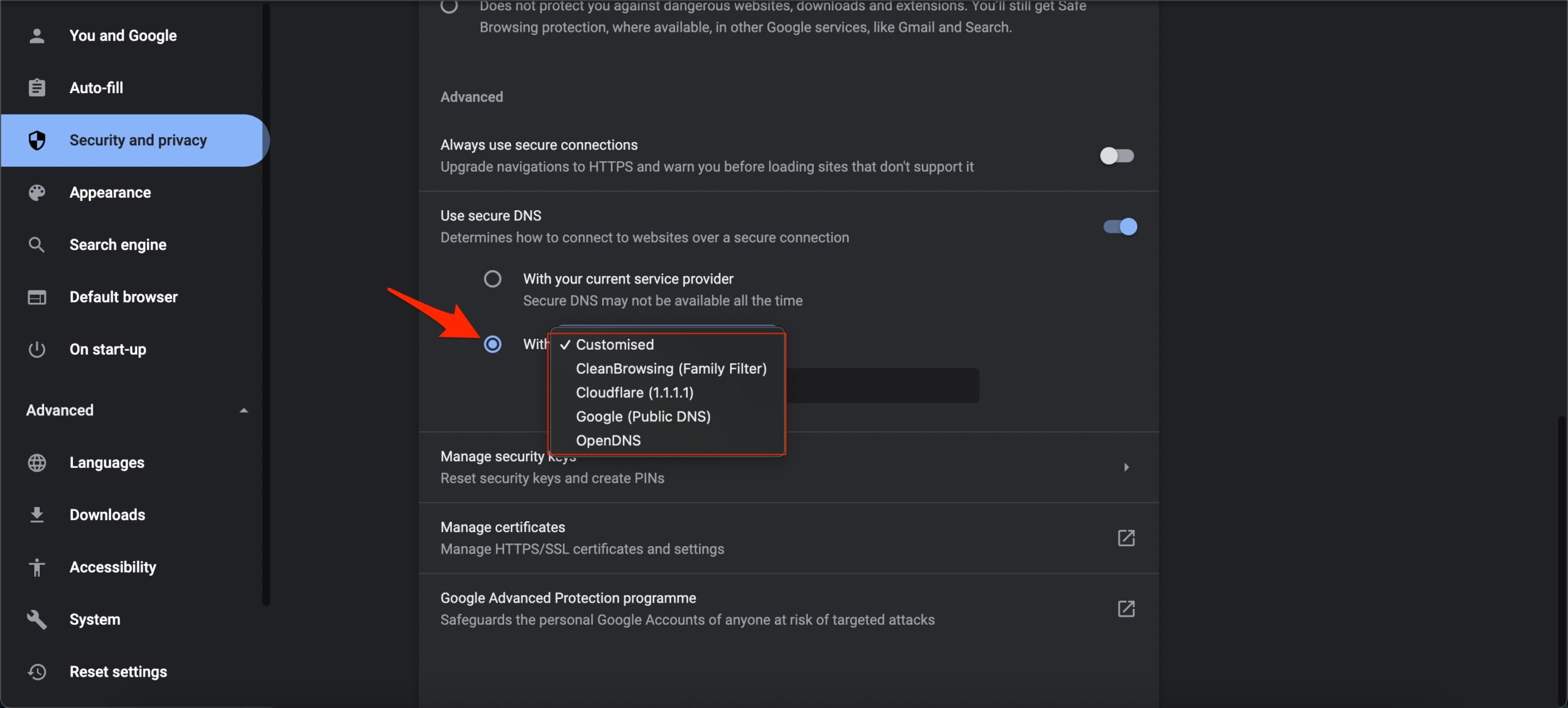
- Выберите настраиваемый DNS. Вы можете добавить пользовательский DNS или использовать любой указанный DNS из выпадающего меню.
4. Обновите браузер Chrome
Нажмите на иконку с 3 точками.
Выберите Настройки.
Нажмите на О Chrome на левой стороне.
Chrome начнет проверку на наличие новых обновлений.
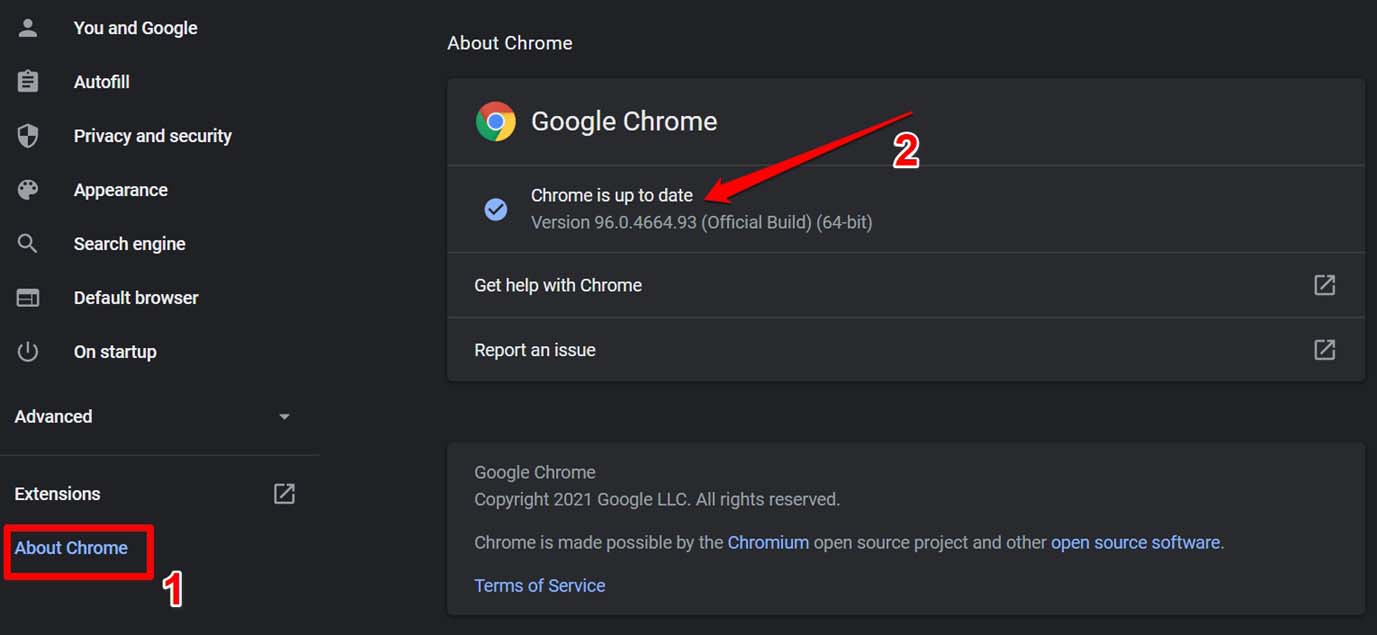
Если доступно новое обновление, установите его.
Перезапустите браузер Chrome и проверьте, работает ли Telegram нормально или нет.
Важно поддерживать все программы и приложения, установленные на вашем ПК, в актуальном состоянии. Обновленные приложения позволяют вам получить доступ ко всем новым функциям и также исправляют ошибки, присутствующие в них.
Существует вероятность, что ваш браузер Chrome работает на более старой версии, с которой Telegram сталкивается с проблемами. Следуйте приведенным выше шагам, чтобы обновить ваш браузер Chrome.
5. Переустановите Google Chrome
Если проблема все еще существует, то, вероятно, это связано с отсутствующим файлом в вашем веб-браузере. Чтобы это исправить, вам нужно сначала удалить браузер Chrome с вашего ПК.
Затем перейдите на официальный сайт и установите его снова. На этот раз следуйте всем шагам, как указано, чтобы избежать ошибок. После завершения установки проверьте, решает ли это проблему или нет.
6. Используйте другие веб-браузеры
Существует вероятность, что браузер Chrome в настоящее время испытывает проблемы с запуском Telegram. В таком случае вы можете выбрать другие браузеры. Причин для этого может быть несколько. Например, может быть ошибка, присутствующая в Chrome, которая будет устранена в новом обновлении.
До этого времени вы можете использовать другие браузеры, такие как Microsoft Edge, Opera и другие. Вот список лучших веб-браузеров для Windows 11.
7. Отключите брандмауэр
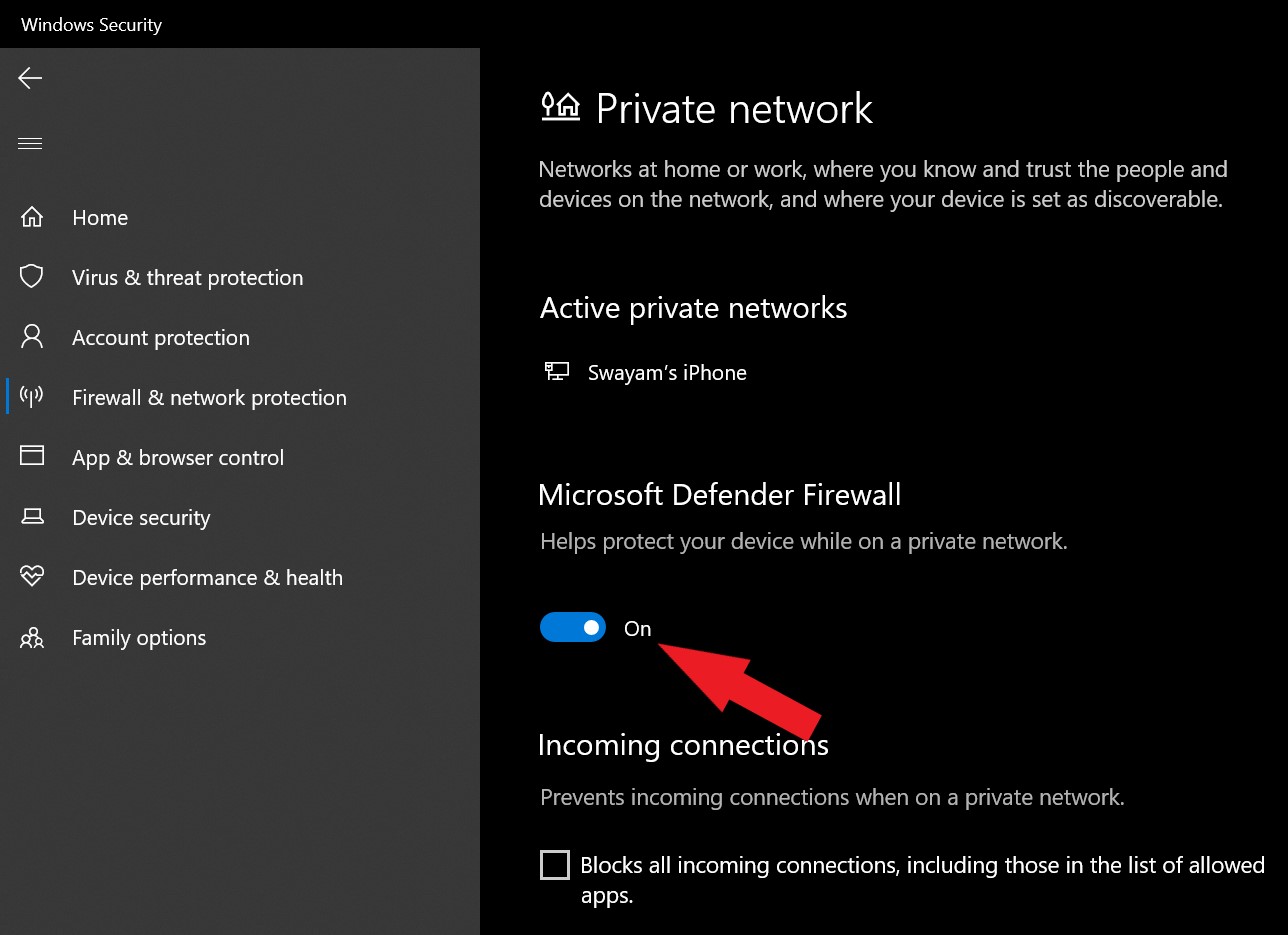
Убедитесь, что URL-адрес Telegram Web разрешен и не ограничен. Если это не так, вы можете добавить URL-адрес Telegram Web в разрешенный раздел, а затем перезагрузить ПК, чтобы изменения вступили в силу. Теперь попробуйте получить доступ к Telegram Web и посмотрите, решает ли это проблему или нет.
8. Отключите аппаратное ускорение и включите JavaScript
Вы можете попробовать отключить режим аппаратного ускорения в Chrome и включить JavaScript. JavaScript позволяет приложениям работать плавно без каких-либо проблем. Следуйте приведенным ниже шагам, чтобы отключить режим аппаратного ускорения в браузере Chrome.
- Откройте Google Chrome и нажмите на иконку меню с 3 точками в правом верхнем углу. Выберите Настройки из списка доступных опций.
- Раскройте раздел Дополнительно на левой панели и нажмите на Система.
- Теперь просто отключите опцию “ Использовать аппаратное ускорение, когда это возможно ”.
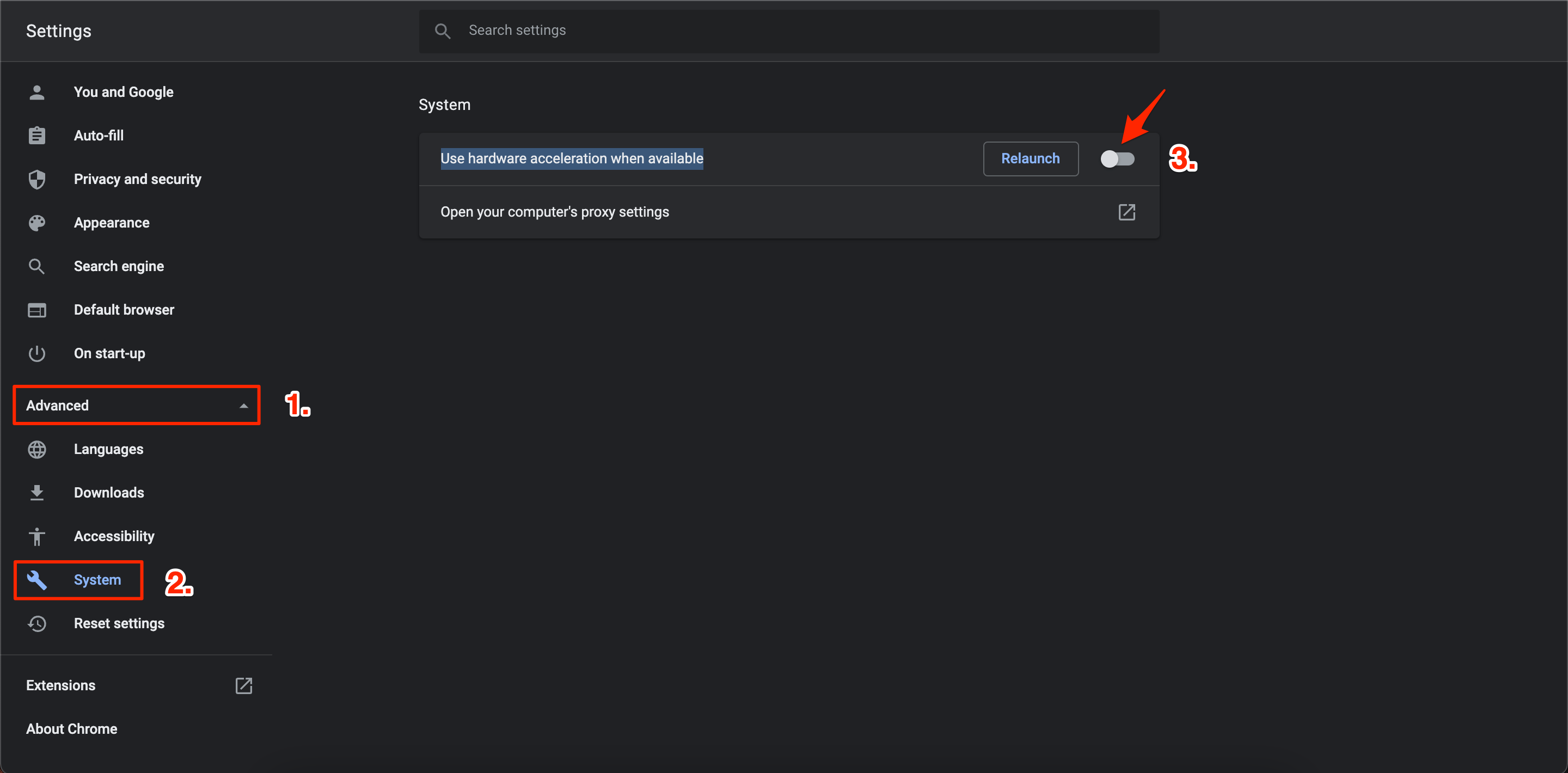
- Перезапустите Chrome и проверьте, решает ли это проблему или нет.
Теперь следуйте приведенным ниже шагам, чтобы включить JavaScript в Chrome.
- Откройте Настройки Chrome и выберите Конфиденциальность и безопасность на левой панели.
- Затем выберите Настройки сайта.
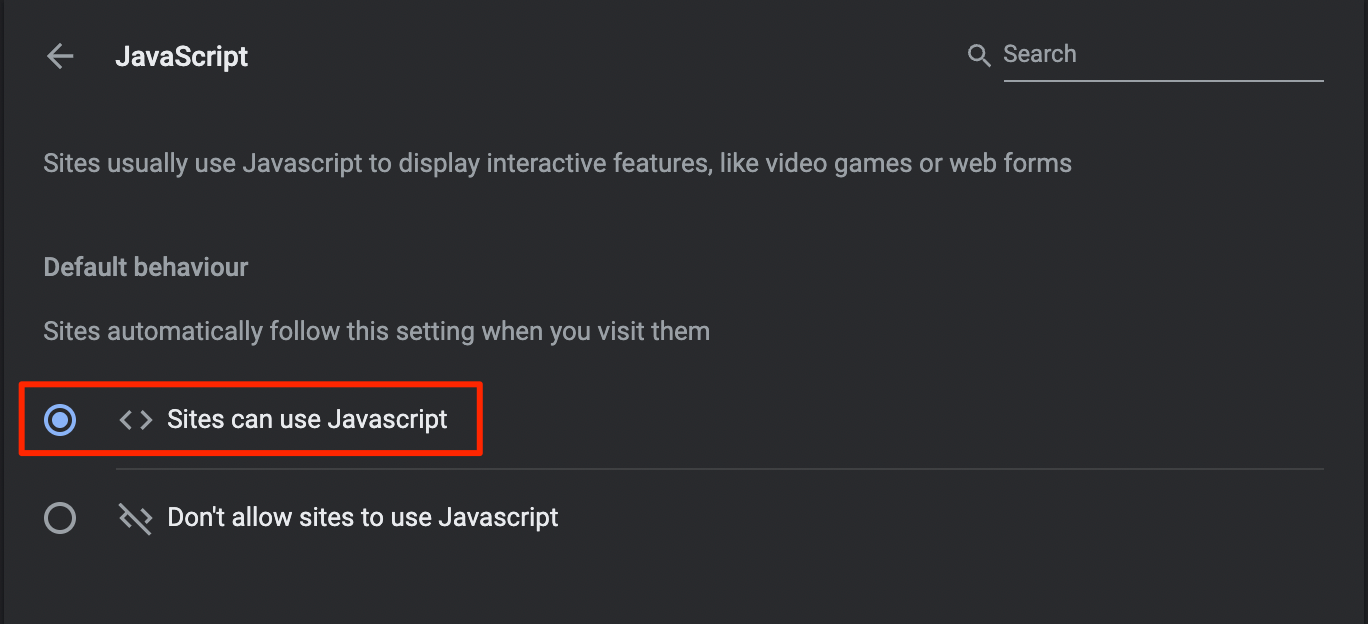
- Прокрутите вниз и выберите JavaScript и отметьте опцию “ Сайты могут использовать JavaScript ”.
9. Очистите кэш и куки Google Chrome
- Откройте меню Настройки Google Chrome.
- Выберите Историю из списка настроек.
- В окне Истории выберите опцию Очистить данные браузения на левой панели.
- Откроется окно Очистки данных браузения, в котором вам нужно отметить опции Куки и другие данные сайта и Кэшированные изображения и файлы.
- Также установите диапазон времени на Все время.
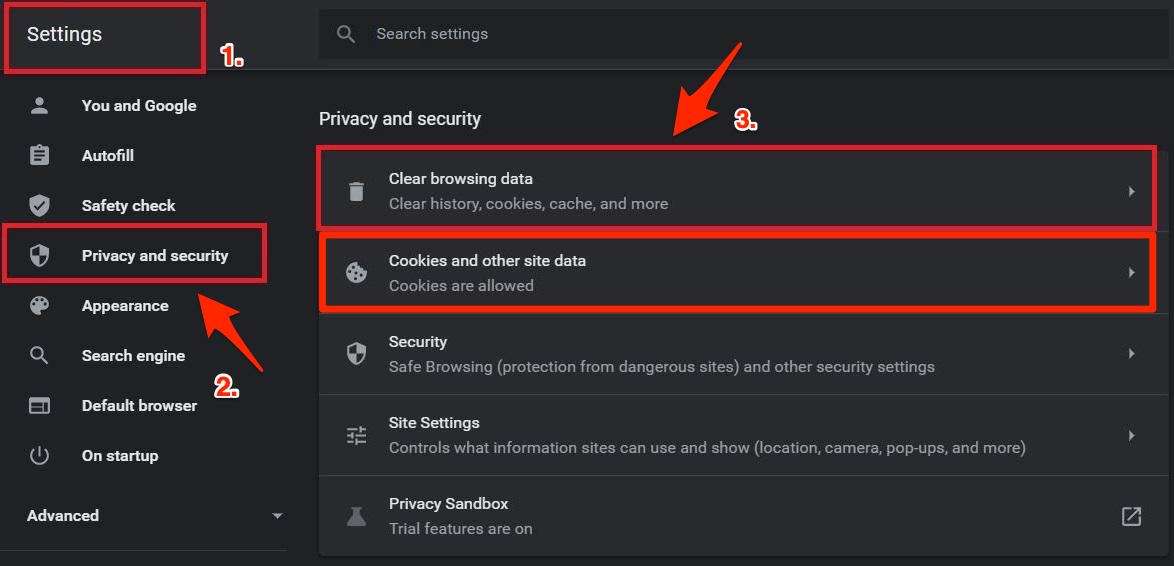
- После очистки перезапустите Google Chrome и посетите сайт YouTube, чтобы проверить, работает ли он правильно или нет.
Поврежденный кэш или временные файлы могут помешать не только Telegram, но и другим приложениям работать плавно в Chrome. Они также могут ухудшить общую производительность браузера. Рекомендуется периодически очищать кэш и куки, чтобы избежать таких проблем.
10. Сбросьте браузер Chrome
Если ничего не помогает, вы можете сбросить браузер Chrome. Это восстановит браузер и исправит все технические неполадки.
- Откройте браузер Chrome.
- Перейдите на Chrome://Settings.
- На левой стороне нажмите на Дополнительно.
- Нажмите на Сброс и очистка.
- Затем нажмите на Восстановить настройки до их оригинальных значений.
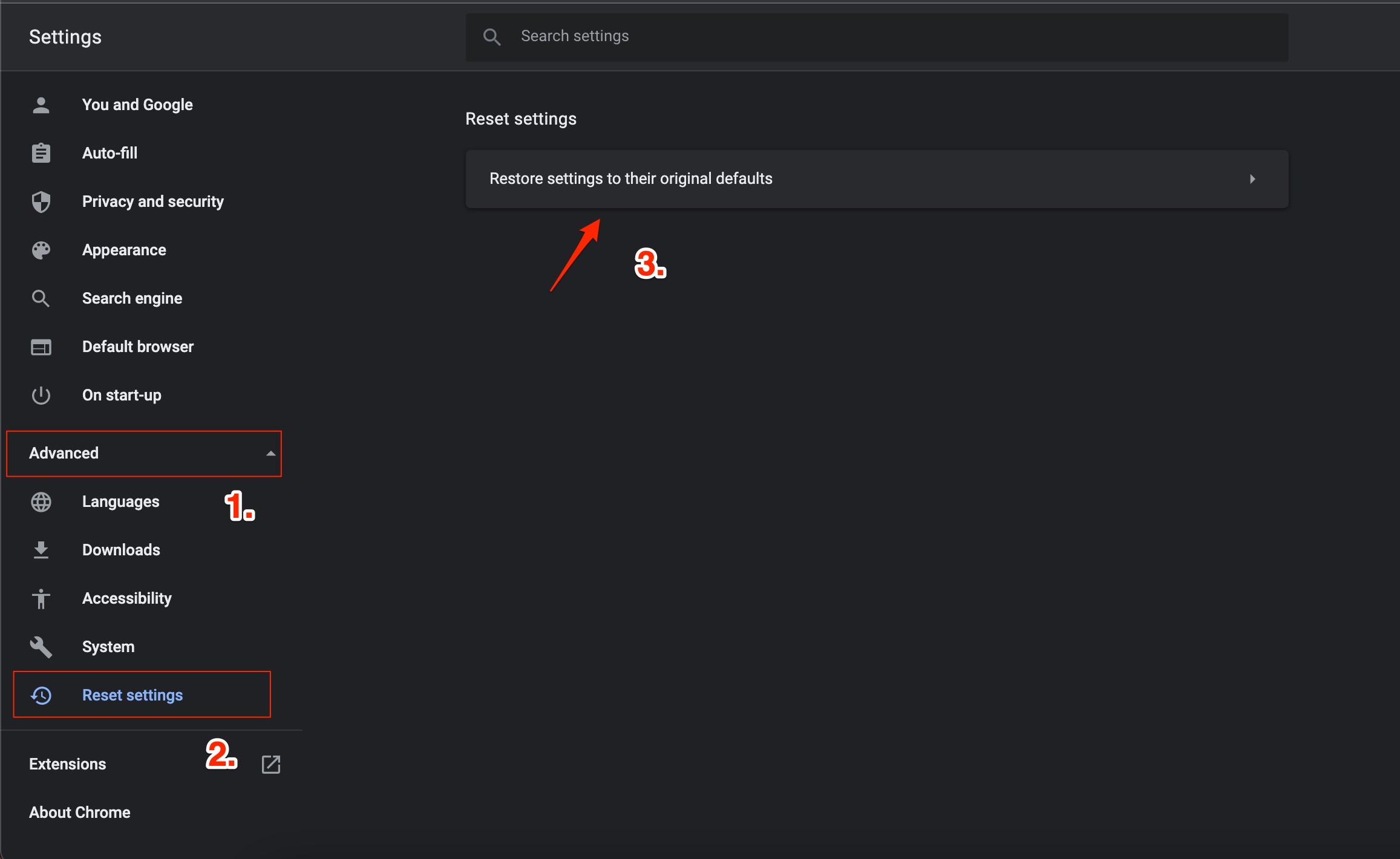
- Затем нажмите на Сбросить настройки в появившемся диалоговом окне.
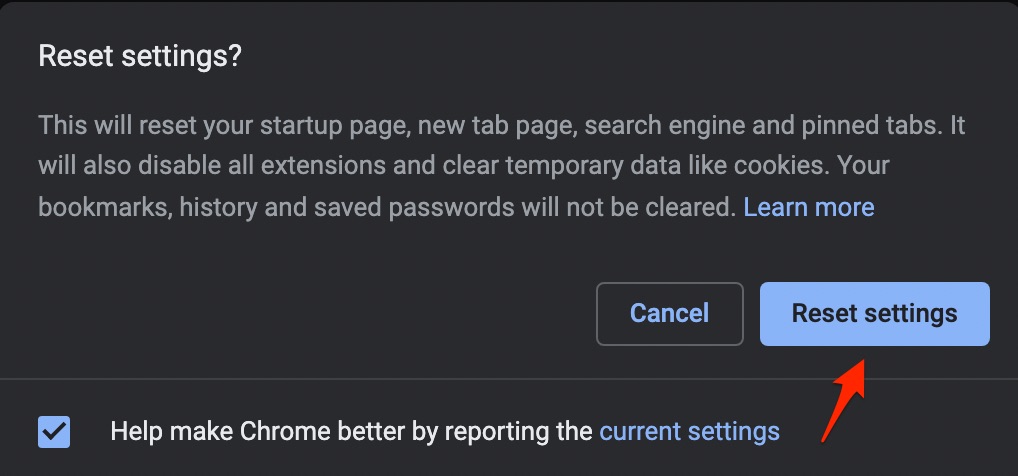
- Перезапустите браузер Chrome и попробуйте получить доступ к Telegram Web.
Основная цель любого приложения для обмена сообщениями — облегчить общение между двумя или более людьми. Поэтому вы можете использовать WhatsApp, Signal, Facebook Messenger и т. д., пока проблема с Telegram Web не будет решена.
Если у вас есть мысли о Как исправить проблему с Telegram Web в Chrome?, не стесняйтесь оставлять комментарии ниже. Также, пожалуйста, подпишитесь на наш канал DigitBin на YouTube для видеоуроков. Удачи!
Get new posts in your inbox
No spam. Unsubscribe anytime.