Техническая поддержка · 6 min read · Dec 15, 2025
Как исправить ошибку "Требуется совместимая с D3D11 видеокарта" в Windows 11
Предположим, вы готовы погрузиться в свою любимую игру или любое новое программное обеспечение и вдруг обнаруживаете, что оно не работает, и получаете ошибку: “Требуется совместимая с D3D11 видеокарта для запуска движка.”
Что вы будете делать тогда? Не волнуйтесь! Мы здесь, чтобы помочь вам. В этом руководстве вы получите несколько решений, которые помогут исправить эту проблему на вашем ПК с Windows 11. Итак, давайте начнем с руководства.
Что такое ошибка, требующая совместимую с d3d11 видеокарту для запуска движка?
Direct3D 11 (D3D11) является частью API DirectX, который вы можете использовать для выполнения всех ваших задач, связанных с мультимедиа или любыми задачами с высоким графическим качеством.
Таким образом, когда любая игра или ваше программное обеспечение для редактирования требует совместимую с D3D11 видеокарту, это напрямую указывает на то, что ваша видеокарта также поддерживает функции Direct3D 11.
Однако, к сожалению, если система не соответствует этому требованию, запустить приложение невозможно.
Каковы общие причины?
Устаревшие драйверы графики: Ваше устройство может работать на устаревшем или поврежденном драйвере GPU.
Несовместимое оборудование: Аппаратное обеспечение вашего устройства может не поддерживать Direct3D 11.
Сбои программного обеспечения: В вашем новом обновлении программного обеспечения может быть сбой.
Проблемы с DirectX: Возможно, вы неправильно установили DirectX на своем устройстве.
Проблемы с обновлением Windows: Если вы недавно обновили Windows 11 с новым обновлением, то это обновление может содержать ошибки.
Как исправить “Требуется совместимая с D3D11 видеокарта для запуска движка” на ПК с Windows 11
Вот несколько начальных решений, которые вы можете попробовать, чтобы решить проблему с DirectX на вашем ПК с Windows 11:
Исправление 1: Проверьте требования к игре
Обычно люди, играющие в игры, покупают дорогостоящее оборудование, но это не всегда так.
Не редкость, когда пользователи работают на старых конфигурациях по той или иной причине, и тогда играть в современные игры становится невозможно.
Определенно хорошая идея - проверить минимальные системные требования перед тем, как начать игру, если вы используете компьютер с более низкими характеристиками или получаете сообщение об ошибке “Требуется совместимая с D3D11 видеокарта” при попытке запустить игру.
Большинство игр имеют эту информацию на своих официальных сайтах, на Steam (или других игровых платформах) или на конкретных сайтах игр.
Исправление 2: Обновите DirectX
Ваш компьютер может не поддерживать функции DirectX 11, если он работает на более старой версии DirectX, чем DirectX 11. В этом случае рекомендуется обновить DirectX.
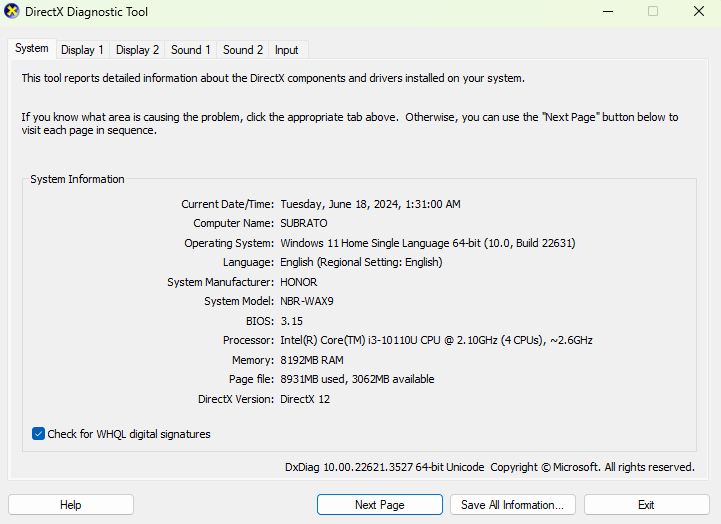
Первое, что вам нужно сделать, это проверить версию DirectX на вашем ПК.
Чтобы вызвать Выполнить, одновременно нажмите клавишу Windows и R на клавиатуре. Вы можете ввести dxdiag и нажать OK.
Убедитесь, что у вас установлена последняя версия DirectX.
Исправление 3: Отключите лаунчер игры и перезапустите
Чтобы решить проблему с игрой Direct3D 11, рекомендуется завершить работу лаунчера игры и перезапустить его перед тем, как пытаться использовать более сложные решения.
Иногда приложения неожиданно зависают или прекращают работу, но вы можете это исправить, перезапустив компьютер. Следуйте этим шагам снова:
Чтобы открыть Диспетчер задач, нажмите Control + Shift + Esc.
Щелкните правой кнопкой мыши на приложении лаунчера игры из списка активных процессов. Нажмите кнопку Завершить задачу.
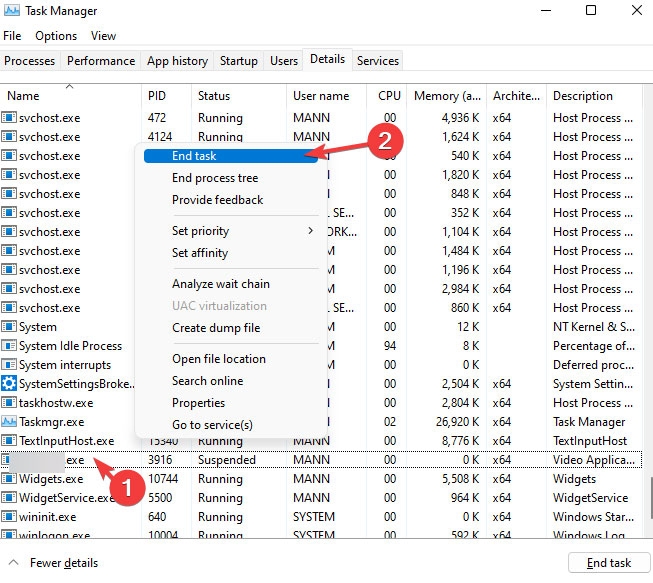
Теперь закройте Диспетчер задач.
Вы можете открыть игру и проверить, сохраняется ли проблема.
Исправление 4: Проверьте, поддерживает ли ваша видеокарта Direct3D
Хотя ваша видеокарта может соответствовать минимальным требованиям, она может не поддерживать некоторые функции Direct3D. Вот шаги, которые вам нужно предпринять, чтобы это выяснить:
Первым шагом откройте поле поиска Windows, введите dxdiag и нажмите Enter.
В инструменте диагностики DirectX выберите вкладку Экран.
В разделе Драйверы должен быть указан драйвер Direct3D.
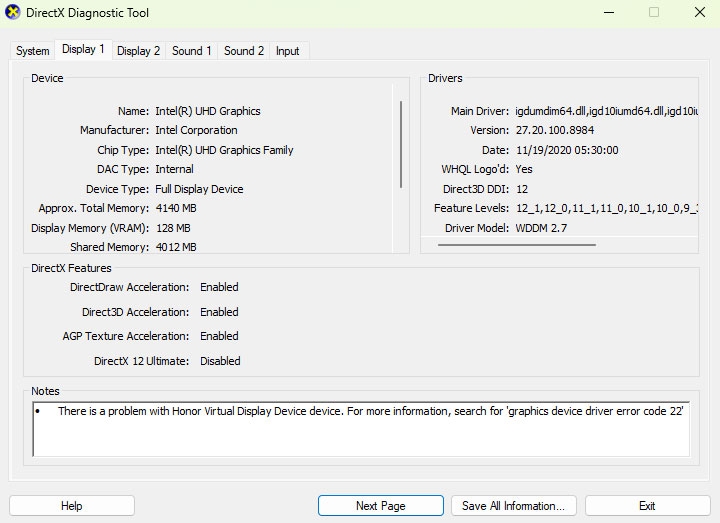
Если он не установлен, возможно, это связано с тем, что он недоступен. Прошло довольно много времени с тех пор, как DirectX был интегрирован в доставку обновлений Windows, поэтому, если вы не обновляли, попробуйте следующие шаги:
Сначала в поле Поиск Windows введите Обновления и нажмите Enter.
Затем нажмите Дополнительные обновления.
Установите все необязательные обновления (очень важно!).
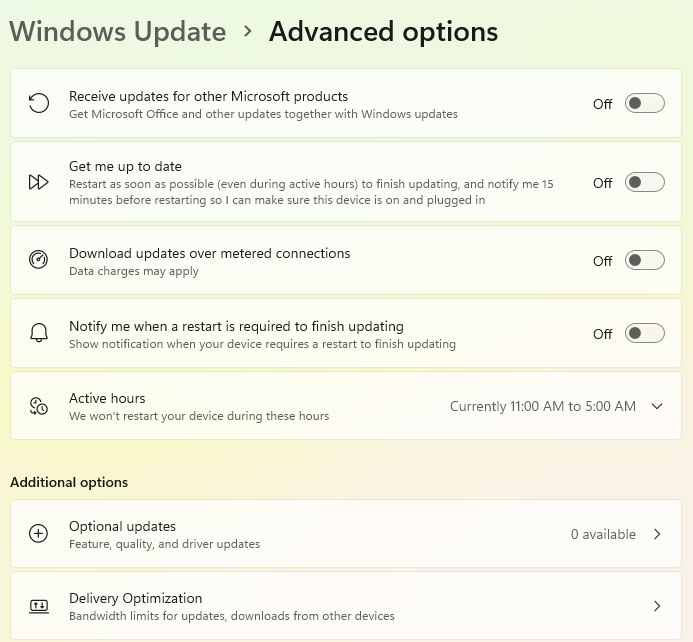
Перезагрузите ПК после выполнения этого и попробуйте снова запустить игру.
В качестве альтернативы вы можете загрузить и установить компоненты устаревшего SDK DirectX, хотя это актуально только для старых игр и не будет работать на последних.
Исправление 5: Запустите игру с использованием выделенной видеокарты
Игры могут использовать встроенную видеокарту, если они не работают с DirectX 11, несмотря на то, что ваша дискретная видеокарта поддерживает DirectX 11.
Вместо использования дискретной видеокарты вам нужно заставить игру использовать интегрированную видеокарту. Чтобы начать, выполните следующие шаги:
Запустите приложение Настройки, нажмите Windows + I.
Перейдите в раздел Система > Дисплей. Выберите Графика.
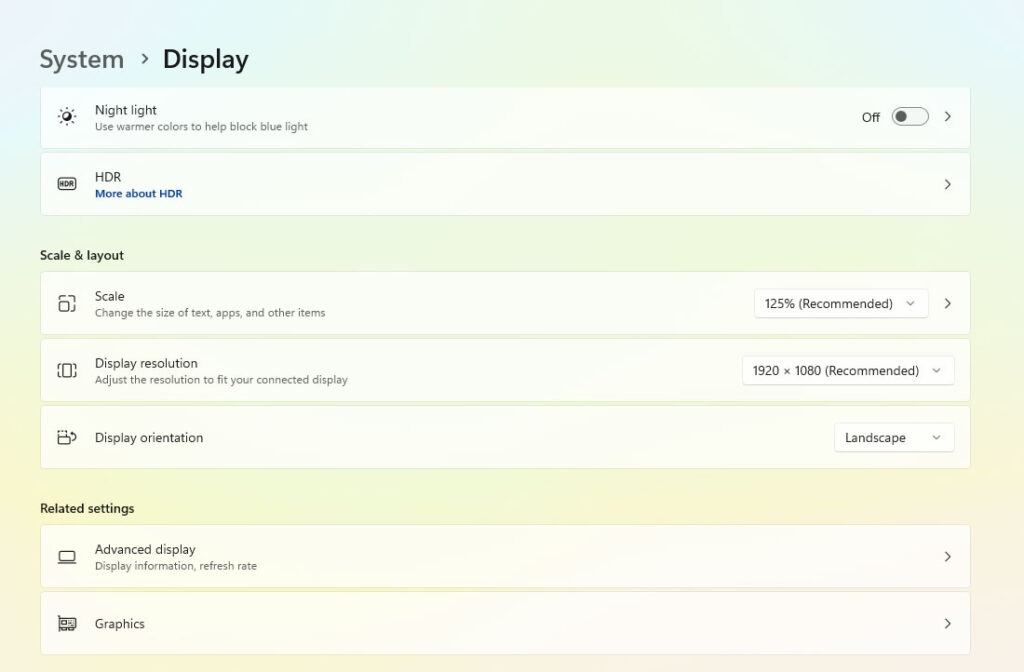
Чтобы настроить приложение, прокрутите вниз до раздела ‘Пользовательские настройки‘. В списке нажмите на значок стрелки, чтобы получить доступ к игре.
Выберите Предпочтения GPU из выпадающего меню. Выберите Высокая производительность.
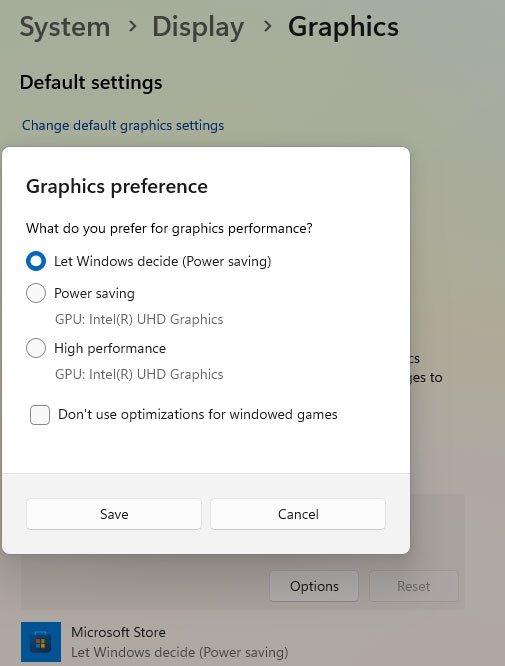
- Теперь вы можете закрыть приложение Настройки.
Исправление 6: Восстановите Visual C++ Redistributables
Для запуска игр и приложений Windows OS требуются библиотеки времени выполнения Visual C++. Если они повреждены, возможно, восстановить существующую установку без удаления всего пакета. Следуйте этим шагам:
Сначала, чтобы открыть меню Пуск, нажмите клавишу Windows и введите appwiz.cpl.
В списке установленных программ найдите Visual C++ Redistributable. Чтобы изменить его, щелкните правой кнопкой мыши на нем и выберите Изменить.
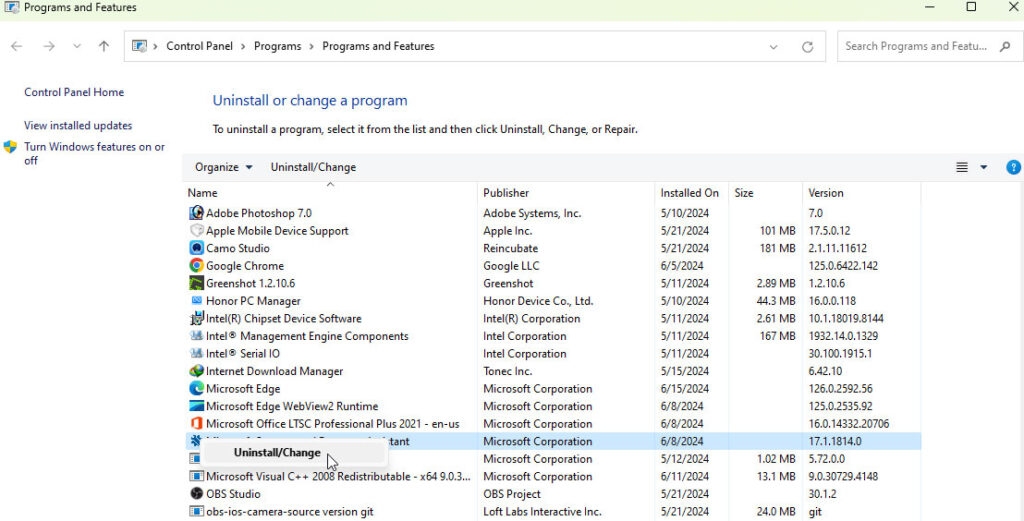
Затем нажмите кнопку Восстановить.
Вы увидите окно контроля учетных записей пользователя. Просто нажмите кнопку Да.
Вам нужно подождать, пока утилита восстановит установку Visual C++ Redistributable. Затем нажмите Закрыть.
Вам нужно перезагрузить компьютер.
Исправление 7: Обновите Windows 11
В некоторых случаях поддержание Windows 11 в актуальном состоянии может исправить проблемы совместимости.
Чтобы открыть Настройки, нажмите Win + I.
Нажмите на Обновление Windows.
Затем, чтобы проверить наличие обновлений, нажмите на Проверить наличие обновлений.
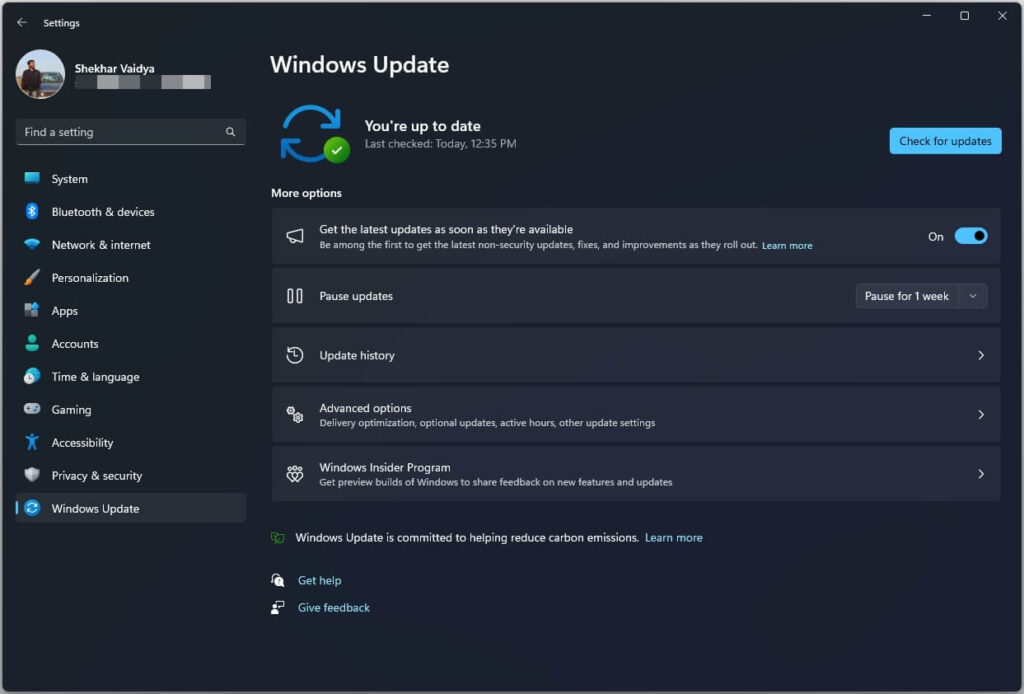
- Однако, если доступны какие-либо обновления, установите их и перезагрузите компьютер.
Исправление 8: Настройте графические настройки
Если вы все еще испытываете проблемы, возможно, вам стоит настроить графические настройки.
На рабочем столе щелкните правой кнопкой мыши и выберите Настройки дисплея.
Затем нажмите на Дополнительные настройки дисплея внизу страницы.
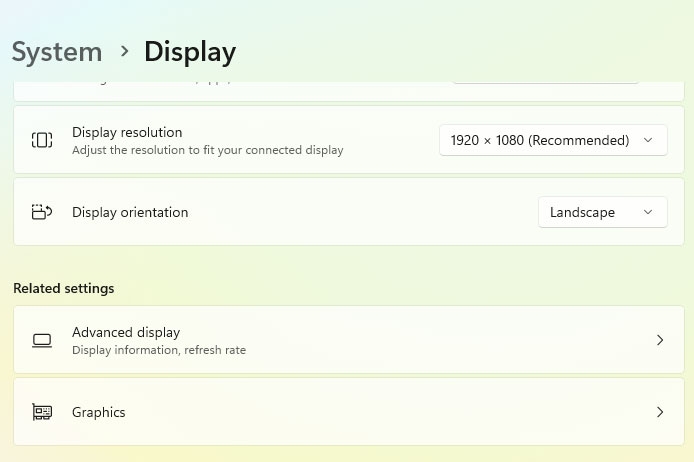
- Вам следует настроить частоту обновления и разрешение вашей видеокарты в соответствии с рекомендуемыми настройками на вашем мониторе.
Исправление 9: Измените реестр (для опытных пользователей)
Изменение реестра Windows может быть опасным, если вы сделаете это неправильно. Каждый раз, когда вы вносите изменения в реестр, обязательно сначала создайте его резервную копию.
Убедитесь, что вы внимательно следуете каждому шагу и действуете осторожно.
Чтобы открыть программу regedit, нажмите Win + R, затем введите regedit.
Найдите HKEY_LOCAL_MACHINE\SOFTWARE\Microsoft\Direct3D.
Убедитесь, что все ключи, связанные с вашей видеокартой, правильные.
Исправление 10: Обновите драйверы GPU
Возможно, ошибка DirectX вызвана привычной игнорированием обновлений приложений и драйверов. Игры работают без каких-либо проблем, когда драйверы GPU выпускаются для исправления ошибок в старых версиях.
В этом случае вам следует обновить драйвер GPU с помощью Диспетчера устройств:
Чтобы получить доступ к меню Пользователь Power, щелкните правой кнопкой мыши на кнопке Пуск. Выберите Диспетчер устройств.
Нажмите на раздел Видеокарты, чтобы развернуть его. Щелкните правой кнопкой мыши на адаптере GPU и выберите Обновить драйвер.
Выберите ‘Автоматически искать драйверы‘. Загрузка и установка драйверов GPU займет несколько минут.
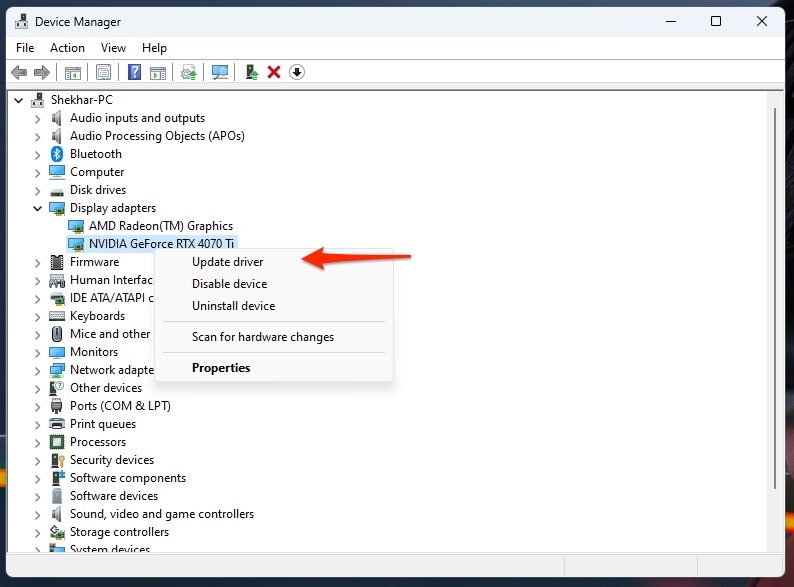
- Вам следует закрыть Диспетчер устройств и перезагрузить компьютер.
Исправление 11: Загрузите веб-установщик времени выполнения DirectX для конечных пользователей
Возможно, решить проблему совместимости D3D11, заменив отсутствующие или поврежденные файлы DirectX на веб-установщик времени выполнения DirectX для конечных пользователей.
Перейдите на сайт загрузки Microsoft и установите DirectX End-User Runtime.
Чтобы установить программное обеспечение на вашем компьютере, откройте dxwebsetup.exe и следуйте инструкциям на экране.
После применения изменений перезагрузите компьютер, чтобы убедиться, что файлы DirectX были заменены.
Итак, это все, что мы можем предложить вам по поводу исправления ошибки “Требуется совместимая с D3D11 видеокарта для запуска движка”. Мы надеемся, что вы найдете эту статью полезной. Для получения дополнительной информации оставьте комментарий ниже и дайте нам знать.
Get new posts in your inbox
No spam. Unsubscribe anytime.