Ошибки Windows · 4 min read · Oct 30, 2025
Как исправить ошибку DistributedCOM 10016 в Windows 10?
Стоит отметить, что ошибка DistributedCOM 10016 наблюдается в каждой версии Windows, начиная с Windows XP и заканчивая Windows 10. Также ошибка DistributedCOM 10016 не является опасной, так как она не приведет к неожиданному отключению вашего компьютера или к синему экрану смерти.
На самом деле, ошибка не приведет к сбою вашей системы, но мы не хотим сказать, что проблема не вызывает беспокойства. Это все еще ошибка в вашей системе, и ее необходимо исправить как можно скорее. В этой статье мы собираемся исправить ошибку DistributedCOM 10016 в Windows 10.
Что такое DistributedCOM?
Прежде чем мы узнаем, как исправить ошибку DistributedCOM 10016 в Windows 10, нам сначала нужно понять, что такое DistributedCOM. В основном, DistributedCOM является неотъемлемой частью сетевых коммуникаций на ПК с Windows.
Каждый раз, когда приложение подключается к интернету, DistributedCOM запускается на вашем ПК с Windows. Из этого можно понять, что это довольно важно, так как почти все приложения на нашей системе подключаются к интернету.
DistributedCOM может получать данные с удаленных серверов, в то время как традиционный COM может получать данные только с той же машины.
Ошибка DCOM обычно возникает, когда приложения или службы пытаются использовать DCOM, но не имеют соответствующих разрешений. Теперь, когда мы знаем, для чего используется DistributedCOM, нам нужно исправить ошибку DCOM 10016 в Windows 10.
Как исправить ошибку DCOM 10016 в Windows 10?
1. Измените реестр Windows
Реестр Windows является одним из лучших инструментов для исправления любых проблем, которые у нас есть на ПК с Windows, и то же самое касается исправления ошибки DCOM 10016.
Первый метод исправления этой ошибки заключается в редактировании реестра Windows. Чтобы открыть и отредактировать реестр Windows, выполните следующие шаги:
- Введите registry в меню «Пуск» и откройте первый результат.
- Прежде чем продолжить, важно сделать резервную копию ваших существующих файлов реестра перед тем, как что-либо редактировать.
- Для этого перейдите в Файл > Экспорт и выберите Все в диапазоне экспорта. Теперь дайте имя файлу и сохраните его в месте, где вы сможете легко его найти.
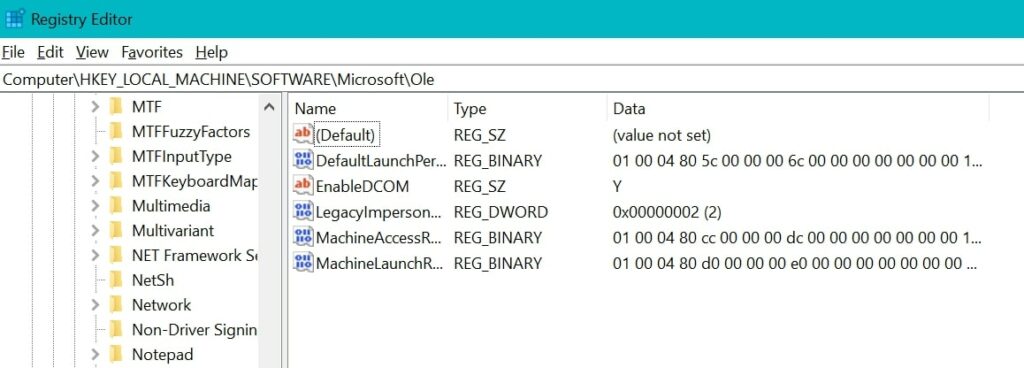
- После этого перейдите в HKEY_LOCAL_MACHINE > SOFTWARE > Microsoft > Ole и удалите следующие ключи реестра:
DefaultAccessPermission
DefaultLaunchPermission
MachineAccessRestriction
MachineLaunchRestriction
- После удаления этих ключей реестра закройте реестр Windows, перезагрузите систему и посмотрите, исправлена ли ваша ошибка DCOM 10016.
2. Включите разрешения DCOM
Ошибка DCOM 10016 обычно возникает из-за отсутствия разрешений, поэтому если мы предоставим необходимые разрешения, мы сможем легко исправить эту ошибку.
Как мы уже упоминали ранее, ошибки DCOM можно увидеть только в Просмотре событий на Windows, и они настолько безвредны, что даже не дают вам знать о предупреждении, пока вы не откроете Просмотр событий.
Тем не менее, мы собираемся проверить, есть ли ошибка DCOM 10016 в Windows 10, которая была зафиксирована нашим Просмотром событий или нет.
- Для этого перейдите в меню Пуск, введите event viewer и откройте первый результат.
- Теперь нажмите на Журналы Windows и нажмите на Система, затем перейдите в правую часть окна.
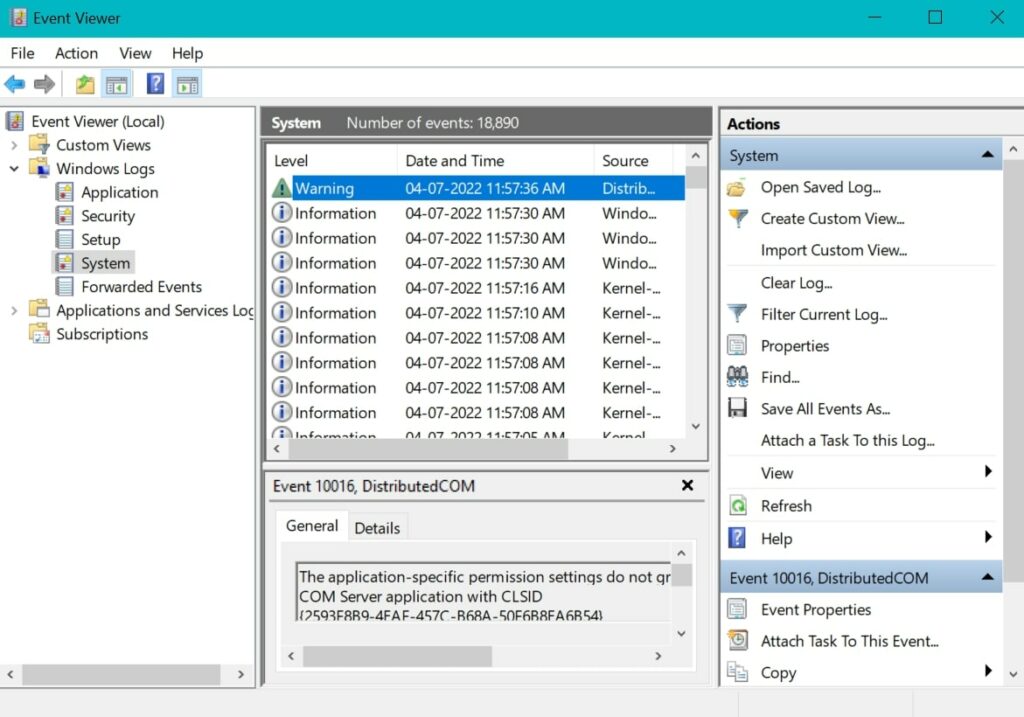
- Нажмите на любое из предупреждений, и вот она. Ошибка DCOM 10016 найдена на нашем ПК.
Теперь нам нужно выяснить, почему эта ошибка DCOM 10016 возникла на нашем ПК, потому что есть много причин, почему это происходит. Поэтому откройте реестр Windows на вашем ПК, введя registry в меню «Пуск» и открыв первый результат.
Скопируйте и вставьте следующий адрес в адресную строку реестра Windows:
HKEY_CLASSES_ROOT\CLSID\{Вставьте ваш CLSID здесь}Убедитесь, что вы скопировали CLSID из вашего Просмотра событий в раздел “вставьте ваш CLSID здесь” в URL.
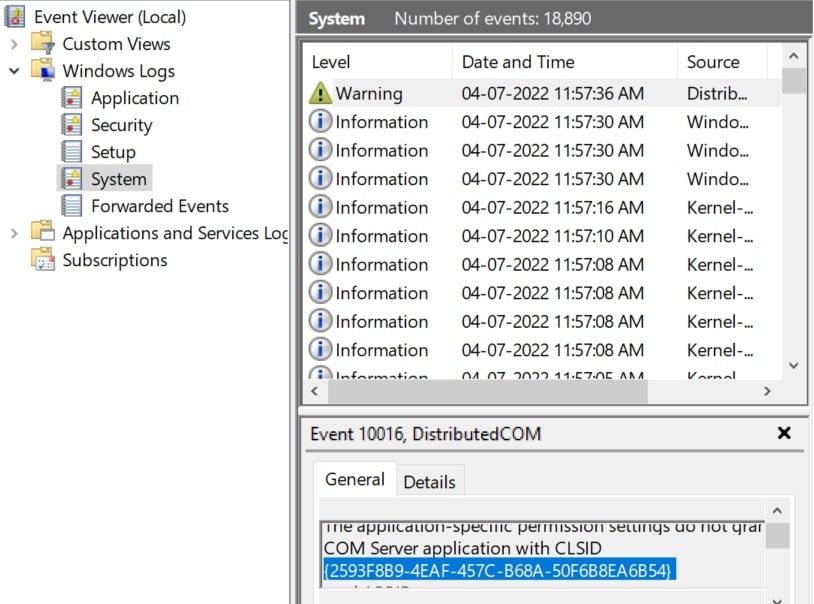
CLSID можно найти в Просмотре событий, прокручивая вниз в разделе Общие внизу экрана Просмотра событий, как показано выше.
После того как вы введете URL в редакторе реестра, вы увидите вывод, как показано ниже. Убедитесь, что вы вводите правильный ввод в поле адреса, чтобы получить наилучшие результаты.
Из этого изображения вы можете узнать, что ошибка DCOM 10016 вызвана “PerAppRuntimeBroker”, что обычно происходит на каждом ПК с Windows. Теперь, когда мы знаем, почему возникает эта ошибка, мы можем наконец ее исправить.
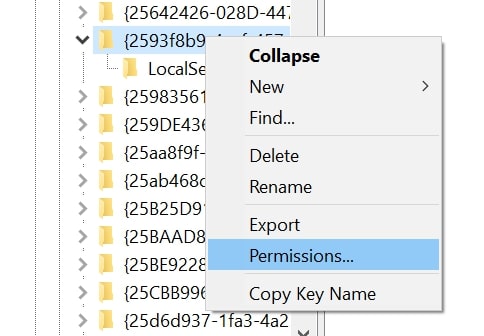
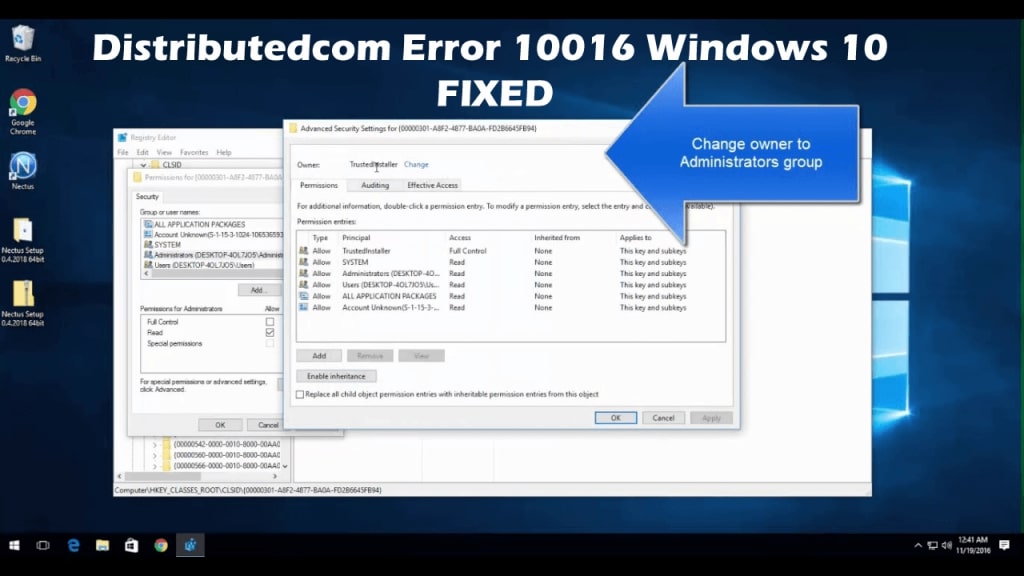
В редакторе реестра перейдите на левую сторону и щелкните правой кнопкой мыши на выделенном CLSID, затем нажмите Разрешения….
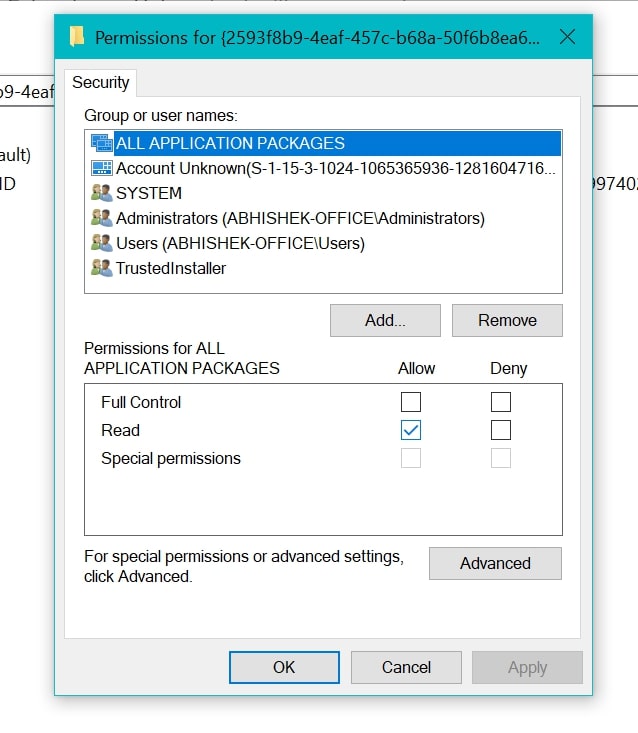
Теперь нажмите на Дополнительно, затем выделите опцию Администраторы и нажмите Изменить. Включите опцию Полный доступ в этом окне, затем нажмите ОК и Применить и закройте все окна. Теперь ваша ошибка DCOM 10016 в Windows 10 будет исправлена, и вы больше никогда не увидите эту ошибку на своем ПК.
Заключение
Эта статья объясняет все, что вам нужно, чтобы исправить ошибку DistributedCOM 10016 в Windows 10. Первый метод требует редактирования реестра Windows, поэтому важно сделать резервную копию ваших файлов реестра, как мы уже упоминали.
Если первый метод по какой-то причине не сработает, то следующий метод определенно сработает, так как мы находим ошибку, понимаем, почему она возникает, и предоставляем необходимые разрешения. Если вам понравилась эта статья, поделитесь ею с друзьями и семьей, которые также ищут способ исправить ошибку DCOM 10016 в Windows 10.
Get new posts in your inbox
No spam. Unsubscribe anytime.