Технические советы · 5 min read · Jan 19, 2026
Как исправить ошибку “docs.google.com отказался подключиться”?
Иногда из-за проблем с сетью мы можем столкнуться с трудностями при доступе к официальным инструментам Google, таким как Google Sheets, Google Docs и т. д. И не всегда интернет является коренной причиной этих проблем.
Недавно пользователи Google Docs начали сообщать, что при доступе к своему файлу Google Docs они получают сообщение об ошибке, в котором говорится, что docs.google.com отказался подключиться.
Однако вам не стоит беспокоиться об этом, так как у нас есть несколько решений этой проблемы. Поэтому, если вы столкнулись с этим сообщением об ошибке, обязательно прочитайте руководство до конца.
Что вызывает ошибку “docs.google.com отказался подключиться”?
Создавать, делиться, сотрудничать, редактировать и работать над документами с помощью Google Docs очень просто. Популярность программы сопоставима с Microsoft Word.
Она не может подключиться, когда некоторые пользователи пытаются ее использовать, потому что “docs.google.com отказался подключиться”. Итак, вот несколько причин, почему вы можете столкнуться с этой ошибкой:
Вы одновременно вошли в несколько учетных записей Google в своем веб-браузере.
В Google Docs вы пытаетесь установить дополнение.
Когда вы посещаете страницу дополнения, чтобы установить его или получить доступ к библиотеке дополнений.
Исправление ошибки “docs.google.com отказался подключиться”
Итак, вот несколько решений, которые могут помочь устранить сообщение об ошибке docs.google.com отказался подключиться на сайте Google Docs:
Исправление 1: Очистите кэш и файлы cookie вашего браузера
В некоторых случаях Google Docs отказывается подключаться из-за поврежденного кэша Chrome. Вы можете найти решение этой проблемы, очистив кэш и файлы cookie. Вы можете сделать это, следуя этим шагам:
Сначала нажмите на три точки в правом верхнем углу Google Chrome.
Перейдите в Дополнительные инструменты и нажмите Очистить данные о просмотре.
На вкладке Дополнительно выберите За все время.
Вам следует проверить свою историю просмотров, историю загрузок, файлы cookie и кэшированные изображения.
После применения этого изменения нажмите Очистить данные.
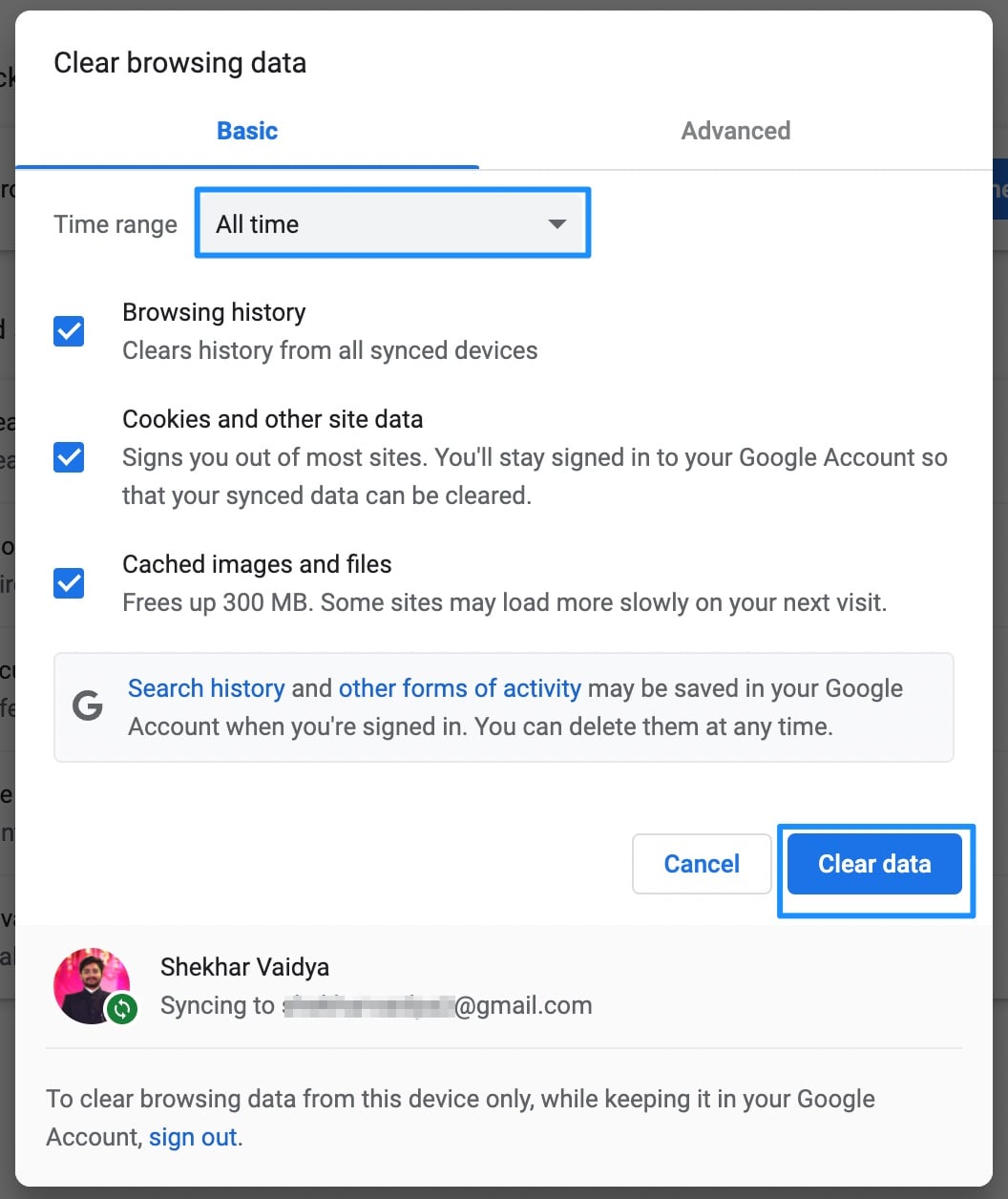
- После завершения этого шага убедитесь, что ошибка “docs.google.com отказался подключиться” исправлена.
Исправление 2: Попробуйте режим инкогнито
Вы можете использовать режим инкогнито, чтобы избежать необходимости выходить из всех своих учетных записей Google. С помощью этого метода также можно решить проблему “docs.google.com отказался подключиться”. Вот шаги, которые вам нужно выполнить:
Откройте свой браузер.
Используйте сочетание клавиш Control+Shift+N. (или нажмите на три точки, а затем выберите Новое окно инкогнито)
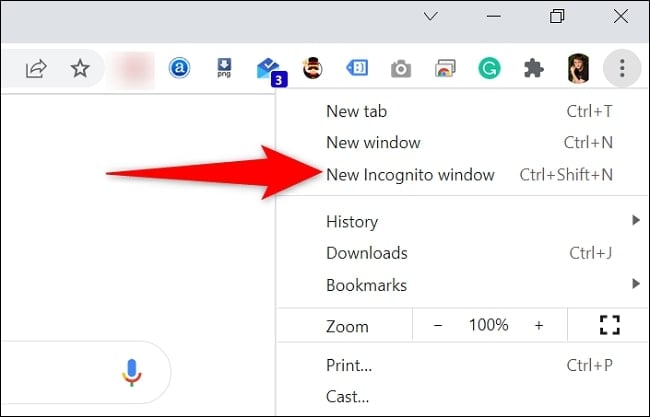
Посетите Google Docs в открывшемся окне инкогнито.
Вам нужно будет войти в свою учетную запись.
Установите дополнение.
Исправление 3: Создайте новый профиль браузера
Вы можете создать отдельный профиль Chrome для каждой учетной записи Google, которую у вас есть. От паролей до истории, данных автозаполнения и всего, что между ними, все будет храниться отдельно от других профилей Chrome.
Запустите Chrome.
В правом верхнем углу нажмите на значок профиля.
Нажмите Добавить.
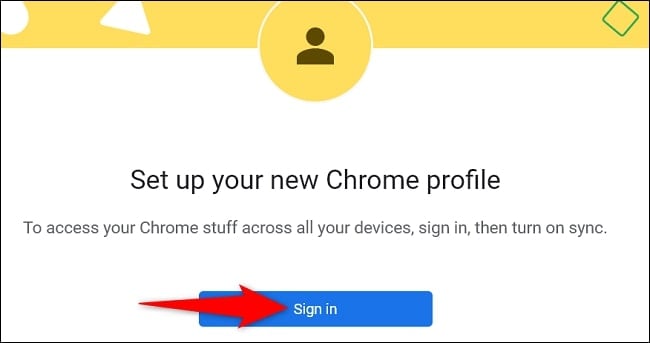
Выберите имя и тему для профиля.
Затем перейдите в Google Docs из окна вашего нового профиля.
Войдите в свою учетную запись Google.
Установите дополнение.
Если вы используете Firefox, следуйте приведенным ниже шагам:
- Откройте браузер Firefox и введите about:profiles в разделе URL. Теперь вы увидите, что страница о профилях открыта и отображает краткое описание.
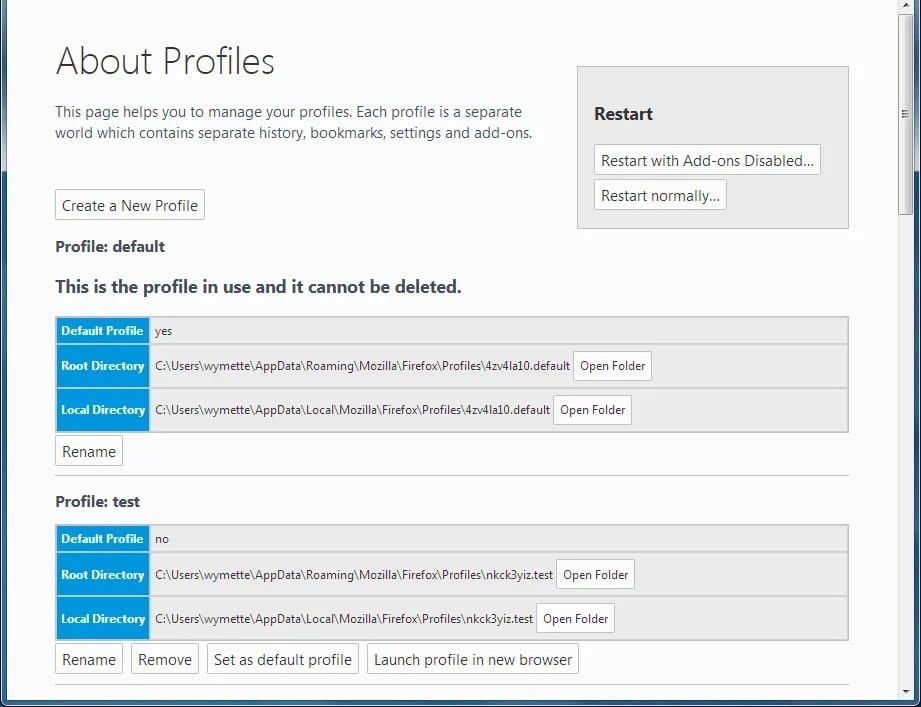
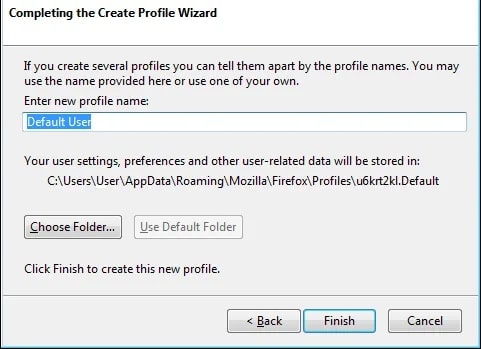
- Нажмите на ‘ Создать новый профиль ’ и следуйте инструкциям. После завершения всех шагов нажмите на ‘ Завершить.’
- После создания нового профиля вернитесь в раздел ‘ about:profiles ’, чтобы найти нового пользователя Firefox.
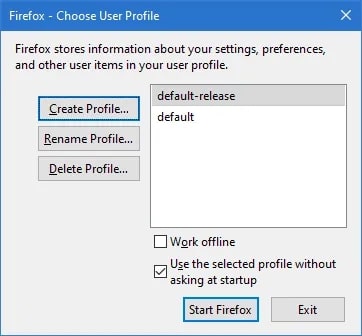
Теперь нажмите на новое имя пользователя и выберите ‘ Запустить Firefox ’.
В качестве альтернативы вы можете нажать сочетание клавиш ‘ Windows + R ’, ввести ‘ firefox.exe -p ’ и нажать Enter, чтобы создать новый профиль.
После входа в новый профиль Firefox перейдите в Google Drive и войдите в свою желаемую учетную запись Gmail.
Исправление 4: Выйдите из других учетных записей
Вы можете столкнуться с сообщением об ошибке “docs.google.com отказался подключиться”, если вы одновременно вошли в несколько учетных записей Google. В этой ситуации может потребоваться выйти из других учетных записей. Вот как:
На главной странице Google нажмите на значок профиля.
В выпадающем меню выберите Выйти из всех учетных записей.
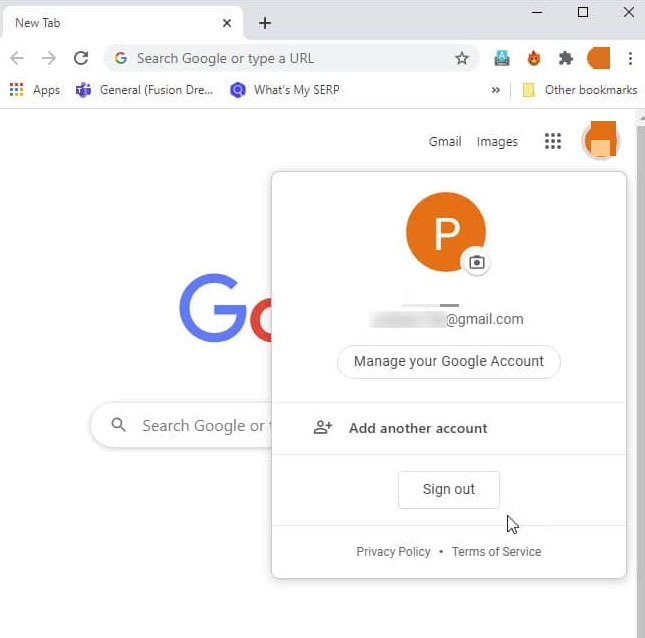
Теперь вы можете получить доступ к Google Docs, как только выйдете из всех учетных записей.
Вам нужно будет войти в учетную запись, которую вы хотите использовать.
После исправления ошибки убедитесь, что она была исправлена.
Исправление 5: Обновите ваш браузер
Если вы получаете ошибку, такую как “docs.google.com отказался подключиться”, обновление вашего браузера может помочь вам решить эту проблему. Если вы хотите попробовать, вы можете сделать это. Вот как:
Запустите Google Chrome на своем компьютере.
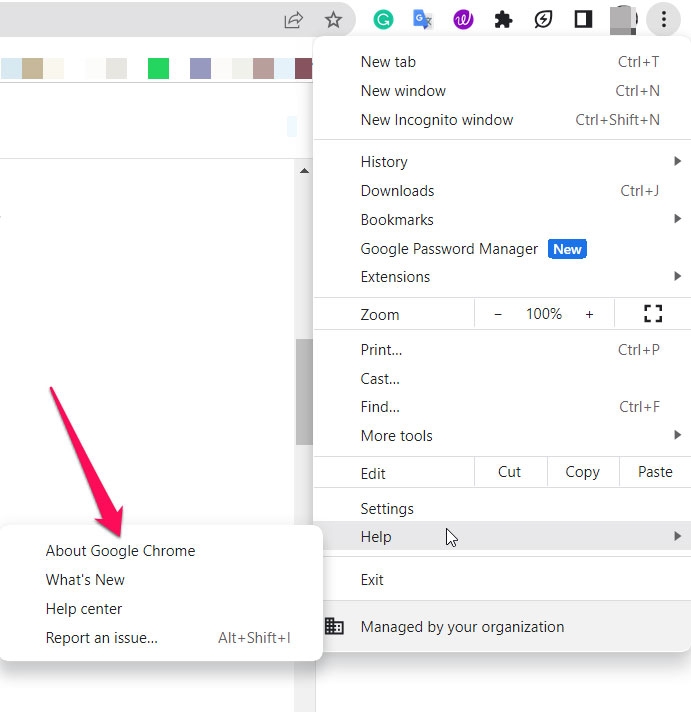
В правом верхнем углу нажмите на три точки.
Перейдите в Справка > О Google Chrome.
Затем нажмите на Обновить Google Chrome.
- Нажмите Перезапустить.
Исправление 6: Удаление дополнений/расширений
Вот шаги, которые вам нужно выполнить, если вы хотите полностью удалить дополнение. Вы можете получить доступ к установленным дополнениям в любом месте, где вы можете открыть Google Doc, Slide или Sheet:
- На панели меню Google Docs нажмите Дополнения. Выберите Управление дополнениями.
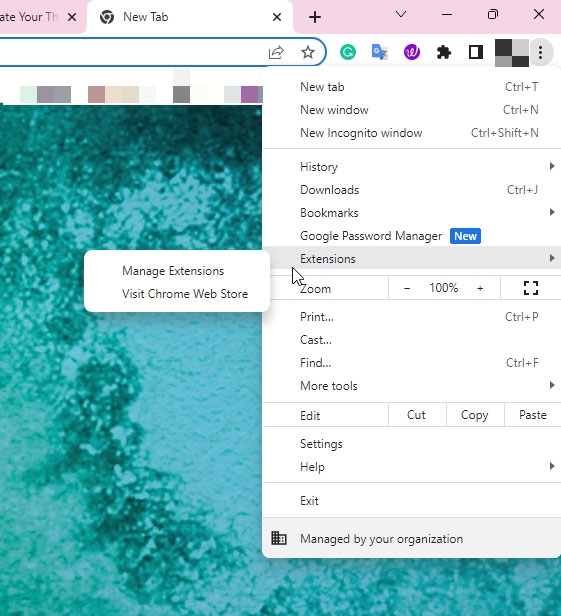
- Вы будете перенаправлены на всплывающее окно для управления приложениями, где вы можете увидеть все установленные дополнения. С правой стороны любого дополнения выберите Удалить.
Исправление 7: Попробуйте сменить браузер
Возможно, определенный браузер испытывает проблемы с подключением к определенному сайту из-за ошибки. Кроме того, некоторые браузеры могут испытывать трудности с загрузкой сайта. Чтобы решить проблему, вы можете попробовать загрузить сайт в другом браузере и посмотреть, поможет ли это.
Исправление 8: Предоставление доступа к брандмауэру
Иногда брандмауэр Windows мешает браузеру подключаться к определенным веб-сайтам и предотвращает подключение. Поэтому этот шаг включает в себя предоставление доступа брандмауэру Windows к нашему браузеру.
Сначала перейдите в меню «Пуск» и выберите “ Настройки.”
Выберите “ Конфиденциальность и безопасность.”
В левой панели выберите “ Безопасность Windows.”
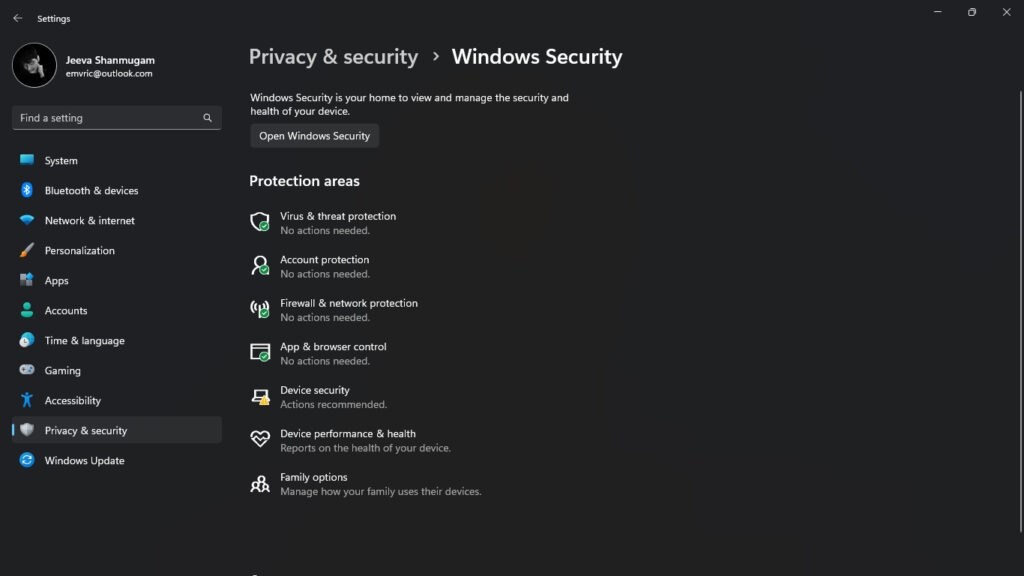
Выберите “ Защита брандмауэром и сетью.”
Выберите “ Разрешить приложению доступ через брандмауэр.”
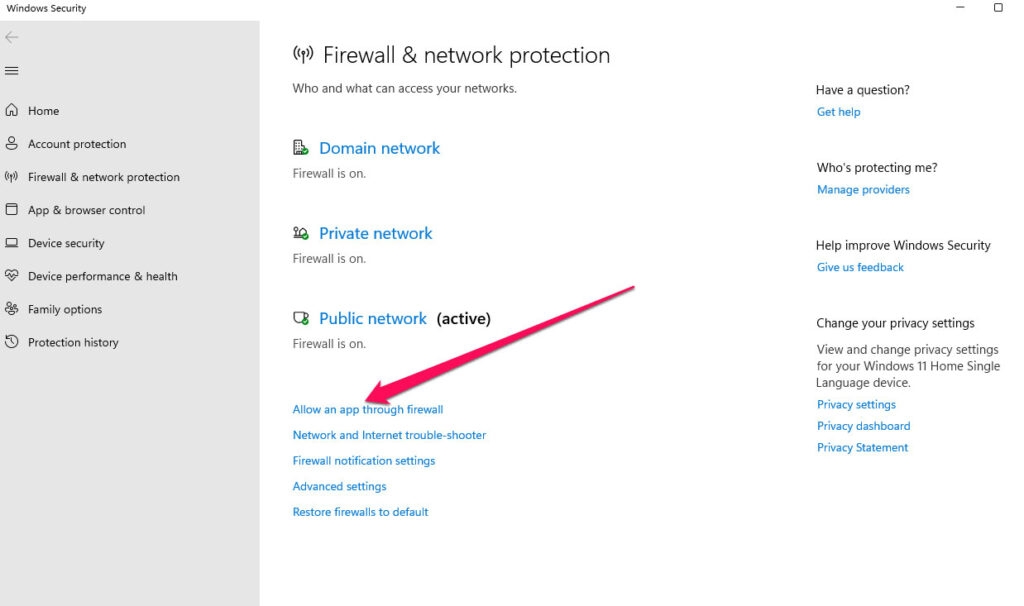
Убедитесь, что вы разрешили вашему браузеру доступ к общим и частным сетям, нажав “ Изменить настройки.”
Чтобы сохранить настройки, нажмите “ ОК.”
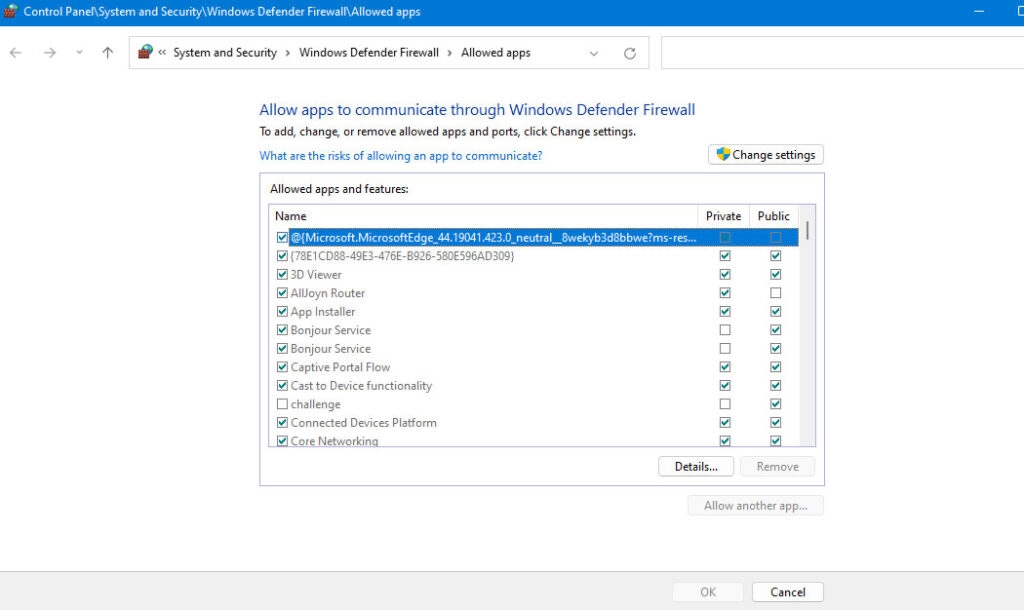
- Вы можете попробовать снова подключиться к сайту Google Docs и посмотреть, сохраняется ли проблема.
Заключение – Исправление ошибки docs.google.com отказался подключиться
Итак, это все, что мы можем предложить вам по поводу того, как исправить сообщение об ошибке Google Docs docs.google.com отказался подключиться. Мы надеемся, что это руководство помогло вам. В то же время, оставьте комментарий ниже и дайте нам знать, если вам нужна дополнительная помощь.
Дополнительное чтение:
Как скачать защищенный PDF из Google Drive
Как настроить и использовать Google Drive на Mac?
Как исправить Google Photos ‘Ваше видео будет готово скоро’?
Get new posts in your inbox
No spam. Unsubscribe anytime.