Ошибки Windows · 2 min read · Dec 26, 2025
Как исправить ошибку “Установленный драйвер не подтвержден для этого компьютера” в Windows 10
Когда вы пытаетесь установить обновление драйвера графики Intel для Windows 10, скорее всего, вы видели ошибку, которая гласит: “Установленный драйвер не подтвержден для этого компьютера.”
Эта ошибка обычно возникает, когда вы пытаетесь установить обновление для драйвера графического адаптера системы, как правило, на устройствах с интегрированной графической картой Intel.
В этой статье мы покажем вам, как исправить ошибку “Установленный драйвер не подтвержден для этого компьютера.” в Windows 10. Следуйте шагам ниже.
Как исправить ошибку “Установленный драйвер не подтвержден для этого компьютера.” в Windows 10
Шаг 1: Перейдите на страницу загрузки драйверов графики Intel и выберите последнюю версию, применимую к вашей ОС.
Страница загрузки Intel для драйверов графики
Шаг 2: На странице загрузок загрузите версию zip-файла, которая заканчивается на “.zip”.
Шаг 3: Загрузите и извлеките файл на вашем компьютере.
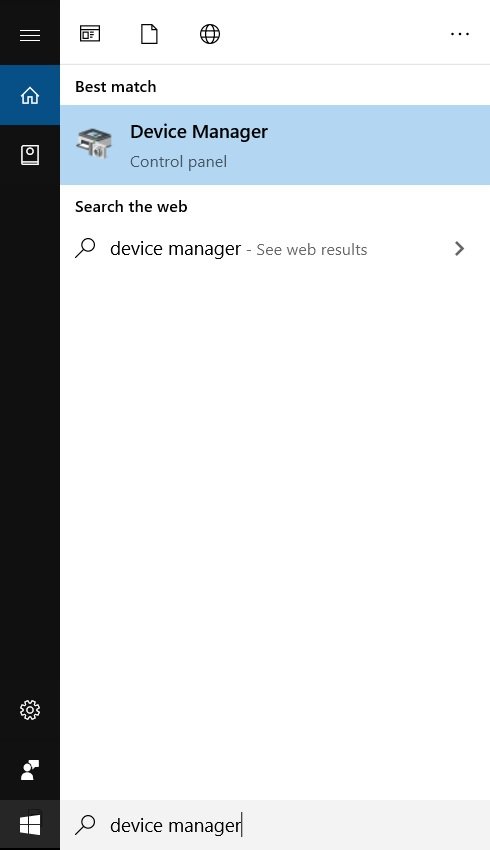
Шаг 4: В строке поиска Windows введите ‘Диспетчер устройств’ и нажмите Enter.
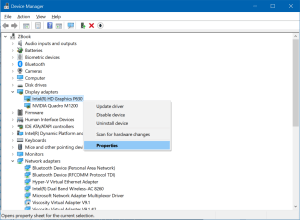
Шаг 5: Перейдите к ‘Адаптерам дисплея’ и щелкните правой кнопкой мыши, выберите ‘Свойства’.
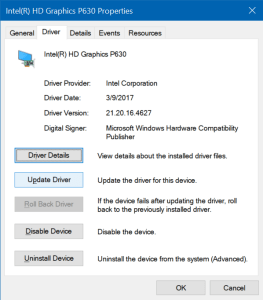
Шаг 6: Перейдите на вкладку ‘Драйвер’ и нажмите ‘Обновить драйвер’.
Шаг 7: Выберите ‘Просмотреть мой компьютер для программного обеспечения драйвера’.
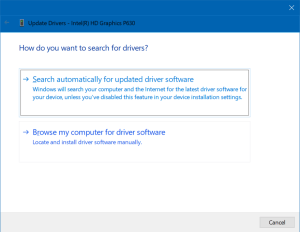
Шаг 8: Нажмите на ‘Позвольте мне выбрать из списка доступных драйверов.’
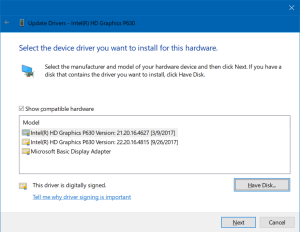
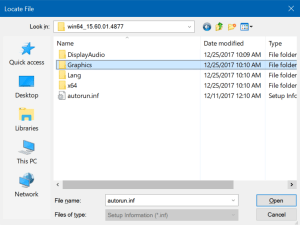
Шаг 9: Вы увидите опцию ‘Имеется диск’ в правом нижнем углу, нажмите на нее и перейдите в папку, в которую вы извлекли zip-файл с драйверами.
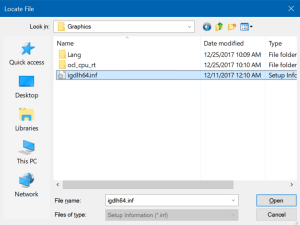
Шаг 10: Теперь перейдите в папку ‘Graphics’ и выберите “igdlhy64.inf”, затем нажмите Открыть. Теперь нажмите OK.
Шаг 11: Выберите ваш драйвер графики Intel из списка совместимого оборудования, нажмите Далее.
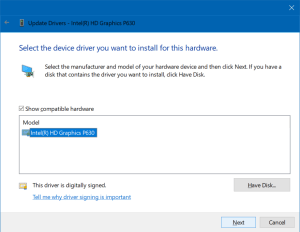
Вот и все, Windows установит новый драйвер. После успешной установки перезагрузите компьютер.
Вот как вы исправляете ошибку “Установленный драйвер не подтвержден для этого компьютера.” в Windows 10. Обязательно следуйте этому методу и дайте нам знать в комментариях.
У вас есть проблемы с Windows 10? Тогда не стоит волноваться, у нас есть статья, посвященная проблемам и руководствам Windows 10, посетите Руководство по устранению неполадок Windows 10. Надеюсь, вам понравится этот контент, если у вас есть дополнительные предложения, дайте нам знать в разделе комментариев.
Больше похожих статей
- Как исправить ошибку DNS-сервер не отвечает в Windows 10
- Как исправить ошибку форматирования SD-карты в Windows 10
- Как исправить высокое потребление CPU службой оптимизации выполнения .NET в Windows 10
- Как легко исправить ошибку Video_Dxgkrnl_Fatal_Error в Windows 10
Get new posts in your inbox
No spam. Unsubscribe anytime.