Ошибки Windows · 6 min read · Dec 20, 2025
Как исправить ошибку "Точка входа не найдена" в Windows?
Если вы пользователь Windows, вы можете столкнуться с рядом сообщений об ошибках, которые сложно решить.
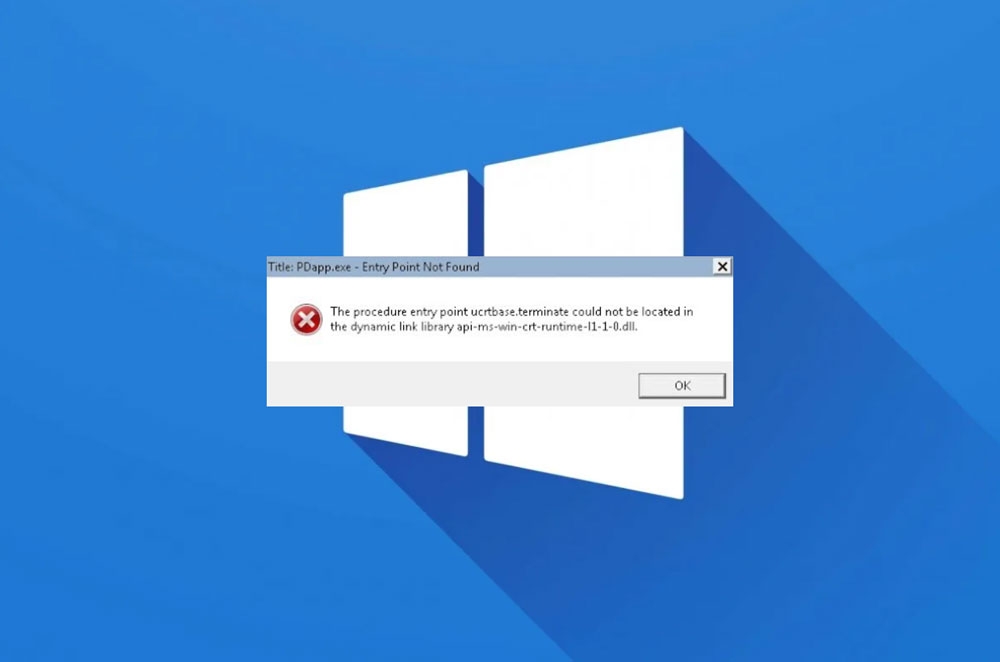
Одно из таких сообщений об ошибках — “Точка входа не найдена”, что указывает на то, что необходимая функция или точка входа не может быть найдена в определенной программе или DLL-файле.
Существует несколько причин, по которым может возникнуть эта ошибка, включая отсутствующие или поврежденные системные файлы, устаревшие драйверы или инфекции вредоносным ПО. В этой статье обсуждаются некоторые эффективные решения для исправления ошибки “Точка входа не найдена” в Windows.
Понимание ошибки “Точка входа не найдена”
Чтобы исправить эту ошибку, сначала необходимо понять, что она означает. Для выполнения определенных задач программе может потребоваться, чтобы операционная система или другие программы выполняли определенные функции или точки входа.
Программа отображает сообщение об ошибке всякий раз, когда не может найти необходимую точку входа или функцию.
Например, предположим, что вы пытаетесь запустить программное обеспечение для редактирования видео на своем ПК с Windows, но получаете сообщение об ошибке “Точка входа не найдена”. В некоторых случаях эта ошибка вызвана отсутствующим или поврежденным DLL-файлом.
Общие причины ошибки “Точка входа не найдена”
Существует множество причин, по которым возникают ошибки “Точка входа не найдена”, включая:
Отсутствующие или поврежденные системные файлы: В некоторых случаях ошибка вызвана отсутствующими или поврежденными системными файлами.
Устаревшие драйверы: Устаревшие драйверы могут конфликтовать с программой, которую вы пытаетесь запустить, вызывая ошибку.
Инфекции вредоносным ПО: Эти инфекции могут повредить или испортить системные файлы, что приводит к сообщению об ошибке.
Поврежденная установка программы: Ошибка может возникнуть, если программа, которую вы пытаетесь запустить, была установлена неправильно.
Как исправить ошибку “Точка входа не найдена”
Теперь, когда мы понимаем, что вызывает ошибки “Точка входа не найдена”, давайте обсудим некоторые способы их исправления.
Решение 1: Переустановите программу
Скорее всего, ошибка “Точка входа не найдена” вызвана поврежденной установкой программы. Переустановка программы может решить проблему. Чтобы переустановить программу, выполните следующие шаги:
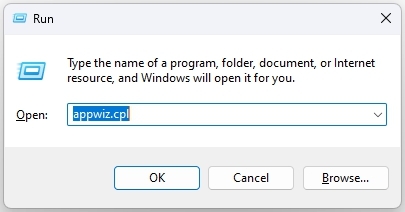
Сначала нажмите Windows + R на клавиатуре, чтобы открыть Выполнить.
Затем в диалоговом окне Выполнить введите “ appwiz.cpl “.
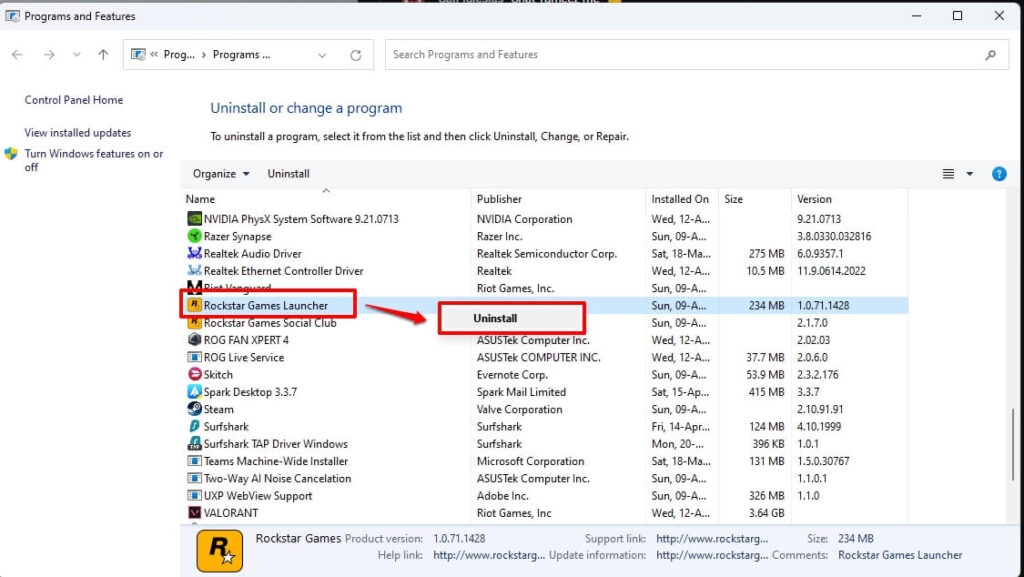
Найдите программу, вызывающую ошибку, в окне Программы и компоненты.
Чтобы удалить программу, нажмите Удалить и следуйте инструкциям на экране.
- Затем загрузите последнюю версию программы с официального сайта и установите ее.
Решение 2: Обновите драйверы
Драйверы, установленные для ваших аппаратных компонентов, могут быть устаревшими, что может привести к ошибке “Точка входа не найдена”. Чтобы обновить драйверы, выполните следующие шаги:
Нажмите Windows + X на клавиатуре и выберите Диспетчер устройств.
Разверните категорию аппаратного компонента, который вы хотите обновить в Диспетчере устройств.
Щелкните правой кнопкой мыши на аппаратном компоненте и выберите Обновить драйвер.
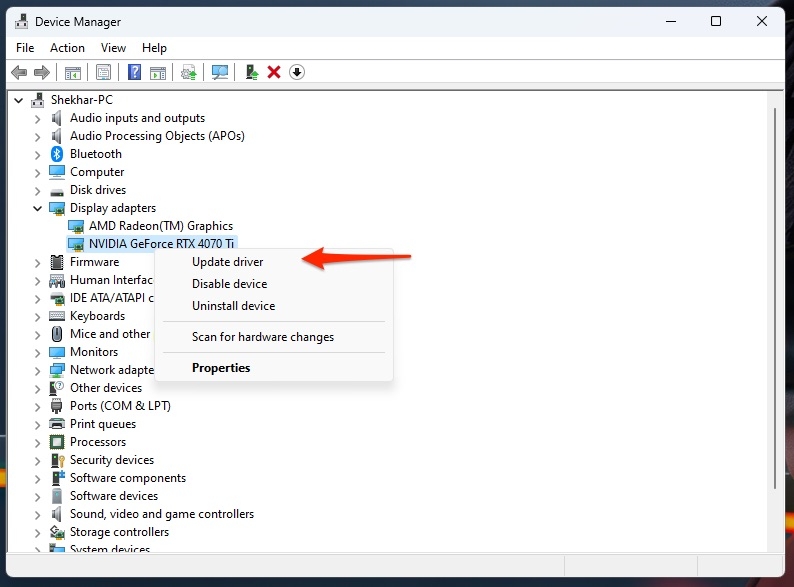
На экране следуйте инструкциям для обновления драйвера.
Повторите те же шаги для всех аппаратных компонентов, для которых необходимо обновить драйверы.
Решение 3: Запустите проверку системных файлов
Ошибка “Точка входа не найдена” обычно вызвана поврежденными или отсутствующими системными файлами, которые можно исправить, запустив утилиту проверки системных файлов (SFC). Она сканирует вашу систему и заменяет поврежденные или отсутствующие системные файлы на соответствующие версии. Чтобы запустить SFC, выполните следующие шаги:
Нажмите Windows + X на клавиатуре и выберите Командная строка (администратор).
Затем введите “ sfc /scannow “ и нажмите Enter.
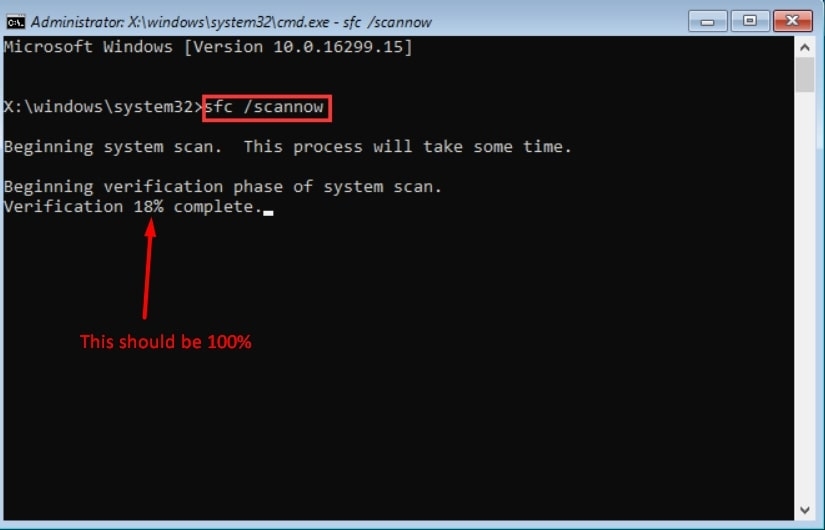
Когда утилита SFC завершит сканирование вашей системы, она сообщит о любых отсутствующих или поврежденных системных файлах. Процесс сканирования может занять некоторое время, поэтому, пожалуйста, наберитесь терпения.
Утилита SFC отобразит результаты после завершения процесса сканирования. Она заменит любые отсутствующие или поврежденные системные файлы на правильные, если найдет их.
Наконец, может потребоваться перезагрузить ПК, чтобы устранить ошибку “Точка входа не найдена”.
Решение 4: Запустите сканирование на вирусы
Может потребоваться запустить сканирование на вирусы, чтобы устранить ошибку “Точка входа не найдена”, если ее причиной являются инфекции вредоносным ПО. Чтобы запустить сканирование на вирусы, выполните следующие шаги:
Сначала загрузите и установите последнюю версию вашего антивирусного программного обеспечения.
Используйте вашу антивирусную программу для выполнения полного сканирования вашей системы.
Если ваша система заражена вредоносным ПО, антивирусная программа обнаружит его и удалит.
Перезагрузите ПК после завершения сканирования на вирусы, чтобы проверить, была ли устранена ошибка “Точка входа не найдена”.
Решение 5: Восстановите или переустановите Windows
Чтобы исправить ошибку “Точка входа не найдена”, вам может потребоваться восстановить или переустановить Windows. Чтобы восстановить или переустановить Windows, выполните следующие шаги:
Сначала, чтобы обеспечить безопасность ваших файлов и данных, создайте их резервную копию на внешнем жестком диске или в облачном хранилище.
Запустите ПК и вставьте установочный носитель Windows (CD/DVD или USB).
Нажмите F12 или Del, чтобы войти в меню загрузки, чтобы загрузиться с установочного носителя Windows.
Чтобы восстановить или переустановить Windows, следуйте инструкциям на экране.
Затем восстановите ваши файлы и данные из резервной копии после завершения восстановления или переустановки.
Связанные ресурсы:
Загрузите и установите последнюю версию Windows 10
Загрузите и установите последнюю версию Windows 11
Решение 6: Обновите Windows
Иногда возможно устранить ошибку “Точка входа не найдена” путем обновления вашей операционной системы Windows. Чтобы обновить Windows, выполните следующие шаги:
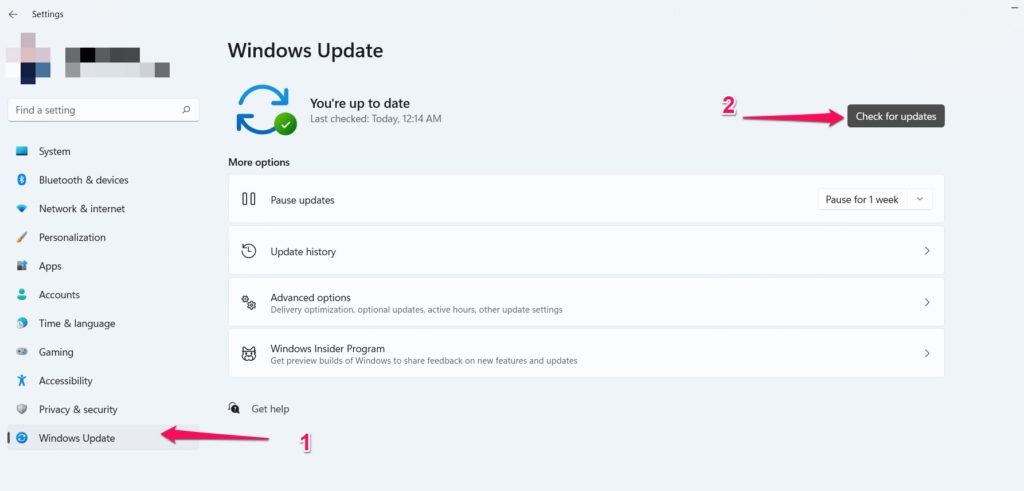
Сначала нажмите Windows + I на клавиатуре, чтобы открыть приложение Настройки.
Нажмите на “ Обновление Windows.”
Нажмите на “ Проверить наличие обновлений.”
Нажмите на “ Загрузить и установить обновления“, если они доступны.
- Наконец, перезагрузите компьютер после установки обновлений и проверьте, была ли устранена ошибка “Точка входа не найдена”.
Решение 7: Завершите конфликтующие программы
Конфликтующая программа “Точка входа не найдена” иногда может вызывать ошибки. Если проблема сохраняется, вам может потребоваться отключить или удалить конфликтующие программы. Чтобы завершить конфликтующие программы, выполните следующие шаги:
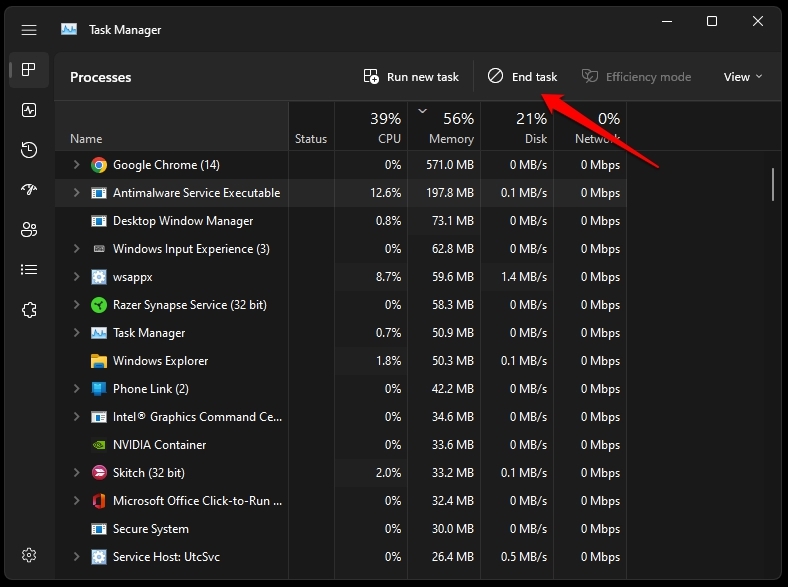
Сначала нажмите Win + X и выберите Диспетчер задач.
Теперь выберите приложения, которые, по вашему мнению, могут быть виновниками.
Затем нажмите кнопку Завершить задачу.
Решение 9: Выполните чистую загрузку
Может быть полезно выполнить чистую загрузку, чтобы выявить и устранить проблему. Чтобы выполнить чистую загрузку, выполните следующие шаги:
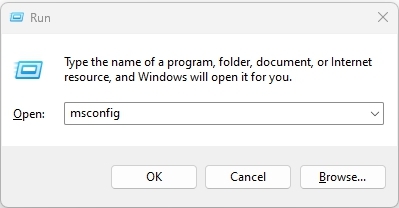
Сначала на клавиатуре нажмите Windows + R, чтобы открыть Выполнить.
В поле Выполнить введите “ msconfig.”
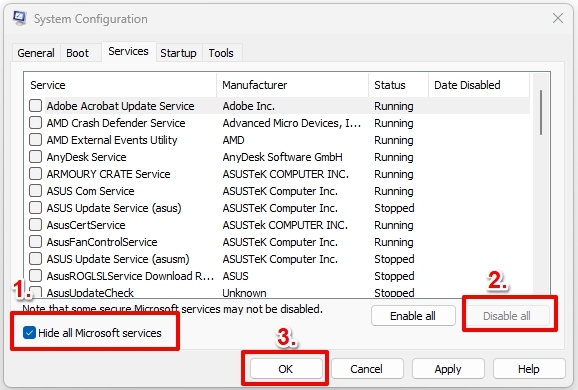
Перейдите на вкладку “ Службы “.
Убедитесь, что установлен флажок “ Скрыть все службы Microsoft “.
Затем нажмите “ Отключить все.”
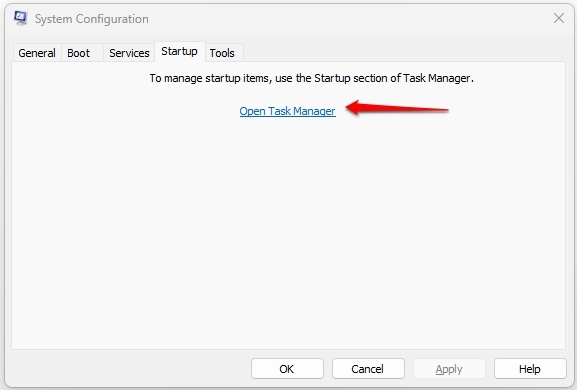
Перейдите на вкладку “ Автозагрузка “.
Выберите “ Открыть Диспетчер задач.”
Убедитесь, что нет конфликтующих сторонних программ с программой, вызывающей ошибку.
Закройте Диспетчер задач и нажмите “ ОК.”
- Вам следует перезагрузить ПК, чтобы проверить, была ли устранена ошибка “Точка входа не найдена”.
Подведение итогов
Справляться с ошибками “Точка входа не найдена” может быть неприятно, но вы можете исправить проблему с помощью вышеуказанных решений.
Важно создать резервную копию ваших данных и файлов перед тем, как пытаться применить любое из решений, обсуждаемых в этой статье.
Независимо от того, пробуете ли вы все решения, лучше всего обратиться к сертифицированному технику или в службу поддержки программы, которую вы пытаетесь запустить, если ошибка сохраняется.
Итак, это все, что мы для вас подготовили. Мы надеемся, что это руководство было вам полезно. Для получения дополнительной информации оставьте комментарий ниже и дайте нам знать.
Дополнительное чтение:
Лучшая альтернатива Wallpaper Engine для ПК на Steam
[Решено] Ошибка DNS Probe Finished No Internet
Топ-10 лучших виджетов для Windows 11, чтобы поднять ваш ПК на новый уровень
Get new posts in your inbox
No spam. Unsubscribe anytime.