Технические советы · 5 min read · Sep 27, 2025
Как исправить ошибку err_ssl_protocol_error в Google Chrome?

Google Chrome предоставляет один из самых плавных веб-серфинговых опытов. Удобный интерфейс — одно из главных преимуществ даже для человека, не очень разбирающегося в технологиях, который может просматривать интернет. Кроме того, даже техно-энтузиасты предпочитают его.
Тем не менее, любые ошибки могут сделать ваш опыт ужасным. Если вы сталкиваетесь с проблемой err_ssl_protocol_error, то мы вам поможем!
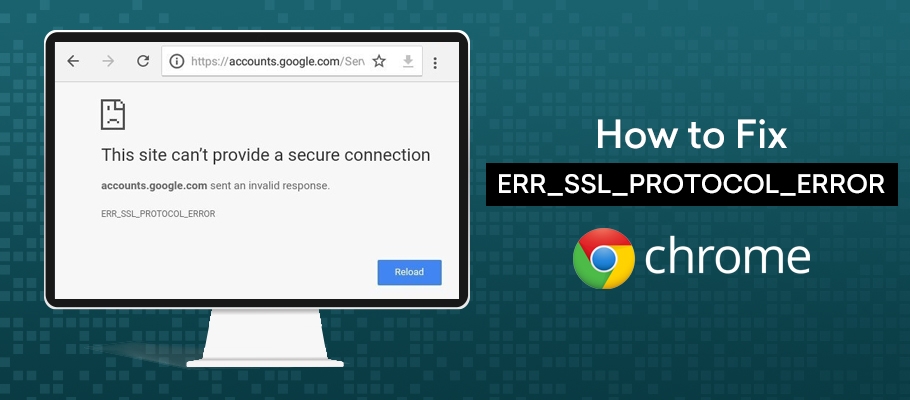
Как исправить err_ssl_protocol_error?
Когда вы сталкиваетесь с какой-либо проблемой на любом сайте, вы обновляете веб-страницу и продолжаете это делать, пока ошибка не будет исправлена. Однако это вряд ли решит проблему, поэтому вам нужно сосредоточиться на постоянном решении ошибки.
Метод 1: Обновите дату и время вашей системы
Чаще всего основной причиной ошибки err_ssl_protocol_error является неправильная дата и время. Если дата или время вашей системы неверны в соответствии с вашим часовым поясом, вы столкнетесь с этой проблемой.
Поэтому откройте ваш браузер Chrome, и если дата или время неверны, обновите их в соответствии с вашим часовым поясом. Часто вам будет предложено настроить дату и время.
Метод 2: Очистите историю поиска
Если дата и время вашей системы правильные, данные о просмотре могут мешать вашим функциям просмотра, и вы столкнетесь с ошибкой ssl протокола. Поэтому, чтобы это исправить, вам нужно очистить историю просмотров в Chrome.
Следуйте приведенным ниже шагам, чтобы очистить данные о просмотре в Chrome:
- Откройте Google Chrome
- В правом верхнем углу экрана вы увидите значок с тремя точками; нажмите на него
- Перейдите в Историю
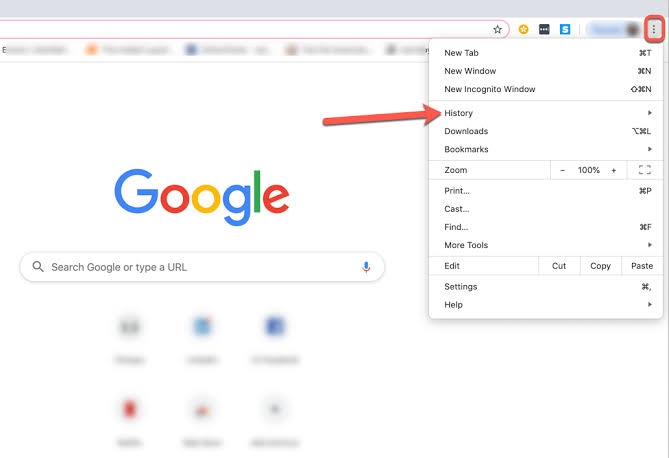
- Слева нажмите на Очистить данные о просмотре
- В разделе Основные установите диапазон времени на Все время и отметьте Cookies и данные сайтов
- Теперь нажмите на синюю кнопку на экране, которая показывает Очистить данные
- Вы увидите диалоговое окно; в нем нажмите очистить, чтобы продолжить ваше действие.
После того как Chrome очистит ваши данные о просмотре, перезагрузите ваш сайт. Он должен перезагрузиться правильно, если история просмотров была причиной, влияющей на него. Если нет, то другое решение также скрыто в настройках вашего браузера.
Метод 3: Очистите состояние SSL
Если вы все еще получаете ошибку err_ssl_protocol_error, вам нужно очистить состояние SSL в настройках браузера.
Большинство из вас не знает, как очистить состояние SSL, поэтому следуйте приведенным ниже шагам:
- Откройте Google Chrome
- Рядом с адресной строкой вы увидите значок с тремя точками, нажмите на него
- Перейдите в Настройки
- Прокрутите вниз и нажмите на Дополнительно
- Теперь выберите опцию Расширенные настройки
- В ней перейдите в Систему
- Нажмите на Открыть настройки прокси
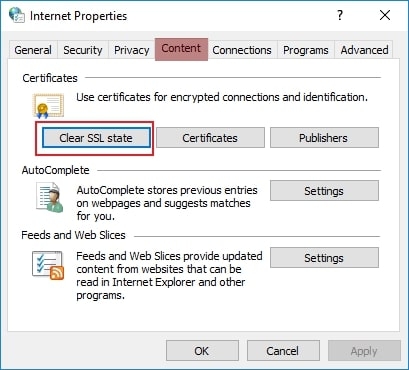
- Запустится раздел Свойства Интернета
- Перейдите на вкладку Контент
- Теперь нажмите на опцию Очистить состояние SSL и нажмите кнопку ОК.
Закройте Chrome и снова попробуйте открыть сайт.
Метод 4: Отключите протокол QUIC
Если очистка состояния SSL не помогла, вы можете отключить протокол QUIC. Большинство из вас, возможно, не знают, как это сделать, и поэтому это кажется сложной задачей, но это легко!
Следуйте приведенным ниже шагам, чтобы отключить протокол QUIC:
- Откройте Google Chrome
- В адресной строке вставьте следующий URL и выполните поиск:
chrome://flags/#enable-quic - Под Экспериментальным протоколом QUIC, выделенным желтым, нажмите кнопку По умолчанию
- Откроется список опций; нажмите на Отключить, чтобы отключить протокол QUIC
Теперь перезапустите Chrome, чтобы проверить, сработало это или нет!
Метод 5: Временно отключите антивирус
Это может показаться странным, но часто ваш антивирус вызывает ошибку err_ssl_protocol_error. Большинство антивирусных программ, использующих современные технологии, сканируют каждый посещаемый сайт, чтобы проверить, содержит ли он вредоносное ПО или что-то, что угрожает вашей безопасности.
В рамках этого антивирус оценивает версию SSL сайтов, которые вы открываете. Если сайт, который вы открываете, использует более старую версию SSL, антивирус не позволит открыть сайт и вместо этого заблокирует его.
Тем не менее, вы можете решить проблему, временно отключив программу антивируса. Вам не нужно долго об этом думать, так как после завершения просмотра вы можете снова включить его. Временное отключение антивируса исправит проблему, если ваш антивирус вызвал ее.
Метод 6: Проверьте брандмауэры
Если вы используете Интранет или Экстранет, у вас будут активные брандмауэры. Если вы открываете сайт, который находится в черном списке брандмауэров, он остановит Chrome от загрузки сайта для вас. В таком случае проверьте черный список на брандмауэрах, удалите сайт, если он присутствует, и перезагрузите его.
Метод 7: Отключите расширения и дополнения
Chrome позволяет использовать расширения и дополнения, которые позволяют вам расширять функциональность браузеров. Однако эти расширения и браузеры могут стать проблемой, так как они вызывают ненужные ошибки, такие как err_ssl_protocol_error.
Тем не менее, чтобы исправить проблему, вы можете отключить расширения Chrome одно за другим и перезагрузить сайт, чтобы проверить, работает ли он. После отключения расширения, если проблема исправлена, оставьте это одно расширение отключенным и включите другие. Используйте аналогичный подход и для дополнений.
Но если это также не сработает, настройки Интернета на вашей системе вызывают проблему. Вот как вы можете это исправить!
Метод 8: Измените уровни безопасности и конфиденциальности Интернета
Если на вашей системе установлены высокие уровни безопасности и конфиденциальности Интернета, это блокирует загрузку нескольких сайтов на вашей системе, что приводит к ошибке err_ssl_protocol_error.
Вы можете изменить уровни конфиденциальности и безопасности Интернета, следуя приведенным ниже шагам:
- Откройте Панель управления вашего ПК
- В строке поиска введите Параметры Интернета и нажмите клавишу Enter
- Откроется диалоговое окно Свойства Интернета
- Перейдите на вкладку Безопасность
- Ползунок будет установлен слишком высоко, поэтому установите его на средний уровень, переместив его к середине и нажав кнопку ОК
Запустите Chrome и откройте сайт, который вызывал ошибку err_ssl_protocol_error. Проблема теперь должна быть исправлена!
Часто задаваемые вопросы
Какова причина ошибки err_ssl_protocol_error?
Ошибка возникает, когда ваш веб-браузер не может загрузить ssl-сертификат сайта или считает его вредоносным, даже если это не так. Существует несколько причин для ошибки err_ssl_protocol_error.
Некоторые из них включают неправильную дату и время, сайт, заблокированный антивирусом, сайт, заблокированный брандмауэрами, поврежденный файл hosts, кэш браузера, включенный протокол QUIC. Даже иногда расширения или дополнения Chrome могут вызвать эту проблему.
Что такое ошибка протокола сайта?
Ошибка протокола сайта возникает, когда ваш браузер не может установить безопасное сетевое соединение с сайтом, который вы пытаетесь открыть.
Заключительное слово
Ошибка err_ssl_protocol_error теперь должна быть исправлена. Однако убедитесь, что вы внимательно прочитали это перед тем, как пробовать любое решение. Сообщите нам в разделе комментариев, какой метод помог вам исправить проблему. Также, если у вас есть какие-либо вопросы, не стесняйтесь делиться ими!
Get new posts in your inbox
No spam. Unsubscribe anytime.