Ошибки Windows · 5 min read · Dec 30, 2025
Как исправить ошибку “Не удалось перечислить объекты в контейнере”?

В Windows ошибка “Не удалось перечислить объекты в контейнере” возникает, когда пользователь пытается изменить разрешения на папку или файл.
Чаще всего эта ошибка возникает, когда разрешения неправильные или разрешения файла были повреждены.
Существует ряд проблем, которые могут вызвать разочарование, но, к счастью, их можно исправить. Однако в этой статье мы объясним, как вы можете легко исправить эту проблему без каких-либо хлопот.
Каково значение ошибки “Не удалось перечислить объекты в контейнере”?
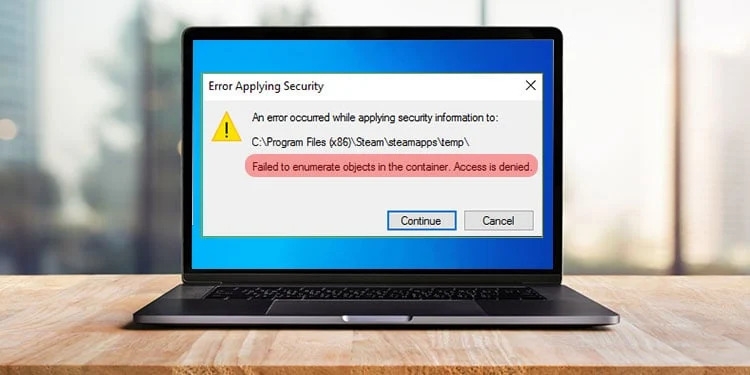
В операционных системах Microsoft Windows ошибка “Не удалось перечислить объекты в контейнере” относится к ошибкам разрешений.
Проблема возникает, когда пользователь пытается изменить разрешения или право собственности на папку или ее содержимое, но система не может применить измененные разрешения или право собственности ко всей папке.
Каковы причины этой ошибки?
Системный сбой указывает на то, что указанный контейнер (папка) не может перечислить (перечислить) объекты (файлы и подпапки).
Это перечисление необходимо системе, чтобы настройки разрешений или прав собственности были применены ко всем объектам внутри папки.
Более того, различные факторы могут способствовать возникновению проблемы, но чаще всего это одни из самых распространенных:
Недостаточные разрешения: Нет разрешений, назначенных этой учетной записи пользователя для изменения этой папки или файла.
Поврежденные разрешения файла: Если разрешения папки или файла повреждены, система не может правильно их перечислить или изменить.
Проблемы с унаследованными разрешениями: Конфликты и ошибки могут возникнуть из-за унаследованных разрешений от родительских папок.
Как устранить ошибку “не удалось перечислить объекты в контейнере”?
Эту проблему можно удобно и легко решить благодаря нескольким простым шагам. Затем вы сможете легко назначить разрешения пользователю для папки, изменив настройки Windows. Я хотел бы показать вам некоторые из них.
Исправление 1: Установите свою учетную запись как администратора
В большинстве случаев ошибка возникает, потому что учетная запись пользователя не настроена как администратор. Вот как вы можете сделать ее таковой:
В поле поиска Windows введите cmd.
В контекстном меню щелкните правой кнопкой мыши и выберите Запуск от имени администратора в окне Командной строки.
Вы должны нажать Да, когда Контроль учетных записей пользователей спросит вас, хотите ли вы разрешить изменения.
Вот команда, которую нужно вставить в новое окно: net user administrator /active:yes
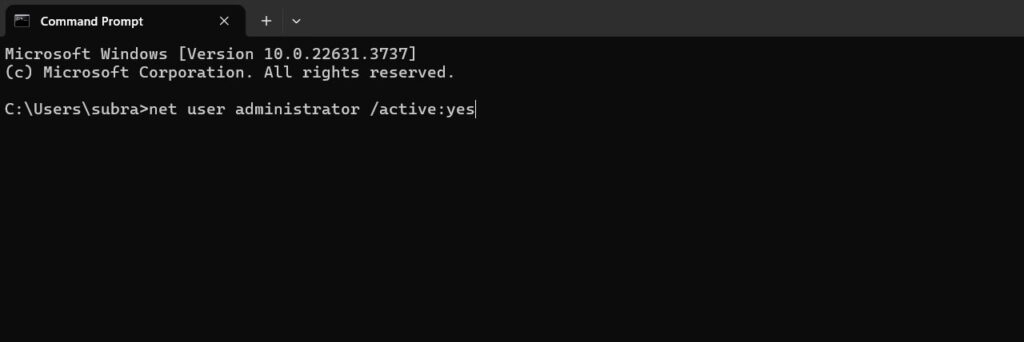
- Затем нажмите клавишу Enter.
Исправление 2: Получите право собственности (через окно свойств)
Эта ошибка мешает вам получить доступ к определенным папкам. Чтобы предотвратить это, вы можете получить право собственности следующим образом:
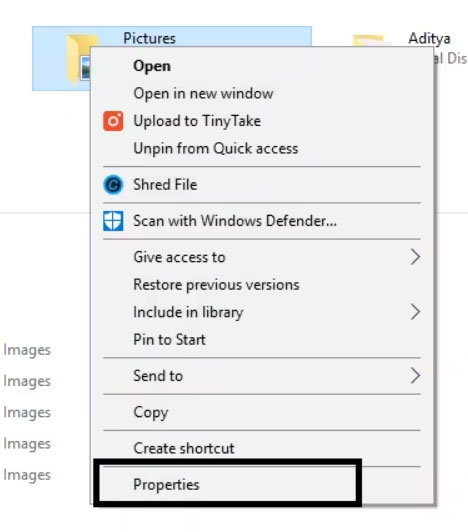
- Если вы не можете получить доступ к папке, щелкните правой кнопкой мыши на ней и выберите Свойства.
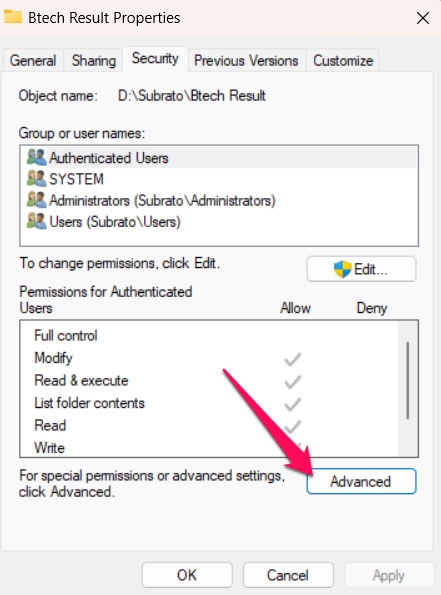
- На вкладке Безопасность нажмите Дополнительно.
- Нажмите Изменить под Владелец.
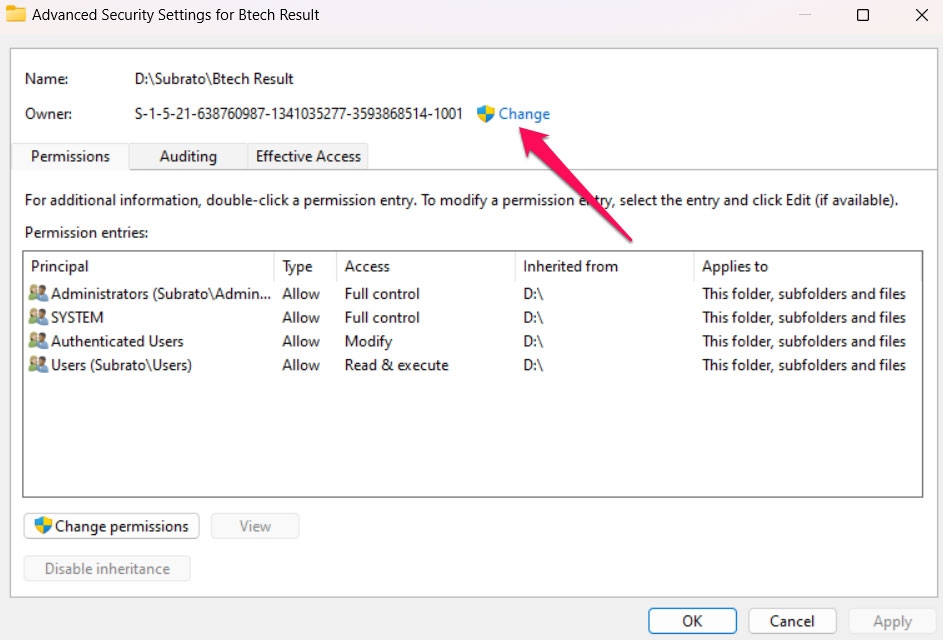
- Затем в разделе Выбор пользователя или группы введите свое имя пользователя или Администратор и нажмите Проверить имена.
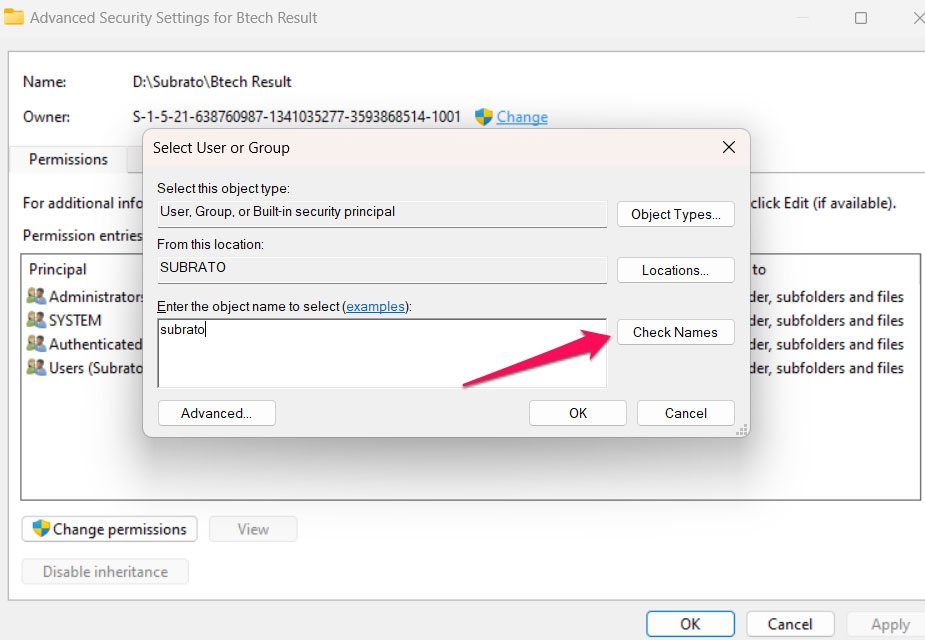
На следующем экране выберите свою учетную запись и нажмите ОК.
Вы можете отметить эти флажки, чтобы заменить владельца на подкаталогах и объектах, а также заменить записи разрешений для дочерних объектов записями разрешений от этого объекта.
Нажмите Применить, а затем ОК.
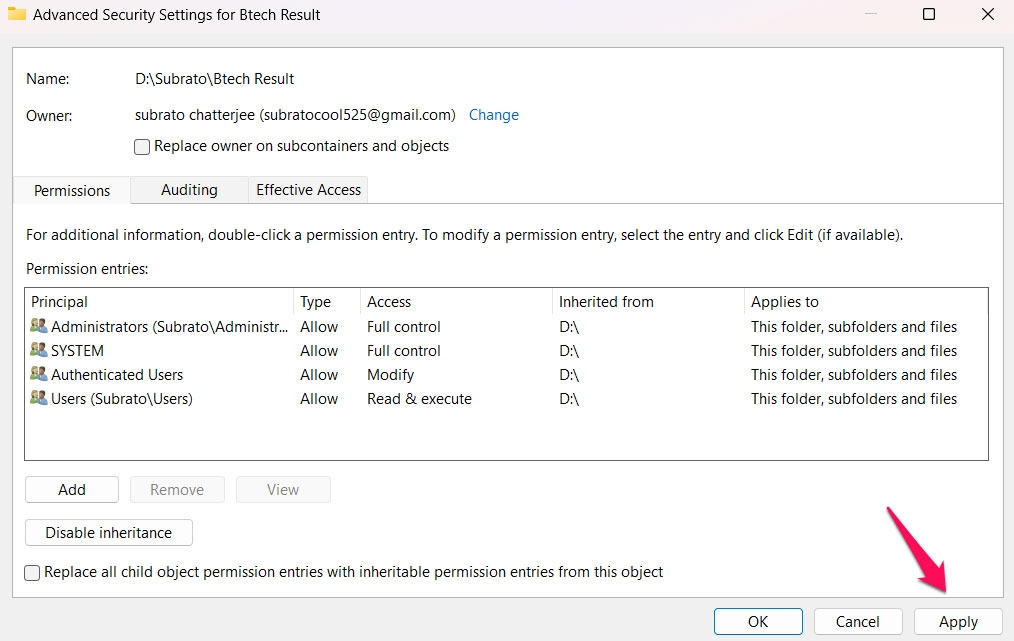
Чтобы изменить разрешения на папку, перейдите в Свойства > Вкладка Безопасность и в разделе Разрешение выберите Изменить.
Если вы используете группу (например, группу пользователей), выберите Полный доступ.
Нажмите Применить и ОК.
Снова откройте окно Свойства для проблемной папки и нажмите вкладку Безопасность.
В списке вы должны увидеть всех присутствующих. Он должен быть включен, если его еще нет.
Прокрутите вниз и нажмите Дополнительно.
В разделе Записи разрешений нажмите Добавить (или нажмите сначала).
В разделе Принципал нажмите Выбрать принципал.
Введите Everyone в поле, нажмите Проверить имена, а затем нажмите ОК.
Если проблема сохраняется, закройте все окна и попробуйте снова.
Исправление 3: Получите право собственности (с помощью CMD)
Это может сработать, если вы используете повышенную командную строку вместо метода выше.
Используя тот же метод, что и раньше, откройте Командную строку от имени администратора.
Вам нужно будет скопировать и вставить каждую из этих команд в командную строку, а затем нажимать Enter каждый раз:
(Пожалуйста, замените ПУТЬ К ПАПКЕ на путь, к которому вы пытаетесь получить доступ. Он может выглядеть так: C:\ или G:\Documents – вы можете найти путь в адресной строке Проводника файлов.
takeown /F X:\ПУТЬ К ПАПКЕ
takeown /F X:\ПУТЬ К ПАПКЕ /r /d y
icacls X:\ПУТЬ К ПАПКЕ /grant Administrators:F
icacls X:\ПУТЬ К ПАПКЕ /grant Administrators:F /t
Теперь вы можете закрыть командную строку.
Исправление 4: Подавление предупреждений
Когда вы получаете доступ к настройкам контроля учетных записей пользователей, вы можете отключить опцию уведомления, что позволит вам изменять разрешения папки без появления всплывающих окон или уведомлений. Следуйте этим шагам, чтобы изменить разрешения папки с помощью этого метода:
Перейдите в меню Пуск и в строке поиска введите UAC. В результате поиска нажмите Изменить настройки контроля учетных записей.
В этом разделе вы найдете ползунок. Переместите ползунок на Никогда не уведомлять. После завершения нажмите ОК. Нажмите Да, если появится диалоговое окно разрешений.
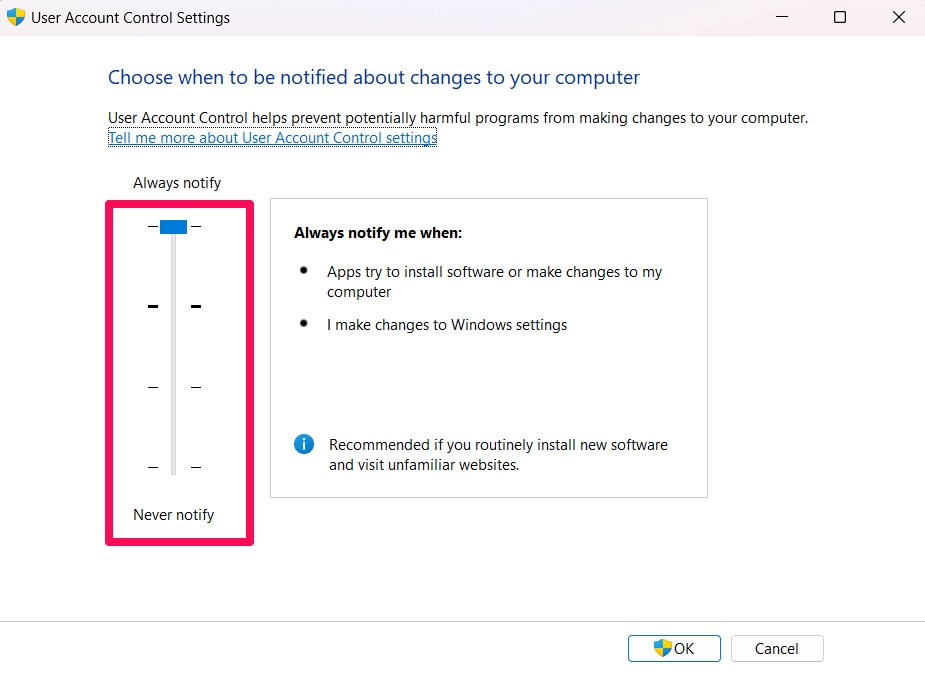
После этого перезагрузите компьютер. Убедитесь, что разрешения папки установлены после перезагрузки компьютера.
С помощью этого метода вы сможете очень быстро назначить разрешения для папки.
Исправление 5: Отключить наследование
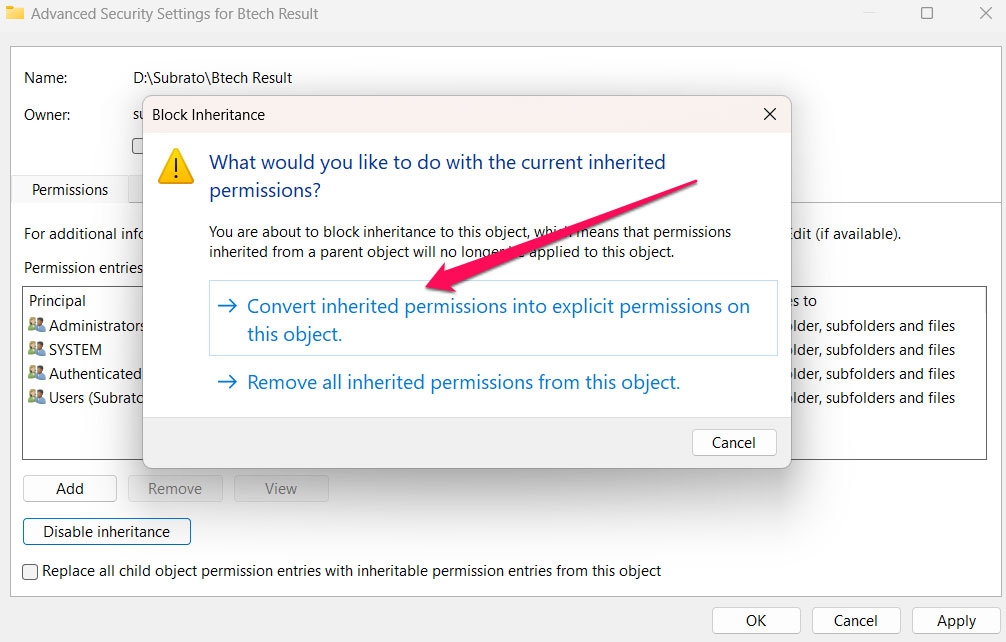
Разрешения родительской папки могут вызывать конфликты с разрешениями дочерней папки. Полезно отключить наследование и преобразовать унаследованные разрешения в явные разрешения.
Сначала щелкните правой кнопкой мыши на папке или файле и выберите “Свойства.”
Перейдите на вкладку “Безопасность.”
Выберите “Дополнительно.”
Чтобы отключить наследование, нажмите “Отключить наследование” в окне Дополнительные параметры безопасности.
Если будет предложено, выберите “Унаследованные разрешения этого объекта преобразуются в явные разрешения.”
Чтобы изменения вступили в силу, нажмите “Применить” и затем “ОК.”
Исправление 6: Используйте стороннее программное обеспечение
Стороннее программное обеспечение можно использовать для управления разрешениями файлов, если ручные методы не работают или слишком сложны. TakeOwnershipEx и NTFS Permissions Tools упрощают процесс получения прав собственности и изменения разрешений.
Исправление 7: Переустановите Windows
Если ничего не помогает и вы продолжаете испытывать проблемы с разрешениями, возможно, вам потребуется переустановить Windows.
Использование этого метода устранения неполадок следует рассматривать только после того, как все другие методы были испробованы безуспешно.
Если вы планируете переустановить Windows, убедитесь, что вы сделали резервную копию всех важных данных на внешний жесткий диск или облачный сервис перед этим.
Файлы установки Windows можно создать с помощью Инструмента создания медиа Windows.
Используя установочный носитель Windows, загрузитесь и следуйте инструкциям на экране. Это поможет вам переустановить операционную систему.
Если вы сделали резервную копию своих данных, вы можете восстановить их после переустановки Windows.
Итак, это все, что мы можем предложить вам по устранению проблемы “Не удалось перечислить объекты в контейнере”. Спасибо, что уделили время для чтения этого руководства. Мы надеемся, что оно было полезным. Пожалуйста, оставьте комментарий ниже, если вы хотите получить больше информации.
Get new posts in your inbox
No spam. Unsubscribe anytime.