Ошибки Windows · 4 min read · Dec 03, 2025
Как исправить ошибку "Файл слишком большой для файловой системы назначения" в Windows?
Хотя Windows прошла долгий путь и стала гораздо более стабильной за эти годы, мы все еще сталкиваемся с редкими ошибками здесь и там.
Аналогично, если вы получаете ошибку “файл слишком большой для файловой системы назначения” в Windows, вы не одиноки.
Это сообщение об ошибке обычно появляется при попытке передать файл между вашим ПК и USB-накопителем, также известным как флешка.
Ошибка может показаться странной, потому что вы знаете, что на вашем устройстве осталось много свободного места.
Но ошибка продолжает появляться, и вы не можете передавать файлы, даже если есть место.
Вам, возможно, придется прочитать мелкий шрифт этого сообщения об ошибке, чтобы понять, что происходит, но мы знаем, что большинство из вас, вероятно, не знакомы с этим.
По сути, сообщение об ошибке говорит, что “файловая система назначения” не может обрабатывать файлы, а не само назначение.
Это просто означает, что проблема связана с файловой системой на месте назначения, то есть на вашей флешке или USB-накопителе.
На USB-накопителе есть две файловые системы: одна - FAT32, а другая - NTFS.
Хотя файловая система NTFS способна обрабатывать почти все, что вы ей бросите, файловая система FAT32 может обрабатывать только 4 ГБ файлов за раз.
Вот почему вы получаете ошибку “Файл слишком большой для файловой системы назначения”, потому что, как правило, ваш файл будет больше 4 ГБ, а файловая система назначения будет FAT32, а не NTFS.
Теперь в этой статье ниже мы расскажем вам, как исправить ошибку “Файл слишком большой для файловой системы назначения” в Windows.
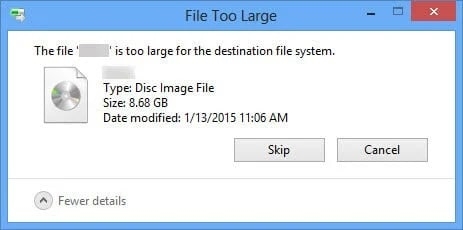
Как исправить ошибку “Файл слишком большой для файловой системы назначения” в Windows
Метод 1 – Форматировать FAT32 в NTFS
По сути, как мы упоминали ранее, проблема связана с файловой системой FAT32, и простое решение этой проблемы - изменить файловую систему назначения.
Одна из проблем с этим методом заключается в том, что все данные, которые вы уже сохранили на своем USB-накопителе, будут стерты, потому что мы отформатируем нашу флешку этим методом.
Однако решение этой проблемы заключается в том, что вы можете сделать резервную копию файлов на своем накопителе перед тем, как продолжить с этим методом.
Чтобы изменить файловую систему назначения на NTFS, выполните следующие шаги:
- Сначала вставьте свой съемный накопитель в USB-слот вашего ПК и посмотрите, какой диск добавился.
- Щелкните правой кнопкой мыши на этом диске и выберите опцию Форматировать из списка.
- Вы можете заметить, что в разделе Файловая система по умолчанию будет FAT32.
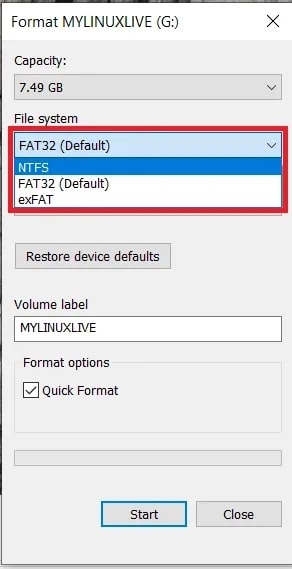
- Мы должны изменить это на файловую систему NTFS, поэтому выберите NTFS из выпадающего меню.
- После этого установите флажок Быстрое форматирование и нажмите Начать.
- Теперь ваш USB-накопитель будет отформатирован, и его файловая система будет изменена на файловую систему NTFS.
- После этого вы можете переносить файлы размером более 4 ГБ на свой USB-накопитель, и он не выдаст вам ошибку Файл слишком большой для файловой системы назначения.
Метод 2- Конвертация FAT32 в NTFS без потери данных
Если на вашем накопителе есть важные данные, и вы не хотите его форматировать, вот лучший вариант: вы можете конвертировать FAT32 в NTFS без потери данных, используя сторонний инструмент для разделов - EaseUS Partition Master.
Это позволит вам исправить ошибку “Файл слишком большой для файловой системы назначения” без потери данных. Чтобы узнать, как это будет работать, выполните следующие инструкции:
- Скачайте EaseUS Partition Master и установите его.
- После установки запустите программу на своем компьютере.
- Вставьте USB-накопитель или внешнюю SD-карту в ПК.
- Перейдите в Мой компьютер или Этот ПК и найдите вставленный диск.
- Щелкните правой кнопкой мыши на нем.
- Перейдите к Форматировать.
- Выберите раздел FAT32, щелкните по нему правой кнопкой мыши.
- Нажмите “Конвертировать в NTFS.”
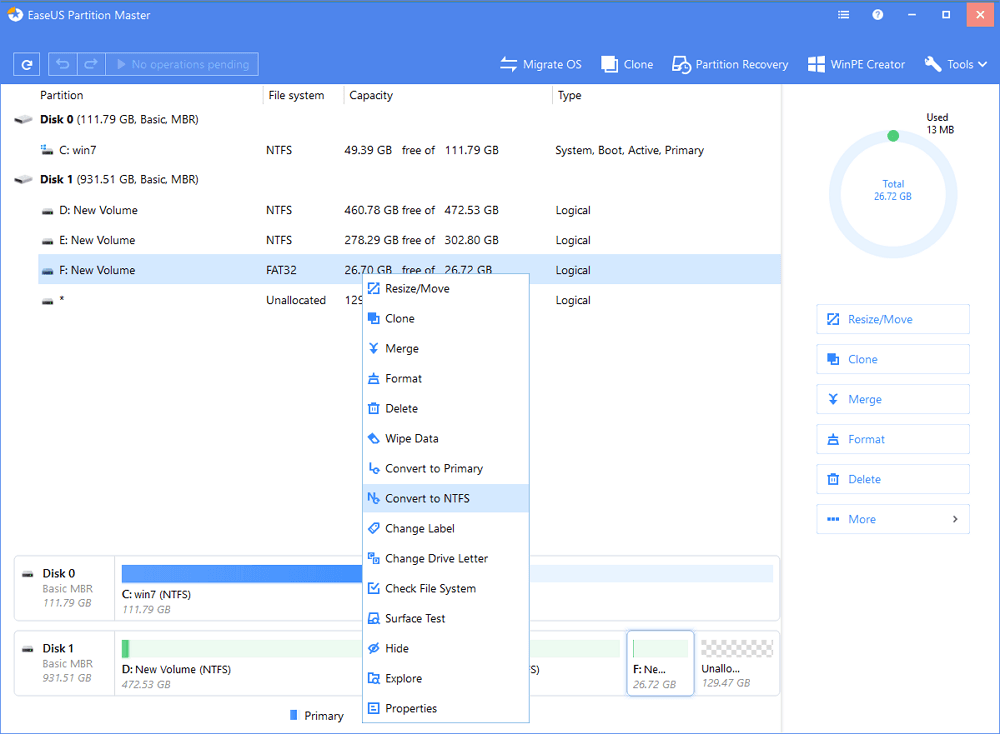
- Появится диалоговое окно; нажмите ОК.
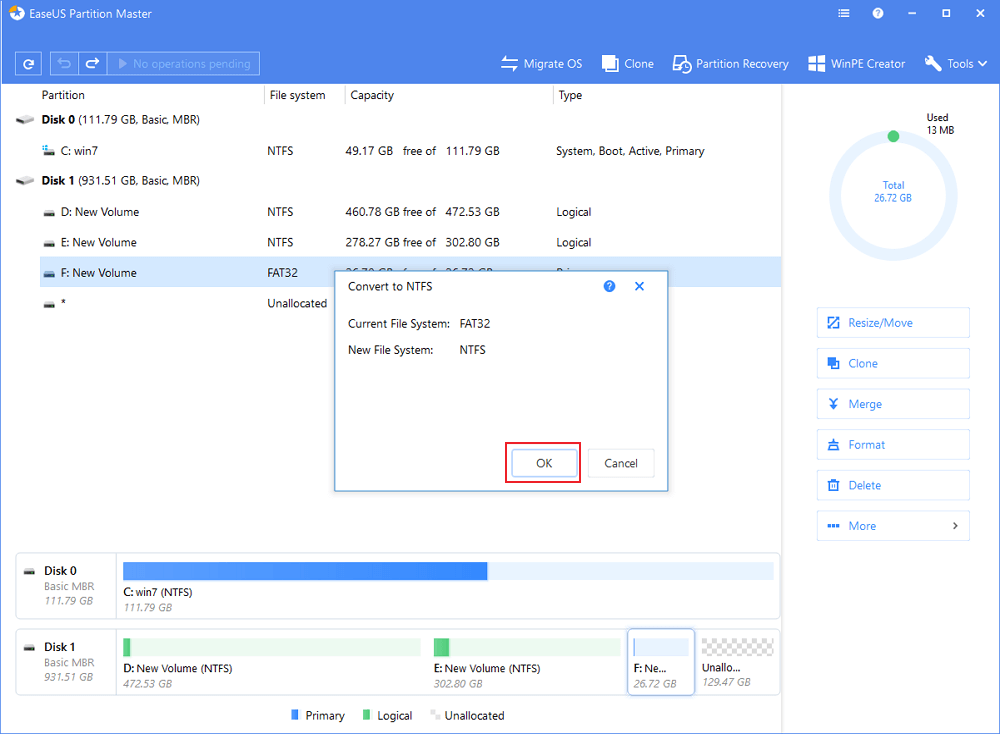
- В верхнем левом углу нажмите Выполнить 1 операцию.
- Все детали операции появятся на экране.
- Нажмите Применить, а затем Завершить, чтобы завершить процесс.
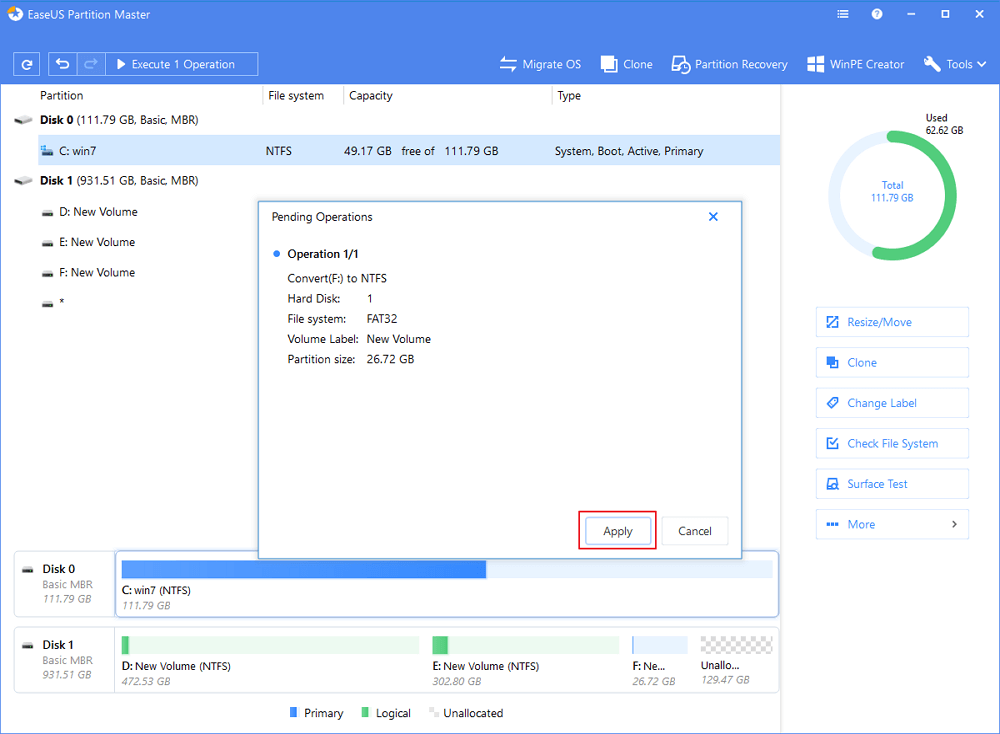
После выполнения всех вышеуказанных шагов вы успешно конвертировали FAT32 в файловую систему NTFS без потери данных. Теперь вы можете делиться файлами размером до 256 ТБ без каких-либо ошибок, говорящих “Файл слишком большой для файловой системы назначения.”
Метод 3- Разделить файл
Если вы не хотите использовать оба метода, упомянутых выше, ни форматировать данные на своем накопителе, ни использовать сторонний инструмент для разделов - EaseUS Partition Master.
Итак, вот третий и самый эффективный метод, с помощью которого вы можете легко исправить ошибку “Файл слишком большой для файловой системы назначения”, т.е. разделить ваш файл; если вы пытаетесь поделиться файлом размером 6 ГБ, вы можете разделить его на два файла по 3 ГБ каждый, а затем передать их на флешку.
Для этого выполните следующие шаги и решите ошибку “Файл слишком большой для файловой системы назначения”:
- Архивируйте свой файл в расширение .rar с помощью любого бесплатного программного обеспечения, доступного в Интернете.
- Нажмите на архив на целевом файле, чтобы разделить его на две части.
- Скопируйте или перенесите эти два разделенных файла на жесткий диск или флешку.
- После передачи щелкните правой кнопкой мыши на нем.
- Выберите опцию “Извлечь архив здесь” или “Извлечь здесь”.
- Все файлы внутри расширения .rar будут извлечены там.
Вот и все; вы успешно перенесли файл с вашего ПК на USB-накопитель без каких-либо ошибок, вызывающих сообщение “Файл слишком большой для файловой системы назначения.”
Заключение
В этой статье мы упомянули один из лучших методов для исправления ошибки “Файл слишком большой для файловой системы назначения” в Windows: просто измените файловую систему вашего накопителя назначения, такого как съемный накопитель.
Этот метод будет работать для вашей флешки, жесткого диска и любого другого съемного устройства, которое вы добавляете к своему ПК.
Просто убедитесь, что вы отформатировали их и изменили их файловую систему на NTFS; у вас не должно возникнуть проблем с передачей файлов.
С учетом сказанного, поделитесь этой статьей с друзьями и семьей и расскажите им об этом методе изменения файлов назначения и исправления ошибок “файл слишком большой для файловой системы назначения” в Windows.
Get new posts in your inbox
No spam. Unsubscribe anytime.