Instagram · 6 min read · Sep 11, 2025
Как исправить ошибку Instagram «Не удалось загрузить активность»?
Принадлежащий Meta Instagram имеет ошеломляющие 2 миллиарда пользователей, которые делятся своими фотографиями и видео, взаимодействуют и общаются с контентом друг друга в приложении. Лайки или комментарии к посту, теги и ответы со стикерами называются взаимодействиями в Instagram. Это также называется активностью пользователя в Instagram.
Вся активность пользователя Instagram записывается в его аккаунте. Он может проверить это в любое время, чтобы взаимодействовать с любым старым постом или просто управлять своей активностью на платформе.
Многие пользователи часто жалуются, что когда они пытаются получить доступ к деталям активности своего аккаунта, они получают уведомление с сообщением « Не удалось загрузить активность ». В некоторых случаях пользователи также могут увидеть « Произошла неожиданная ошибка ».
Этот гид объясняет возможные причины ошибки «не удалось загрузить активность» в Instagram. Также я собрал несколько полезных советов, чтобы исправить проблему и снова просмотреть журнал активности Instagram.
Как проверить свою активность и взаимодействия в Instagram?
Сначала давайте узнаем, как проверить свою активность в Instagram, прежде чем перейти к пониманию причин «Не удалось загрузить активность» на вашем профиле и перечислить советы по устранению неполадок для исправления этой проблемы.
- Откройте приложение Instagram на вашем устройстве.
- Нажмите на иконку профиля в правом нижнем углу ленты Instagram.
- Нажмите на кнопку меню в вашем аккаунте Instagram.
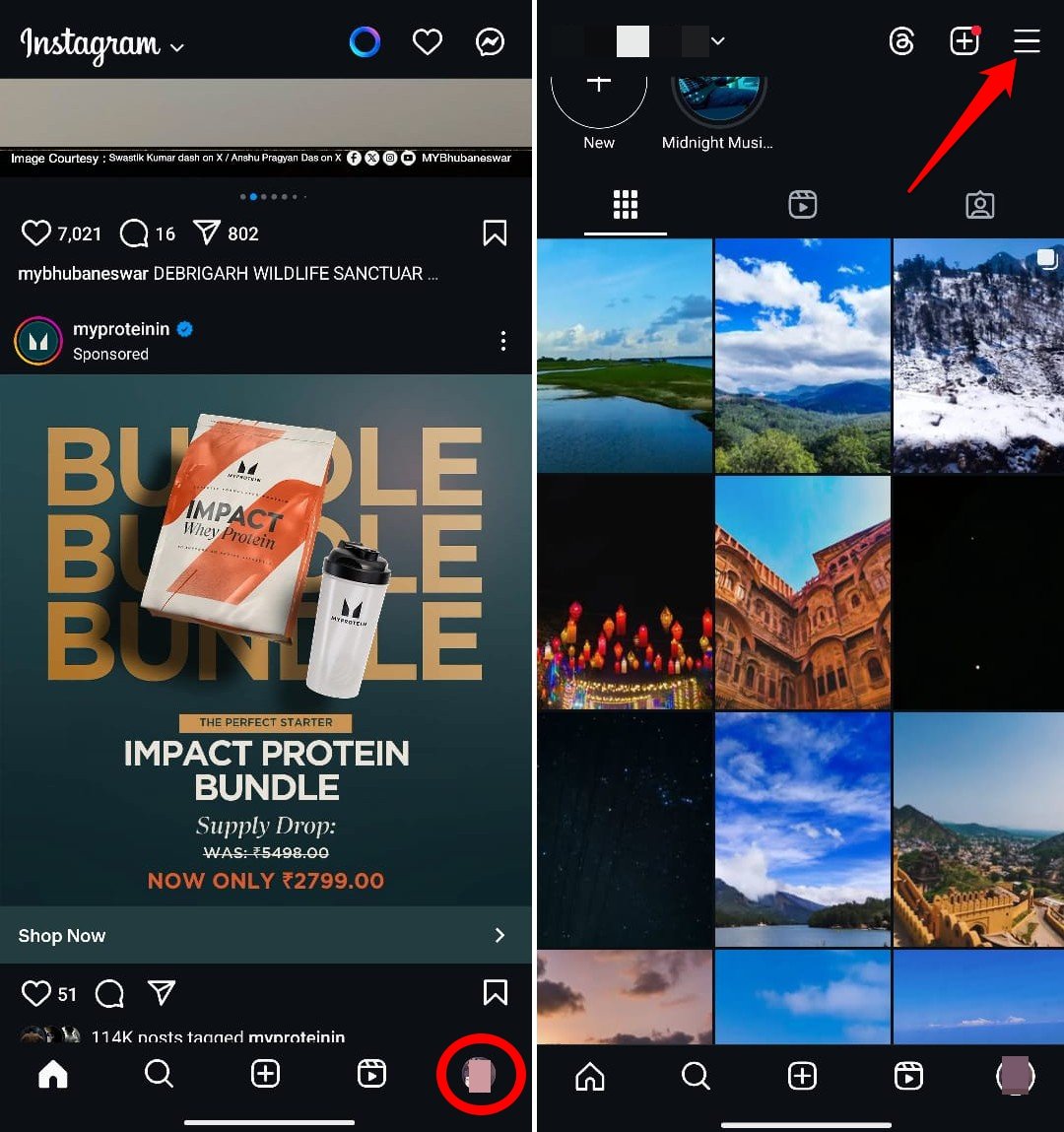
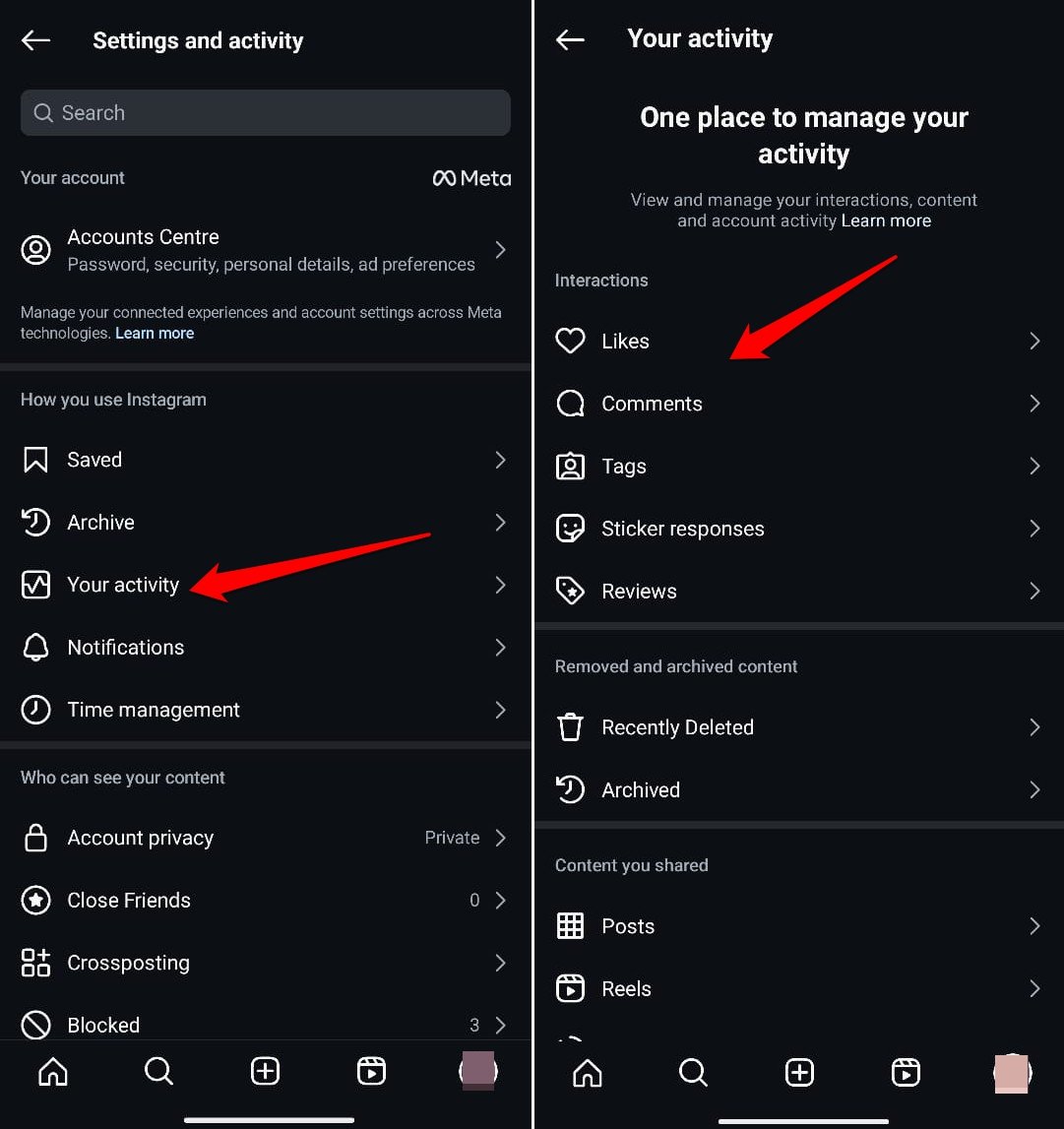
- Нажмите на Ваша активность в разделе «Как вы используете Instagram».
- На следующей странице нажмите на любой из этих элементов - Лайки, Комментарии, Теги, Ответы со стикерами и Отзывы - чтобы просмотреть соответствующие взаимодействия.
Почему возникает ошибка «Не удалось загрузить активность» в Instagram?
Большинство проблем Instagram возникает из-за ошибок в сборке приложения. Интересно, что иногда даже обновление до последней сборки делает некоторые функции приложения временно недоступными или сбойными.
Проблемы с сетью могут быть еще одной важной причиной того, что страница журнала активности не загружается на вашем профиле Instagram.
Часто, когда WiFi-сеть слабая или прерывается без видимой причины, вы сталкиваетесь с сообщением « Не удалось загрузить активность » или « Произошла неожиданная ошибка », когда пытаетесь получить доступ к журналу своих комментариев, тегов или лайков на любом контенте.
Поврежденный кэш приложения также может вызвать проблемы с функциональностью приложения, и Instagram не является исключением.
Иногда, во время внезапного обслуживания приложения, некоторые функции могут не работать, и в это время, когда вы получаете доступ к своему аккаунту Instagram и открываете журнал активности, вам может быть выдано сообщение «Не удалось загрузить активность».
Исправление проблемы «Не удалось загрузить активность» в Instagram
Пройдите через шаги, объясненные в некоторых из этих советов по устранению неполадок, чтобы избавиться от ошибки «Не удалось загрузить активность» в вашем аккаунте Instagram.
1. Обновите Instagram
Чаще всего проблемная версия Instagram вызывает различные технические проблемы, включая ошибку «Не удалось загрузить активность» при доступе к журналу активности.
Перейдите в Play Store или App Store, чтобы проверить, доступна ли новая сборка приложения Instagram. Установите ее и посмотрите, исправит ли это ошибку.
- Откройте Play Store и нажмите на аватар подключенной учетной записи.
- Нажмите Управление приложениями и устройством > Нажмите на Доступные обновления.
- Если Instagram имеет новую сборку для установки, нажмите Обновить, чтобы продолжить.
Очистите кэш Instagram
Очистите кэш приложения Instagram, чтобы удалить поврежденные данные, чтобы функции приложения социальной сети снова заработали.
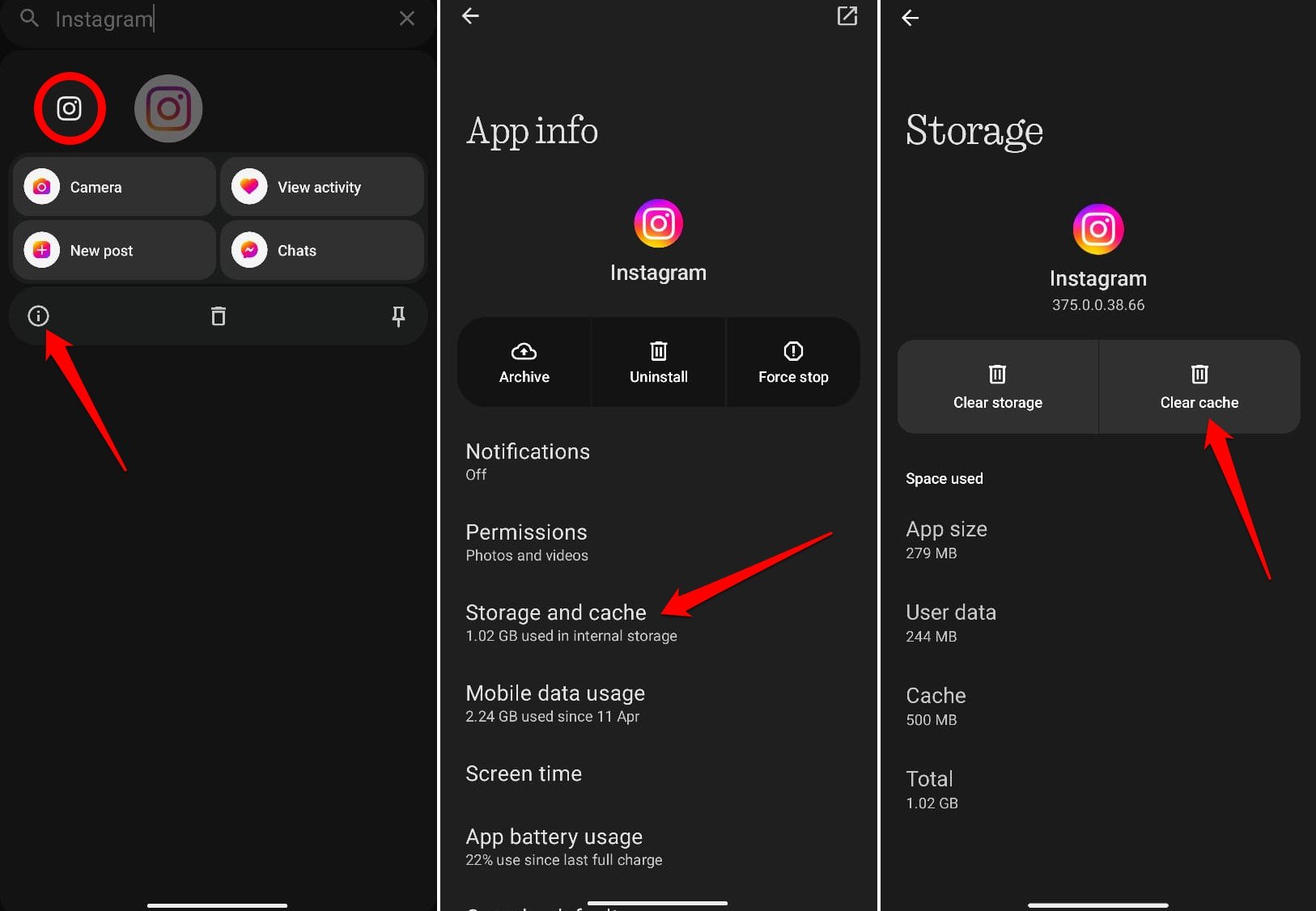
- Долгое нажатие на иконку приложения Instagram и нажмите кнопку ‘i’ в контекстном меню.
- Нажмите на Хранилище и кэш.
- Нажмите Очистить кэш.
- Перезапустите Instagram.
2. Используйте Instagram с стабильной сетью
Проверьте стабильность вашей WiFi-сети. Перезагрузите WiFi-роутер и повторно подключите ваше устройство к нему. Если ваше устройство часто отключается от сети, переключитесь на другие доступные сети. Вы также можете использовать мобильные данные вместо WiFi, чтобы проверить, сможете ли вы получить доступ к журналу активности Instagram.
3. Выйдите из Instagram
Выход из Instagram и повторный вход часто являются хорошим трюком для исправления проблем с приложением. Попробуйте это, чтобы исправить ошибку «Не удалось загрузить активность».
- Откройте Instagram и перейдите в свой профиль.
- Нажмите на кнопку меню и прокрутите до Выйти. Нажмите на нее.
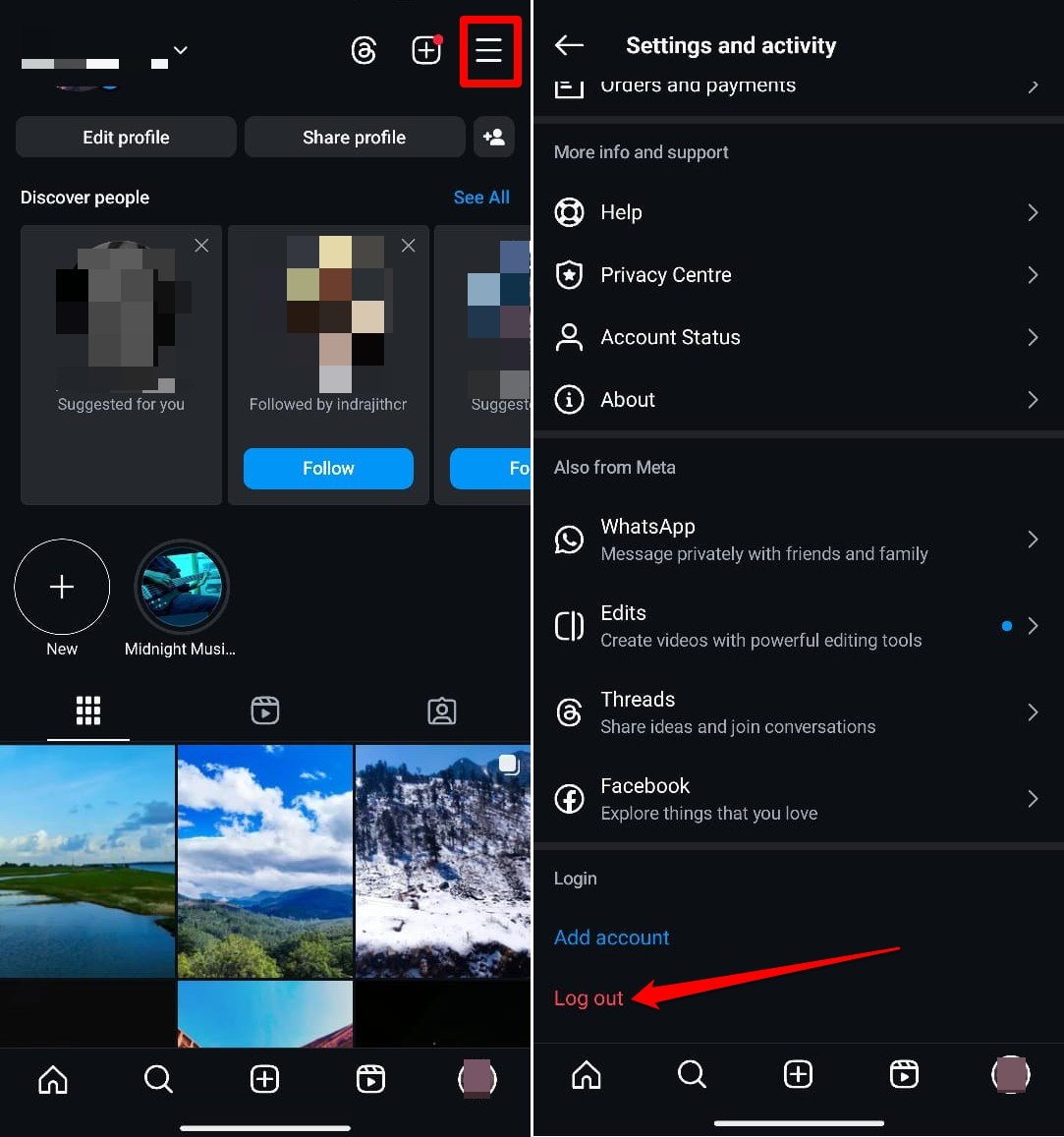
- Перезапустите Instagram, введите свои учетные данные и войдите в свой аккаунт.
Теперь следуйте шагам, описанным ранее, чтобы получить доступ к журналу активности в Instagram.
4. Отключите уведомления Instagram и повторно включите
Некоторые пользователи Instagram делились на Reddit, что приостановка уведомлений в Instagram и их повторное включение позволили им просмотреть журнал активности и исправить ошибку «не удалось загрузить активность».
- Запустите Instagram и перейдите в свой профиль.
- Нажмите на меню и выберите Уведомления.
- Нажмите переключатель рядом с Приостановить все.
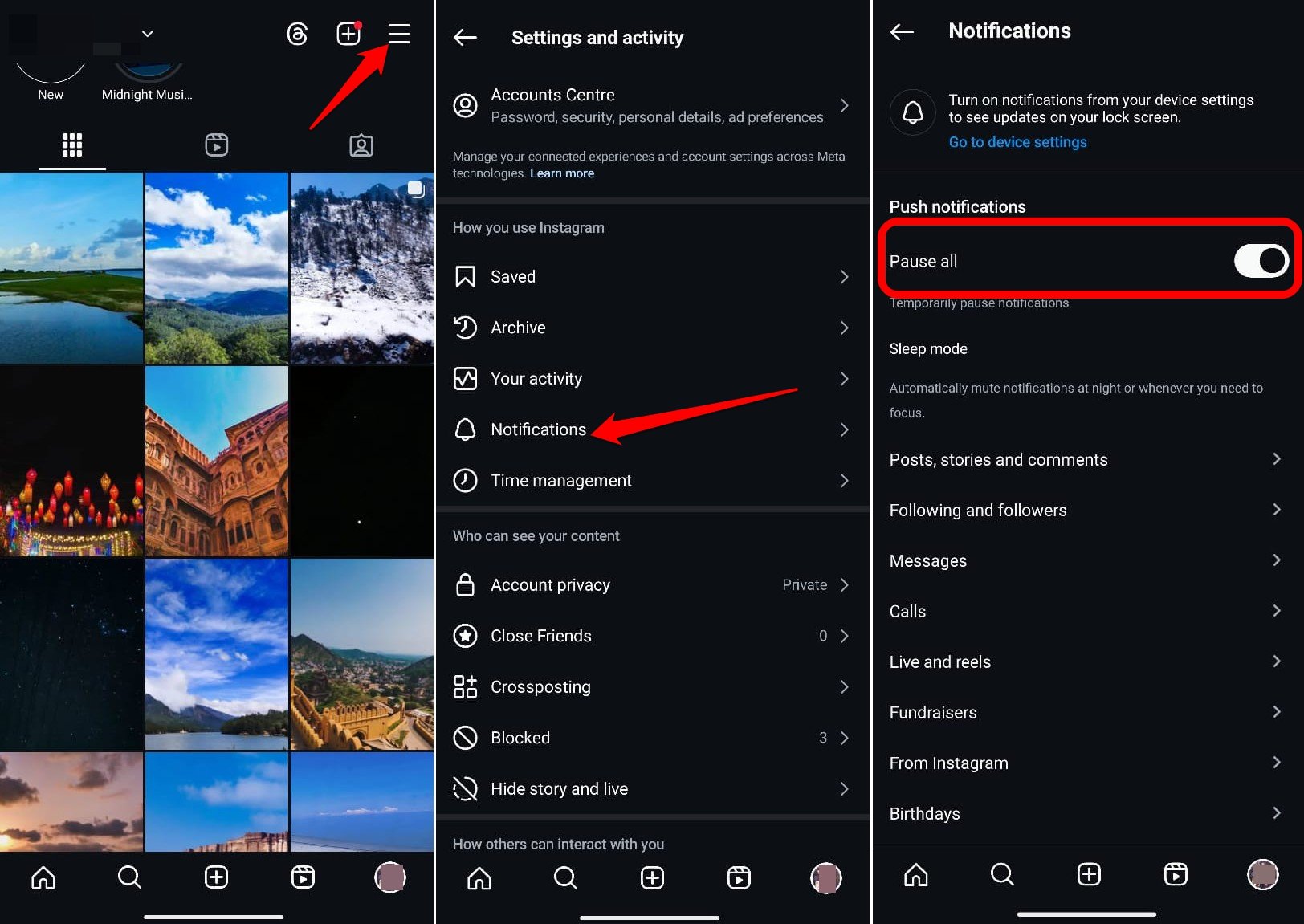
- Закройте приложение.
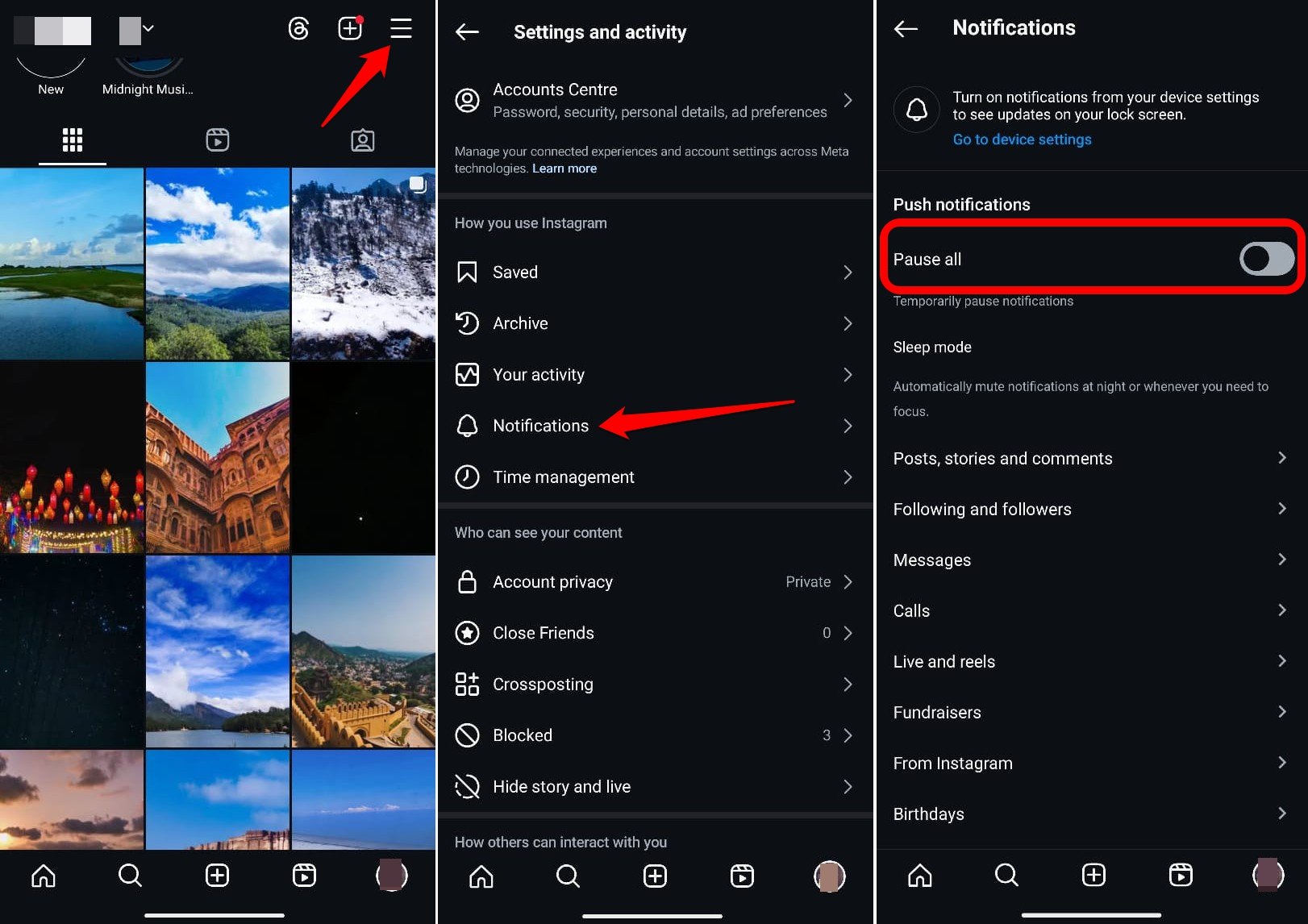
- Перезапустите Instagram и перейдите в профиль > меню > Уведомления.
- Нажмите переключатель рядом с Приостановить все, чтобы возобновить уведомления.
5. Проверьте, работает ли Instagram
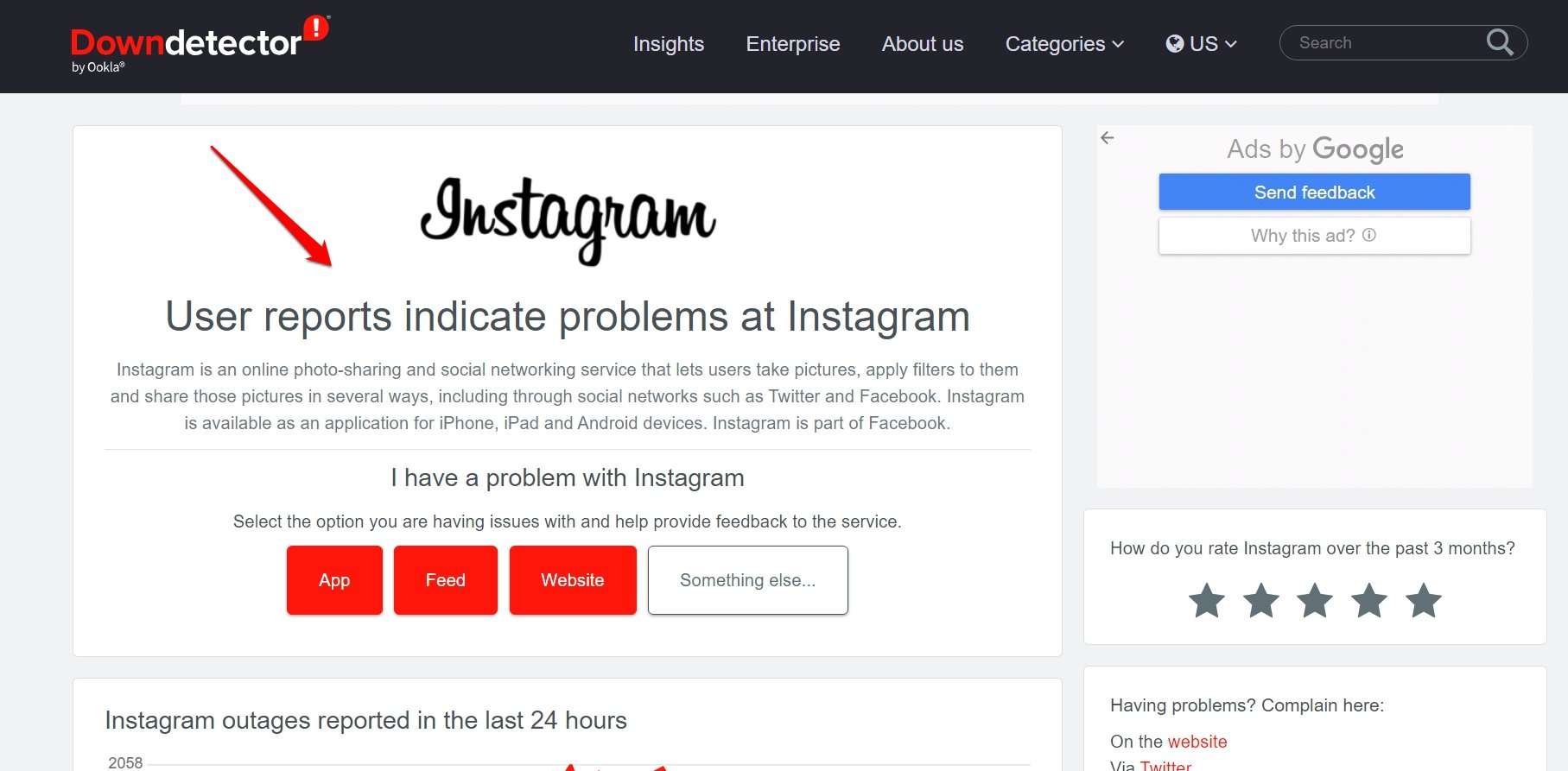
Серверы Instagram могут быть недоступны из-за планового или внезапного обслуживания. В результате некоторые функции могут не работать, и могут возникать ошибки в интерфейсе приложения.
Перейдите на Downdetector и проверьте, работает ли Instagram глобально или в определенных местах. Если он недоступен для обслуживания, подождите, пока серверы снова не заработают.
6. Удалите и переустановите Instagram
Случайные ошибки можно устранить, удалив приложения и переустановив последнюю версию. Вы можете попробовать тот же трюк с Instagram.
Чтобы удалить,
- Долгое нажатие на иконку приложения, чтобы увидеть короткое меню.
- Нажмите кнопку ‘i’, чтобы получить доступ к Информации о приложении.
- Нажмите кнопку Удалить и подтвердите.
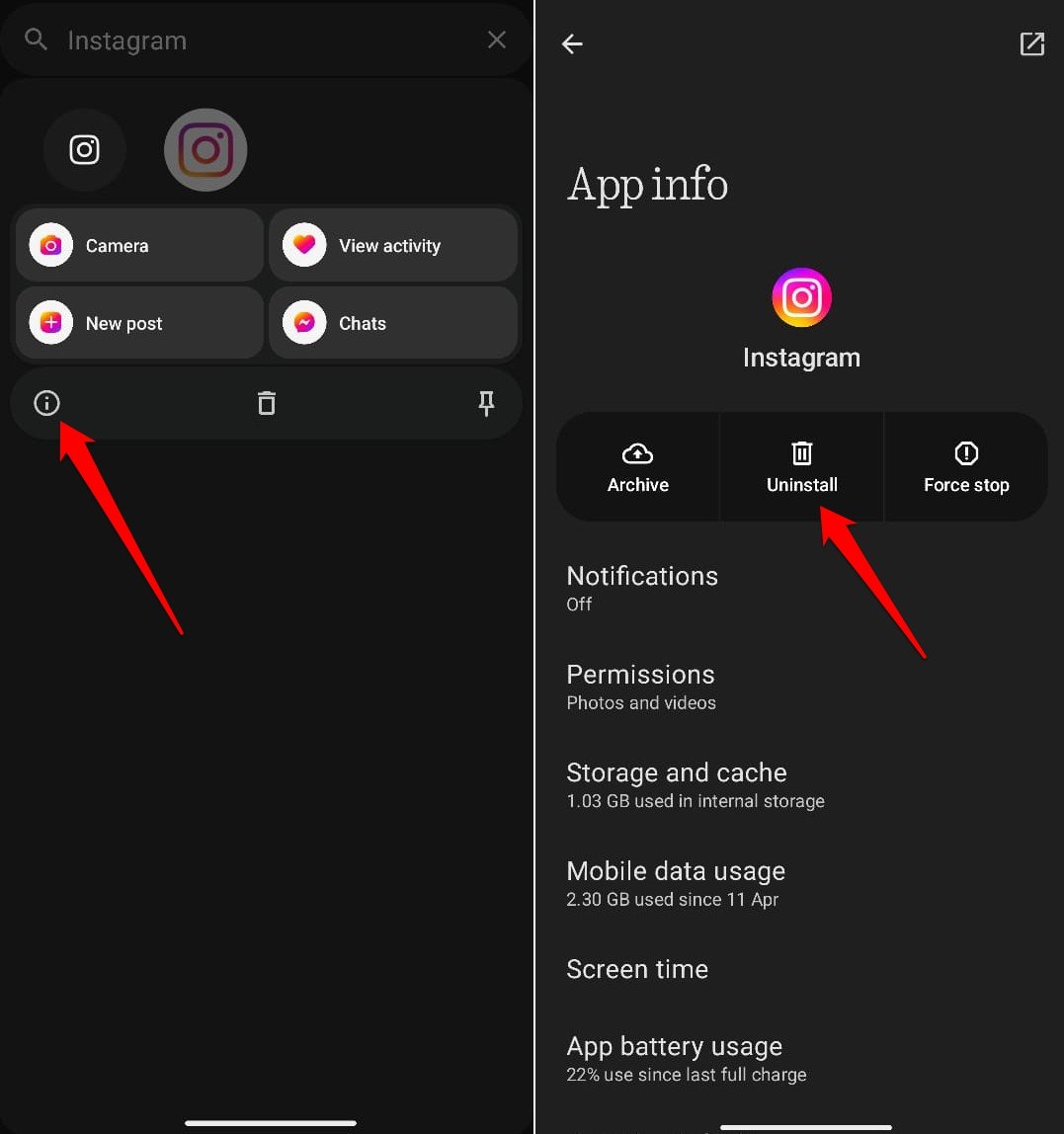
Теперь перейдите в Play Store или App Store, чтобы загрузить и установить Instagram для Android и iOS.
7. Войдите в Instagram с ПК
Instagram в первую очередь является мобильным приложением. Однако к нему также можно получить доступ через настольный компьютер. Получите доступ к своему аккаунту через веб-версию Instagram, если вы сталкиваетесь с какими-либо ошибками в приложении Instagram при попытке просмотреть журнал активности, и никакое исправление не может решить технический сбой.
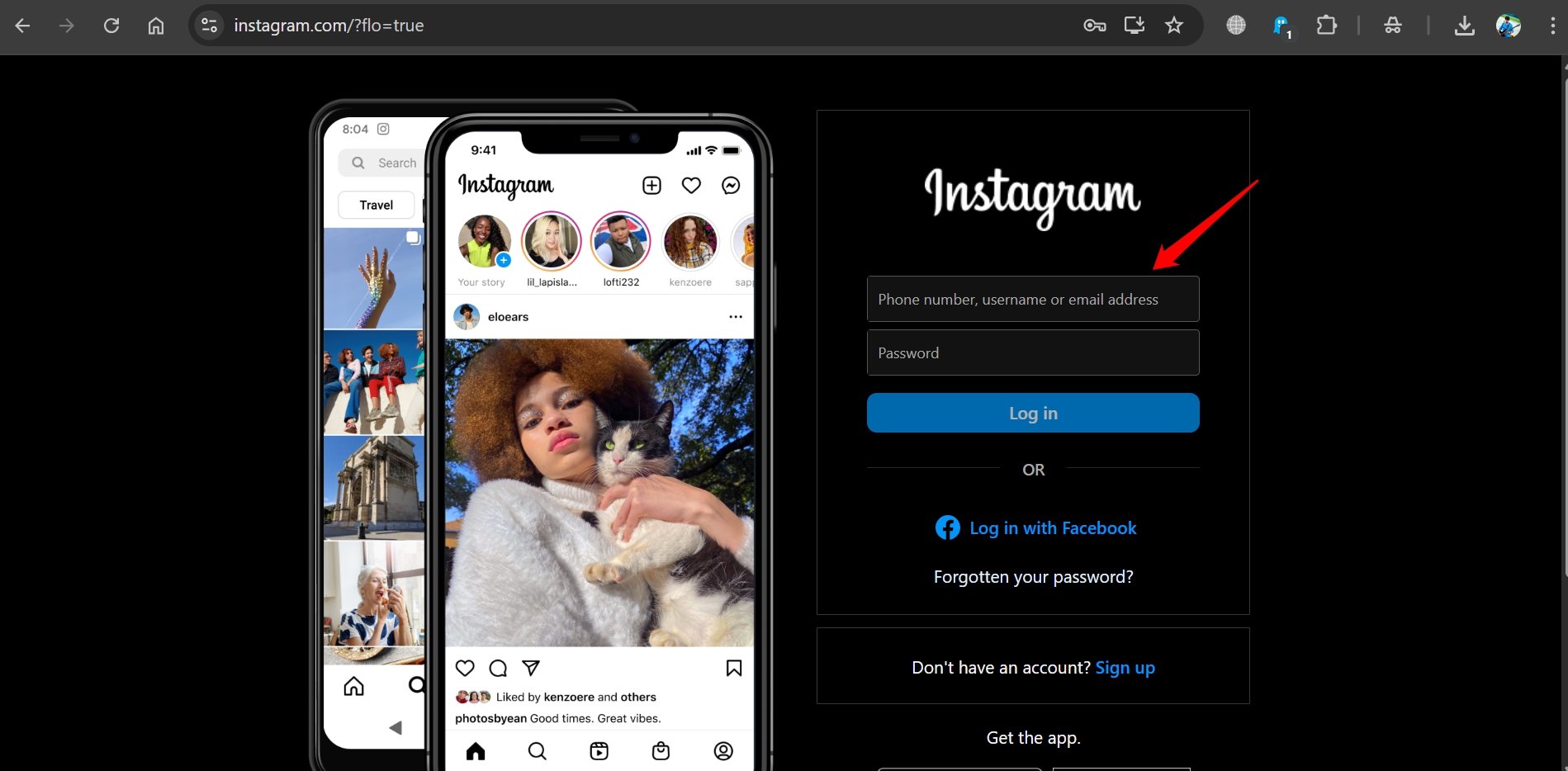
- Перейдите на Instagram Web.
- Введите свои учетные данные и войдите в свой профиль.
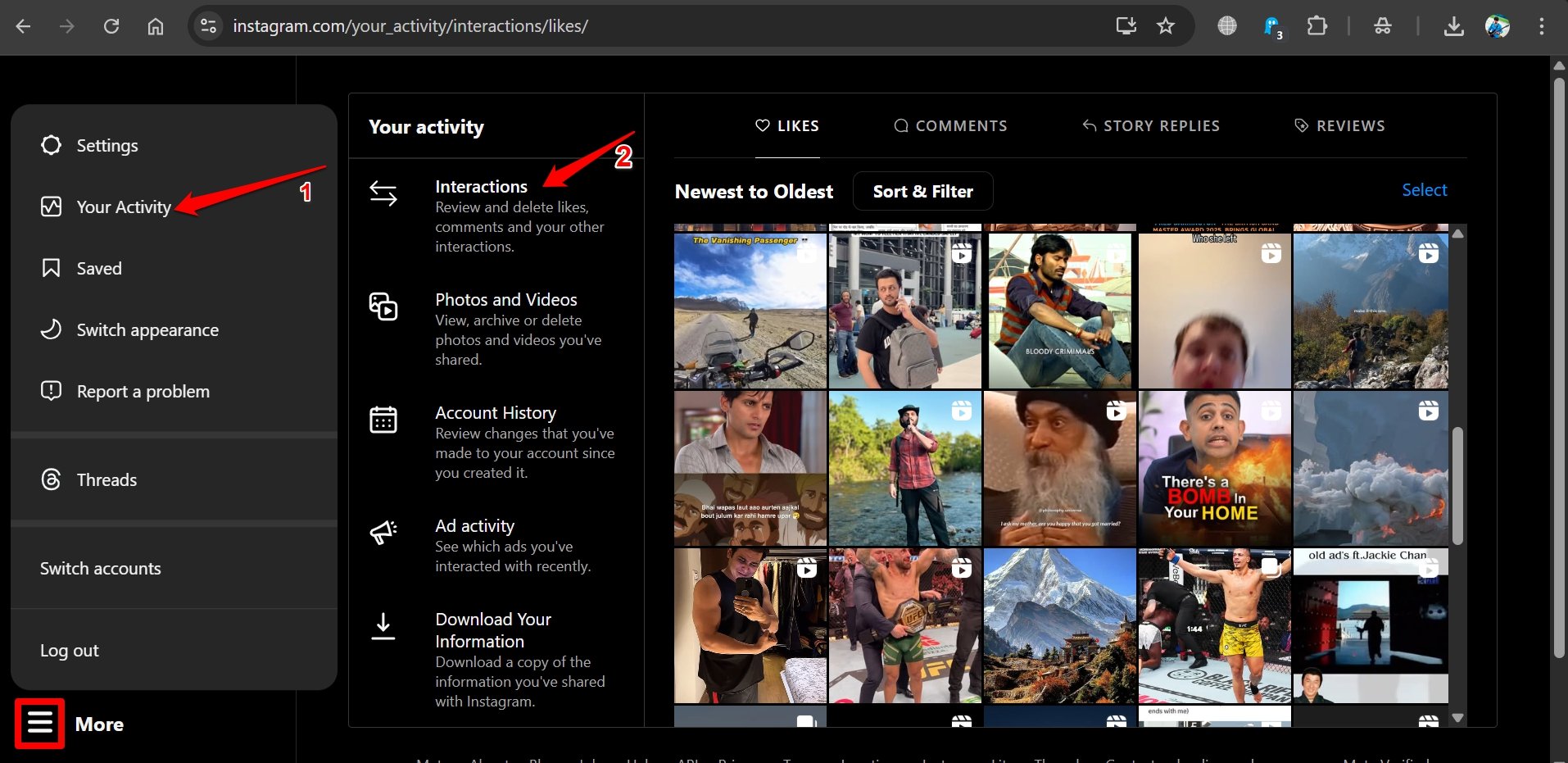
- На левой боковой панели ленты нажмите на Еще.
- Выберите Ваша активность из меню.
- Нажмите на Взаимодействия, чтобы увидеть контент, который вы лайкнули, поделились или прокомментировали.
8. Используйте Instagram Lite
Легкая версия Instagram довольно хороша по сравнению с основным приложением. Она занимает меньше места на вашем телефоне, и элементы приложения загружаются быстро, не потребляя много данных.
Многие пользователи на различных форумах обсуждений говорили, что, находясь в основном приложении Instagram, они не могли получить доступ к журналу активности и сталкивались с ошибкой «Не удалось загрузить активность», но это можно было исправить, переключившись на Instagram Lite.
- Загрузите Instagram Lite из Play Store.
- Запустите Instagram Lite.
- Нажмите на иконку профиля.
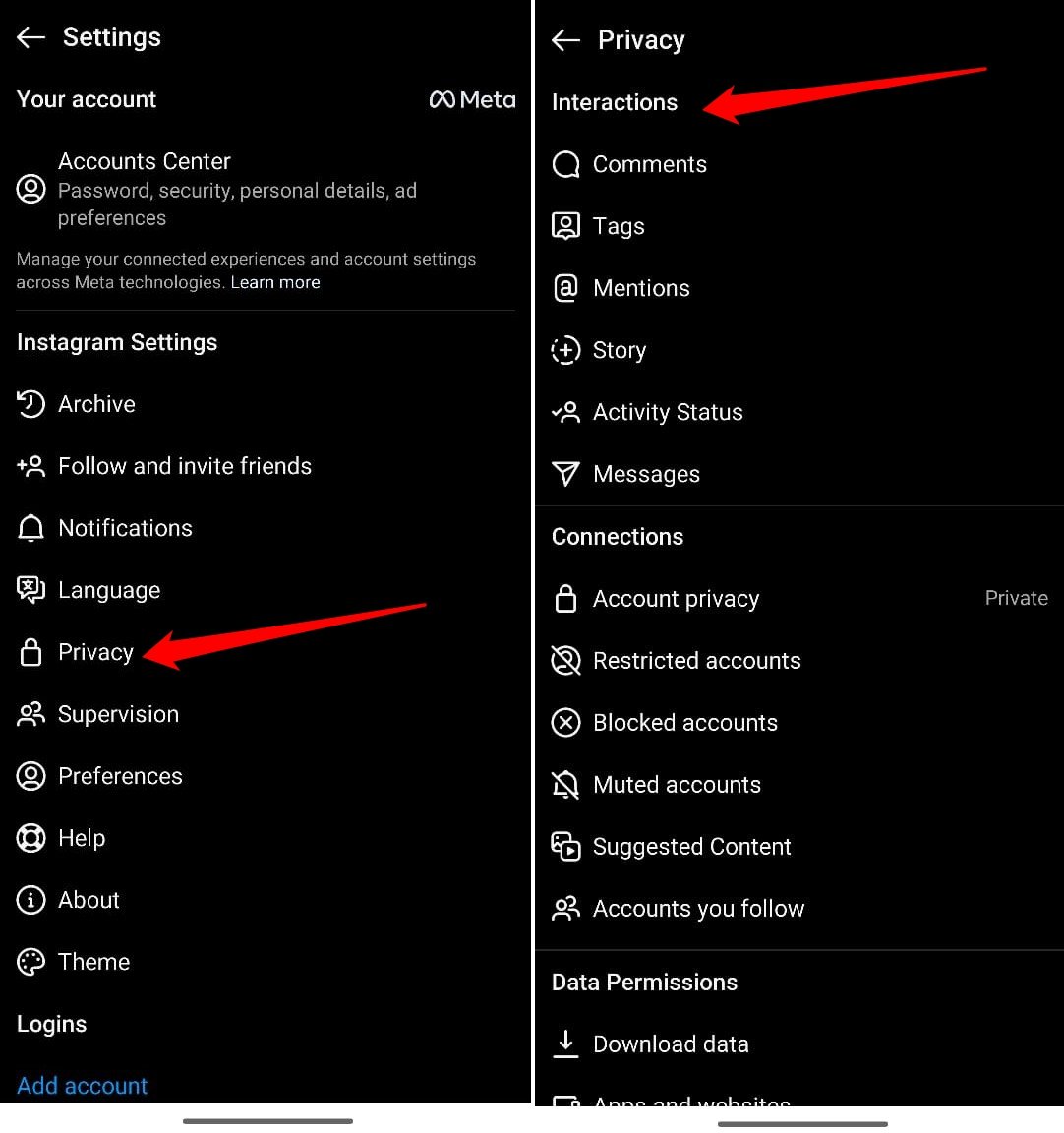
- Нажмите на меню и выберите Настройки.
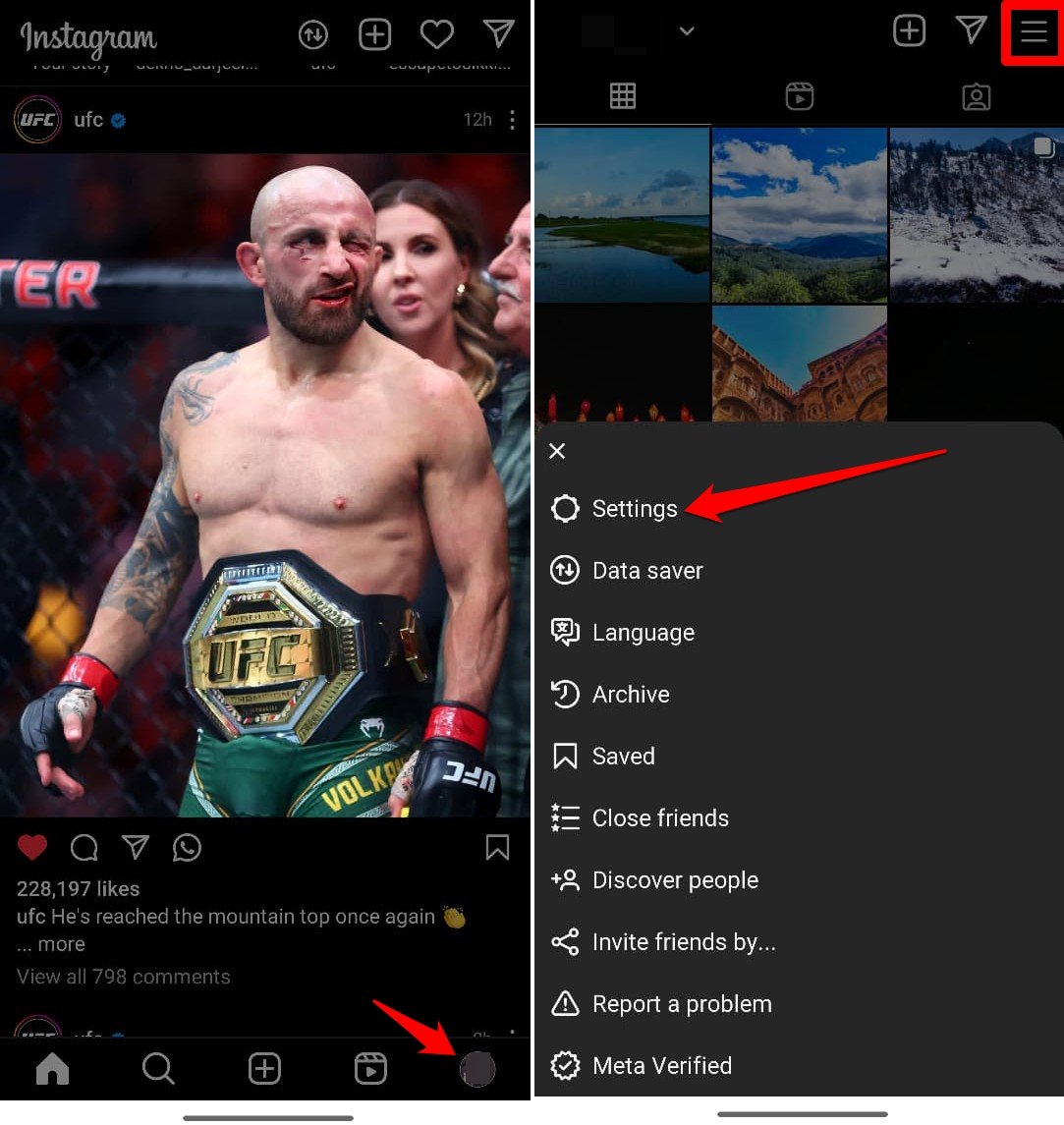
- Перейдите в Конфиденциальность.
- В разделе Взаимодействия: проверьте журнал активности ваших комментариев, упоминаний, тегов, историй и сообщений.
ПРИМЕЧАНИЕ: iOS не имеет Instagram Lite. Поэтому вы не найдете такого приложения в App Store.
9. Сообщите о проблеме в Instagram
Часто пользователи Instagram по всему миру продолжают сталкиваться с техническими проблемами, в то время как разработчики остаются в неведении о ситуации. В это время вы должны использовать функцию Сообщить в приложении, чтобы зарегистрировать жалобу на проблемы, с которыми вы сталкиваетесь в Instagram.
Как только разработчики начнут получать несколько отчетов о одной и той же проблеме, они немедленно исправляют проблему и выпускают новую сборку приложения, которую вы можете установить из Play Store или App Store.
- Запустите Instagram и перейдите в свой профиль.
- Нажмите на кнопку меню и выберите Помощь в разделе Дополнительная информация и отчет.
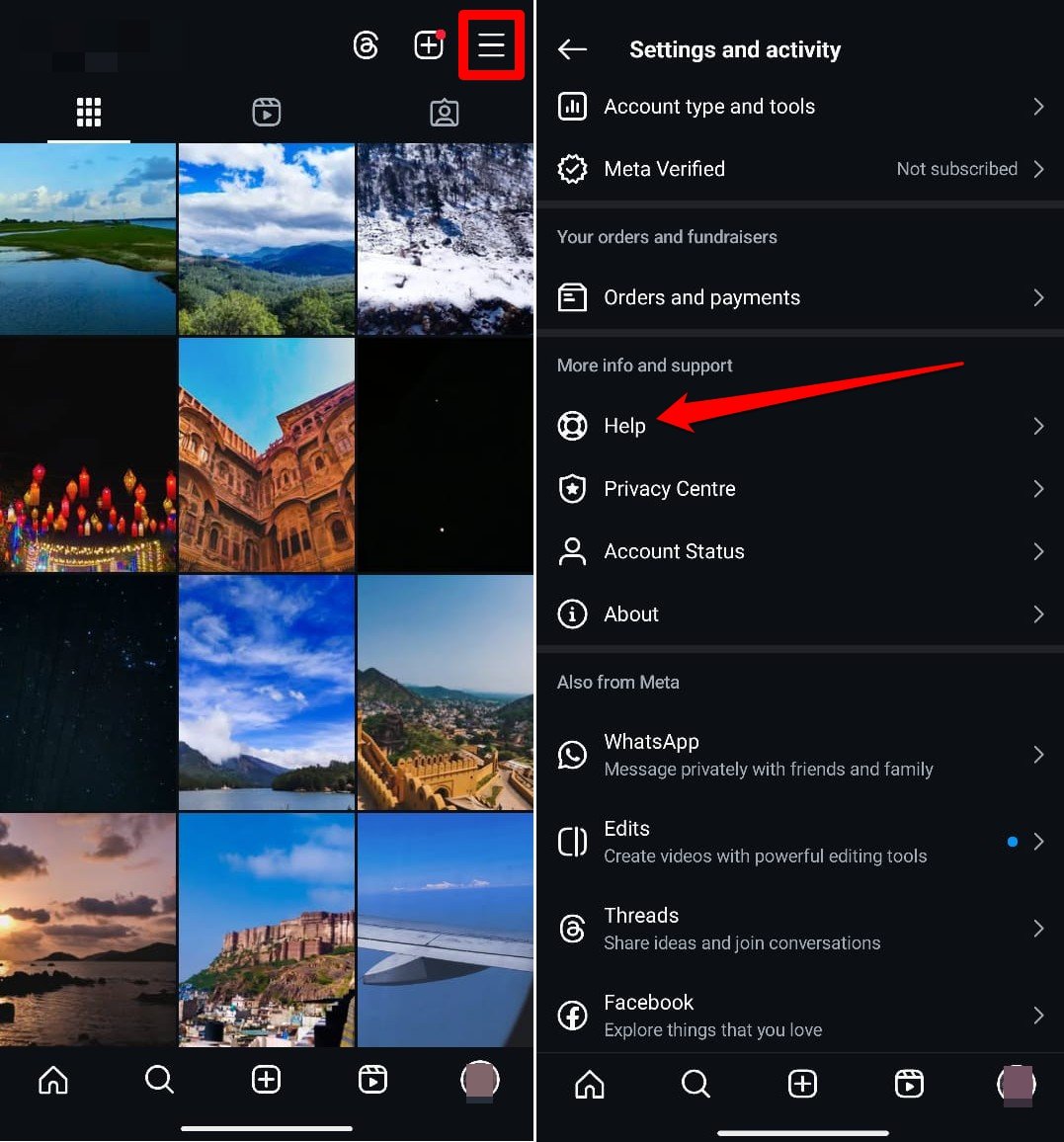
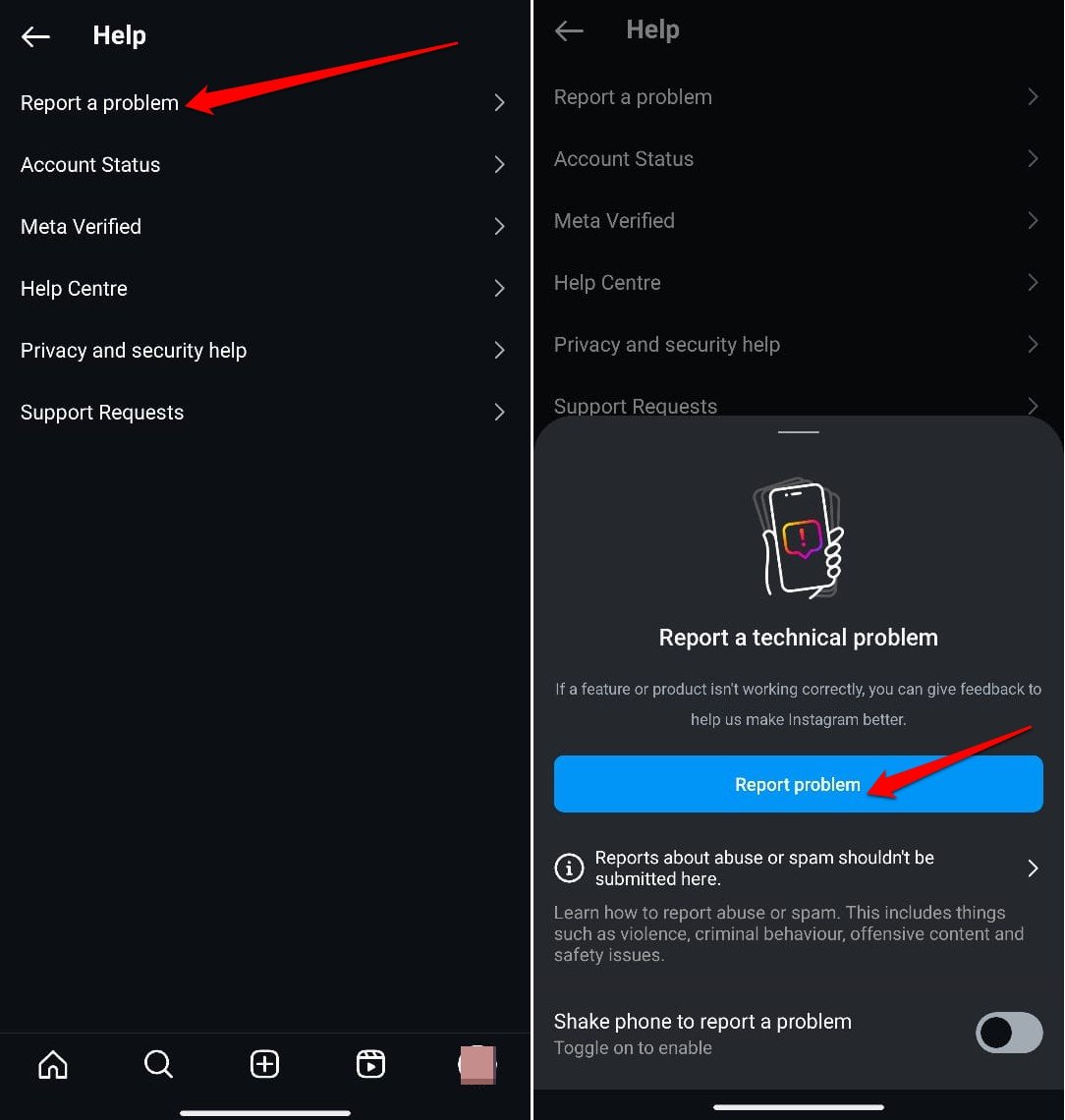
- Теперь нажмите на Сообщить о проблеме.
- На следующей странице нажмите на синюю кнопку с надписью Сообщить о проблеме.
Заключение
Большинство советов, которые я поделился, должны решить проблему «Не удалось загрузить активность» и позволить просмотреть список ваших лайков, комментариев и других взаимодействий в Instagram. Хотя может быть неприятно, когда доступ к вашему журналу активности закрыт, эту проблему с Instagram можно решить с помощью предложенных мною исправлений.
Если у вас есть мысли о Как исправить ошибку Instagram «Не удалось загрузить активность»?, не стесняйтесь оставлять комментарии ниже. Также, пожалуйста, подпишитесь на наш канал DigitBin на YouTube для видеоуроков. Удачи!
Get new posts in your inbox
No spam. Unsubscribe anytime.