Ошибка Windows · 4 min read · Oct 30, 2025
Как исправить ошибку ‘LogiLDA.dll отсутствует’?
Microsoft предоставляет своим пользователям множество обновлений Windows. Однако с каждым обновлением могут возникать некоторые проблемы. Некоторые пользователи сообщали, что после обновления Windows они столкнулись с ошибкой ‘LogiLDA.dll отсутствует’.
В этой статье мы рассмотрим различные решения для исправления ошибки ‘LogiLDA.dll отсутствует’ на вашей системе Windows 10.
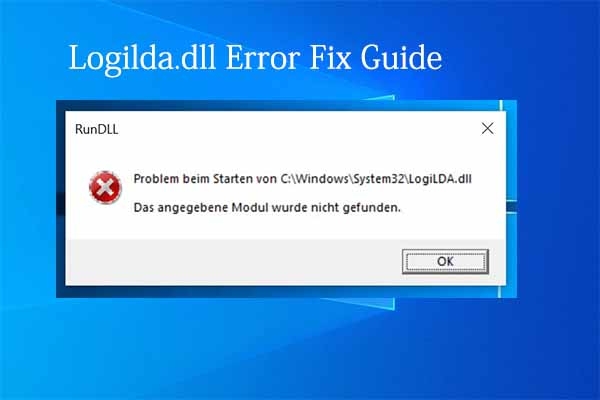
Что такое ошибка ‘LogiLDA.dll отсутствует’?
LogiLDA.dll — это уведомление об ошибке, которое появляется на вашей системе Windows 10 вскоре после ее выхода из спящего режима или перезагрузки.
Если несколько задач работают в фоновом режиме, вы можете увидеть ошибку ‘LogiLDA.dll отсутствует’ на вашей системе.
Обычно общий формат ошибки отображает следующее: ‘ c:\windows\system32\logilda.dll /.’
Что вызывает ошибку LogiLDA.dll?
Обычно, когда пользователи устанавливают программу Logitech Download Assistant, может возникнуть ошибка LogiLDA.dll. Это замечается после установки мыши или клавиатуры Logitech на вашей системе Windows 10.
Logitech Download Assistant автоматически ищет обновления, и всякий раз, когда возникает проблема с последними обновлениями файлов, вы можете увидеть ошибку LogiLDA.dll на вашей системе. Или, когда происходит обновление Windows, файл может быть перемещен в неправильное место.
Решения для исправления ошибки ‘LogiLDA.dll отсутствует’
Решение 1: Отключите LogiLDA при запуске с помощью Диспетчера задач Windows
- Во-первых, используйте сочетание клавиш ‘Windows + R’, чтобы открыть команду выполнения.
- Теперь введите taskmgr и нажмите клавишу ‘ Enter ’, чтобы открыть диспетчер задач. В качестве альтернативы вы также можете щелкнуть правой кнопкой мыши на значке Windows и выбрать опцию ‘ Диспетчер задач ’.
- Теперь в списке активно работающих программ выберите LogiLDA и выберите ‘ Завершить задачу ’, чтобы отключить программу.
- Если вы найдете какие-либо другие программы Logitech, работающие в фоновом режиме, попробуйте завершить эти задачи.
Решение 2: Восстановите файл LogiLDA
Иногда файл LogiLDA.dll пропадает или повреждается, и это вызывает ошибку LogiLDA.dll на вашей системе Windows. Вы можете скачать файл LogiLDA.dll из надежных источников, чтобы исправить ошибку.
- Перейдите на официальный сайт для файлов DLL, например dll-files.com.
- Прокручивайте страницу вниз, пока не найдете файл LogiLDA.dll. Также проверьте номер версии и архитектуру файла DLL перед его загрузкой.
Решение 3: Внесите изменения в реестр
Если два вышеуказанных метода не помогли исправить ошибку LogiLDA.dll, вы можете попробовать внести изменения в реестр, чтобы решить проблему.
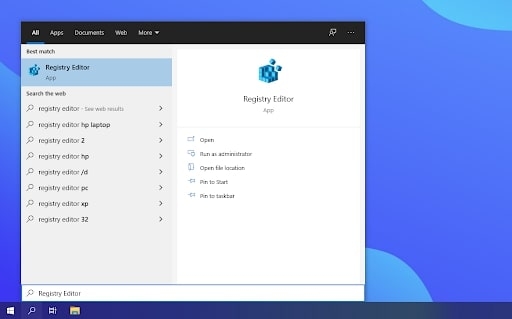
- Во-первых, откройте строку поиска Windows, нажав сочетание клавиш ‘ Windows + S ’ или вручную наведя курсор на строку поиска.
- Теперь введите ‘ Редактор реестра ’ в окне поиска и откройте его.
- В адресной строке ‘ Редактора реестра ’ введите следующую команду,
HKEY_LOCAL_MACHINE\Software\Microsoft\Windows\CurrentVersion\Run- Вы можете найти ‘Logitech Download Assistant’ на правой стороне панели. Выберите его и щелкните правой кнопкой мыши. Вы найдете опцию удаления. Удалите файл.
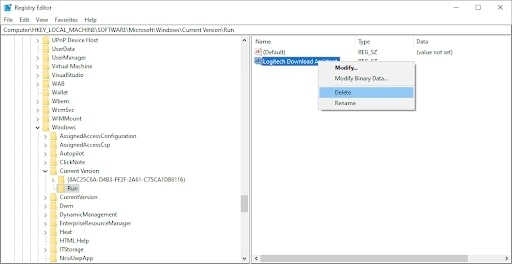
- После удаления попробуйте перезагрузить систему Windows, чтобы изменения вступили в силу.
Решение 4: Используйте стороннее приложение
Если есть какие-либо ошибки с ручным подходом, мы рекомендуем вам попробовать сторонние приложения для сканирования и исправления отсутствующих файлов DLL.
Вы можете проверить любое авторитетное программное обеспечение ‘ DLL Fixer ’ и установить его на свою систему. После завершения установки программное обеспечение просканирует вашу систему и исправит отсутствующие .dll файлы. В случае ошибок оно также восстановит файлы.
Решение 5: Удалите Logitech SetPoint из Windows
Хотя неясно, вызвана ли ошибка на 100% из-за программного обеспечения Logitech, вы можете попробовать удалить программное обеспечение и посмотреть, будет ли система работать плавно. Чтобы удалить Logitech SetPoint, вы можете следовать процессу, описанному ниже:
- Во-первых, откройте команду выполнения, нажав сочетание клавиш ‘ Win + R ’.
- Теперь введите ‘ control ’ в поле выполнения и нажмите клавишу ‘ Enter ’. Эта команда открывает ‘ Панель управления ’.
- После открытия ‘ Панели управления ’ выберите опцию ‘ Удалить программу ’.
- Вручную найдите программное обеспечение ‘ Logitech SetPoint ’ в строке поиска. Как только вы его найдете, щелкните правой кнопкой мыши на программном обеспечении и выберите удалить.
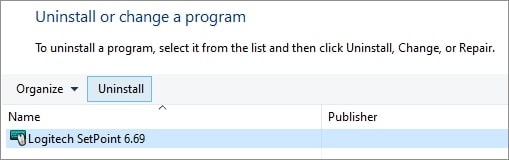
- После удаления программного обеспечения ‘ Logitech SetPoint ’ рекомендуется перезагрузить систему, чтобы изменения вступили в силу.
Решение 6: Переустановите драйверы мыши Logitech
Если прошло много времени с тех пор, как вы обновили драйверы мыши Logitech, вы можете попробовать переустановить их, чтобы исправить ошибку LogiLDA.dll. Следуйте приведенным ниже шагам, чтобы переустановить драйверы мыши Logitech:
- Во-первых, щелкните правой кнопкой мыши на значке Windows и выберите опцию ‘ Диспетчер устройств ’.
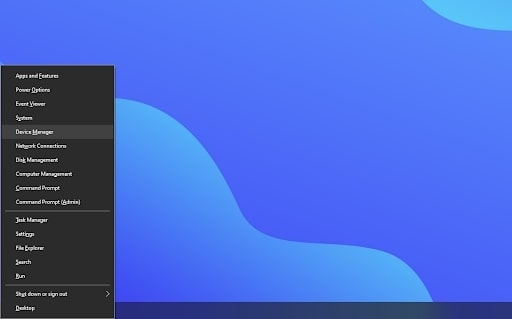
- Теперь разверните список драйверов и найдите опцию ‘ Мыши и другие указывающие устройства ’. Выберите свою мышь Logitech и щелкните правой кнопкой мыши на ней. У вас появится всплывающее окно для удаления драйвера. Щелкните на нем.
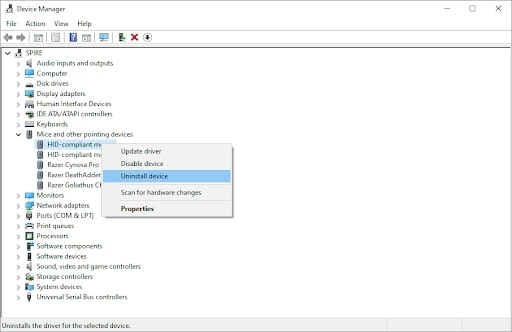
- После удаления драйверов мыши рекомендуется перезагрузить систему.
Решение 7: Обновите Windows
Еще один лучший способ исправить ошибку LogiLDA — это обновить версию Windows. Иногда обновление вашей системы до последней версии устраняет ошибки в текущей сборке. Чтобы обновить Windows, выполните следующие шаги:
- Во-первых, откройте строку поиска Windows и введите ‘ Настройки ’.
- Теперь щелкните на вкладку ‘ Обновление и безопасность ’ и выберите, когда получать обновления Windows.
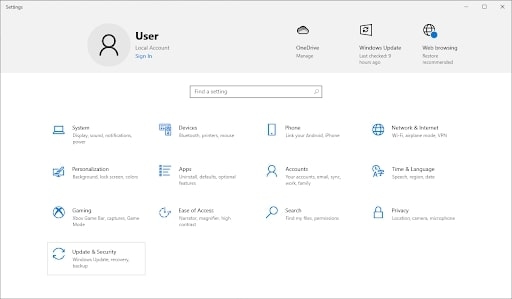
- Перейдите на вкладку обновлений Windows и посмотрите, есть ли новые обновления Windows.
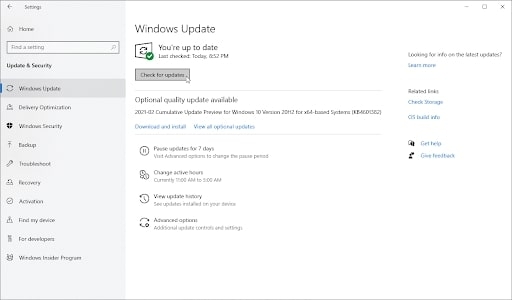
- Если вы видите какие-либо обновления, отображаемые Windows 10, нажмите кнопку ‘Установить’ и обновите его.
Заключение
Мы надеемся, что эта статья помогла вам решить проблемы с ошибкой ‘LogiLDA.dll отсутствует’. После удаления и переустановки драйверов Logitech вы сможете использовать периферийные устройства Logitech без проблем.
Get new posts in your inbox
No spam. Unsubscribe anytime.