Ошибки Windows · 6 min read · Dec 24, 2025
Как исправить ошибку "Операция не удалась 0x0000011b" в Windows 10 и 11
Если вы видите сообщение “Операция не удалась с ошибкой 0x0000011b” на вашем компьютере, не волнуйтесь! Это довольно распространенная ошибка, и ее причина обычно связана с аппаратным или программным обеспечением вашего компьютера.
Здесь мы объясним, что вызывает эту ошибку, и дадим вам несколько советов о том, как ее исправить.
Что вызывает ошибку 0x0000011b?
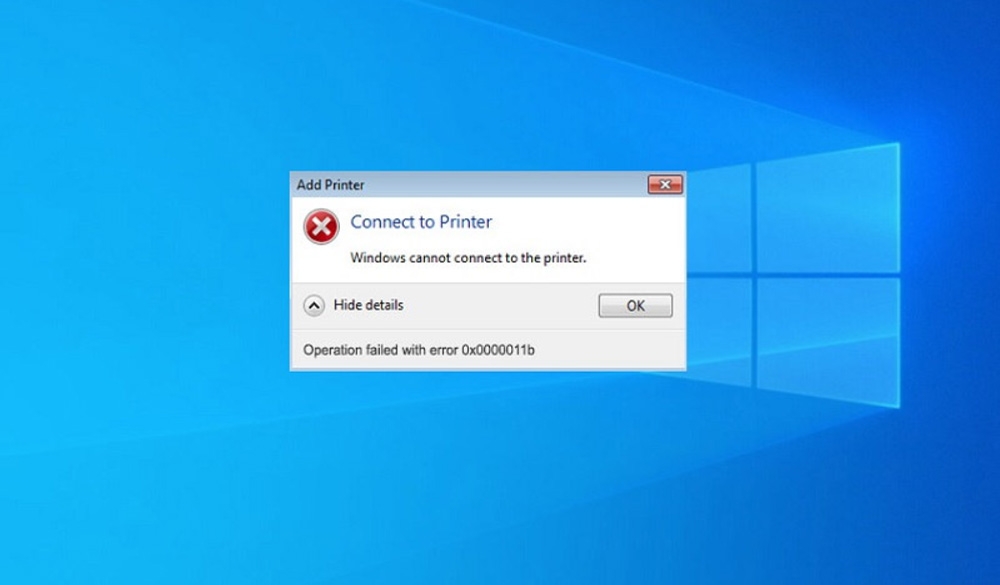
Когда вы пытаетесь что-то напечатать с помощью вашего принтера, ваш компьютер может отобразить сообщение “Операция не удалась с ошибкой 0x0000011b”. Распространенные причины включают:
Аппаратный сбой: Ваш компьютер может отображать это сообщение об ошибке, если его аппаратное обеспечение неисправно, например, поврежденный жесткий диск или неисправный контроллер.
Проблемы с драйверами: Это сообщение об ошибке может появиться, если один из драйверов вашего компьютера поврежден или устарел.
Инфекция вредоносным ПО или вирусом: Вирусы и вредоносные программы могут вызывать широкий спектр проблем, включая это сообщение об ошибке.
Проблемы с реестром: Это сообщение об ошибке может быть вызвано поврежденным ключом реестра или проблемой с реестром вашего компьютера.
Как исправить ошибку 0x0000011B
Теперь, когда вы знаете, что вызывает сообщение “Операция не удалась с ошибкой 0x0000011B”, давайте рассмотрим некоторые решения. Вы можете попробовать следующие шаги по устранению неполадок:
Исправление 1: Запустите сканирование на наличие вредоносного ПО
Сначала вам следует запустить сканирование на наличие вредоносного ПО на вашем компьютере, если вы подозреваете, что он может быть заражен. Это можно сделать с помощью бесплатной антивирусной программы, такой как Malwarebytes или Windows Defender. Вы можете запустить полное сканирование системы после загрузки, установки и запуска программы.
Ваш компьютер будет просканирован на наличие вредоносного ПО и вирусов, которые будут удалены, если они будут найдены. После завершения сканирования перезагрузите компьютер и проверьте, исчезло ли сообщение об ошибке “Операция не удалась с ошибкой 0x0000011B”.
Исправление 2: Обновите ваши драйверы
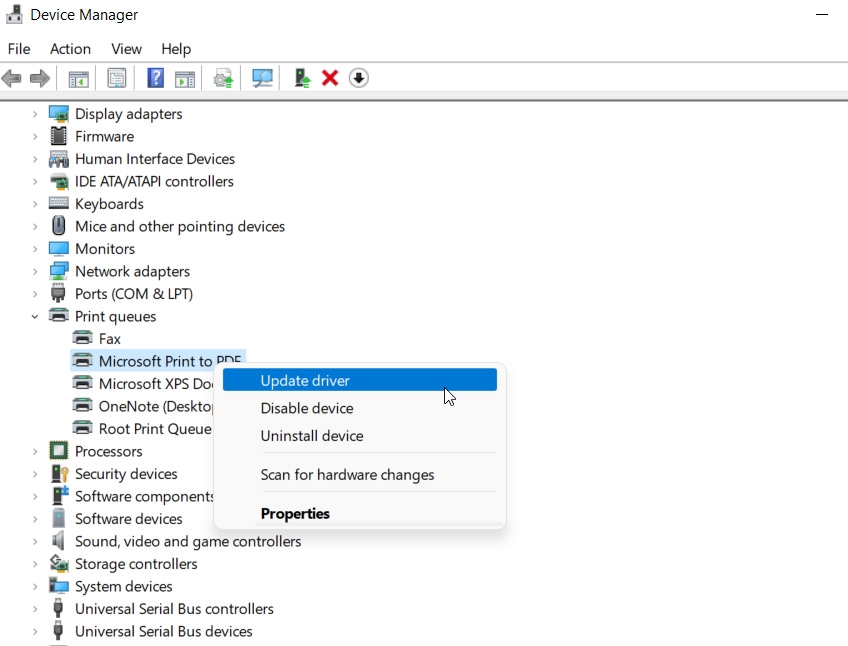
Следующий шаг, который вам следует предпринять, если вы подозреваете, что проблема с драйвером вызывает сообщение об ошибке, это обновить ваши драйверы. Вы можете получить последние драйверы для вашего компьютера, перейдя на сайт производителя. Однако вы также можете обновить драйвер вручную, используя шаги, упомянутые ниже:
Сначала откройте Диспетчер устройств.
Затем разверните опцию Очереди печати.
Наконец, щелкните правой кнопкой мыши на имени оборудования, выберите Обновить драйвер и нажмите Автоматический поиск драйверов.
Исправление 3: Проверьте ваше оборудование
Вам следует проверить ваше оборудование, если вы подозреваете, что сбой оборудования вызывает сообщение об ошибке. Поэтому вам необходимо проверить ваш жесткий диск, оперативную память и любые другие аппаратные компоненты, которые могут вызывать проблемы.
Существует множество сторонних приложений, с помощью которых вы можете легко узнать, вызывает ли какое-либо оборудование проблему “Операция не удалась с ошибкой 0x0000011B”.
Исправление 4: Перезапустите службу спулера печати
Вы можете исправить проблемы с принтером, перезапустив службу спулера печати. Эта служба отправляет задания на печать между компьютером и принтером. Вы можете вручную запустить службу спулера печати из оснастки “Службы”, если она не работает. Вот как это сделать.
- Чтобы открыть “Выполнить”, нажмите Win + R.
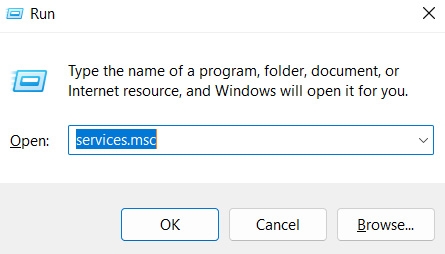
Затем введите services.msc и нажмите OK.
Найдите Службу спулера печати в оснастке Службы.
Щелкните правой кнопкой мыши на службе и выберите Свойства.
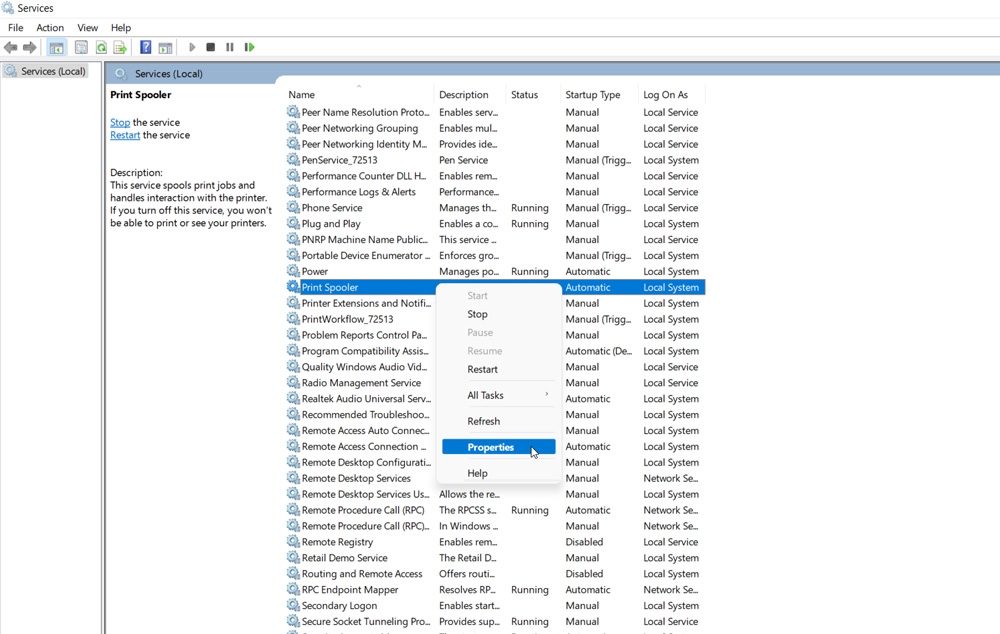
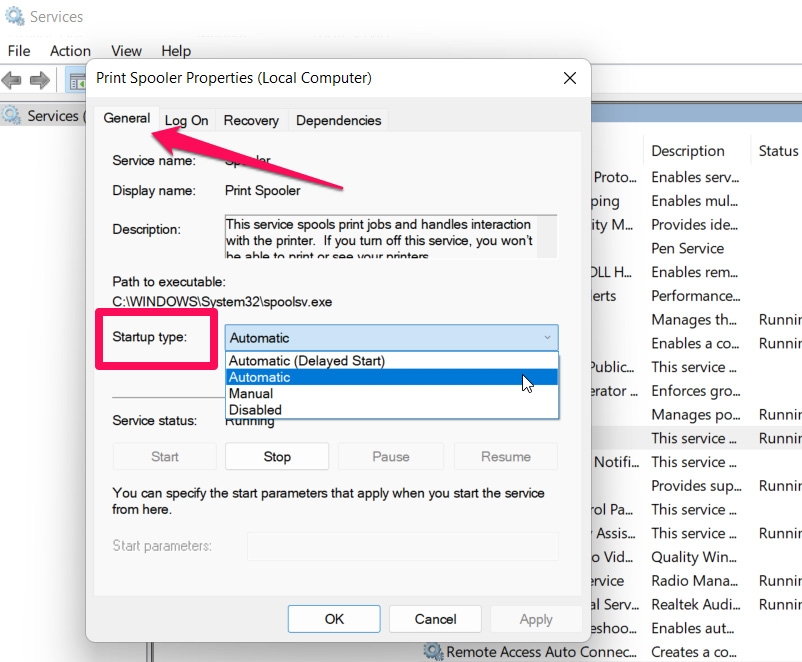
Затем выберите вкладку Общие в диалоговом окне Свойства.
Установите Тип запуска на Автоматически в выпадающем меню.
Теперь нажмите Применить и OK, чтобы сохранить изменения.
Щелкните правой кнопкой мыши на Спулере печати снова и нажмите Перезапустить.
- Запустите спулер печати и создайте новую задачу печати, чтобы увидеть, были ли какие-либо улучшения.
Исправление 5: Обновите Windows
Вероятно, вы получите исправление ошибки через обновления Windows, если это распространенная проблема. Проверьте, есть ли новые обновления Windows. Часто это небольшое исправление, выпущенное для решения широкого спектра проблем.
Чтобы проверить и установить обновления Windows, выполните следующие шаги:
Чтобы открыть приложение “Настройки”, нажмите Win + I.
Слева нажмите на “Обновление Windows”. Откройте Обновление и безопасность в Windows 10.
Затем нажмите Проверить наличие обновлений. Когда обновление ожидает, Windows отобразит его здесь.
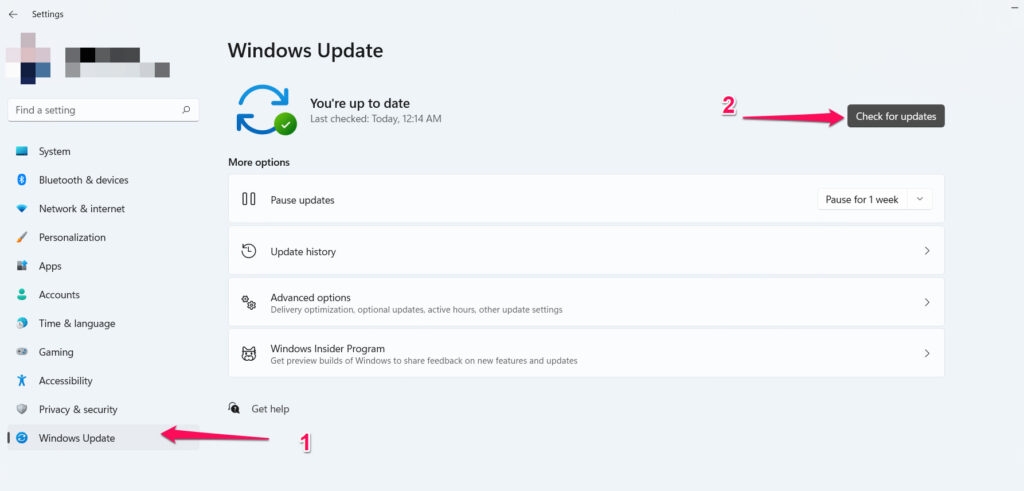
Чтобы установить обновления, нажмите Загрузить и установить.
После установки перезагрузите ПК и посмотрите, исчезло ли сообщение об ошибке “Операция не удалась с ошибкой 0x0000011B”.
Исправление 6: Отключите исправление реестра CVE-2021-1678
Обновление безопасности не смогло устранить уязвимость, названную CVE-2021-1678, которая вызвала подмену спулера печати. Однако есть новые изменения, которые вызвали ошибку операционной системы 0x0000011B.
Вам нужно будет создать новую запись реестра, чтобы отключить эту функцию без удаления обновления безопасности. Вот как это сделать.
Важно отметить, что вы рискуете, когда изменяете реестр Windows. Если вы хотите продолжить с шагами ниже, мы рекомендуем создать резервную копию реестра Windows и создать точку восстановления системы. Чтобы отключить смягчение для CVE-2021-1678, выполните следующие шаги:
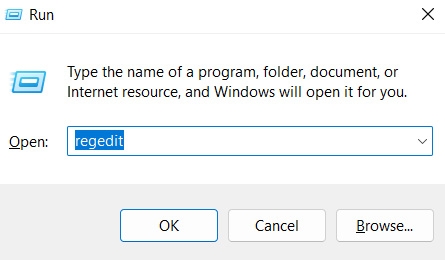
Чтобы открыть “Выполнить”, нажмите Win + R.
Чтобы открыть Редактор реестра, введите regedit и нажмите OK.
Откройте Редактор реестра и перейдите по этому пути: Computer\HKEY_LOCAL_MACHINE\SYSTEM\CurrentControlSet\Control\Print
Щелкните правой кнопкой мыши на Print и выберите Создать > Значение DWORD (32-бит).
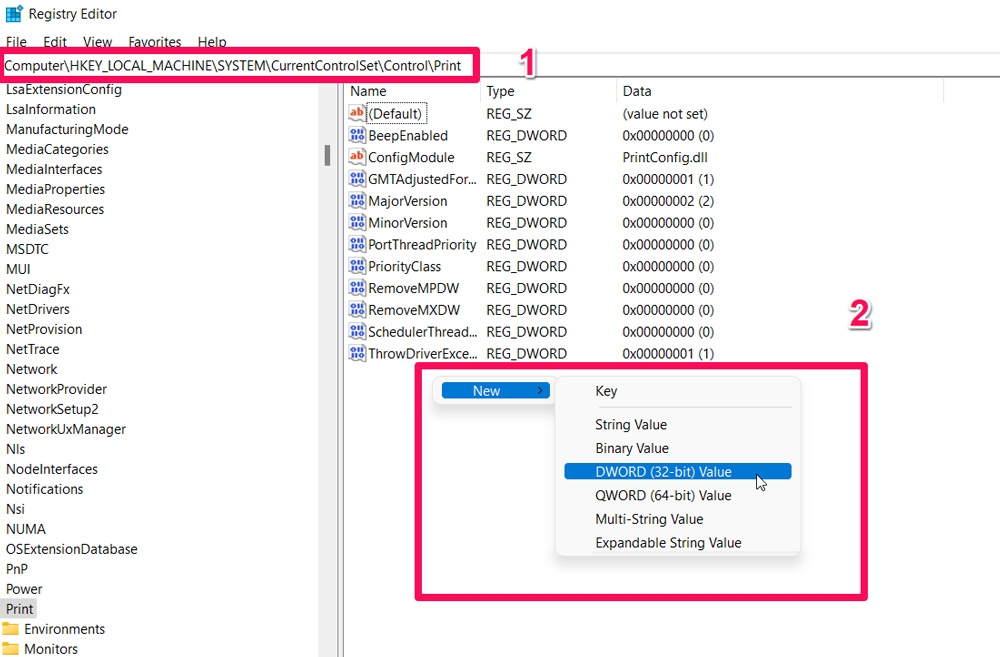
Вам нужно переименовать значение DWORD в RpcAuthnLevelPrivacyEnabled.
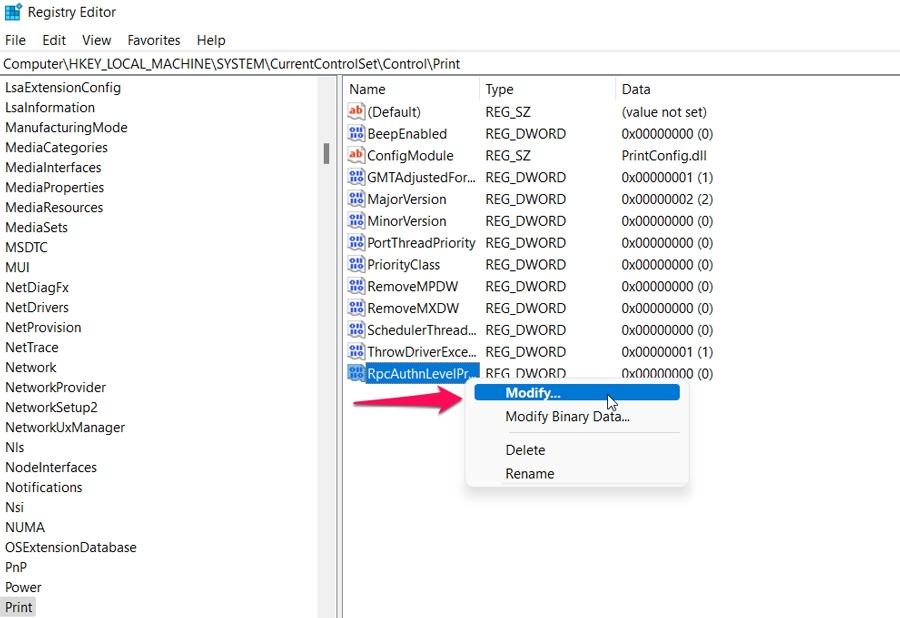
Чтобы изменить RpcAuthnLevelPrivacyEnabled, щелкните правой кнопкой мыши на нем и выберите Изменить.
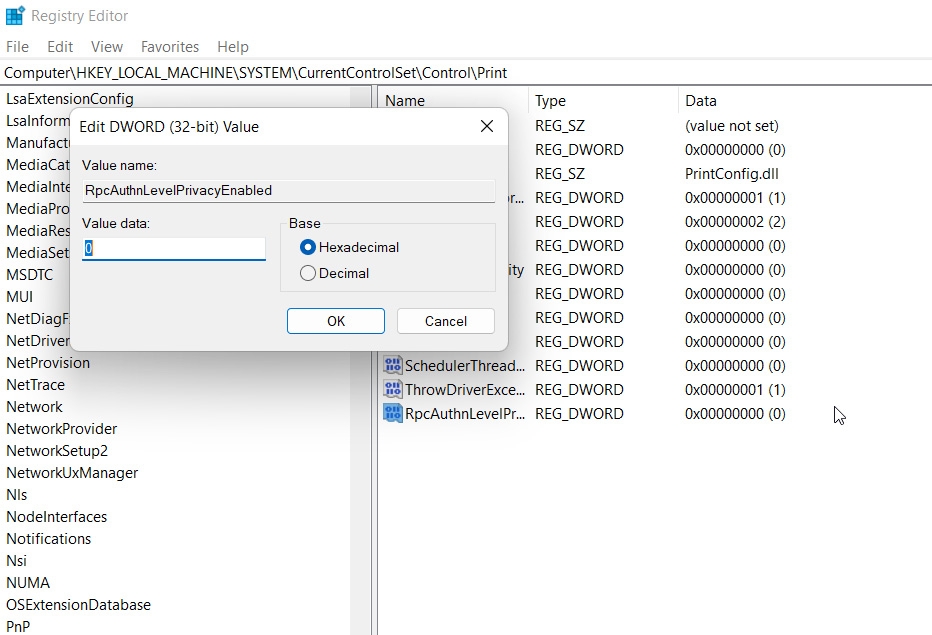
Измените поле Данные значения на 0 и нажмите OK.
Чтобы применить изменения, закройте Редактор реестра и перезагрузите ПК.
- После перезагрузки компьютера используйте общий принтер, чтобы проверить, решена ли ошибка.
Исправление 7: Установите принтер вручную через локальный порт
Вы можете вручную добавить ваш принтер в Windows для локального порта, чтобы устранить ошибку “операция не удалась” 0x0000011B. Вот как это сделать.
Чтобы открыть “Настройки”, нажмите Win + I.
Далее нажмите на Устройства, а затем на Принтеры и сканеры.
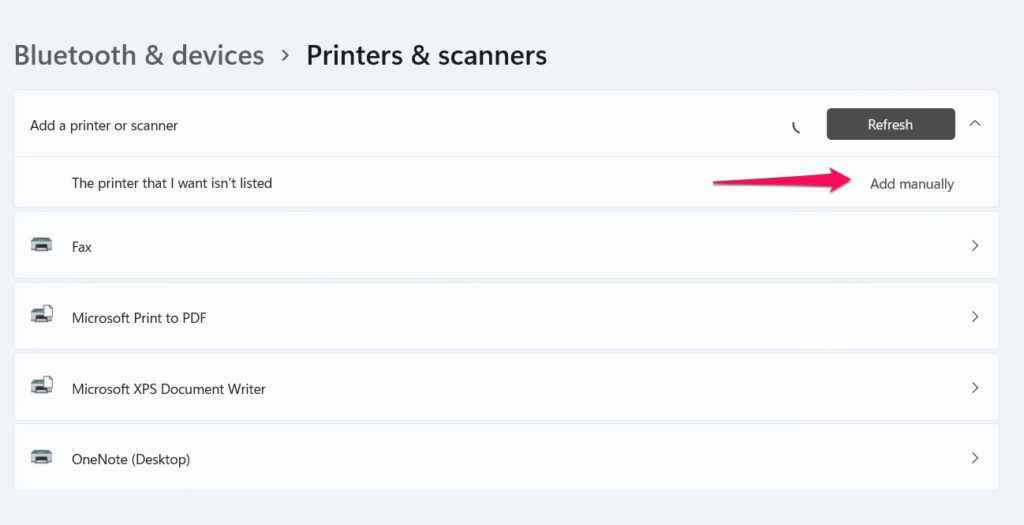
На следующем экране нажмите Добавить принтер или сканер. Когда Windows сканирует принтеры, она отобразит найденные.
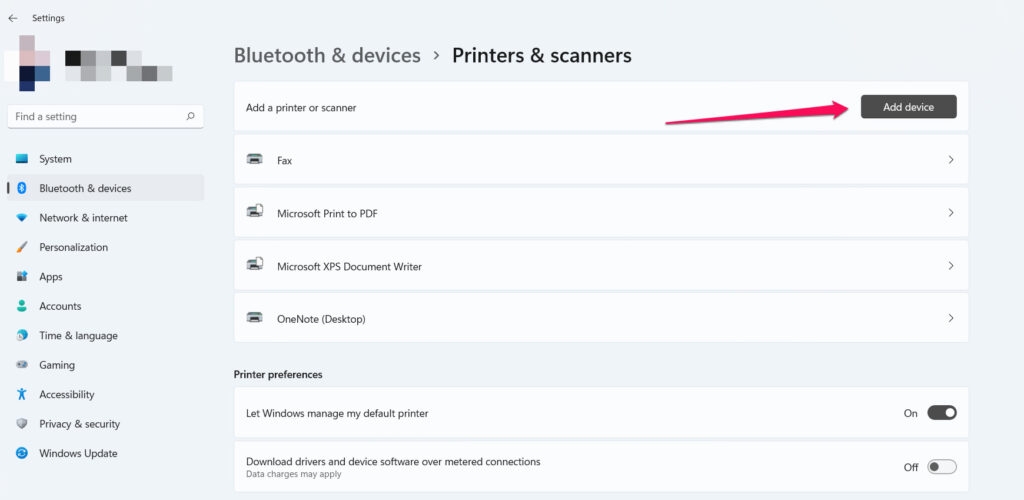
- Чтобы добавить принтер, который не указан, нажмите на Принтер, который я хочу, не указан. Подождите несколько секунд после нажатия Добавить принтер или сканер, если вы не видите опцию сразу.
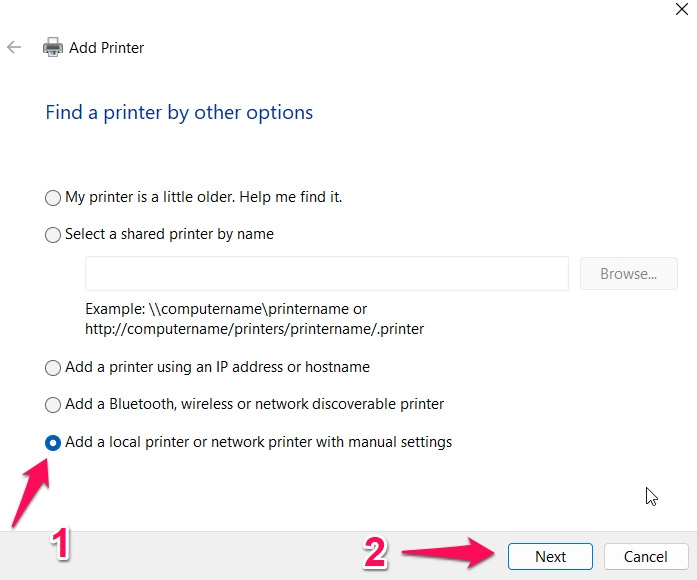
- Выберите Добавить локальный принтер или Добавить сетевой принтер с ручными настройками в диалоговом окне Добавить принтер.
Чтобы создать новый порт принтера, выберите Создать новый порт в разделе Выбор порта принтера.
В выпадающем меню Тип порта выберите Локальный порт.
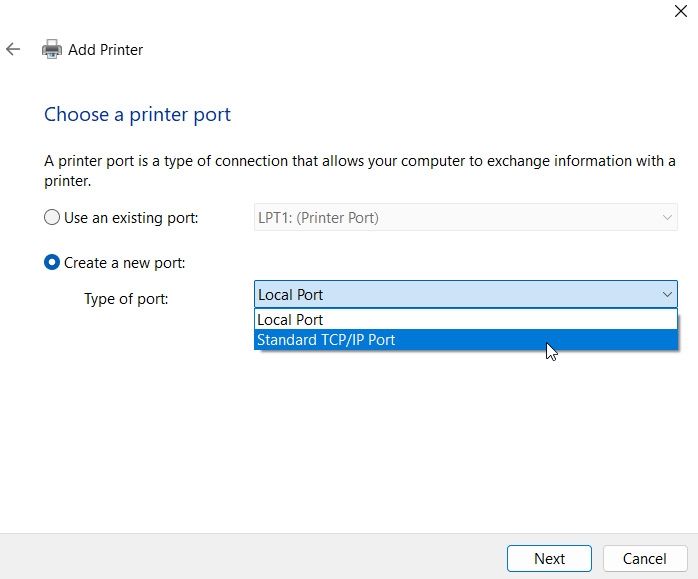
Нажмите Далее.
В поле Введите имя порта введите путь к файлу и имя вашего сетевого принтера. Если вы хотите поделиться принтером, вы должны использовать имя компьютера или IP-адрес.
Нажмите OK, чтобы сохранить принтер.
Чтобы установить драйвер принтера, выберите производителя вашего принтера из списка.
Следующий шаг - выбрать правильный драйвер принтера из столбца Принтеры.
Нажмите Далее.
Выберите имя для вашего драйвера принтера и нажмите Установить.
После завершения установки нажмите Далее.
Новый принтер теперь появится в разделе “Устройства и принтеры” в Панели управления и Настройках. Попробуйте новую задачу печати, чтобы увидеть, решена ли проблема.
Подведение итогов – Ошибка “Операция не удалась 0x0000011B” в Windows
Итак, вот как вы можете легко решить ошибку “Операция не удалась с ошибкой 0x0000011B” с вашим принтером на ПК с Windows 10/11. Мы надеемся, что это руководство вам помогло.
Тем не менее, если вам нужна дополнительная помощь, оставьте комментарий ниже и дайте нам знать, если у вас есть какие-либо сомнения или вопросы.
Дополнительное чтение:
5 лучших альтернатив GarageBand для Windows 10/11
Новости и интересы занимают память: что это и как исправить?
Топ 10 лучших виджетов для Windows 11, чтобы поднять ваш ПК на новый уровень
Get new posts in your inbox
No spam. Unsubscribe anytime.