Ошибки Mac · 5 min read · Jan 03, 2026
Как исправить ошибку “PDE.plugin повредит ваш компьютер” на Mac?
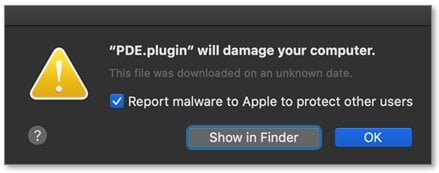
Вы когда-нибудь видели ошибку “PDE.plugin повредит ваш компьютер” на вашем Mac-устройстве внезапно?
Если да, то мы уверены, что вы, должно быть, беспокоитесь об этом. Особенно из-за того, что в конце говорится “повредит ваш компьютер”, что может быть довольно серьезно.
Говоря об этой ошибке, стоит отметить, что файл PDE.plugin не является вредоносным. На самом деле, он связан с драйвером принтера HP, и его можно исправить всего за несколько простых шагов.
macOS использует технологию контроля доступа, которая проверяет, чтобы на компьютере запускалось только доверенное программное обеспечение, чтобы никакое несанкционированное ПО не попало в систему.
Стоит отметить, что в 2020 году HP непреднамеренно отозвала сертификаты драйверов на некоторых старых устройствах Mac, что и стало причиной появления этой ошибки PDE.plugin.
Мы составили список решений для устранения ошибки PDE.plugin, которая повредит ваш компьютер на Mac, проверив как форумы поддержки HP, так и macOS.
Поэтому обязательно следуйте приведенным ниже шагам и устраните эту ошибку:
Как исправить ошибку “PDE.plugin повредит ваш компьютер” на Mac
1. Проверьте обновления Mac
Как мы уже упоминали, HP непреднамеренно отозвала сертификаты драйверов в 2020 году, что означало, что Gatekeeper Mac считает это программное обеспечение несанкционированным.
Вот почему он помечает плагин как вредоносный, но он не является вредоносным, и вам нужно сделать так, чтобы ваш Mac знал об этом.
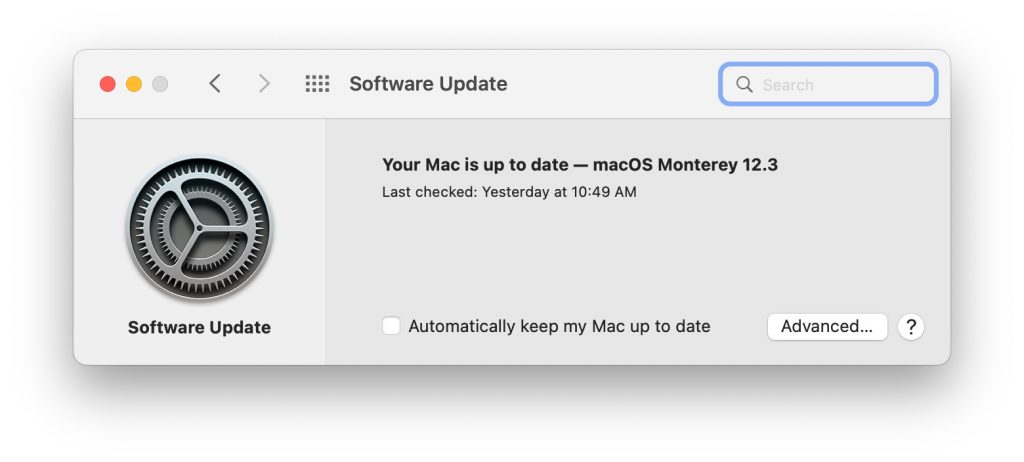
Вы можете проверить обновления Mac и обновить ваше устройство, если доступно какое-либо обновление, чтобы убедиться, что эта проблема будет исправлена с последним обновлением.
Чтобы обновить ваш Mac, выполните следующие действия:
- Откройте меню Apple, расположенное в углу вашего экрана, и выберите Системные настройки.
- Нажмите Обновление ПО и посмотрите, доступно ли какое-либо обновление.
- Если доступно какое-либо обновление, нажмите Обновить сейчас или Установить сейчас, чтобы загрузить и установить обновление.
После установки обновления вы, возможно, больше не увидите ошибку “PDE.plugin повредит ваш компьютер”.
Но если вы снова увидите эту ошибку, убедитесь, что вы следуете другим шагам по устранению неполадок, упомянутым ниже.
2. Удалите и добавьте принтер HP снова
Мы видели, как многие пользователи принтеров HP говорят, что их Mac начал распознавать PDE.plugin после того, как они удалили и снова добавили свой принтер HP на устройство.
Поэтому мы покажем вам, как вы можете удалить и заново добавить свой принтер HP:
- Прежде всего, перейдите в Системные настройки и нажмите Принтеры и сканеры.
- Просмотрите список и выберите свой принтер HP.
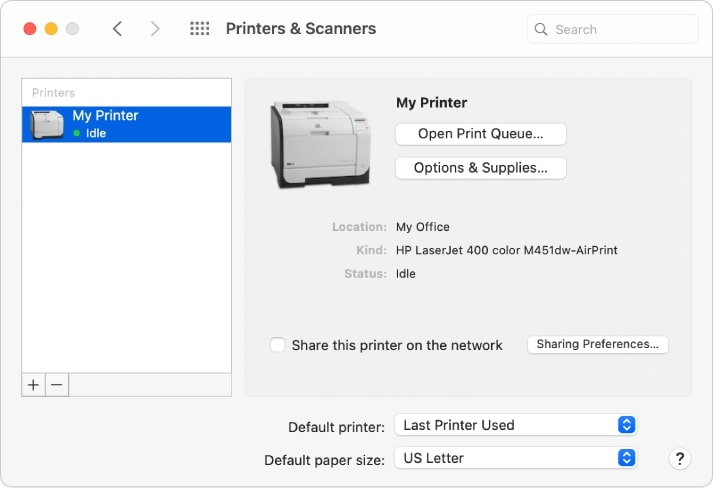
- Нажмите кнопку Удалить и выберите Удалить принтер.
- Загрузите и установите последнее программное обеспечение принтера HP для вашего Mac отсюда.
- Снова добавьте свой принтер HP, перейдя в Системные настройки > Принтеры и сканеры > Добавить.
- Убедитесь, что принтер работает, сделав тестовую печать.
После того, как вы это сделаете, мы уверены, что ваша ошибка PDE.plugin повредит ваш компьютер исчезнет.
Но если это не так, у нас есть и другие решения, которые вы можете попробовать и реализовать.
3. Удалите и переустановите драйверы принтера HP
Если решение удалить и заново добавить ваш принтер HP не помогло, вы можете попробовать удалить и переустановить драйверы принтера HP для вашего Mac.
Мы видели, что некоторые пользователи даже сталкивались с ошибкой “Matterhorn.framework повредит ваш компьютер”, которая также является ложной ошибкой.
Чтобы решить эти ошибки, вам нужно удалить и переустановить драйверы принтера HP следующим образом:
- Перейдите в Finder и найдите папку Программы.
- Найдите и откройте папку HP или Hewlett Packard и нажмите HP Uninstaller. Следуйте инструкциям на экране, чтобы удалить драйверы принтера HP с вашего Mac.
- Перезагрузите ваш Mac, как только HP Uninstaller завершит свою работу.
- Теперь нам нужно заново добавить драйверы принтера HP, поэтому сначала загрузим их на наш Mac отсюда.
- Дважды щелкните на загруженном DMG-файле и следуйте инструкциям на экране.
- После установки драйвера перейдите в Системные настройки и нажмите Принтеры и сканеры, чтобы добавить ваш принтер HP.
Если проблема все еще сохраняется, вы можете попробовать одно из решений, упомянутых ниже.
4. Обновите драйверы принтера HP через HP Easy Start
HP знает, что не все хорошо разбираются в технологиях и не могут понять, какой драйвер принтера HP является идеальным выбором для их системы.
Поэтому они создали программное обеспечение под названием HP Easy Start, которое настраивает наиболее совместимые драйверы с вашим принтером HP.
- Чтобы загрузить HP Easy Start, перейдите по этой ссылке и загрузите и установите его на ваш Mac.
- После установки программного обеспечения запустите HP Easy Start и перейдите в его строку меню. Здесь нажмите на Удалить программное обеспечение HP, чтобы удалить все экземпляры предыдущего программного обеспечения HP, установленного на Mac.
- Подождите, пока удаление завершится, и нажмите Настроить новое устройство.
- Следуйте инструкциям на экране и перезагрузите ваш компьютер после завершения установки.
Мы уверены, что этот метод решит вашу ошибку “PDE.plugin повредит ваш компьютер”, потому что процесс автоматизирован и вероятность ошибки минимальна.
Но если проблема все еще сохраняется, то есть одно последнее решение, которое вы можете попробовать на вашем Mac, которое указано ниже.
5. Переустановите принтер с помощью AirPrint
AirPrint — это функция Apple, предоставляемая в macOS, которая позволяет пользователям iPad и iPhone печатать беспроводным способом с помощью принтера.
Если принтер совместим с AirPrint, вы можете печатать свои документы откуда угодно с помощью этой функции.
Убедитесь, что вы добавили свой принтер HP через AirPrint на ваш Mac и также убедитесь, что и принтер HP, и ваш Mac подключены к одной и той же сети WiFi.
Для этого выполните следующие шаги:
- Перейдите в меню Apple и нажмите Системные настройки, затем нажмите Принтеры и сканеры.
- Проверьте, есть ли ваш принтер уже в списке. Если да, выберите его и удалите.
- Нажмите Добавить принтер или сканер и найдите имя вашего принтера HP.
- Нажмите на меню Использовать или Печать с использованием и выберите AirPrint, затем нажмите Добавить ваше имя принтера.
- Убедитесь, что принтер с поддержкой AirPrint работает с помощью тестовой печати.
Мы уверены, что это решение определенно сработает для устранения вашей ошибки “PDE.plugin повредит ваш компьютер”, потому что это решение не требует установки каких-либо драйверов HP.
Заключение
В этой статье мы упомянули лучшие методы для решения ошибки “PDE.plugin повредит ваш компьютер”, и мы уверены, что хотя бы одно из этих решений поможет вам.
Поэтому обязательно попробуйте каждое из решений, если предыдущее не сработало, и дайте нам знать в разделе комментариев, какой метод сработал для вас.
Get new posts in your inbox
No spam. Unsubscribe anytime.